



前言
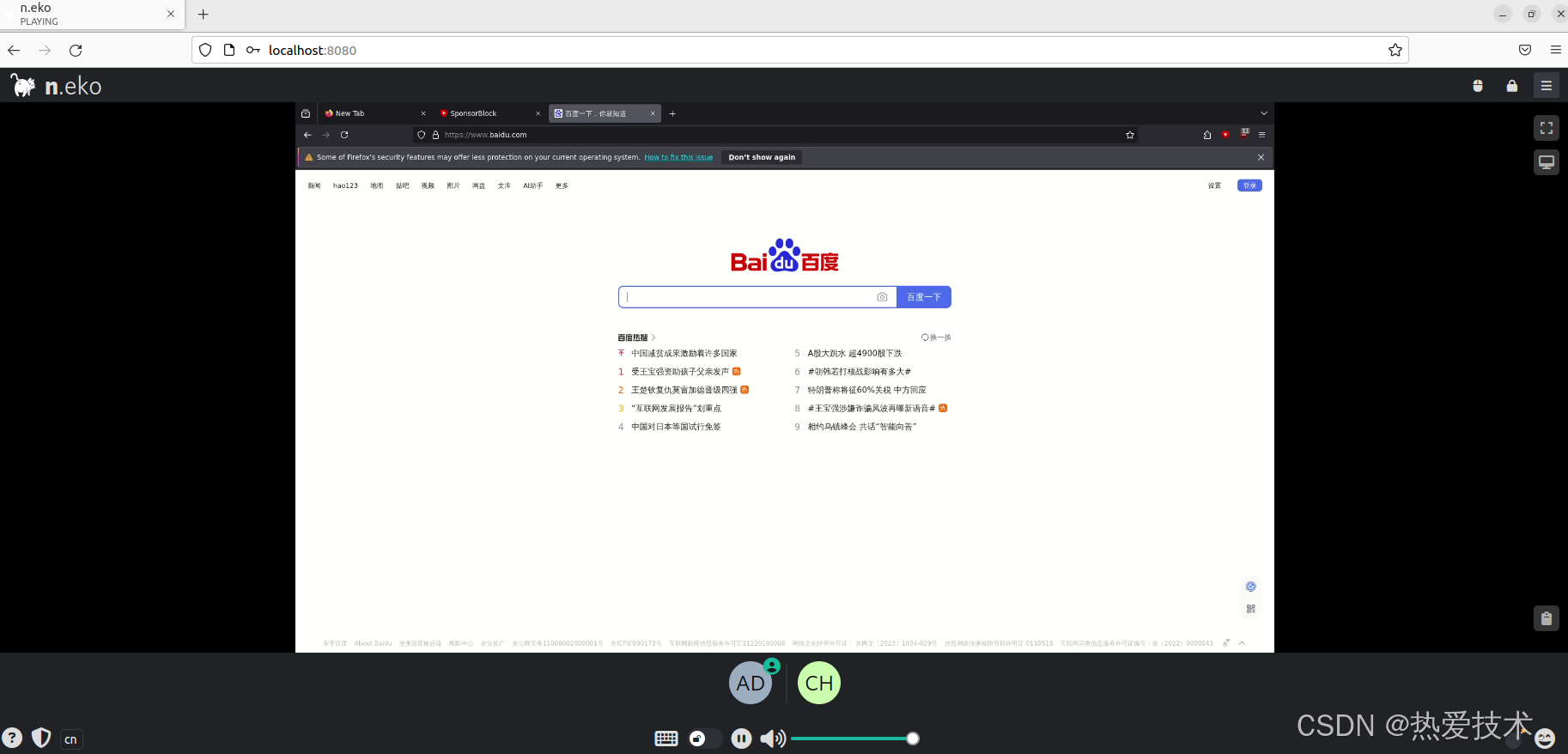
Neko 是一款能实现多人实时共享的虚拟浏览器,通过 Docker 部署后,支持多人同时在线查看网页、操作界面,还能进行简单的实时交流,适合团队共同浏览资料、同步处理在线任务等场景,甚至能一起看视频、逛网页,功能贴近真实的屏幕共享但更轻量化。
作为经常需要和异地同事协作的人,Neko 给我的最大感受是 “简单高效”。不用安装复杂的客户端,通过浏览器就能加入共享,管理员还能灵活分配操作权限,避免混乱。之前和同事同步核对在线数据时,再也不用反复截图或语音描述,直接在共享界面标注即可,效率提升不少。
但最初 Neko 只能在局域网内使用,这让它的实用性打了折扣 —— 居家办公时想调用公司部署的 Neko 共享数据,或者和外地朋友联机看直播,都无法实现。而 cpolar 恰好解决了这个痛点,通过它生成的公网地址,无论在哪,只要有网络就能访问 Neko。现在出差时,我能随时加入公司的共享浏览器查看最新数据;周末也能和异地的朋友用 Neko 同步看球赛,边看边在聊天框互动,就像坐在同一台电脑前一样方便,彻底摆脱了局域网的限制。
本文主要介绍如何在本地Linux系统使用Docker部署Neko虚拟浏览器,并结合cpolar内网穿透工具轻松实现与好友异地共享浏览器页面,一起在线观看视频或是协同办公,无需公网IP也不用域名与云服务器。
## 【视频教程】
 https://www.bilibili.com/video/BV1DYqBYsEge/?spm_id_from=888.80997.embed_other.whitelist&t=2.105051&bvid=BV1DYqBYsEge&vd_source=6860ae84745a76a147866898a76ed864
目录
1. 关于neko
Neko是一个基于Docker的虚拟浏览器,它使用WebRTC技术提供服务,可以让我们在安全隔离的环境中访问互联网、浏览网页、运行应用程序。支持多用户同时在线协作,适合团队共享、互动演示等场景。
更多功能特点如下:
**多用户体验**:支持多人同时在线,无论是家人还是同事,都可以在同一平台上共享和协作。
**丰富应用支持**:除了浏览器,还可以运行如VLC等多种Linux应用,满足娱乐和工作的需求。
**社交和互动**:提供实时交流和协作功能,创造了一种新型的线上社交体验。
**隐私和安全**:所有操作都在安全的容器内完成,保护你的数据和隐私。
**个性化定制**:用户可以根据个人需要定制Neko,适用于个人娱乐、团队协作或教育培训等多种场景。
2. 本地部署neko
本例使用Docker进行部署,如果没有安装Docker,可以查看这篇教程进行安装:[《Docker安装教程——Linux、Windows、MacOS》](https://www.cpolar.com/blog/docker-installation-linux-windows-macos)
首先创建一个名为neko的文件夹,进入后,创建docker-compose文件:
```shell

mkdir neko

cd neko

sudo nano docker-compose.yaml

```
在编辑器中输入下方代码,保存退出:
```yaml

version: "3.4"

services:

  neko:

    image: "m1k1o/neko:firefox"

    restart: "unless-stopped"

    shm_size: "2gb"

    ports:

      - "8080:8080"

      - "52000-52100:52000-52100/udp"

    environment:

      NEKO_SCREEN: 1920x1080@30

      NEKO_PASSWORD: neko

      NEKO_PASSWORD_ADMIN: admin

      NEKO_EPR: 52000-52100

      NEKO_NAT1TO1: 你的IP

```
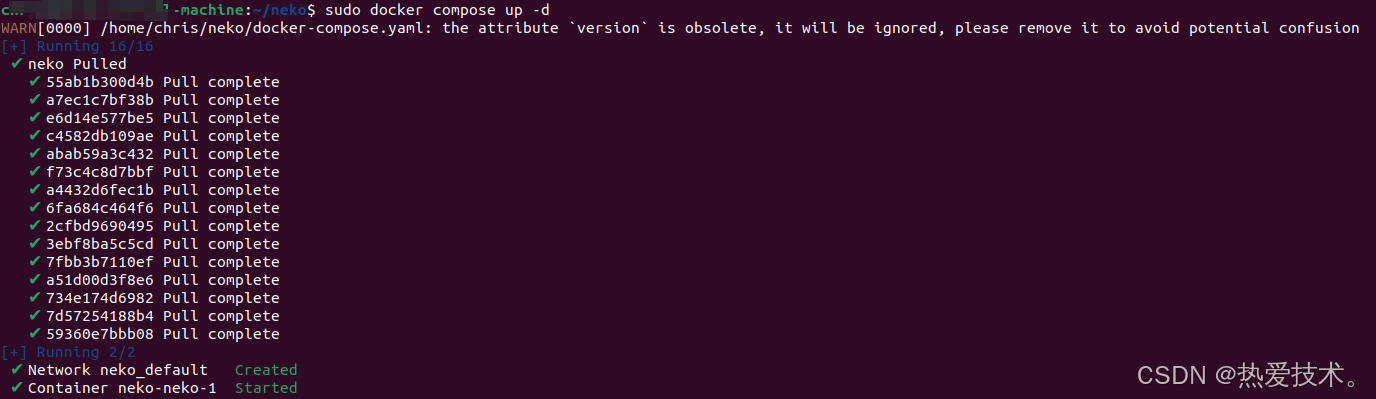
然后执行下方命令运行:
```shell

sudo docker compose up -d

```
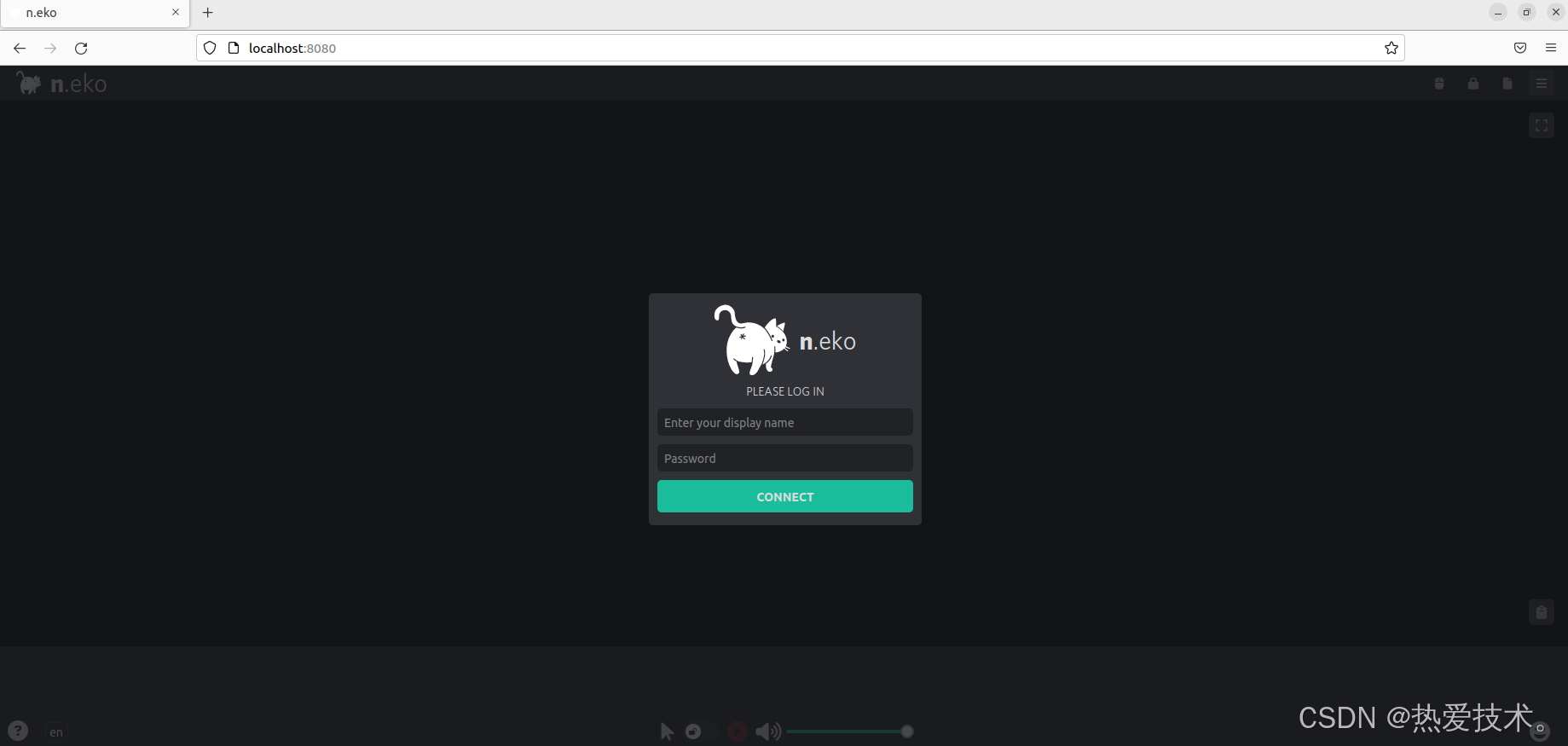
容器启动后,您可以通过打开Web浏览器输入localhost:8080,就可以访问到neko的页面了。
3. neko简单使用
管理员可以在登录框中输入登录账号:admin 密码:admin进行登录,普通用户则随便起用户名,使用密码:neko登录即可。
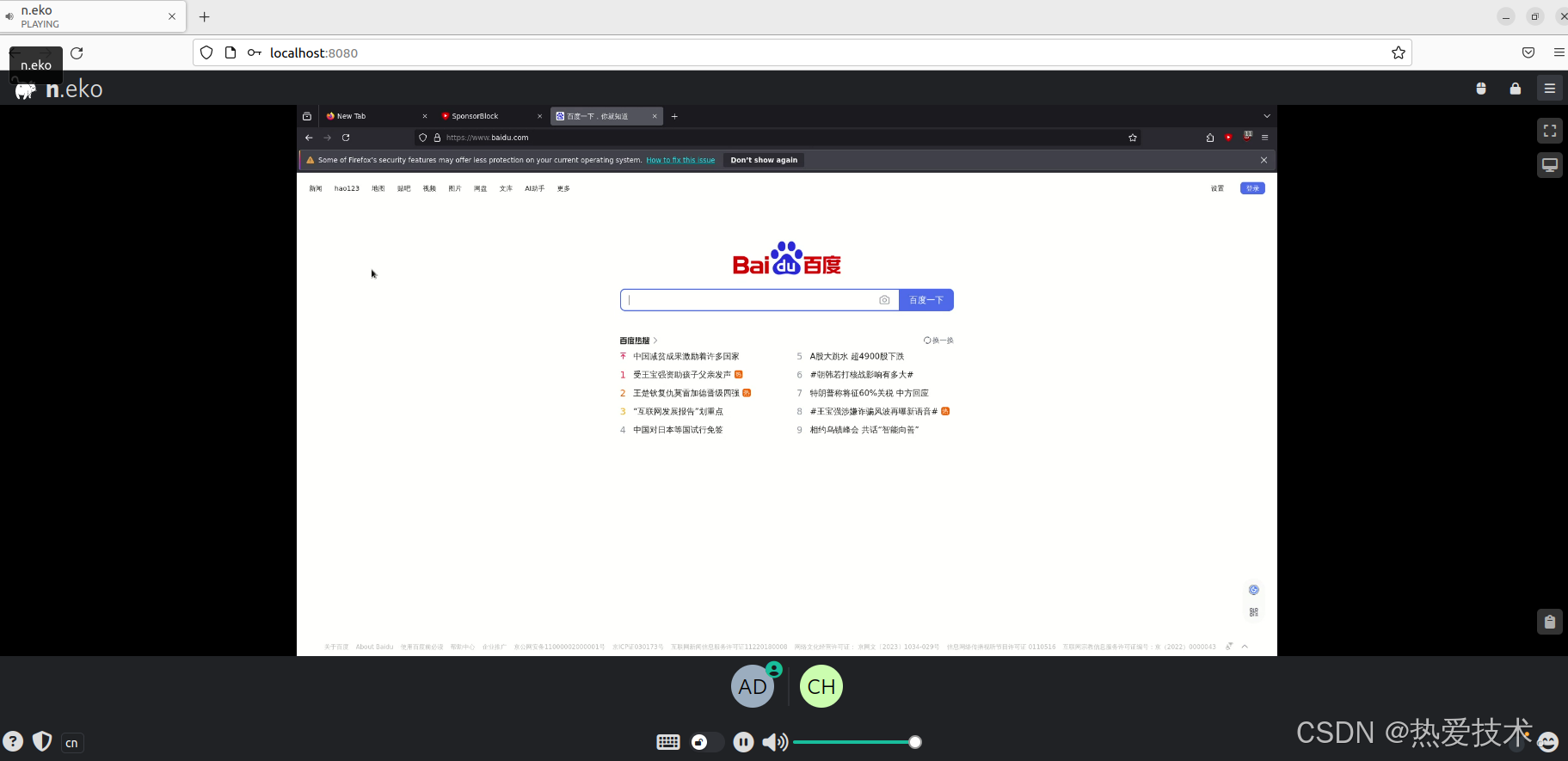
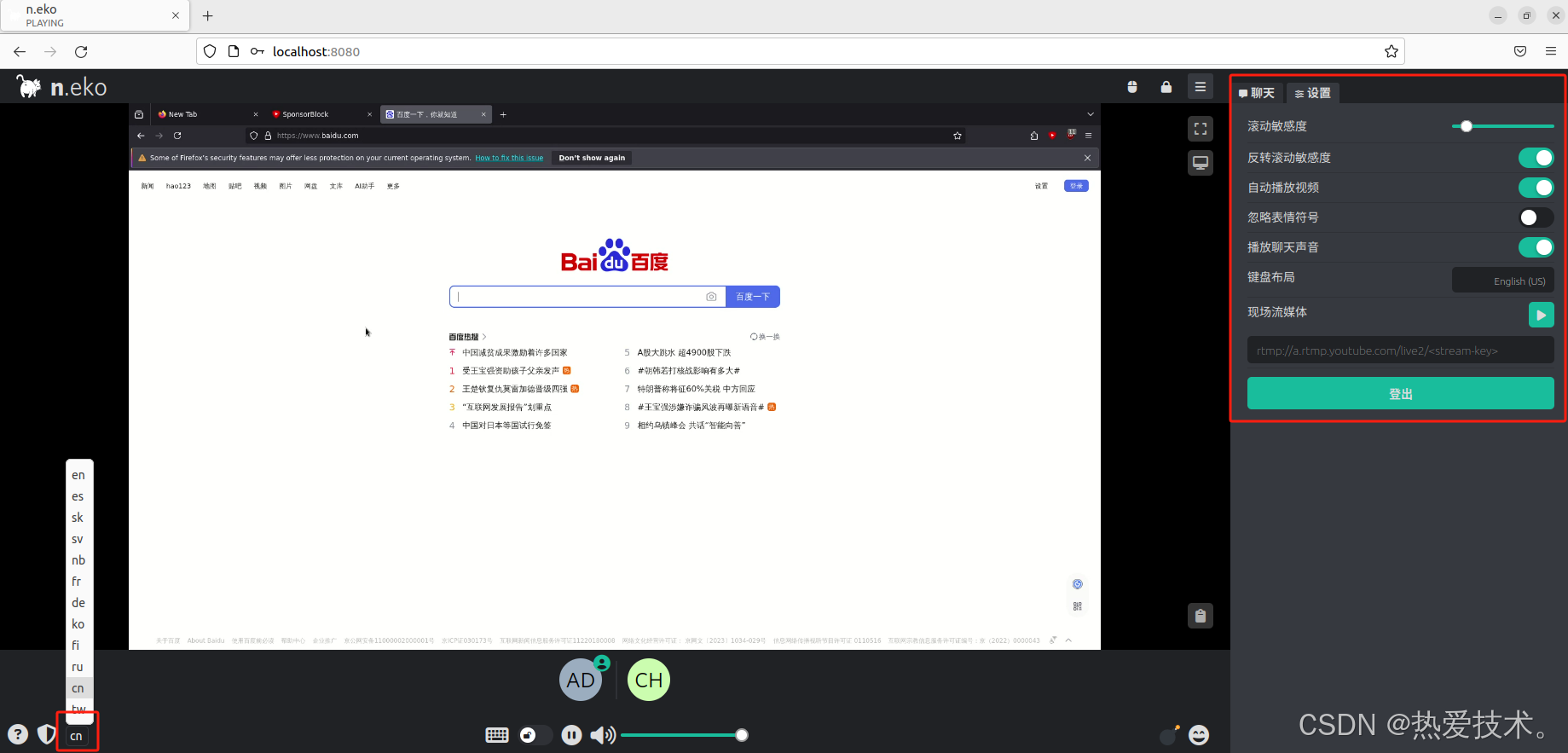
点击浏览器左下角的语言标志可以选择浏览器语言,点击右上角锁头标志旁边的设置按钮可以进行系统相关设置。
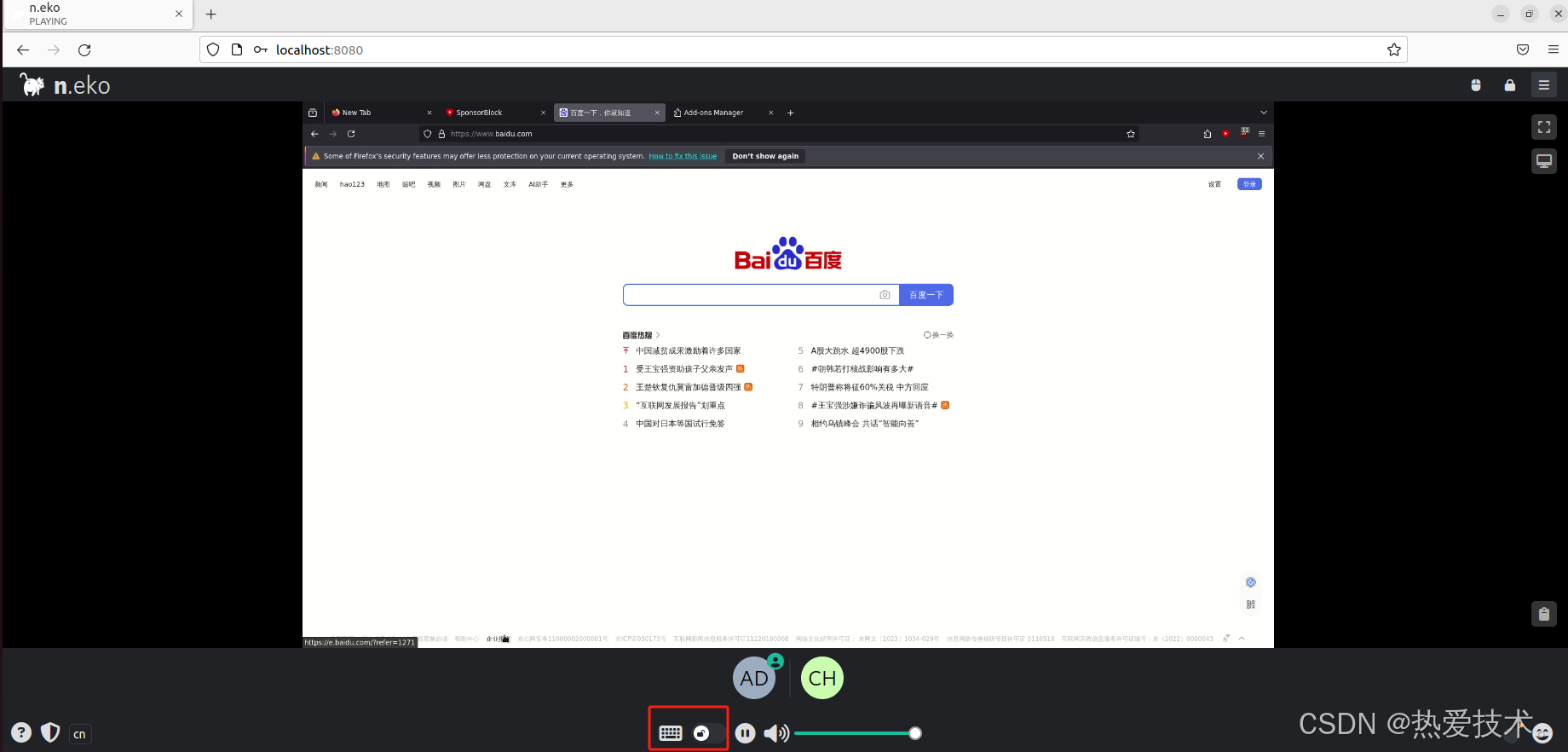
点击浏览器下方中间的键盘按钮可以对浏览器进行控制权的转移,只能由单人进行控制,无法多人同时操作浏览器。
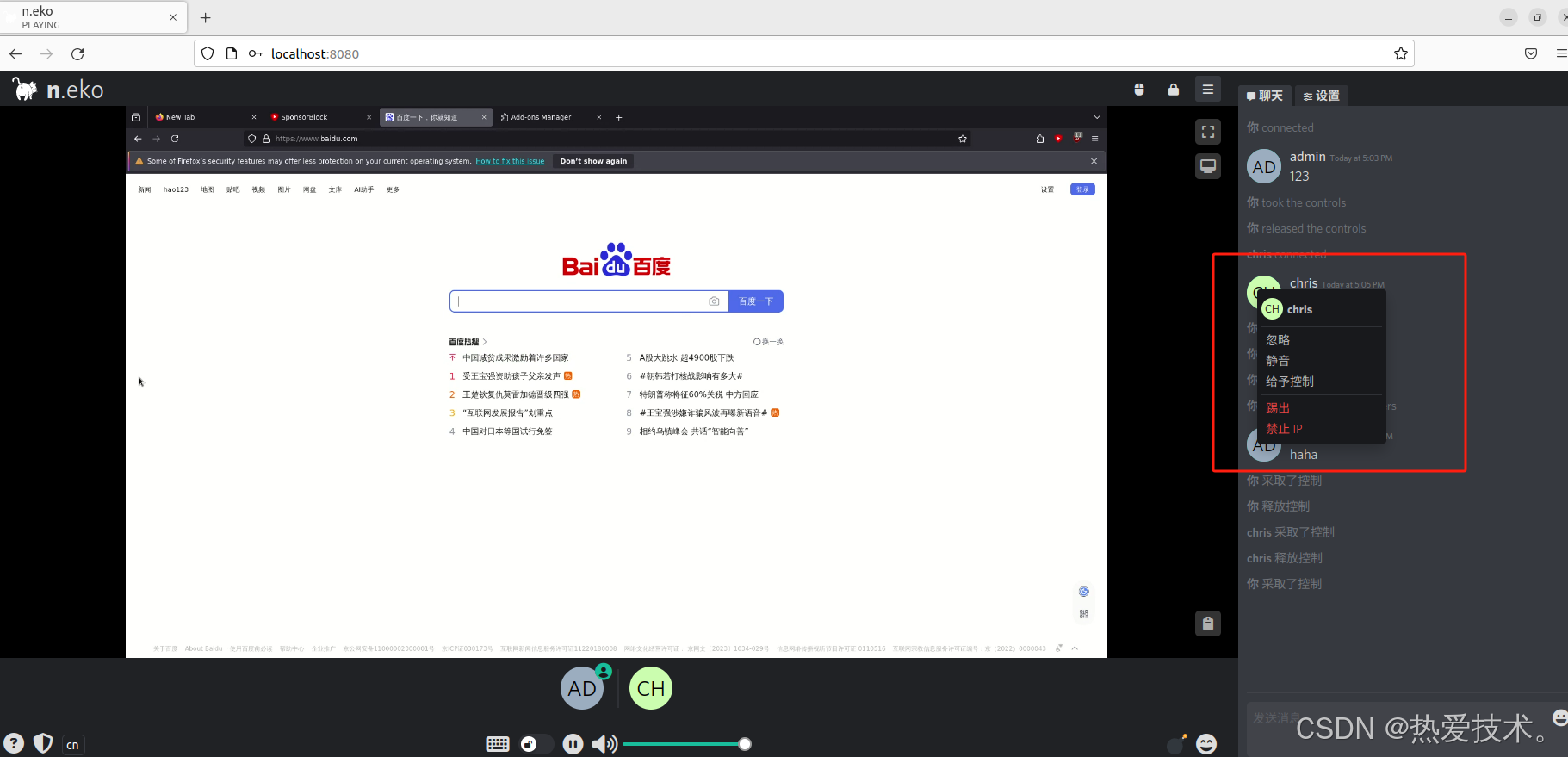
点击设置按钮,也可以看到聊天窗口,在这里右键其他用户头像,也可以进行控制权转移与踢出拉黑等操作。
4. 安装内网穿透
Neko是一个功能强大的虚拟浏览器解决方案,虽然界面简单,但它不仅可以帮助我们解决多账号管理、网络安全与隐私保护、兼容性测试等问题,还能让团队协作更加高效和有趣。
不过我们目前只能在本地局域网内使用手机电脑等设备访问刚刚使用docker部署的neko浏览器,如果想让异地好友远程访问你在家中部署的Neko一起在网页中看视频,应该怎么办呢?很简单,只要安装一个cpolar内网穿透工具就能轻松实现远程访问内网主机中部署的服务了,接下来介绍一下如何安装cpolar内网穿透。
下面是安装cpolar步骤:
> Cpolar官网地址: [https://www.cpolar.com](https://www.cpolar.com/)
使用一键脚本安装命令
```shell

sudo curl https://get.cpolar.sh | sh

```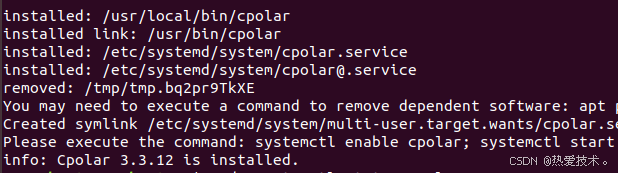
安装完成后,执行下方命令查看cpolar服务状态:(如图所示running即为正常启动)
```shell

sudo systemctl status cpolar

```
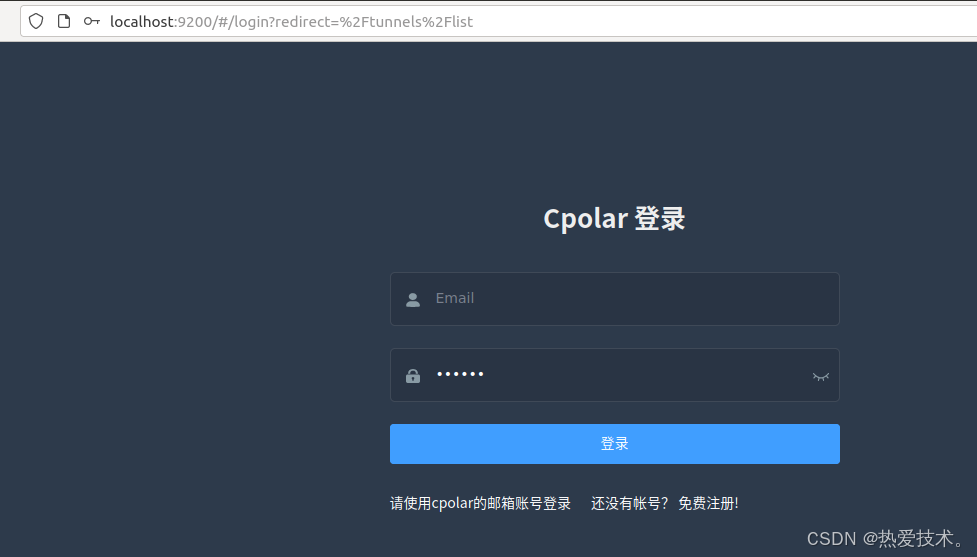
Cpolar安装和成功启动服务后,在浏览器上输入ubuntu主机IP加9200端口即:【[http://localhost:9200](http://localhost:9200/)】访问Cpolar管理界面,使用Cpolar官网注册的账号登录,登录后即可看到cpolar web 配置界面,接下来在web 界面配置即可:
5. 配置neko公网地址
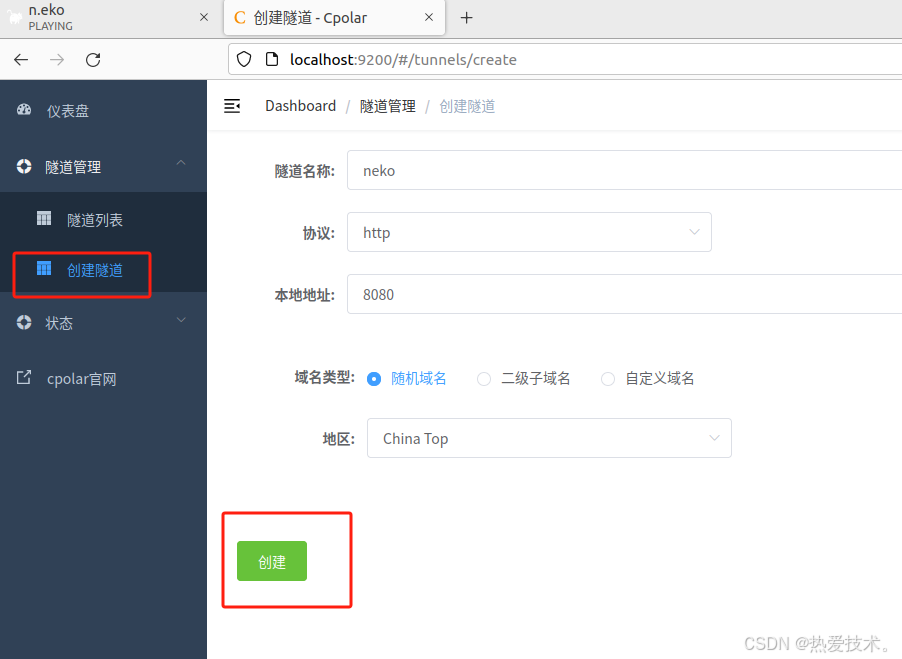
登录cpolar web UI管理界面后,点击左侧仪表盘的隧道管理——创建隧道:
- 隧道名称:可自定义,本例使用了: neko 注意不要与已有的隧道名称重复
- 协议:http
- 本地地址:8080
- 域名类型:随机域名
- 地区:选择China Top
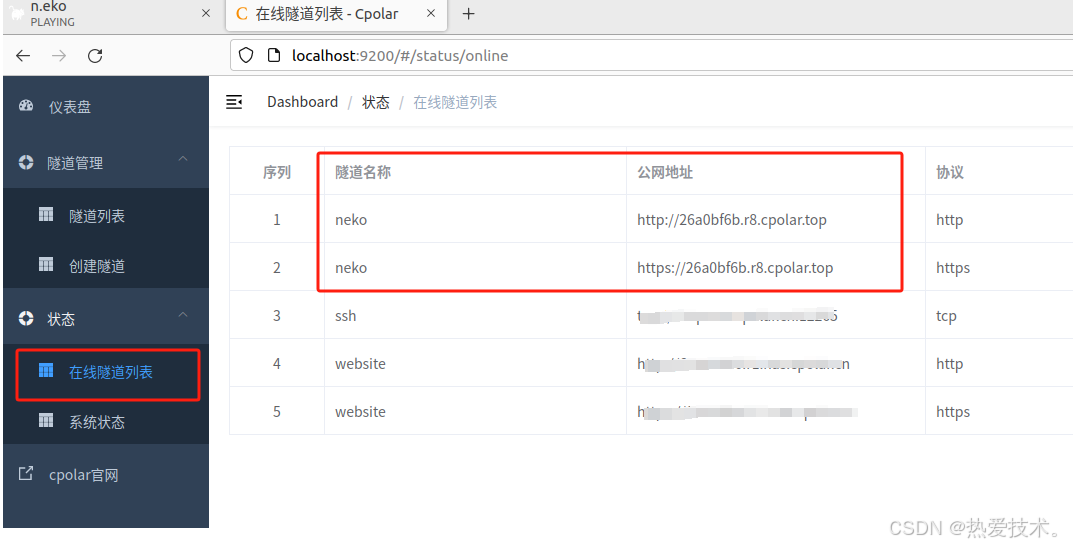
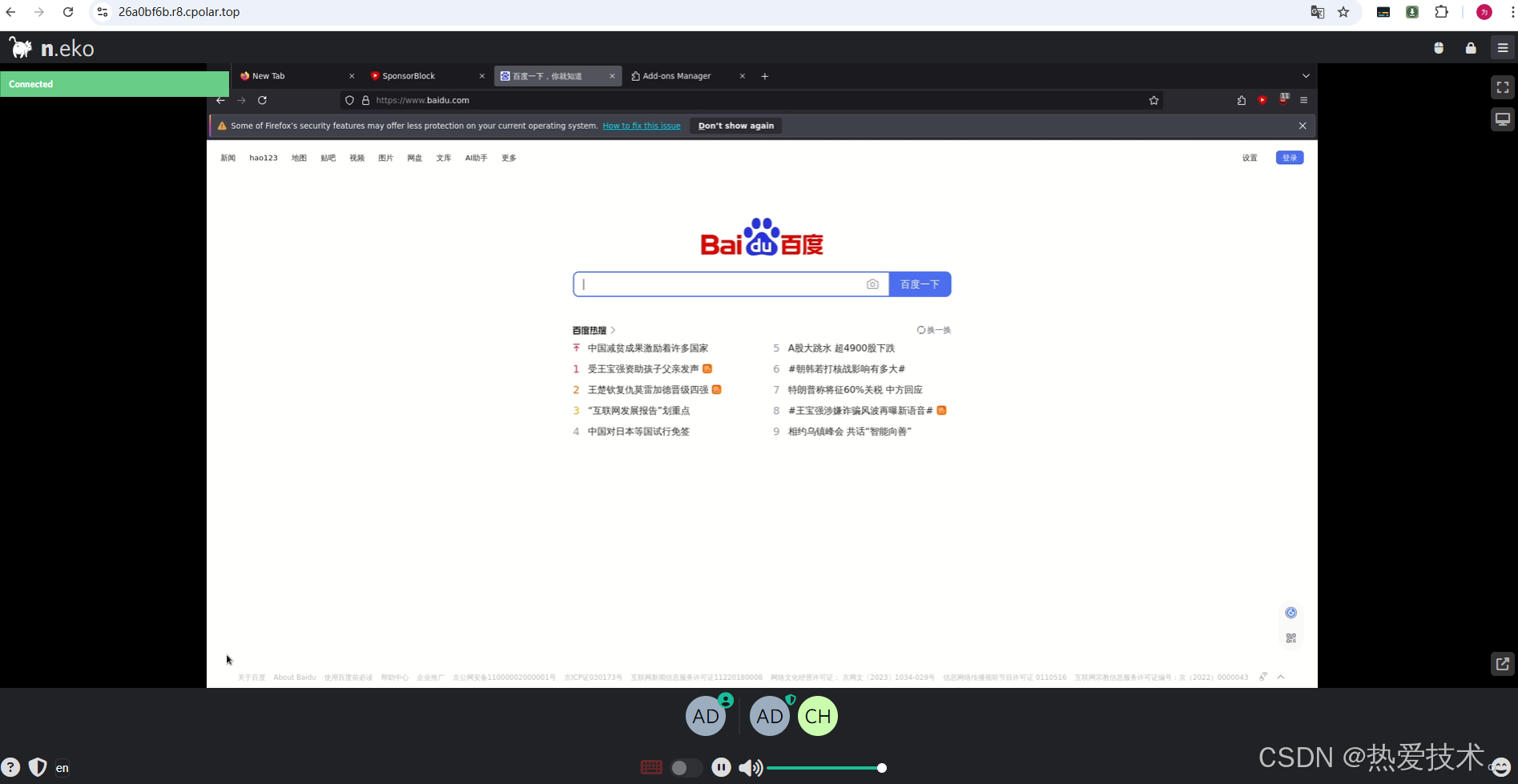
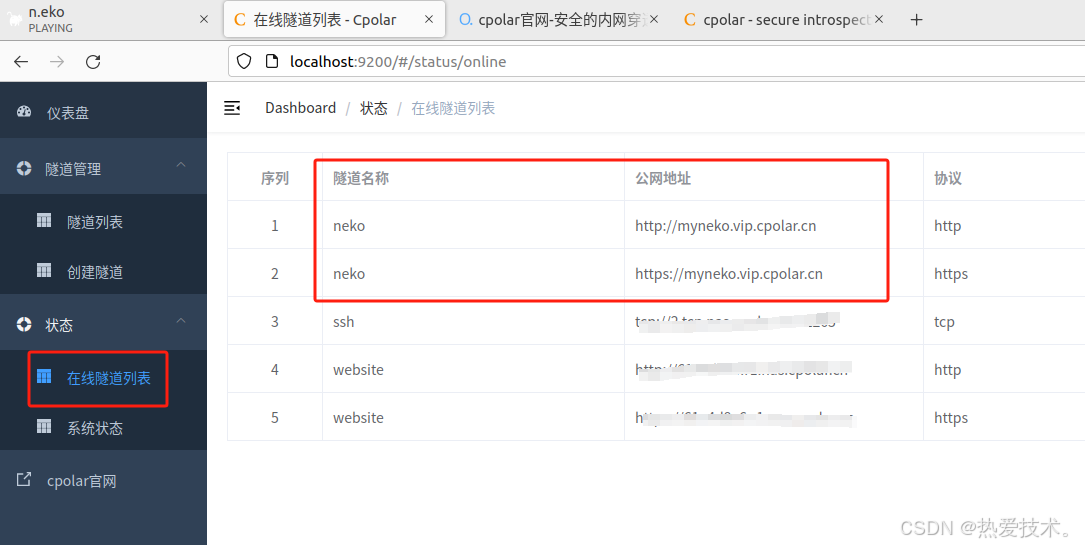
创建成功后,打开左侧在线隧道列表,可以看到刚刚通过创建隧道生成了两个公网地址,接下来就可以在其他电脑(异地)上,使用任意一个地址在浏览器中访问即可。
如下图所示,成功实现使用公网地址异地远程访问本地部署的Neko浏览器。
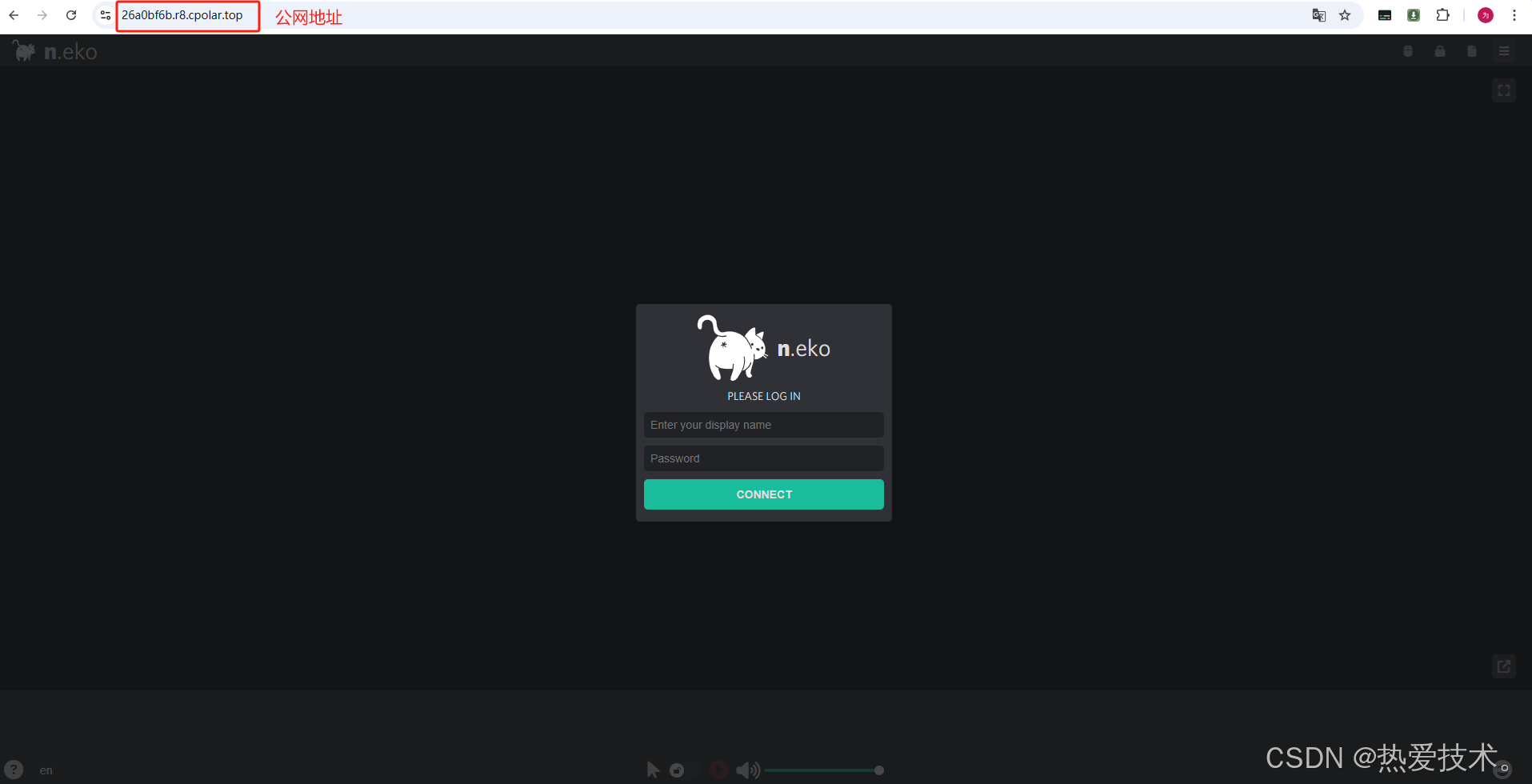
使用账号登录即可正常使用了:
**小结**
为了方便演示,我们在上边的操作过程中使用cpolar生成的HTTP公网地址隧道,其公网地址是随机生成的。这种随机地址的优势在于建立速度快,可以立即使用。然而,它的缺点是网址是随机生成,这个地址在24小时内会发生随机变化,更适合于临时使用。
如果有长期使用Neko浏览器与好友远程网页看视频聊天,或者异地访问与使用其他本地部署的服务的需求,但又不想每天重新配置公网地址,还想让公网地址好看又好记并体验更多功能与更快的带宽,那我推荐大家选择使用固定的二级子域名方式来配置公网地址。
6. 配置固定公网地址
由于以上使用cpolar所创建的隧道使用的是随机公网地址,24小时内会随机变化,不利于长期远程访问。因此我们可以为其配置二级子域名,该地址为固定地址,不会随机变化。
> 注意需要将cpolar套餐升级至基础套餐或以上,且每个套餐对应的带宽不一样。【cpolar.cn已备案】
点击左侧的预留,选择保留二级子域名,地区选择China VIP,然后设置一个二级子域名名称,填写备注信息,点击保留。
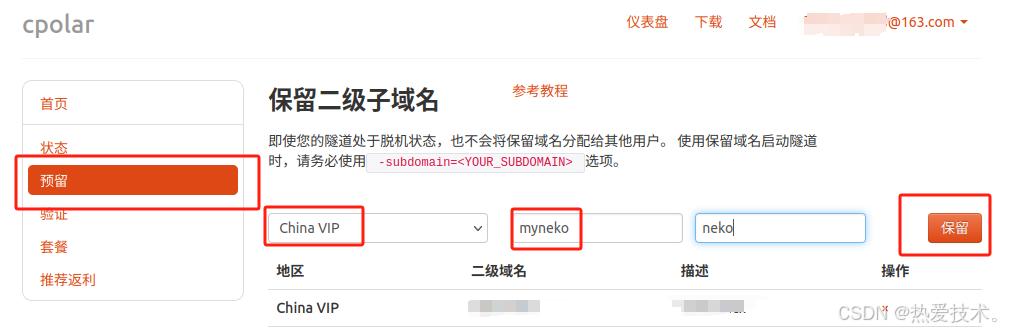
保留成功后复制保留的二级子域名地址:myneko
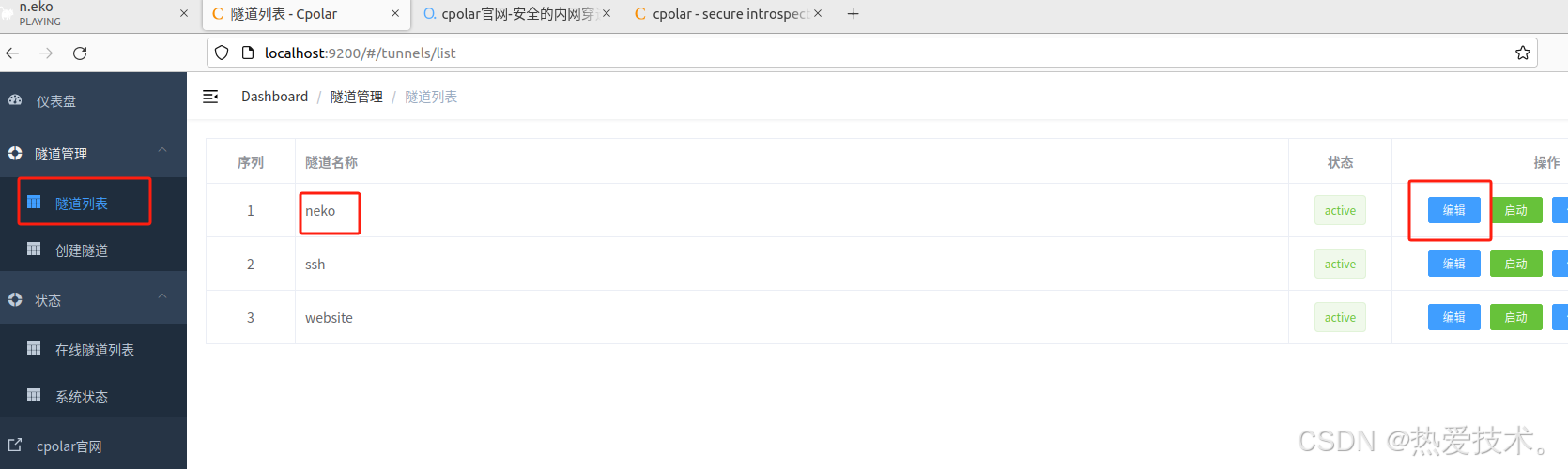
登录cpolar web UI管理界面,点击左侧仪表盘的隧道管理——隧道列表,找到所要配置的隧道NEKO,点击右侧的`编辑`。
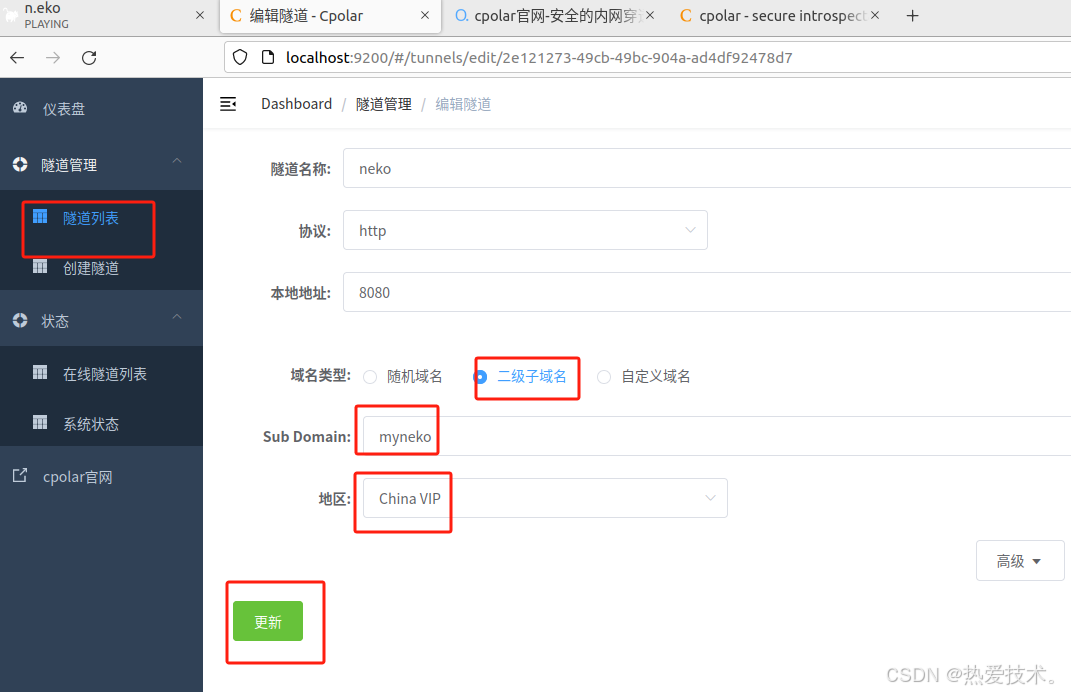
修改隧道信息,将保留成功的二级子域名配置到隧道中
- 域名类型:选择二级子域名
- Sub Domain:填写保留成功的二级子域名
- 地区: China VIP
点击`更新`
更新完成后,打开在线隧道列表,此时可以看到随机的公网地址已经发生变化,地址名称也变成了保留和固定的二级子域名名称。
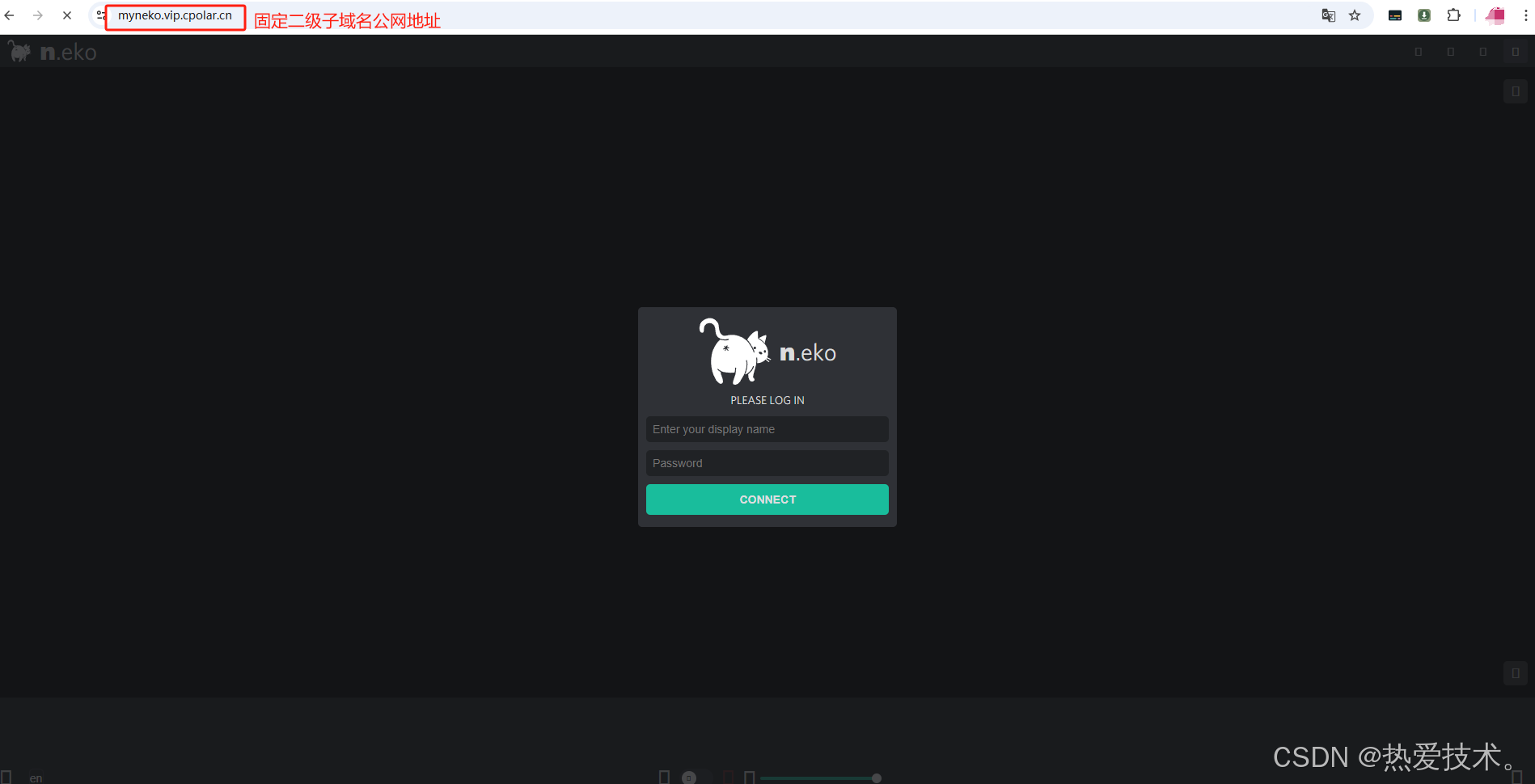
最后,我们使用固定的公网地址访问Neko浏览器可以看到访问成功,现在一个永久不会变化的网址就设置好了。
登录后同样可以正常使用:
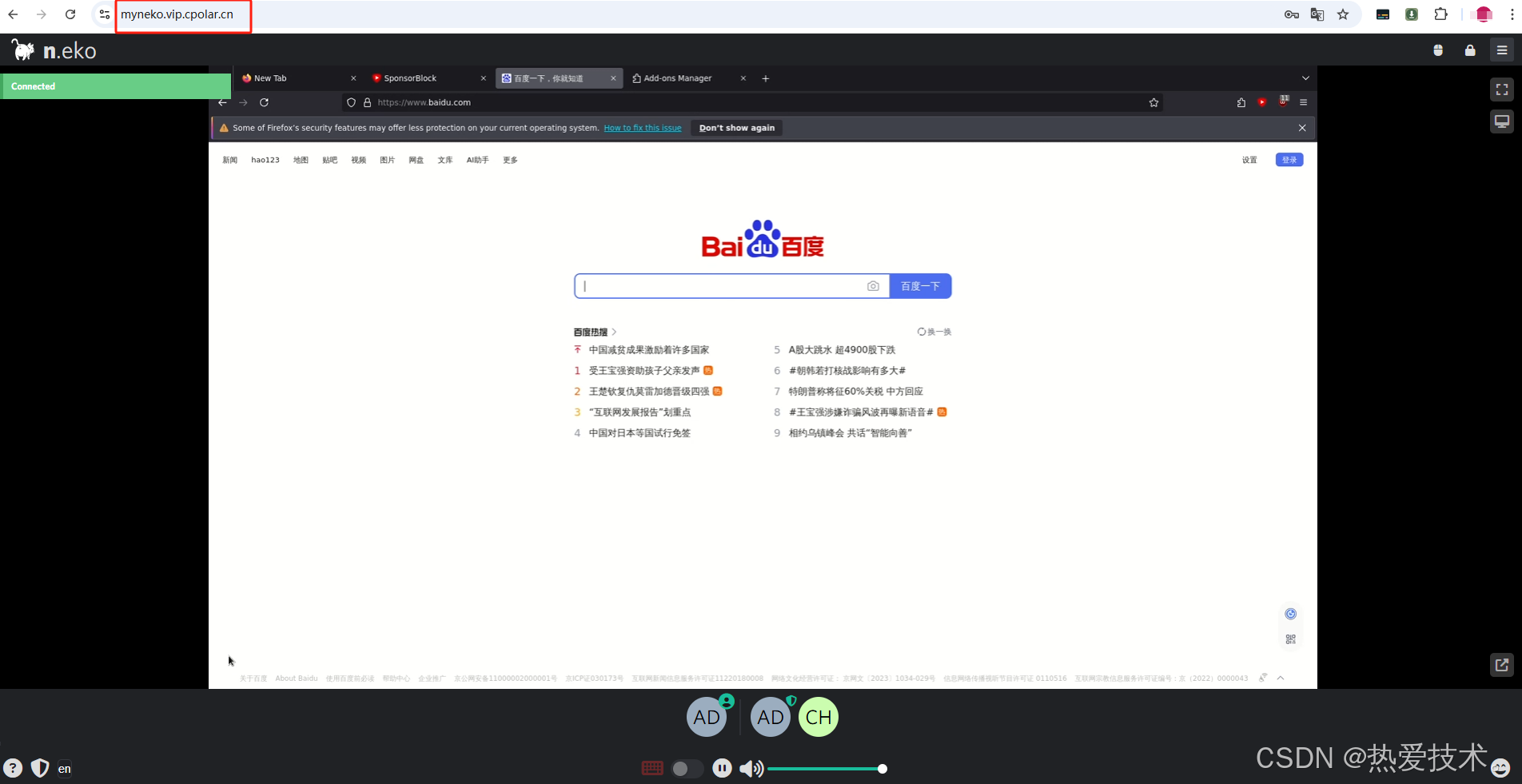
接下来就可以随时随地进行公网访问Neko浏览器了,把公网地址分享给身边的人,还可以方便团队协作。以上就是如何在Linux Ubuntu系统Docker本地安装Neko浏览器并实现异地远程访问的全部过程,感谢观看!
**总结: Neko 的共享功能搭配 cpolar 的跨网访问能力,让异地协同从 “麻烦事” 变成 “日常操作”,拓展了工具的实用场景。**
本篇文章知识点来源[cpolar官网][https://www.cpolar.com]









 扫一扫
扫一扫


 812
812

 被折叠的 条评论
为什么被折叠?
被折叠的 条评论
为什么被折叠?
 到【灌水乐园】发言





