



 该文详细介绍了Scala在Windows和Linux操作系统上的安装步骤,包括下载、安装、配置环境变量及测试安装是否成功。此外,还讲解了Scala的交互模式和编译模式的使用方法,如命令行执行和源程序的编译执行。
目录
一、Windows上安装Scala
(一)到Scala官网下载Scala
-
Scala2.13.10下载网址:Scala 2.13.10 | The Scala Programming Language
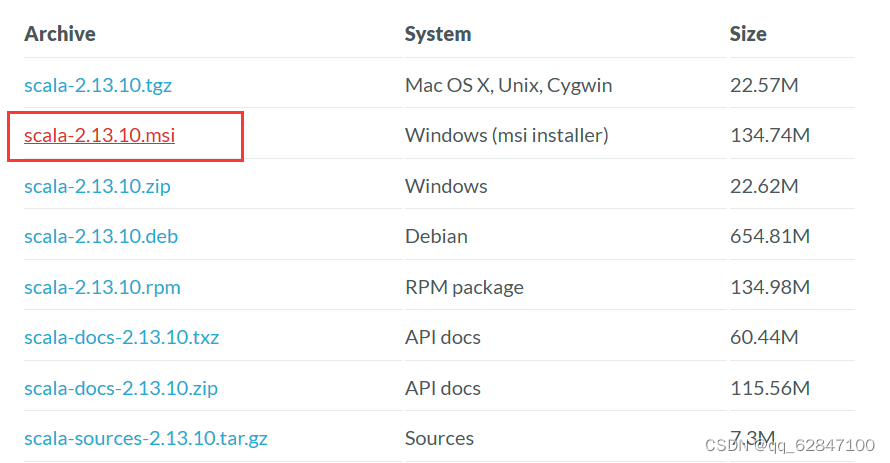 Scala 2.13.10 | The Scala Programming Language
(二)安装Scala
- 双击安装程序图标,进入安装向导,按提示进行操作,完成Scala的安装
(三)配置Scala环境变量
- 设置Windows系统的环境变量
| 变量名 | 变量值 |
|---|---|
| SCALA_HOME | C:\Program Files (x86)\scala |
| Path | %SCALA_HOME%\bin |
(四)测试Scala是否安装成功
1、查看Scala版本
- 启动命令行窗口,执行
scala -version命令,若能正确输出当前Scala版本信息,则说明安装成功 
2、启动Scala,执行语句
-
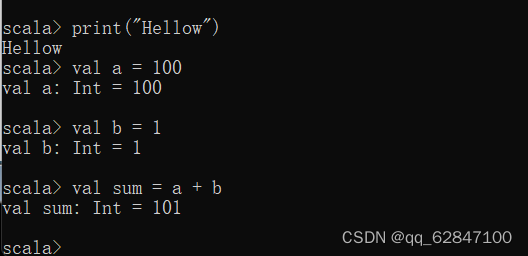
在命令行提示后输入
scala,则会进入Scala的命令行模式,在此可以编写Scala表达式和程序
-
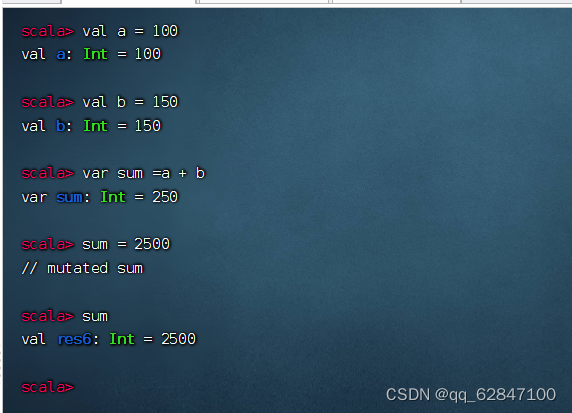
val - value:用于定义Scala常量
-
var - variable:用于定义Scala变量
-
常量只能赋值一次,再次赋值是不允许的
二、Linux上安装Scala
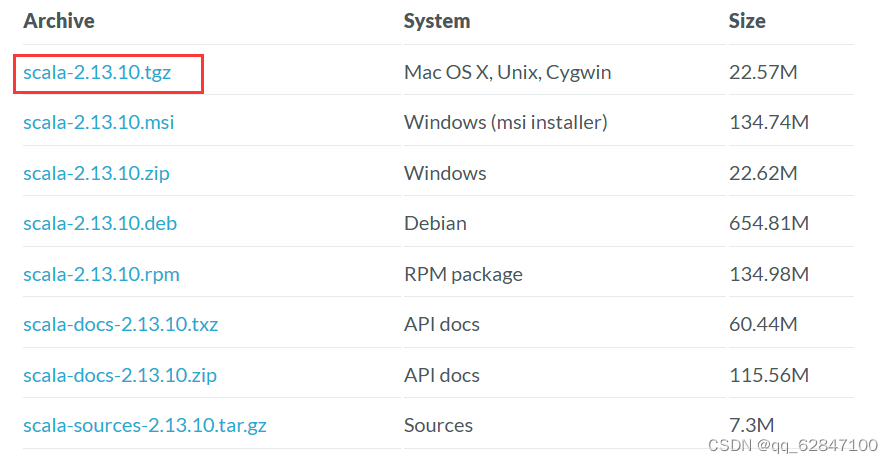
(一)到Scala官网下载Scala
(二)安装Scala
1、登录ied虚拟机
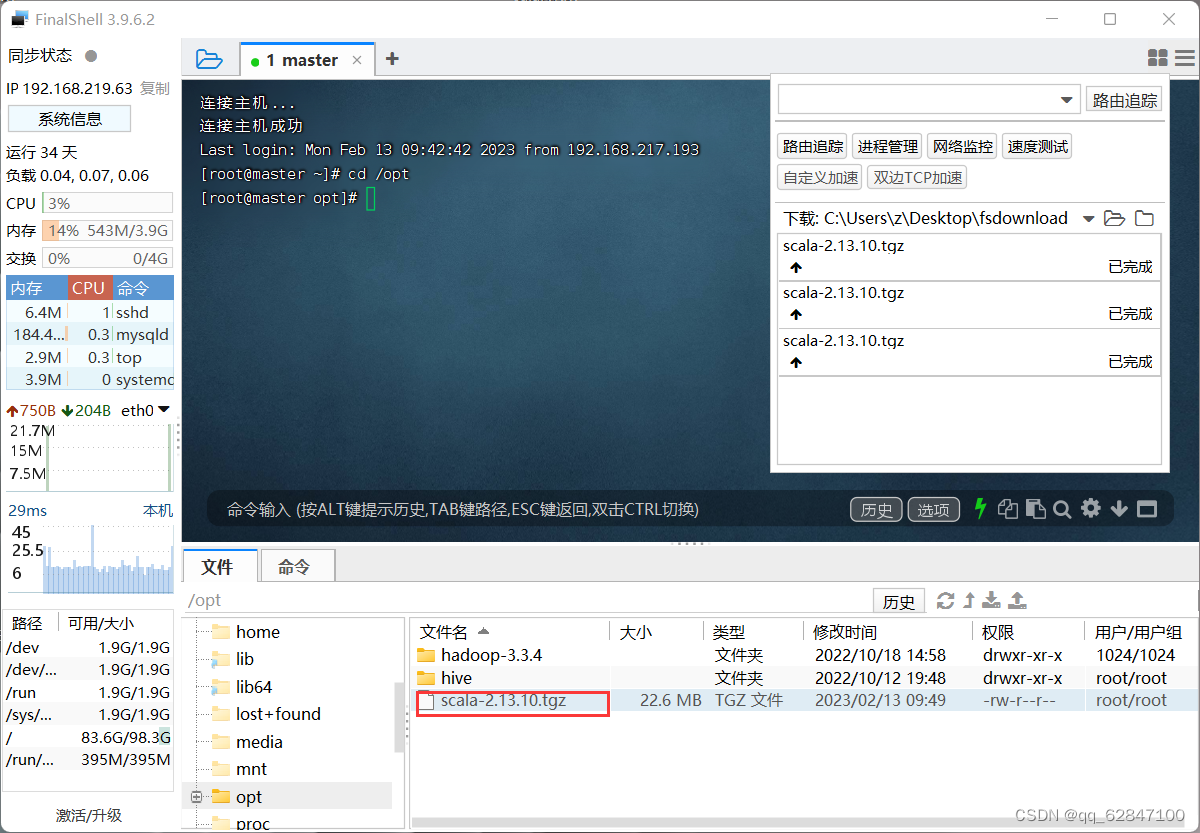
- 在win7虚拟机上利用FinalShell登录master虚拟机
2、上传scala安装包到ied虚拟机
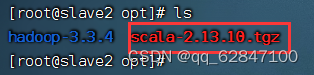
- 进入/opt目录,将scala安装包上传到该目录
3、解压scala安装包到指定目录
- 执行命令:
tar -zxvf scala-2.13.10.tgz -C /usr/local
(三)配置Scala环境变量
- 执行命令:
vim /etc/profile

export SCALA_HOME=/usr/local/scala-2.13.10
export PATH=$SCALA_HOME/bin:$PATH
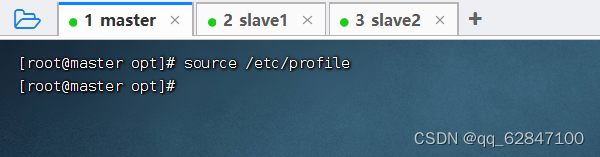
·存盘退出后,执行命令:source /etc/profile,让环境配置生效
(四)测试Scala是否安装成功
1、查看Scala版本
- 执行
scala -version命令,若能正确输出当前Scala版本信息,则说明安装成功

2、启动Scala,执行语句
- 在命令行提示后输入
scala,则会进入Scala的命令行模式,在此可以编写Scala表达式和程序
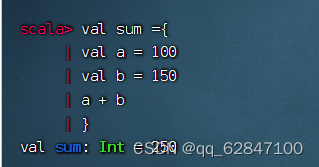
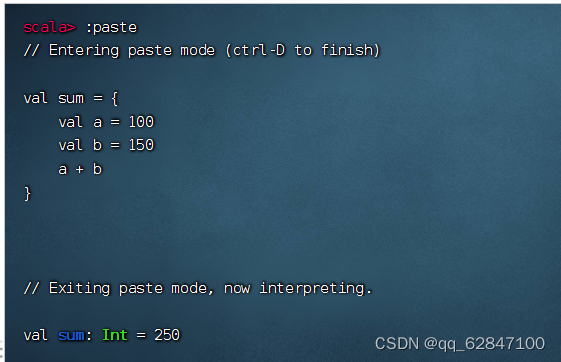
演示语句块的返回值
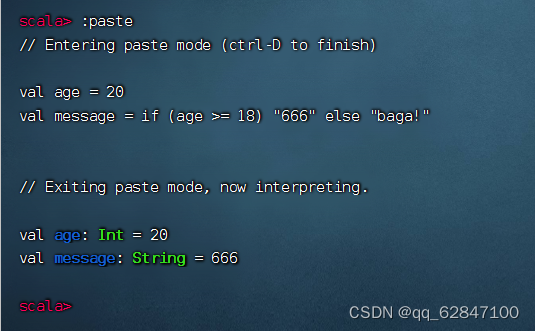
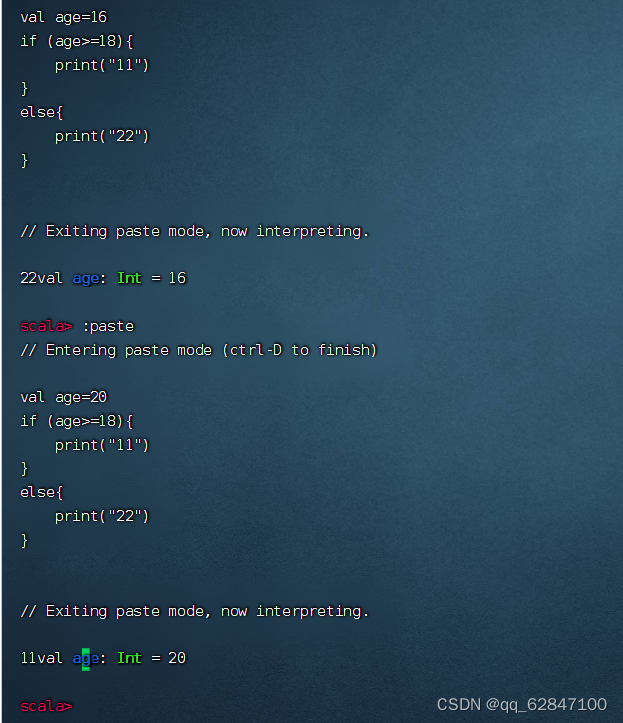
演示if结构的返回值
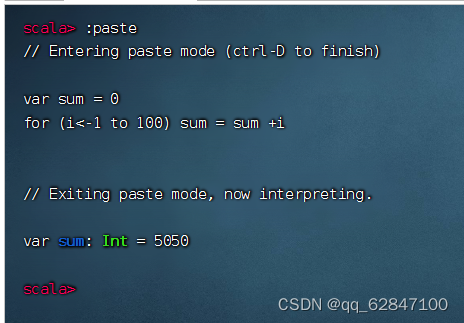
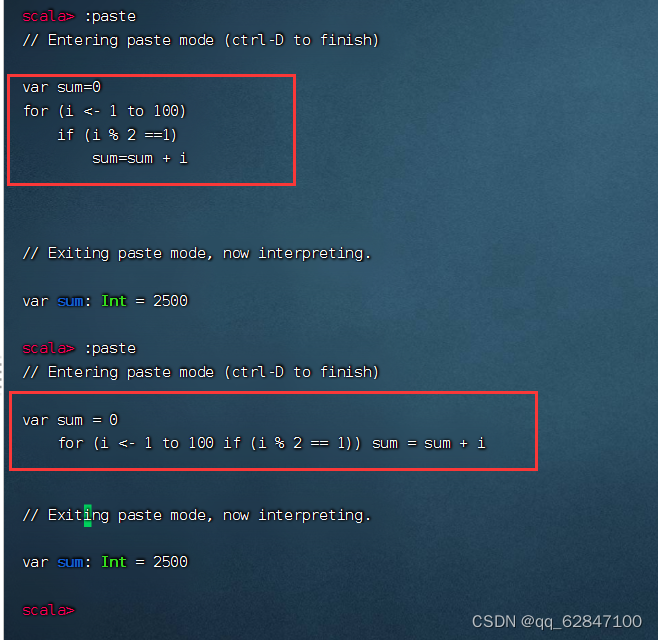
计算1 + 2 + 3 + …… + 100的值
计算1 + 3 + 5 + …… + 99的值
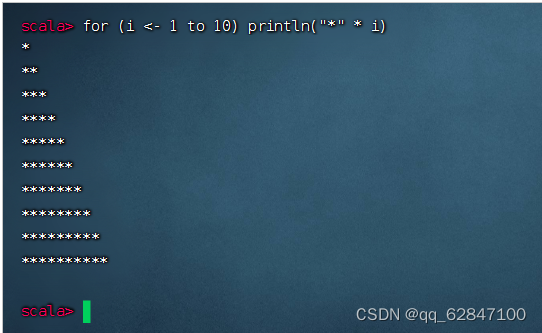
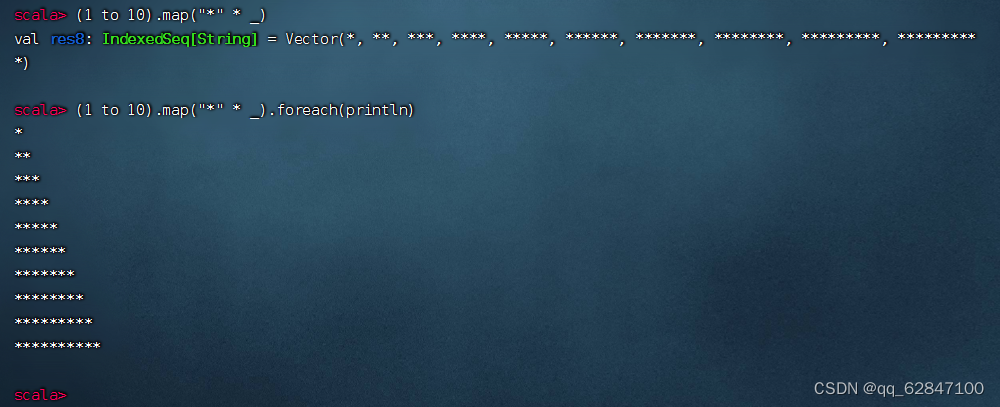
打印字符直角三角形
 三、Scala的使用
- Scala可以在
交互模式和编译模式两种方式下运行
(一)交互模式
- 在命令行下直接敲命令或通过命令直接执行程序文件
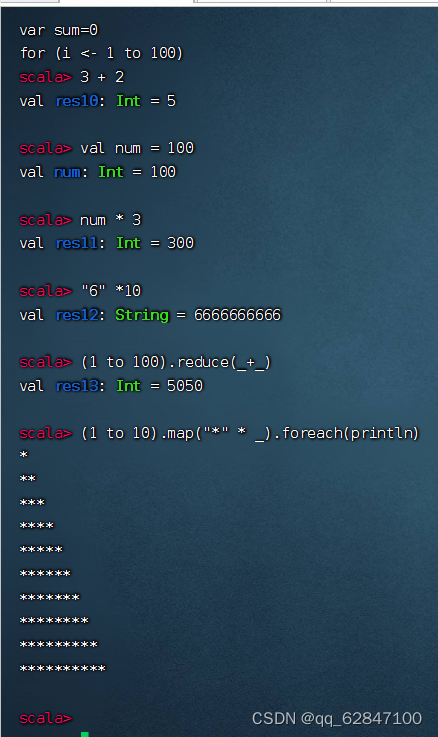
1、命令行方式
- 直接在
scala>提示符后敲代码执行
2、文件方式
- 将代码写在
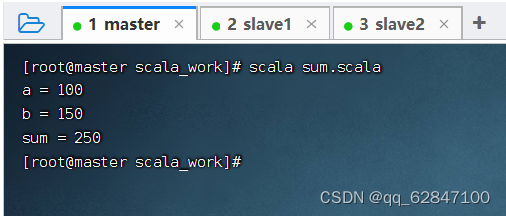
xxx.scala文件中,通过scala xxx.scala执行文件中的代码 - 创建
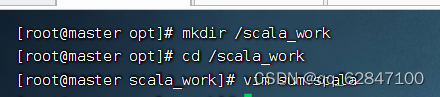
/scala_work目录,进入该目录,执行命令:vim sum.scala
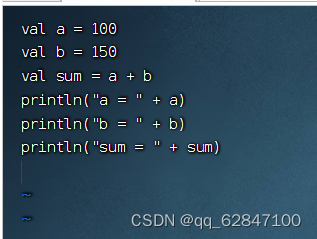
执行命令:scala sum.scala
(二)编译模式
- 将代码写在
.scala文件中,通过编译命令将.scala编译为.class,然后去解释执行。在.scala文件中编写好代码,创建对象,包含入口函数。通过scalac或fsc命令进行编译,产生对应的.class文件。再通过scala命令来解释执行对象。scalac和fsc都可以进行编译工作,区别是fsc会启动后台服务常驻系统后台,这样后续再进行编译的时候,速度就可以很快。
1、创建源程序
- 在
\scala_work目录里创建文件HelloWorld.scala

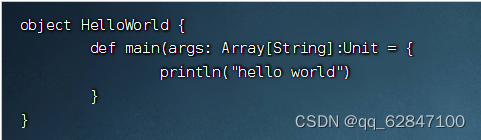
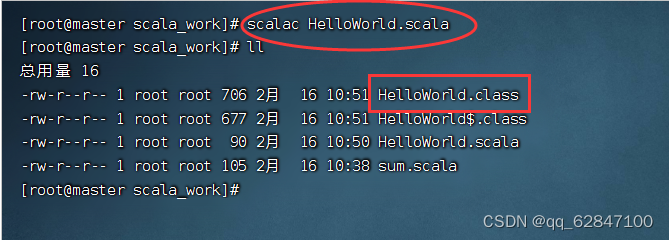
2、编译成字节码
- 利用
scalac将HelloWorld.scala编译成字节码文件HelloWorld.class
3、解释执行对象
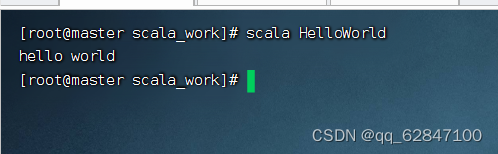
- 执行命令:
scala HelloWorld,运行程序,查看结果





 扫一扫
扫一扫


 1406
1406

 被折叠的 条评论
为什么被折叠?
被折叠的 条评论
为什么被折叠?
 到【灌水乐园】发言





