



 本文详细介绍了如何在VMware中下载并安装CentOS7,配置静态IP,测试网络连通性,使用FinalShell远程访问,并确保宿主机与虚拟机间的通信。
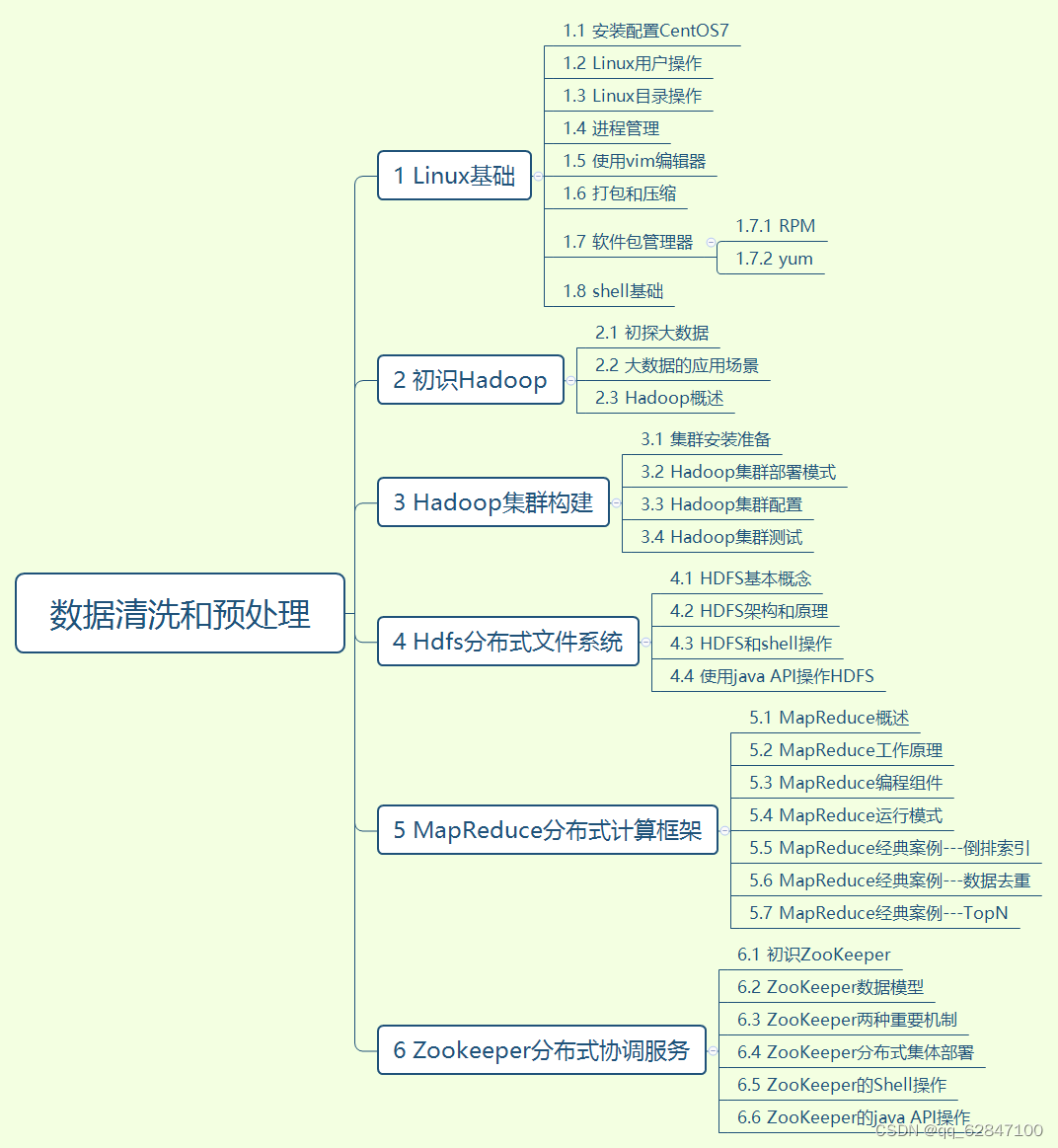
目录
(一)下载安装VMware
1.下载VMware
官网下载地址:https://www.vmware.com/cn/products/workstation-pro/workstation-pro-evaluation.html
2.安装
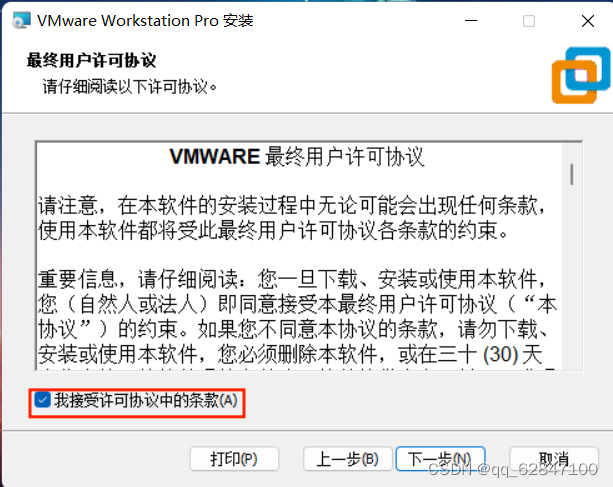
·勾选我接受协议条款,点击下一步
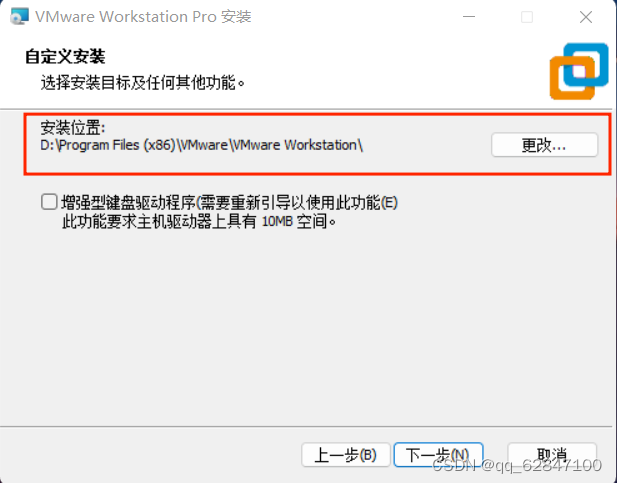
·选择安装位置
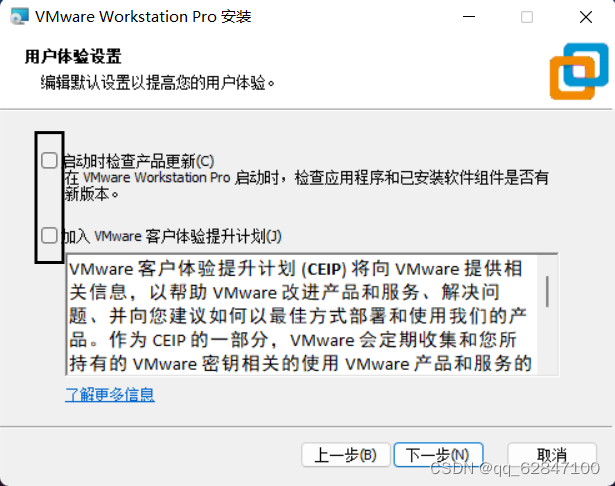
·可选可不选,点击下一步
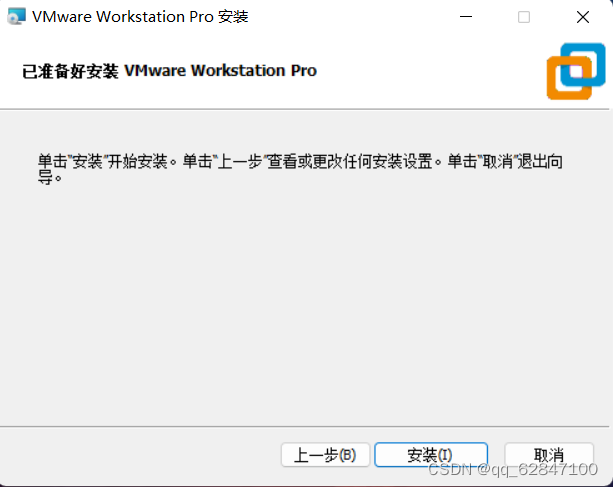
·安装
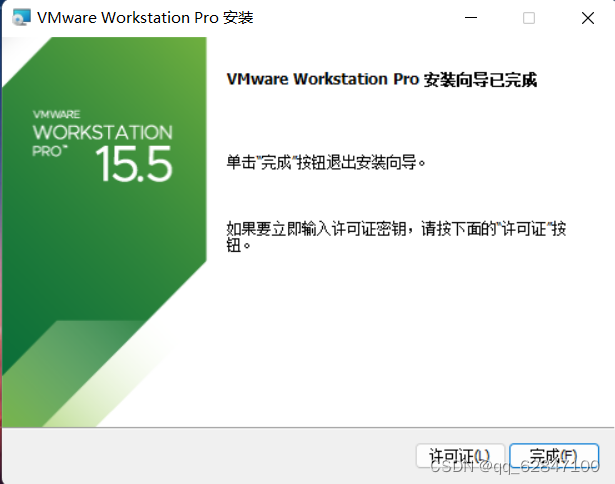
·安装完成
2.虚拟机网络编辑
1.启动VMware
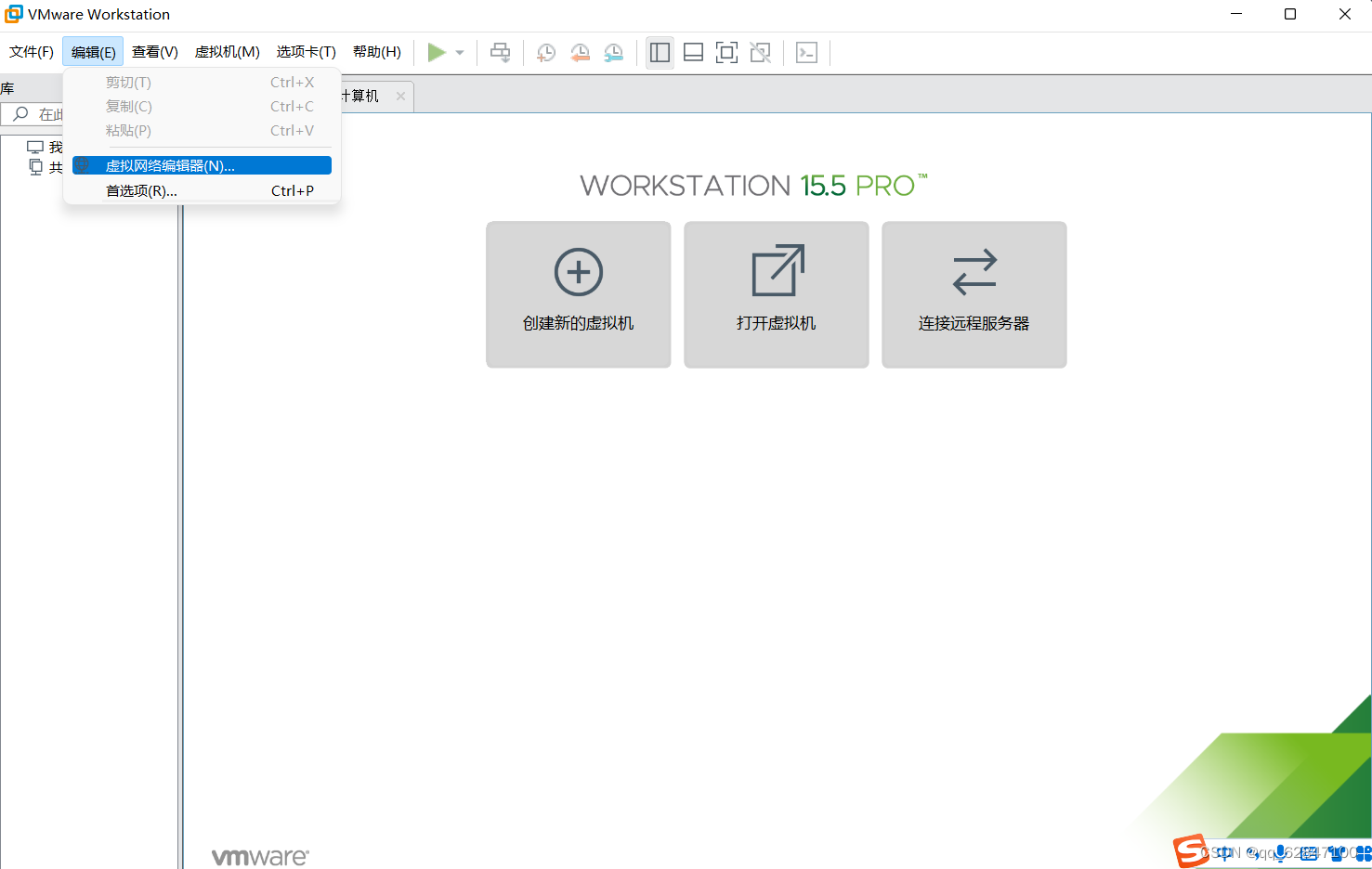
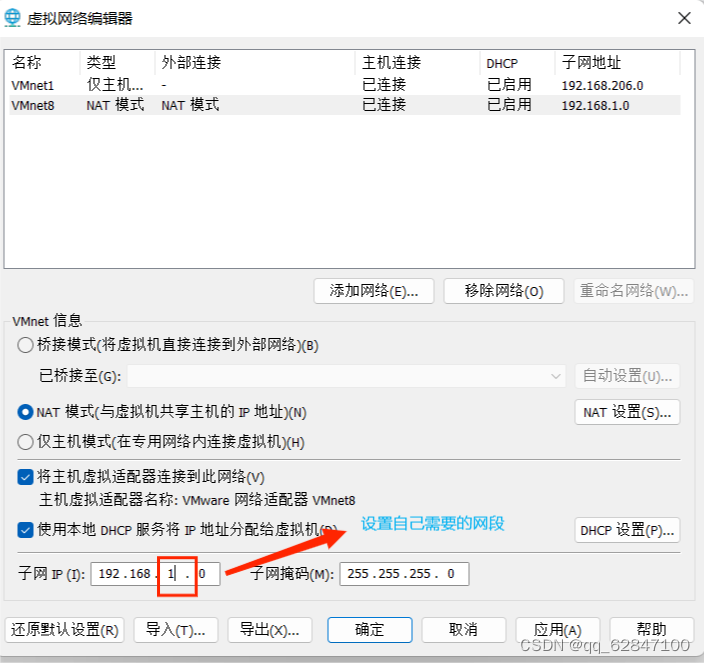
·点击编辑,选择【虚拟网络编辑器】
·选择VMent8,点击右下角【更改设置】
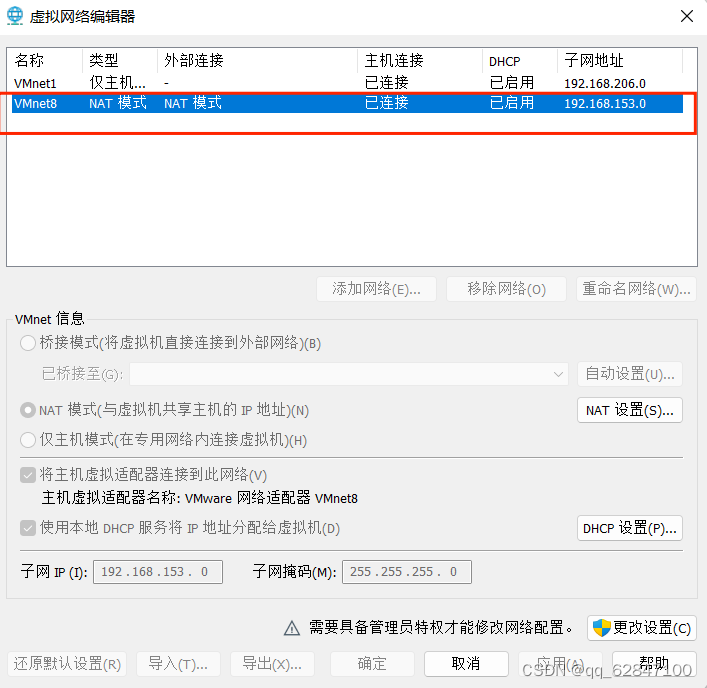
·选择自己需要的网段
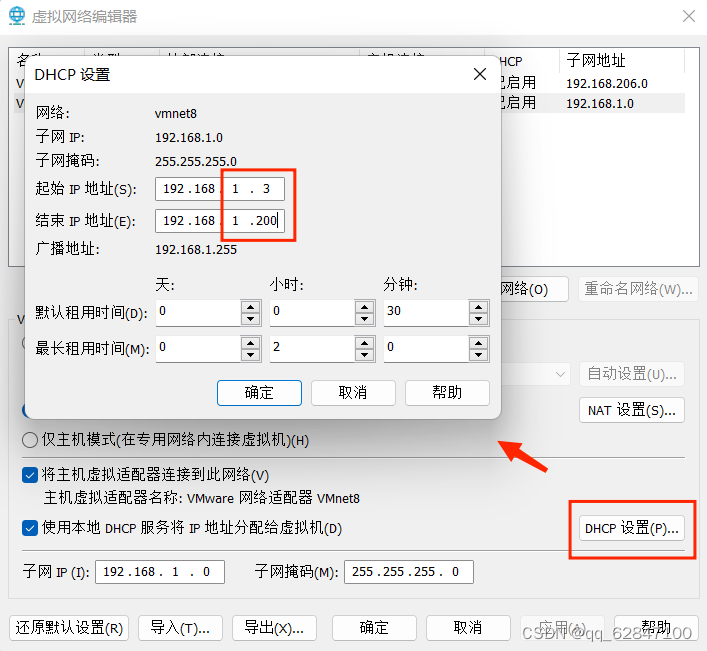
·DHCP设置
(二)配置CentOS 7映像文件
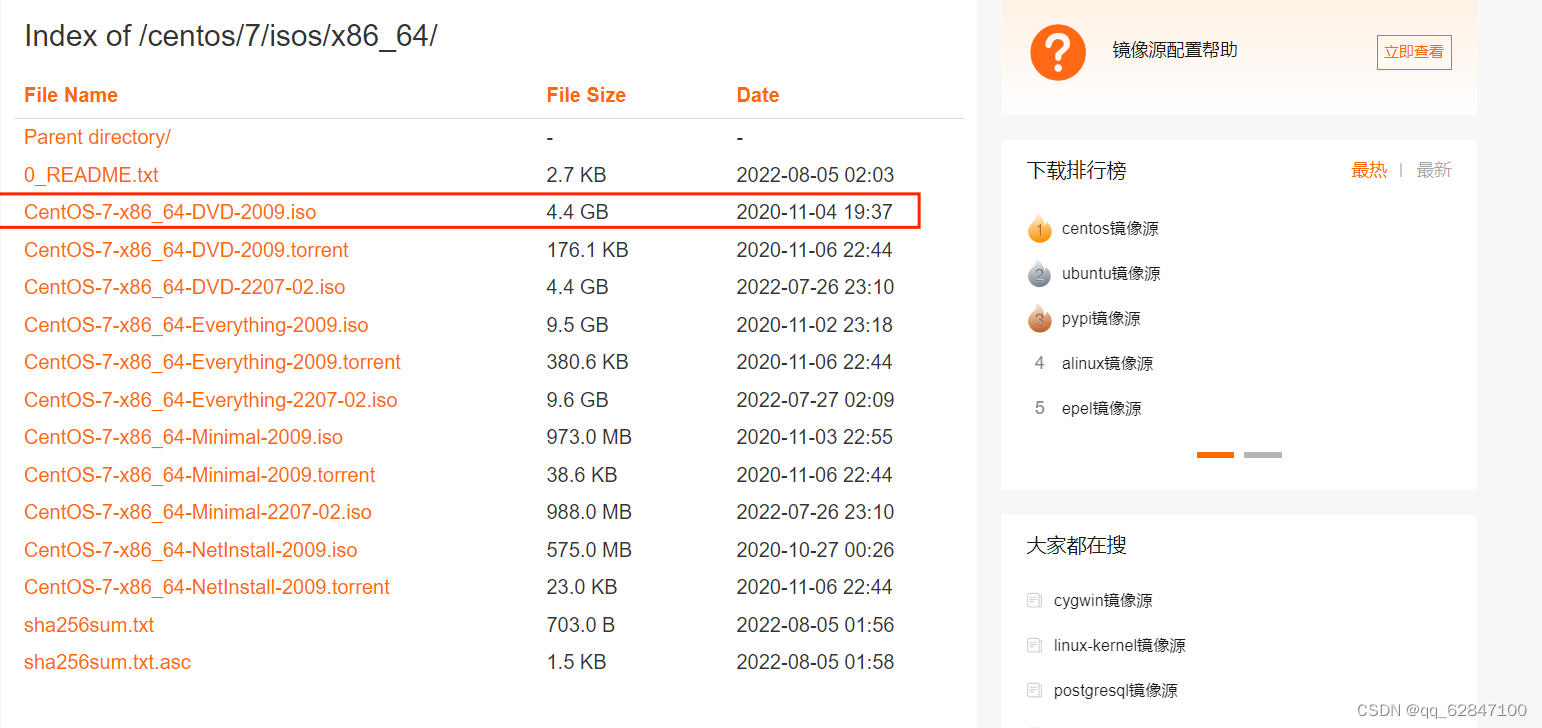
·下载CentOS 7镜像文件:centos-7-isos-x86_64安装包下载_开源镜像站-阿里云
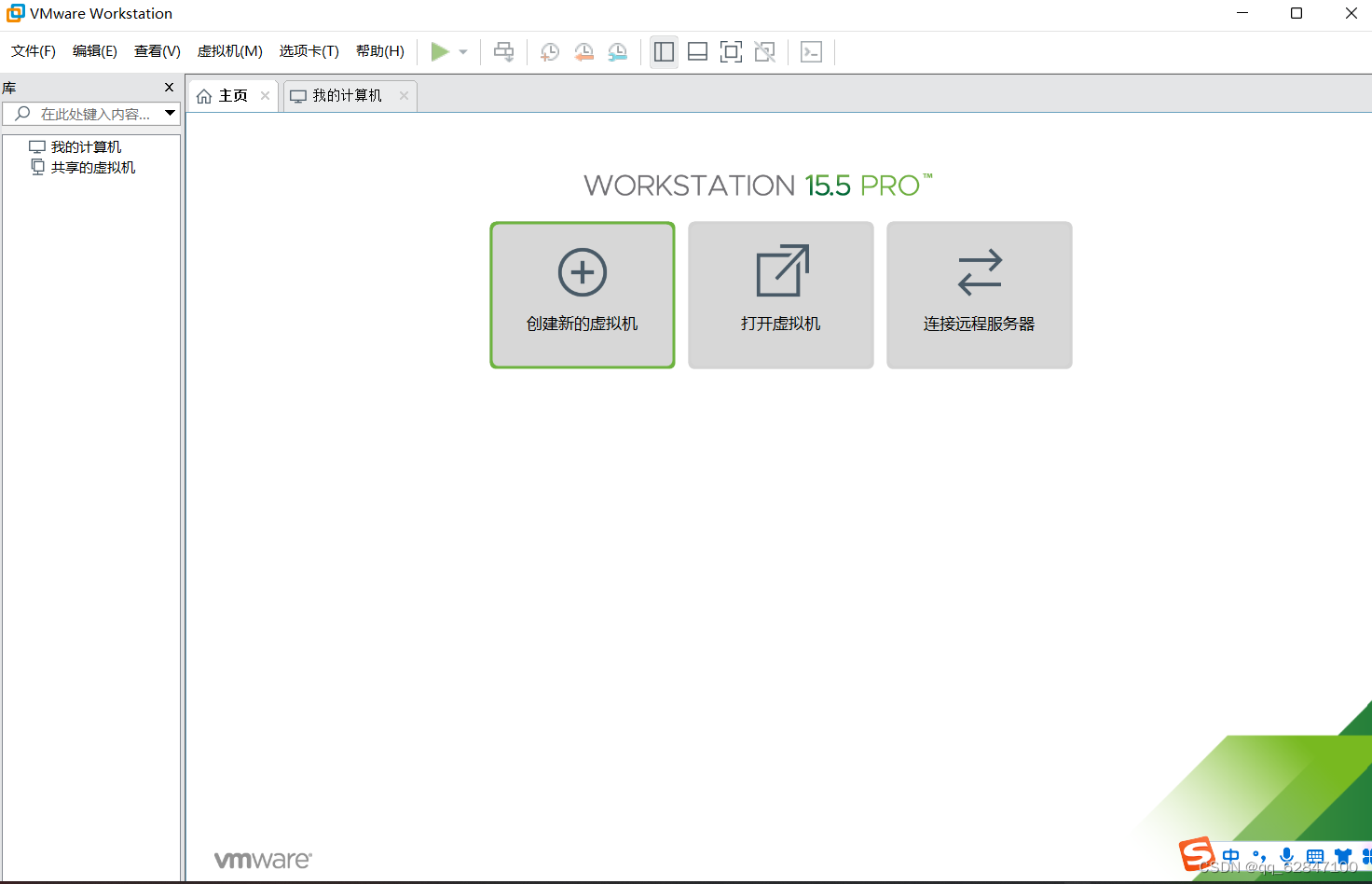
1.创建虚拟机
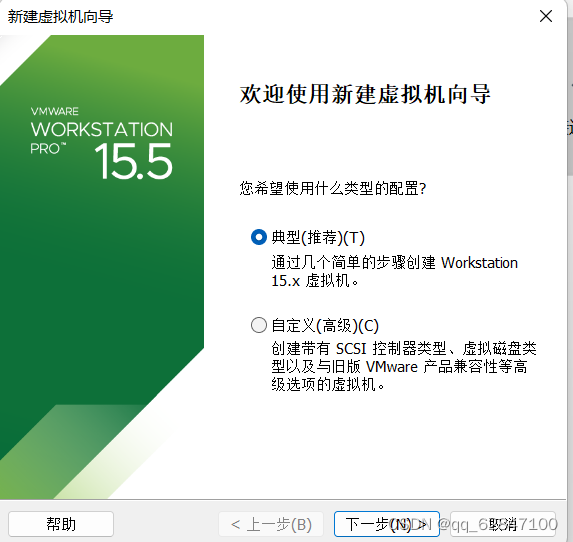
2.勾选典型
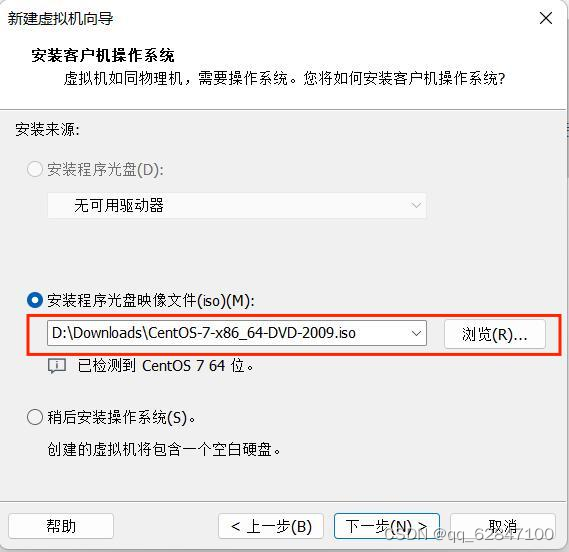
3.选择CentOS 7文件
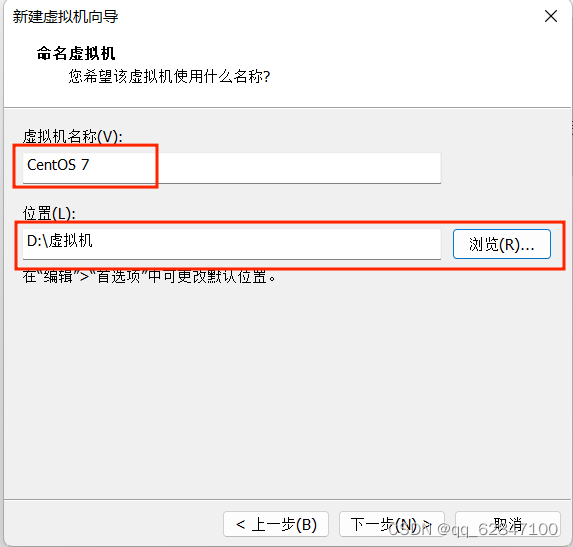
4.设置虚拟机名称,选择虚拟机位置
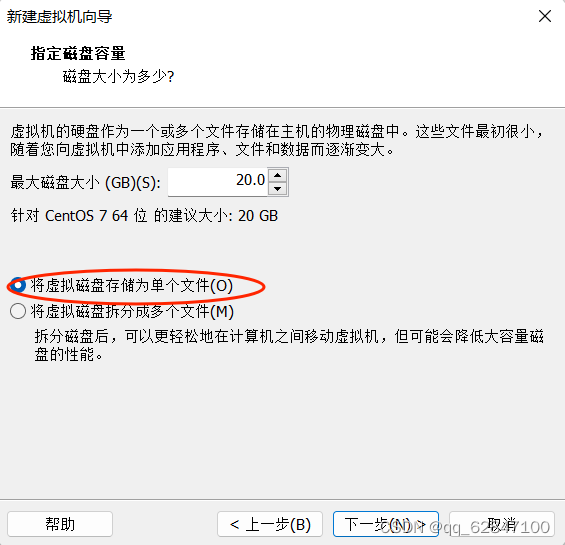
5.勾选储存为单个文件
6.安装CentOS 7
·选择Install CentOS 7
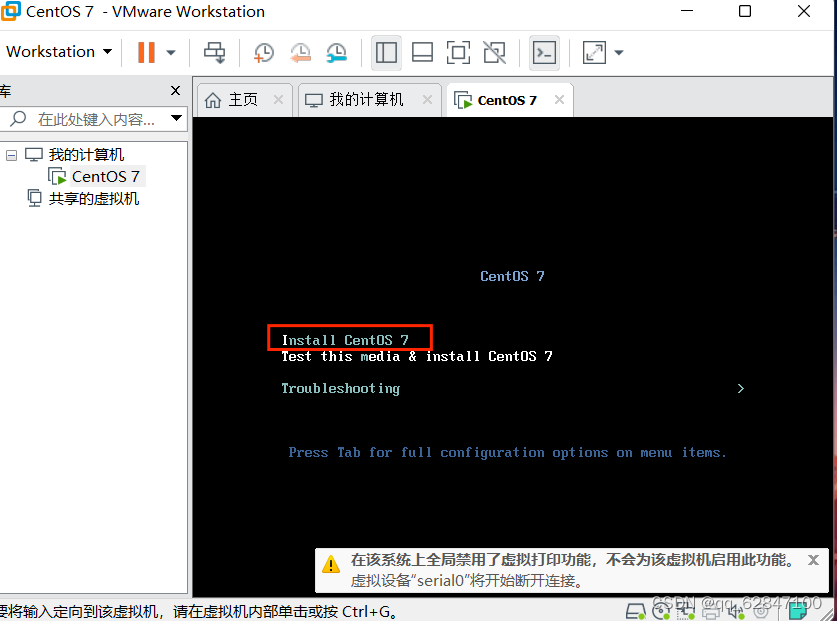
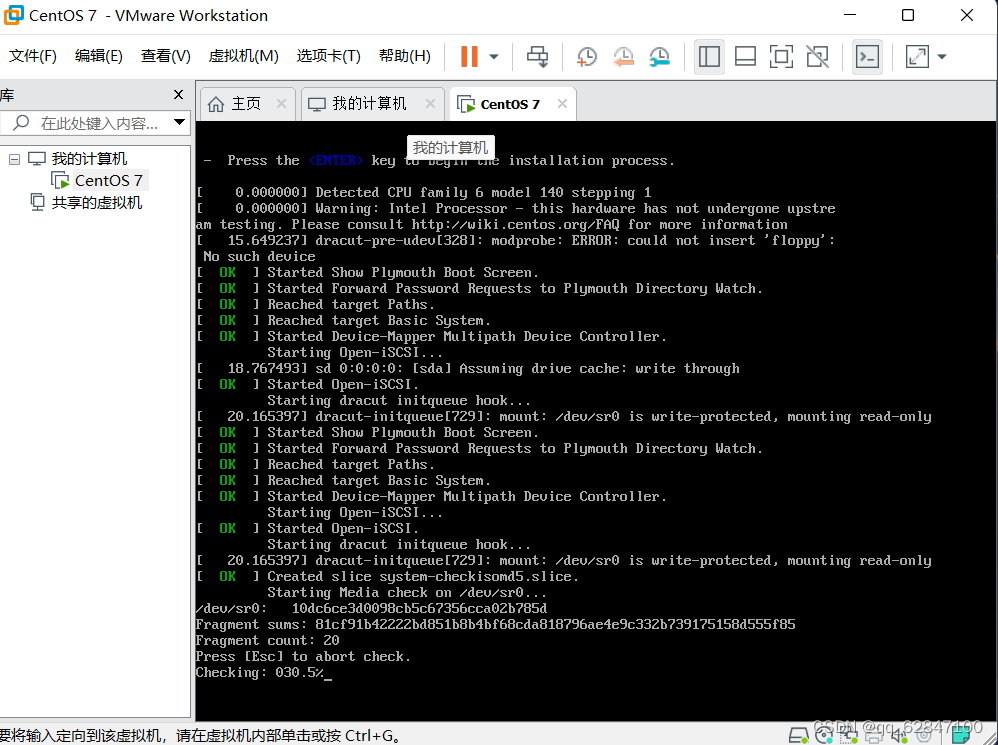
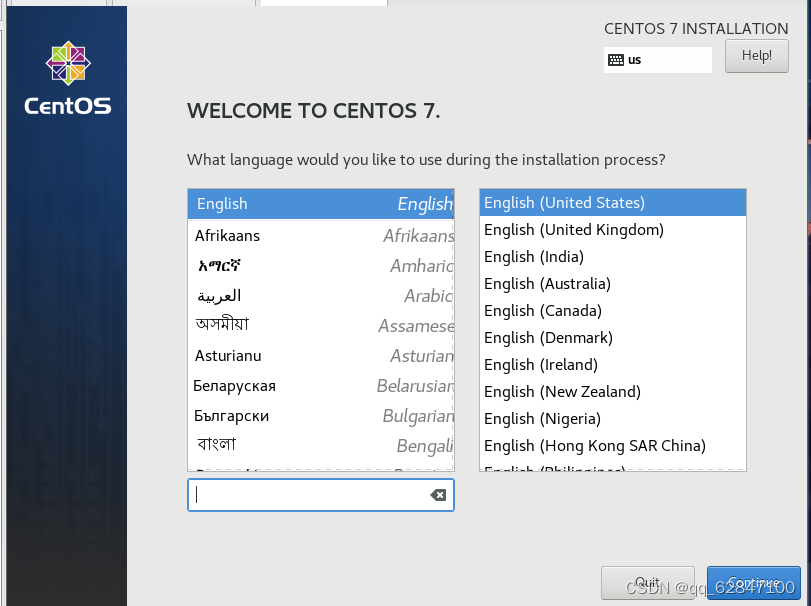
·选择操作语言(默认为英语),随后点击【continue】
·点击
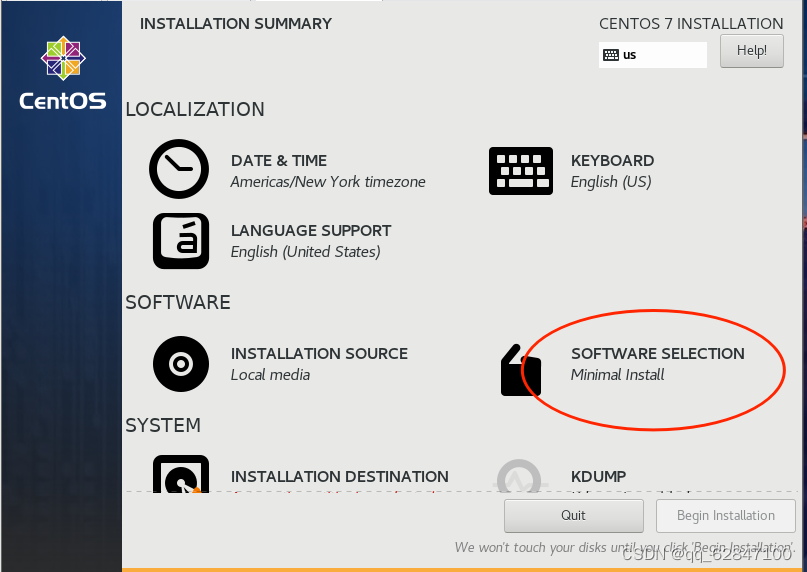
·选择圆圈圈出的minmal install,随后点击【Done】
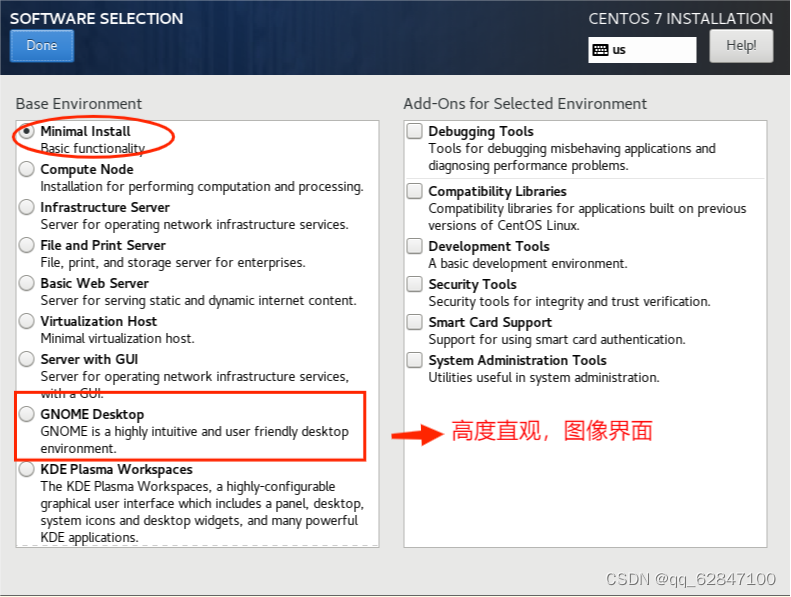
·点击
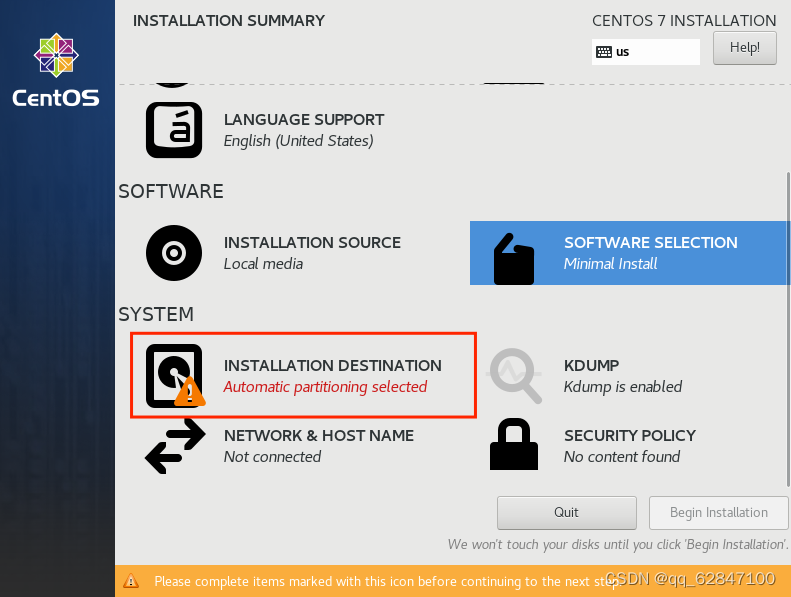
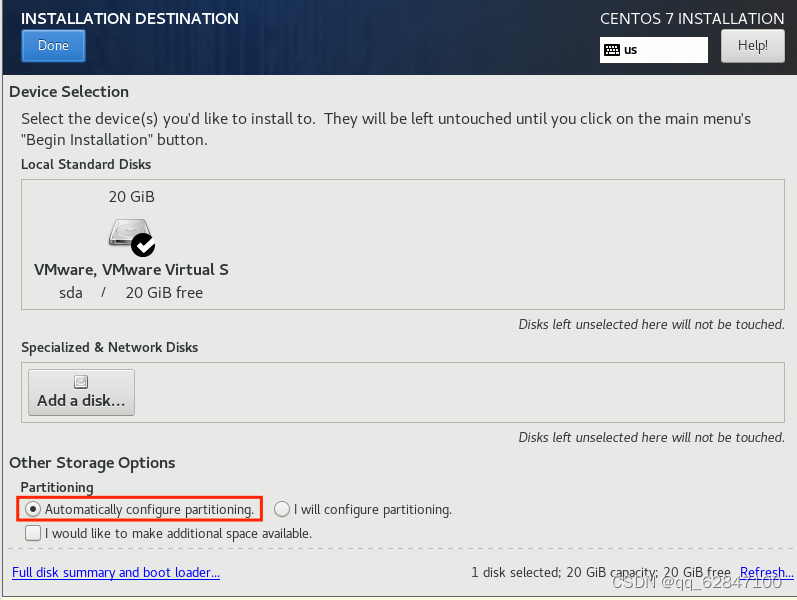
·选择,随后点击【Done】
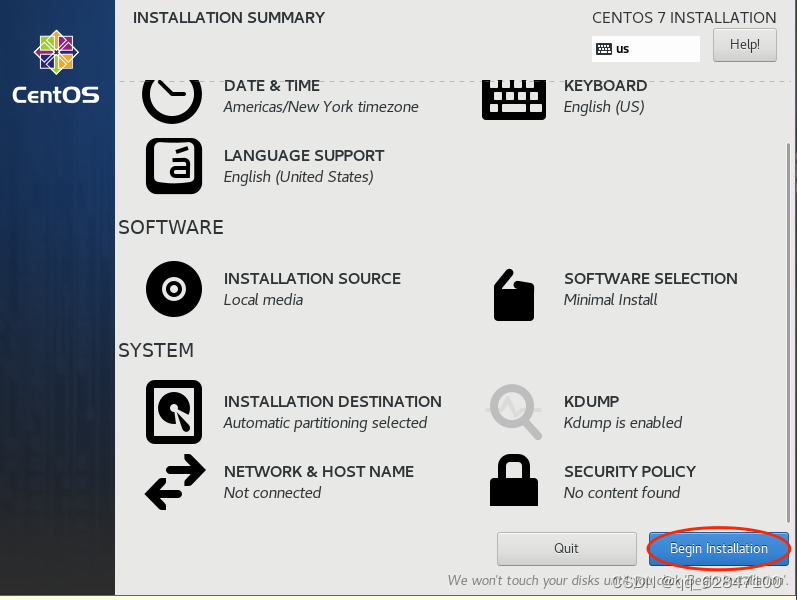
·点击Bengin。。。。。。
·用户创建
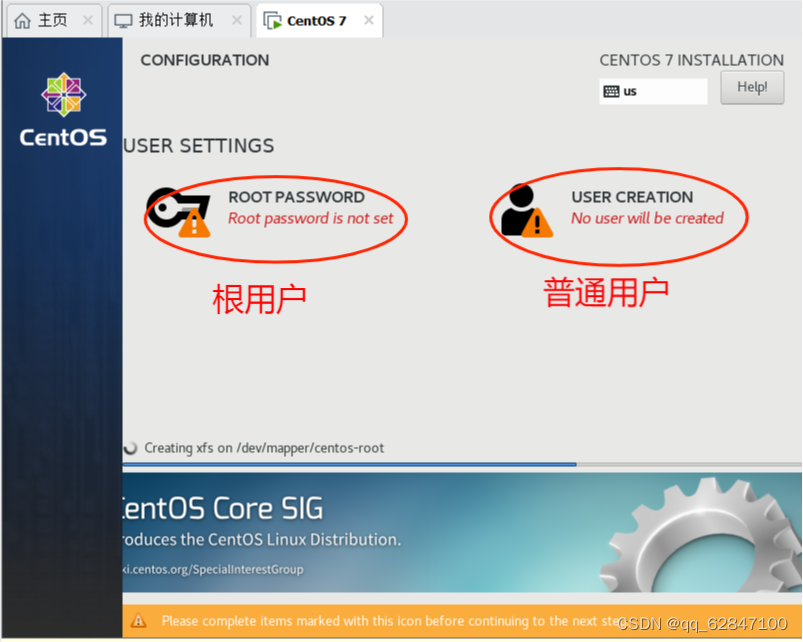
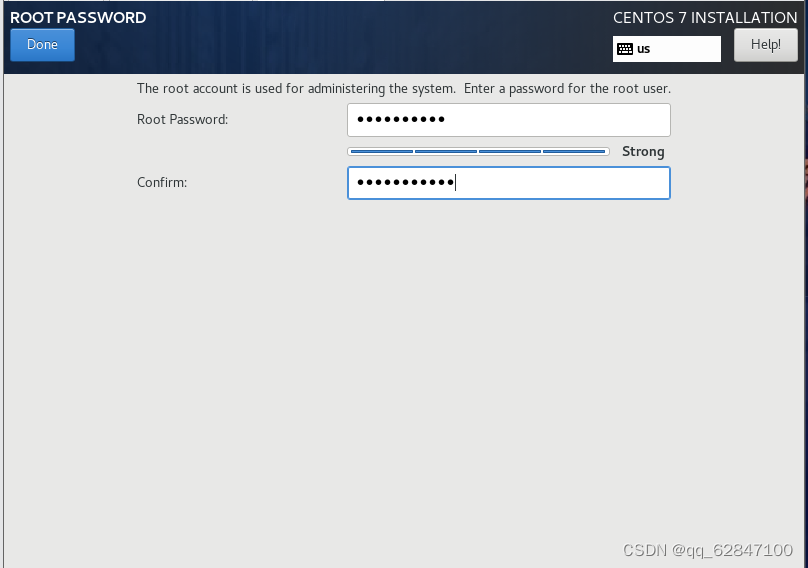
·点击【root。。。。】(左边),创建根用户密码
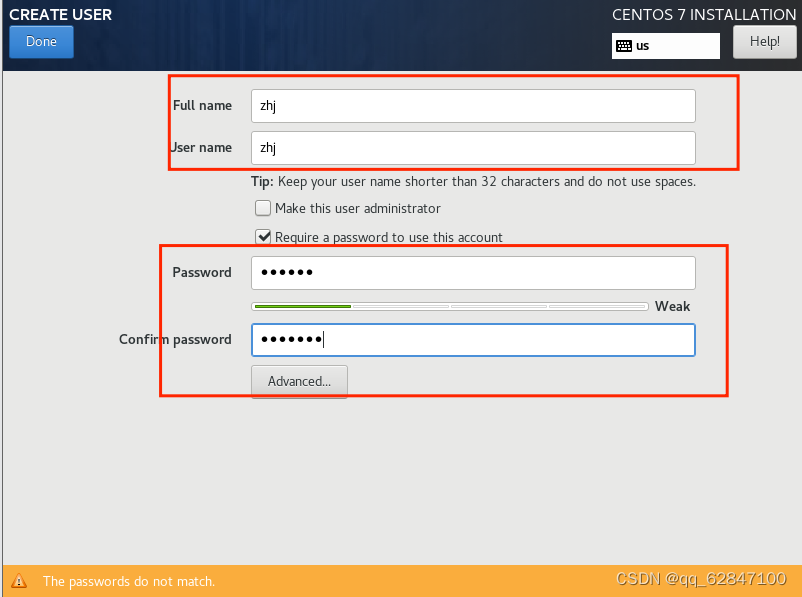
点击【user。。。】(右边),创建普通用户名称以及密码,创建完成后点击【Done】
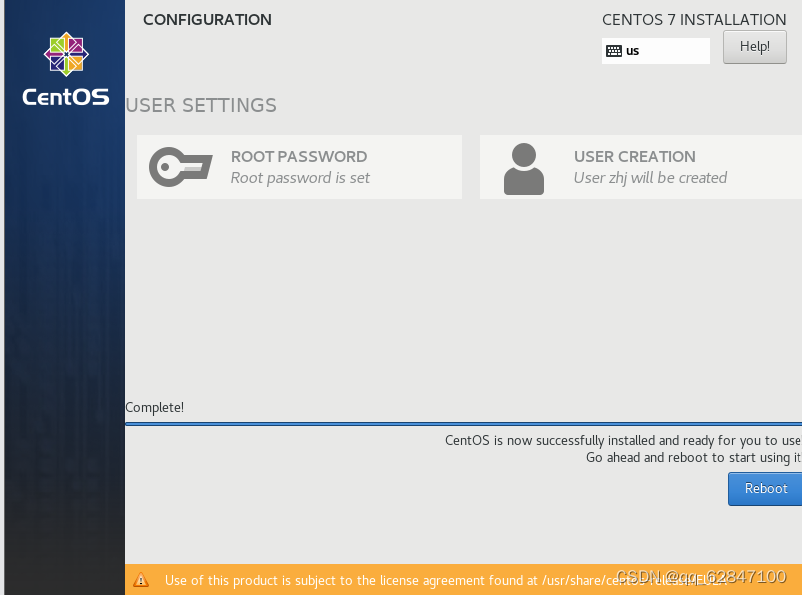
·点击【Reboot】
(三)启动虚拟机
1.启动虚拟机
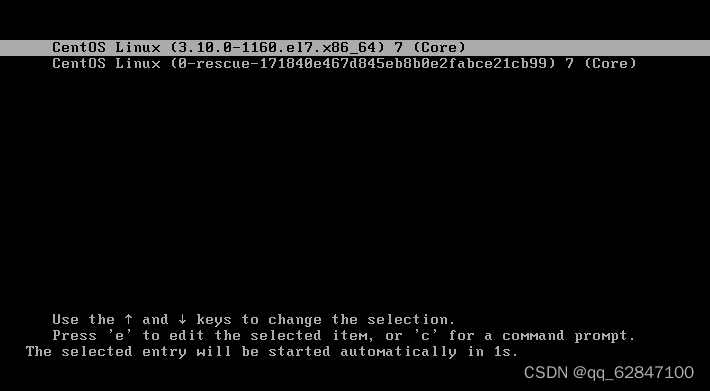
·选择第一个
·登录根用户root,输入密码是看不见的/////普通用户登录操作一样
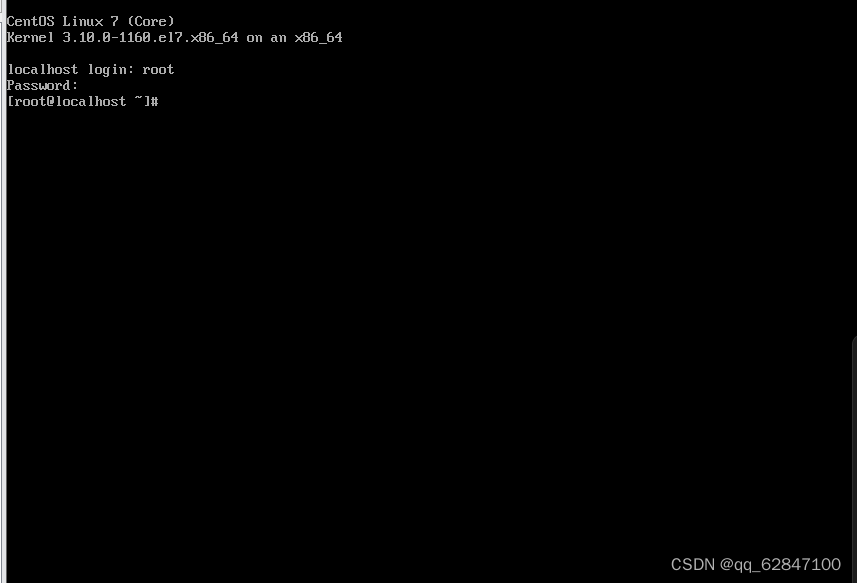
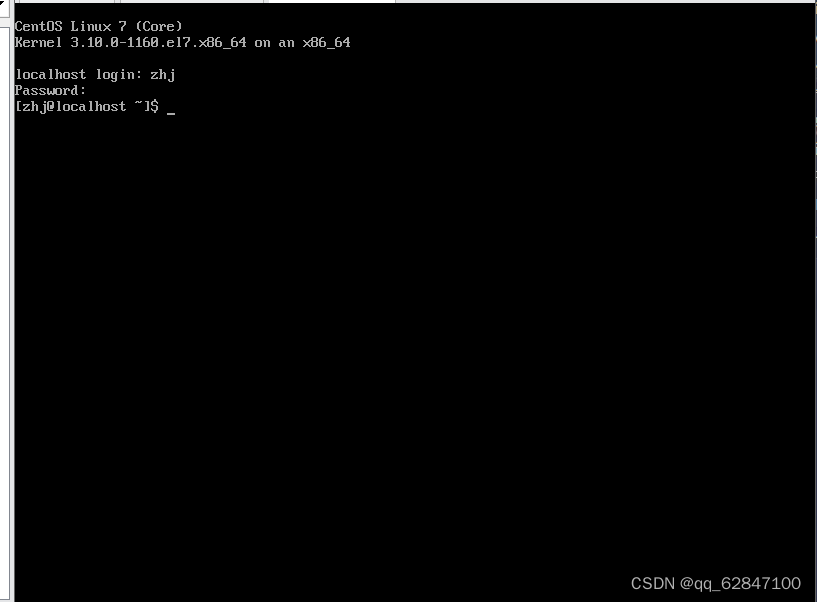
·登录成功显示如下
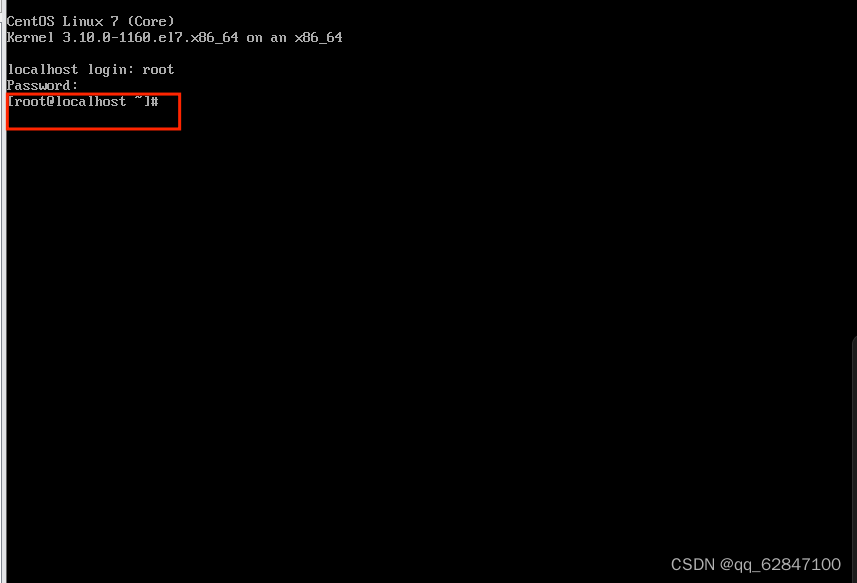
·用户切换:su (swich user)
exti:返回
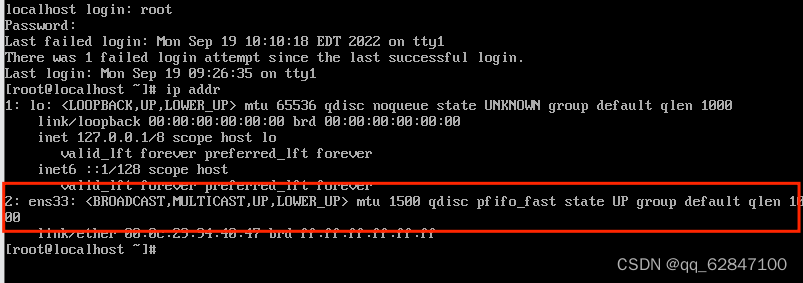
2.利用ip addr查询ip地址
(四)配置静态ip
1.修改网卡配置文件
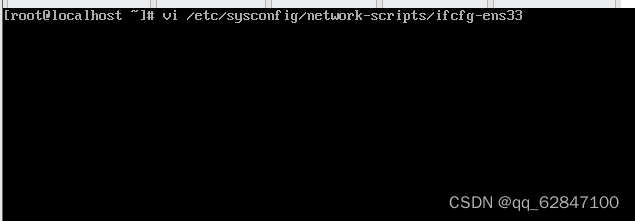
·执行命令:vi /etc/sysconfig/network-scripts/ifcfg-ens33
·修改成如下所示
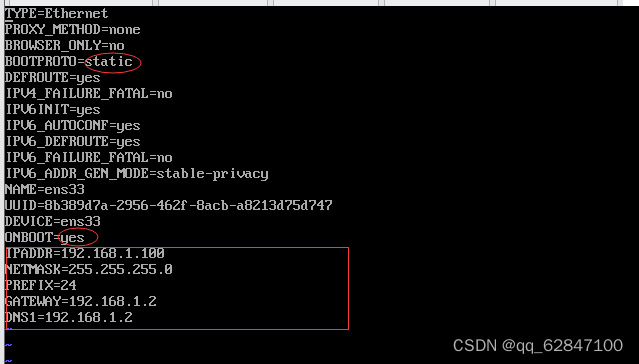
BOOTPROTO=static
ONBOOT=yes
IPADDR=192.168.1.100
NETMASK=255.255.255.0
PRFIX=24
GATELAY=192.168.1.2
DNS1=114.114.114.114
·保存并且退出:先按键盘上Esc按钮,输入 :wq ,回车。
注:如果保存不了
·先执行命令:su 普通用户
在执行:su -
执行:vi sudo
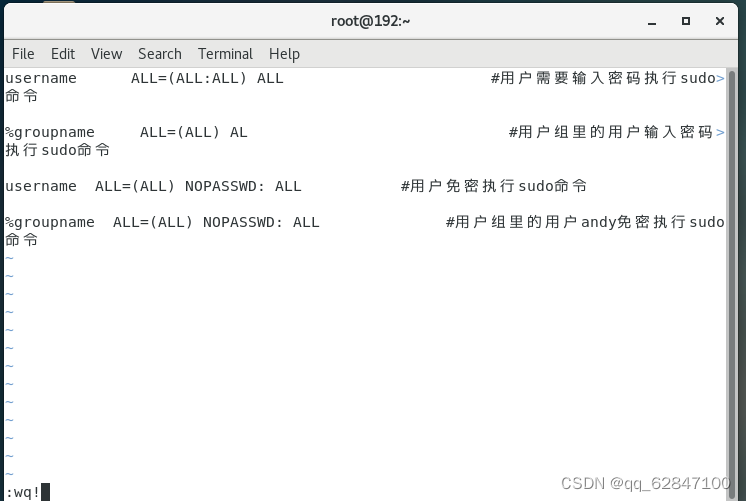
username ALL=(ALL:ALL) ALL #用户需要输入密码执行sudo命令
%groupname ALL=(ALL) AL #用户组里的用户输入密码执行sudo命令
username ALL=(ALL) NOPASSWD: ALL #用户免密执行sudo命令
%groupname ALL=(ALL) NOPASSWD: ALL #用户组里的用户andy免密执行sudo命令
·存盘退出(:wq!)
·再次修改网卡
注意:IPADDR中192.168.1.100中的 1 需和网络虚拟机中的一致。
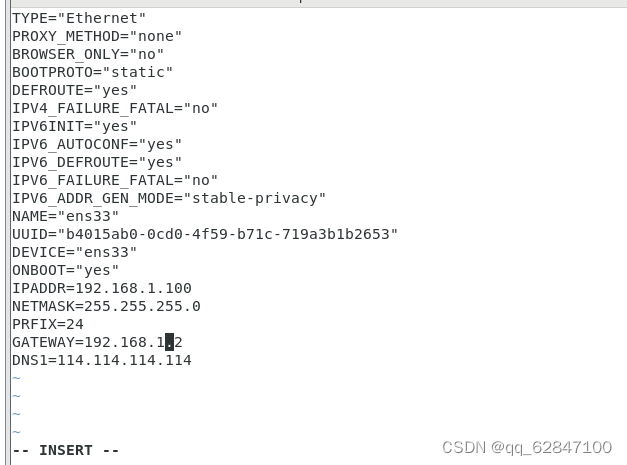
BOOTPROTO=static
ONBOOT=yes
IPADDR=192.168.1.100
NETMASK=255.255.255.0
PRFIX=24
GATELAY=192.168.1.2
DNS1=114.114.114.114
2、重启网络服务
- 执行命令:
systemctl start network
3、重启虚拟机
- 执行命令:
reboot
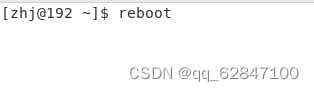
- 输入用户名和密码,登录虚拟机
4、查看修改后的IP地址
- 执行命令:
ip addr 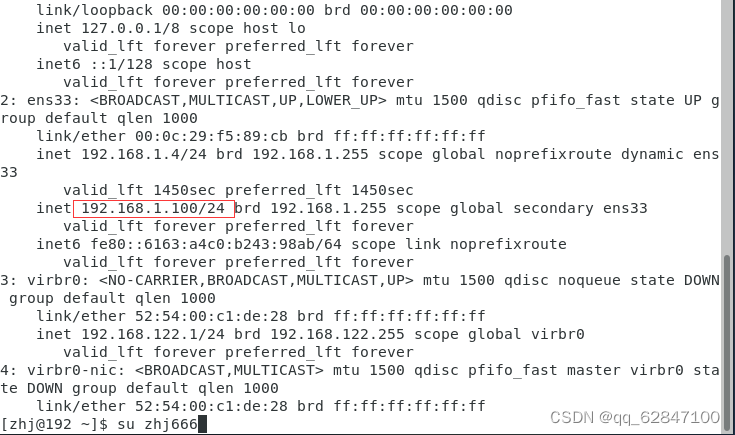
5、测试虚拟机能否Ping通外网
- 执行命令:
ping www.baidu.com 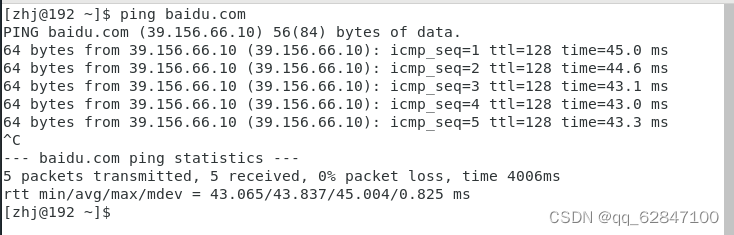
Ctrl+C:结束进程
(五)测试宿主机与虚拟机能否相互通信
1、测试宿主机能否ping通虚拟机
- 打开宿主机命令窗口,执行命令:
ping 192.168.1.100 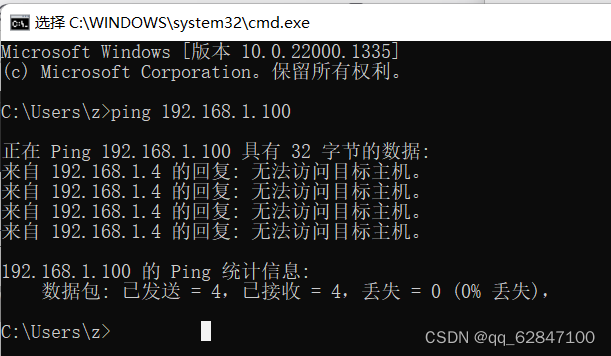
2、测试虚拟机能否ping通宿主机
- 查看网络连接详细信息,宿主机IPv4地址:
192.168.56.1 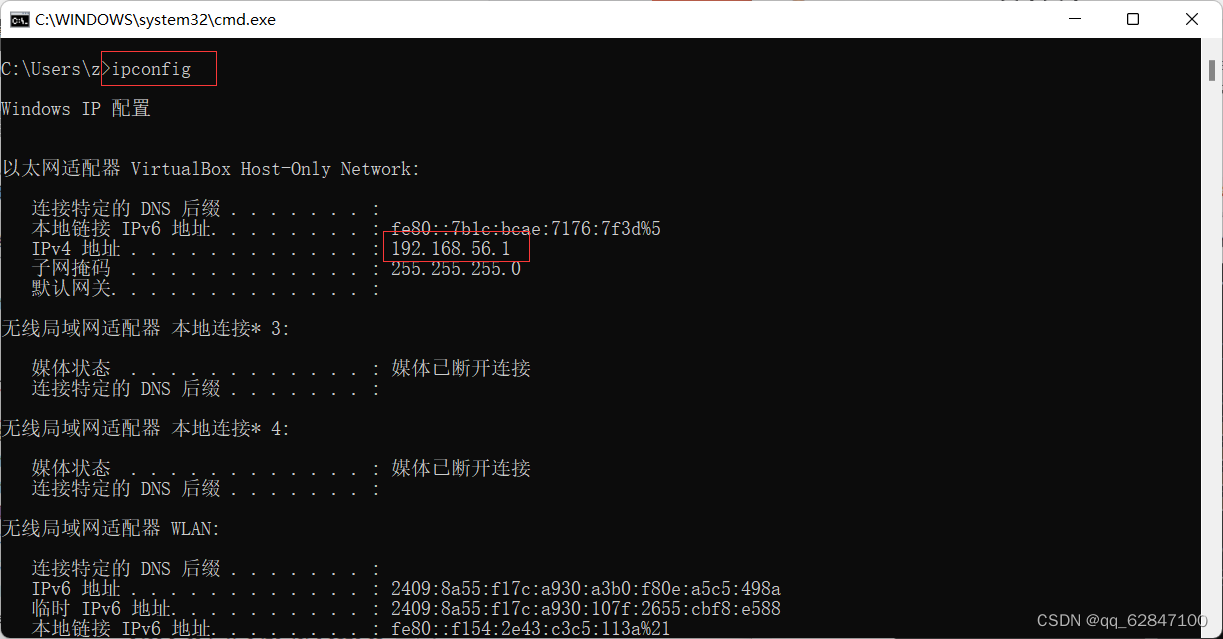
- 在虚拟机里执行命令:
ping 192.168.56.1 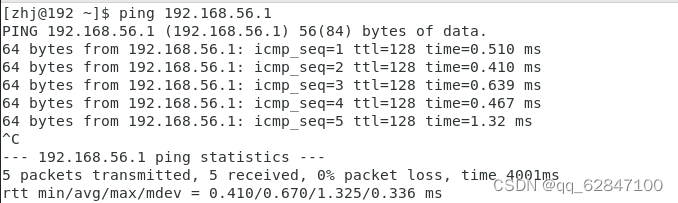
查看防火墙状态,执行命令:systemctl status firewalld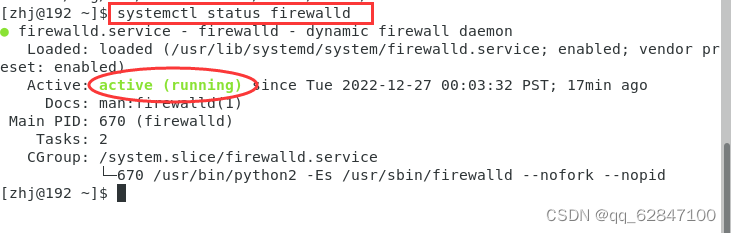
- 关闭防火墙,执行命令:
systemctl stop firewalld

- 禁用防火墙,执行命令:
systemctl disable firewalld

(六)设置虚拟机主机名
·组合键 Ctrl+l 可以清屏,相当于clear命令
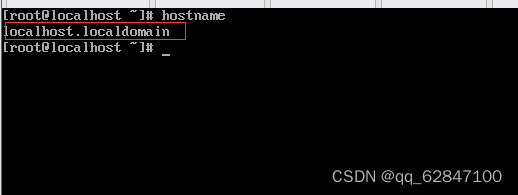
1.查看虚拟机主机名
·执行命令:hostname
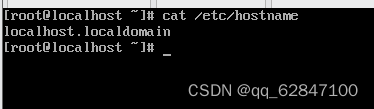
·执行命令:cat /etc/hostname ,也能查看静态主机名
2.修改虚拟机静态主机名
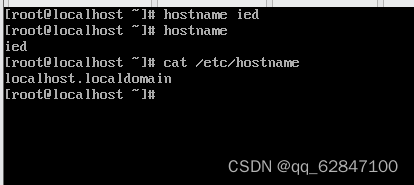
(1)临时修改
·执行命令:hostname ied(虚拟机重启后又恢复到原本的主机名)
(2)永久修改
·执行命令:hostnamectl set-hostname ied

·重启虚拟机,执行命令:reboot
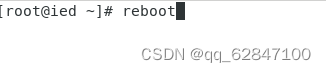
·大家可以看到,命令行提示符有了变化:[root@ied ~]#
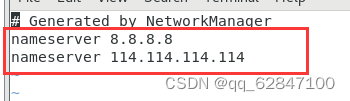
·配置域名解析服务器,执行命令:vi /etc/resolv.conf,添加两个域名服务器
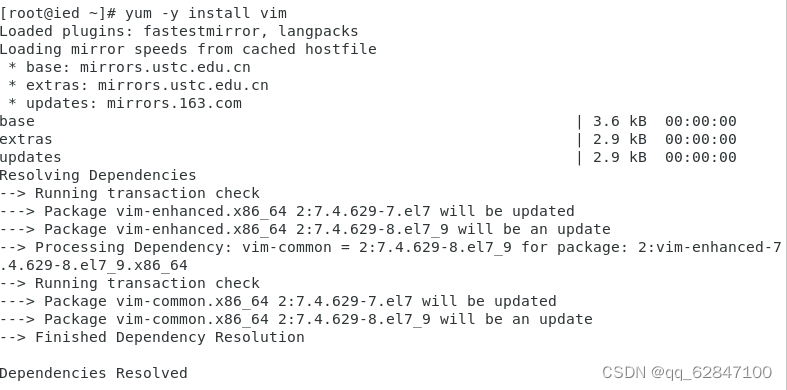
· 安装vim编辑器
(七)做IP地址与主机名的映射
1、修改域名映射文件
- 执行命令:
vim /etc/hosts 
- 删除原有,新添一个映射
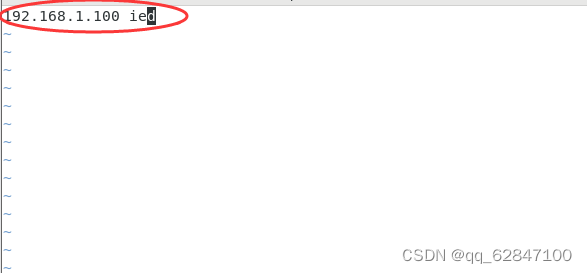
以后另一个虚拟机,比如192.168.1.101,就可以通过ping ied命令来ping通该虚拟机。如果希望宿主机通过虚拟机主机名来ping通,那么就需要修改Windows的hosts文件。
2、宿主机通过虚拟机主机名来ping虚拟机
- 修改Windows的
hosts文件 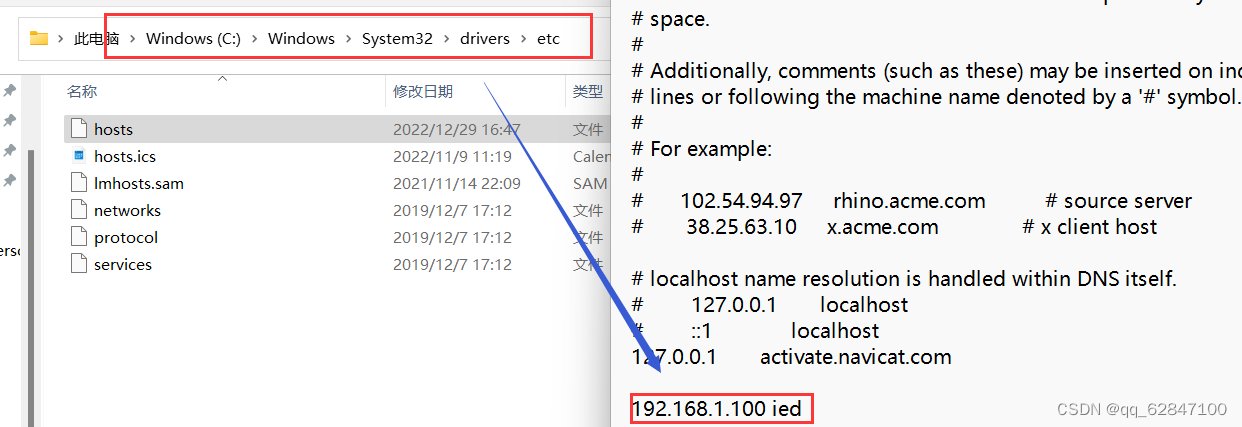
·此时,在宿主机命令行窗口里就可以通过主机名来ping虚拟机时





 扫一扫
扫一扫


 1588
1588

 被折叠的 条评论
为什么被折叠?
被折叠的 条评论
为什么被折叠?
 到【灌水乐园】发言





