


1:Snap7-full安装包下载
先从Snap7官网下载对应的snap7-full的安装包。
按照下面标的序号进行点击下载。
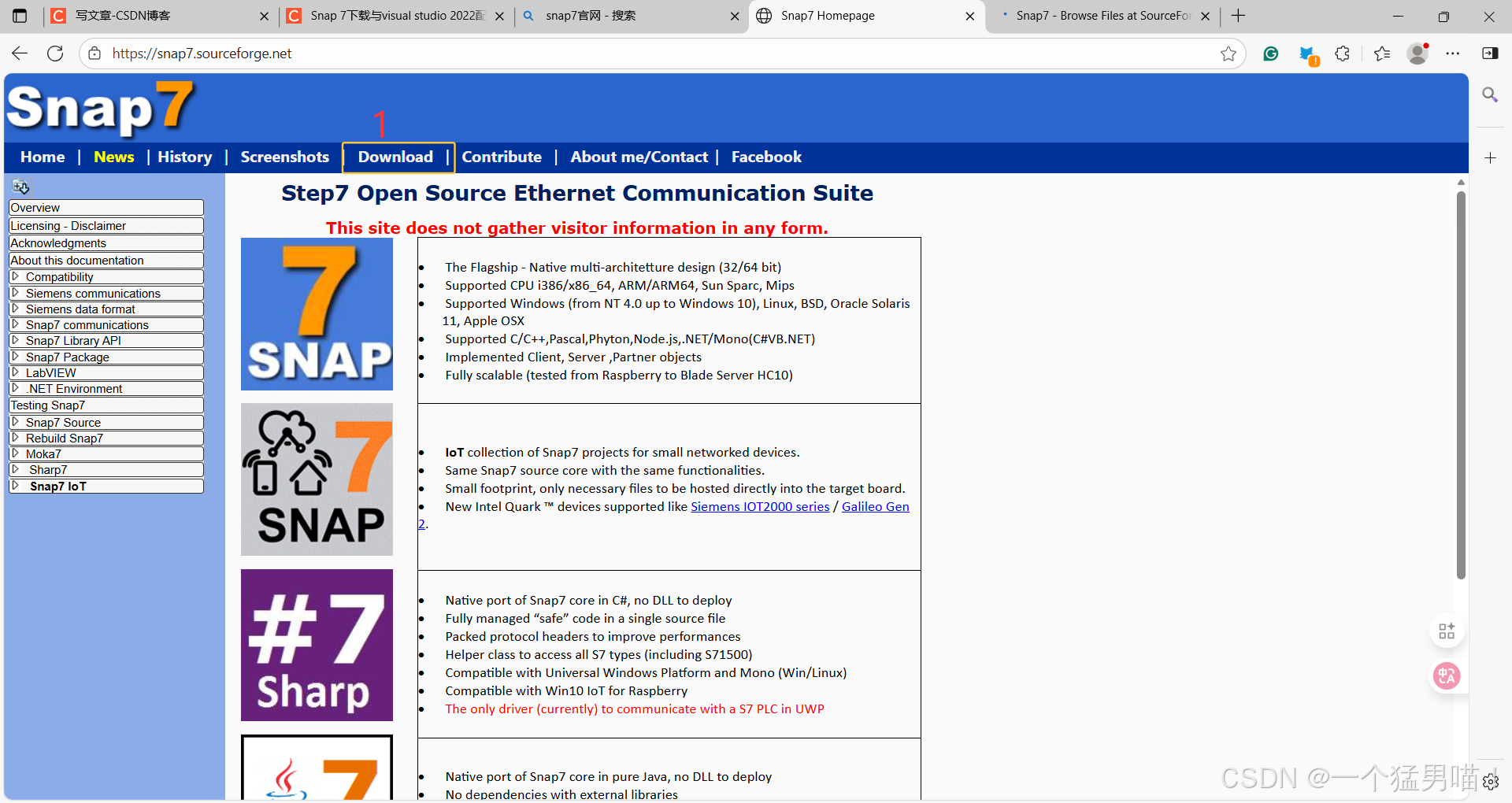
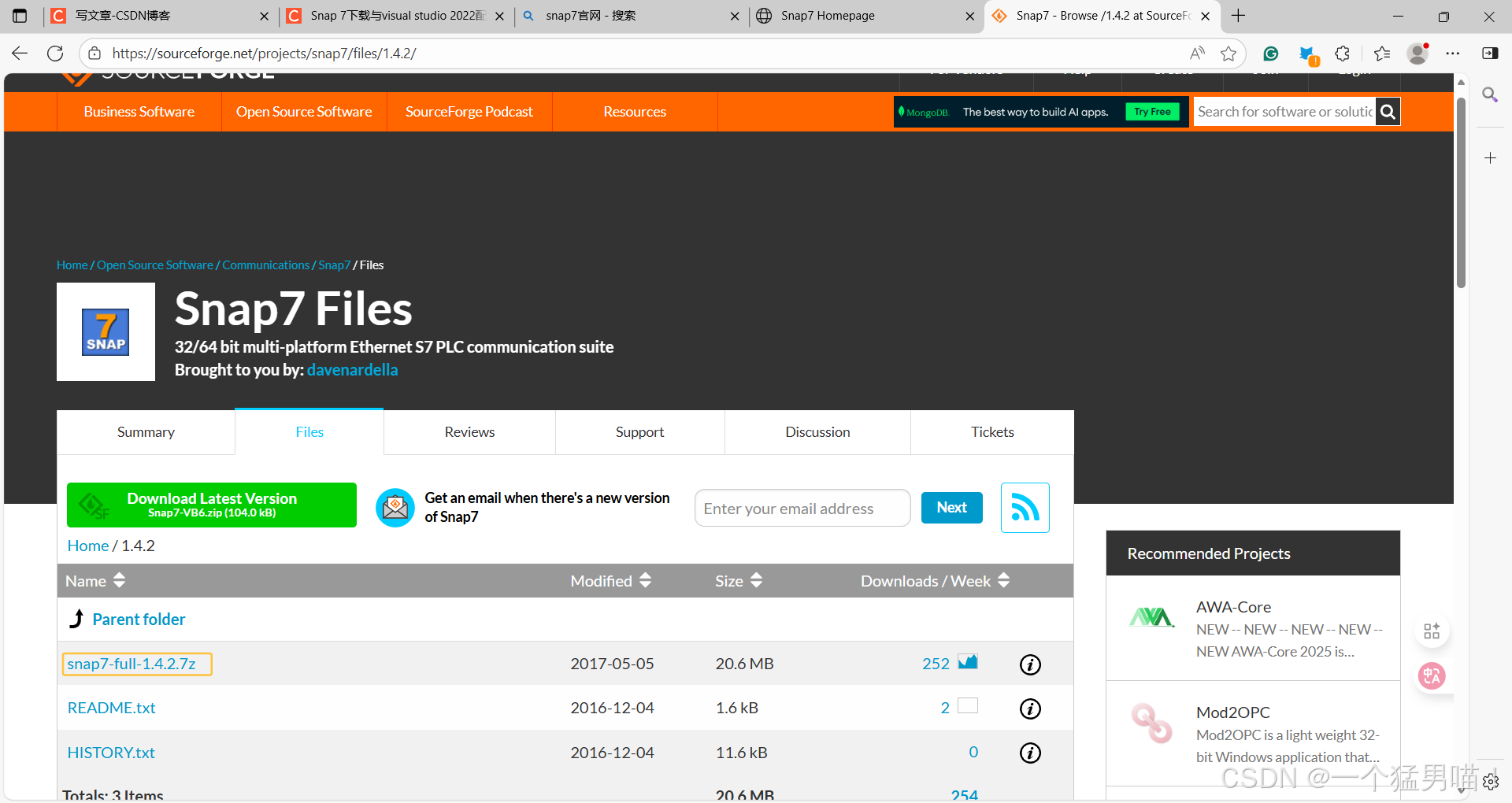
这里我先下载1.4.2版本的,最新的目前在这下不了,如果你的项目已经明确其他版本的就自己选择对应版本。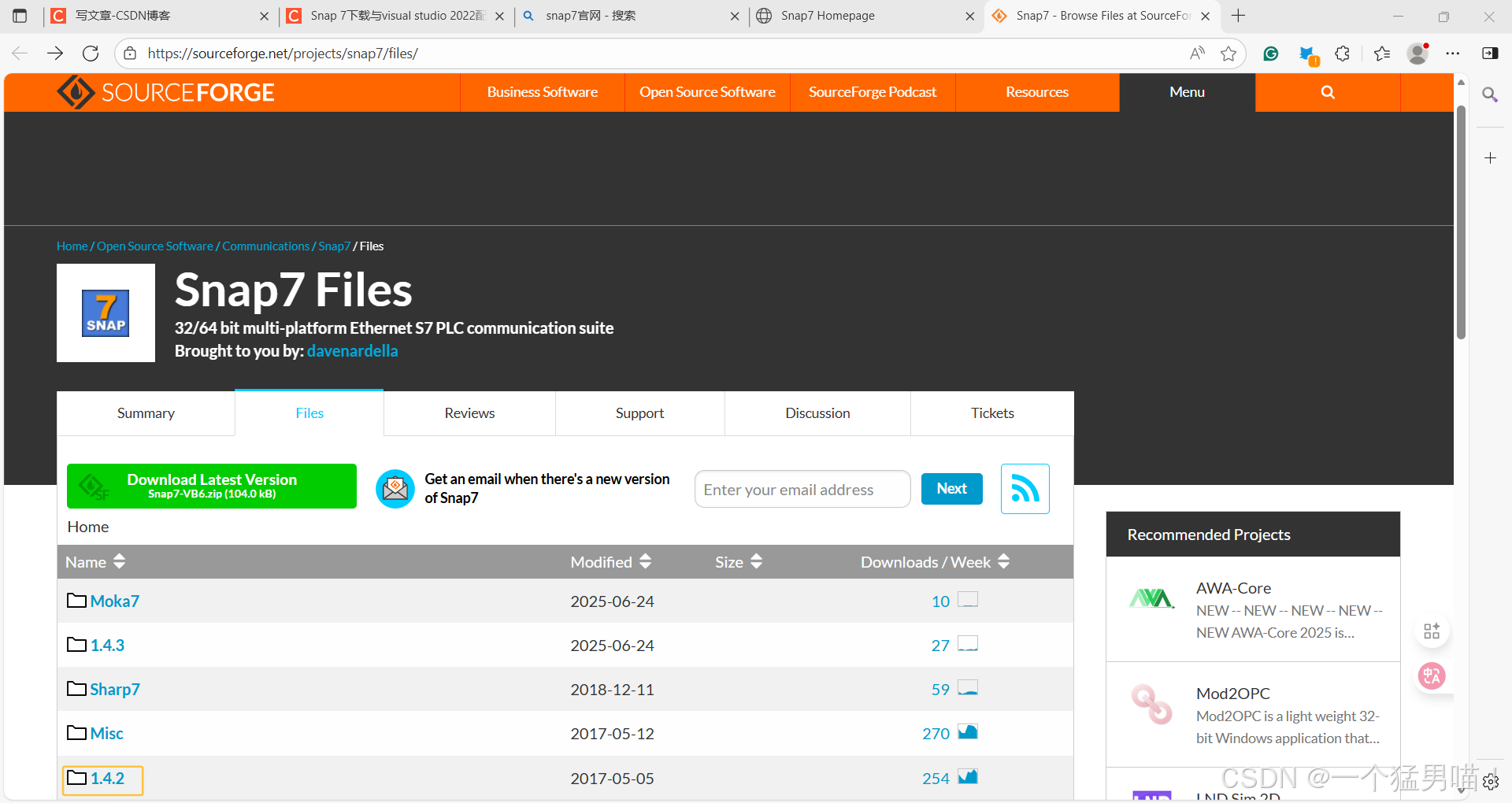
点击下载呢个full的。
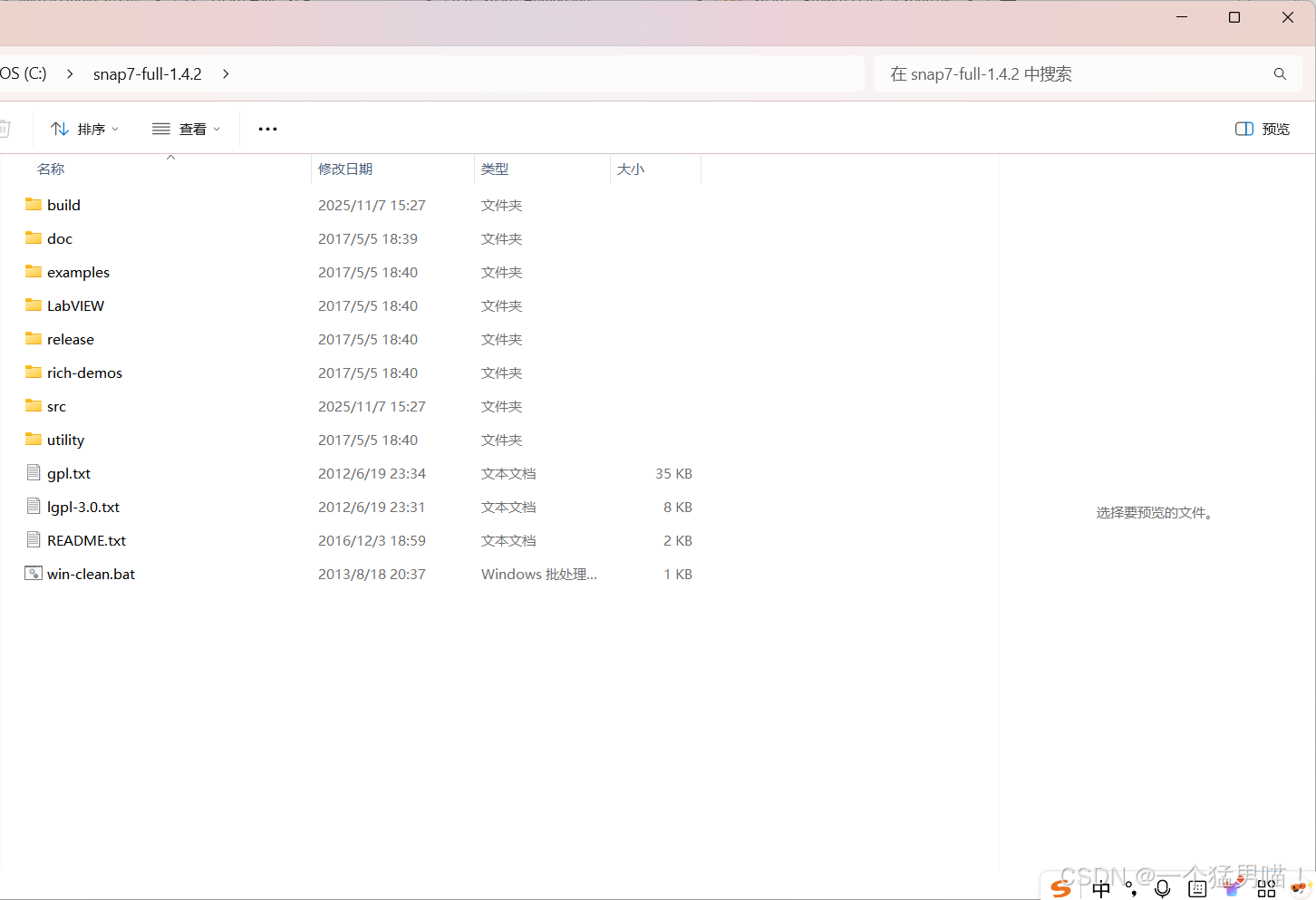
下载完成然后解压,解压后的文件目录如下。
首先,你可以自己使用它的服务器然后你自己编写代码去和它进行通信,也可以使用它的服务端和客户端进行通信。这个可执行exe文件在rich-demo中

然后您根据你的操作系统进行选择,因为snap7是非常强大的,他支持很多操作系统,而且都不用自己编译!!!我是Windows所以我点击x86-64-win64然后进行该文件夹下的bin目录。
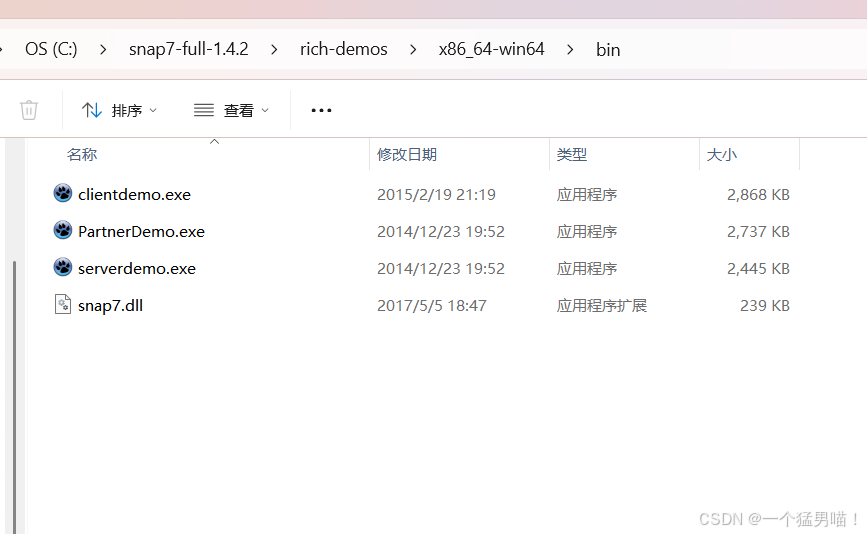
这里面的几个exe文件你就自己选择需要的。软件非常容易使用,我这里就演示简单常用的serverdemo,这个程序就相当于在你电脑上模拟了一个PLC。
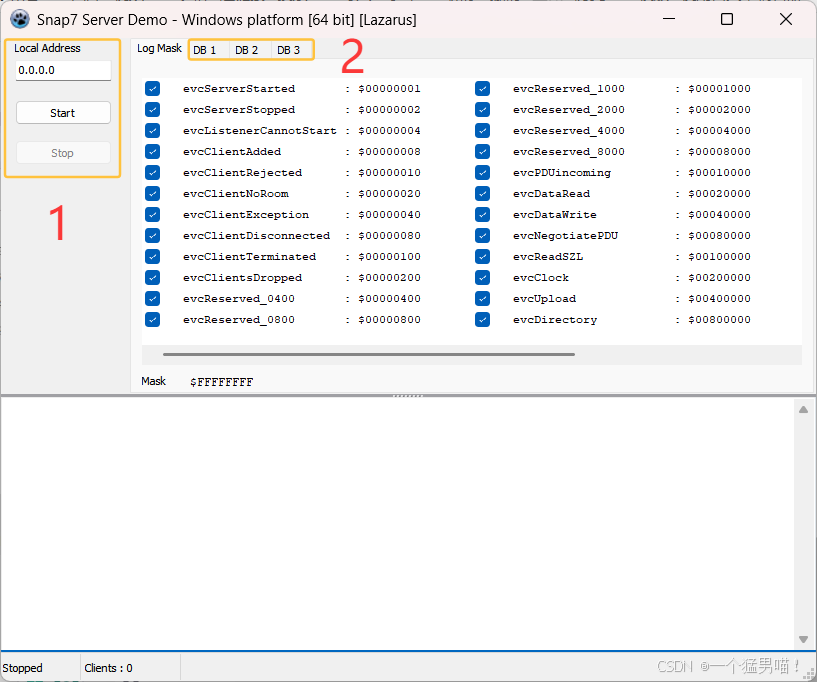
这个1框就是你设置的ip地址以及开始提供服务的按钮,2框就是你要读写的DB区域,有三个够你写了。
2 Visual Studio 2022的Snap7配置。
主要就是让Vs知道Snap7.cpp和Snap7.h在哪里。
按照我下面的步骤走。记住【我是Windows下的,因为这个full安装包中是多个系统都支持,所以Snap7.cpp和Snap7.h在多个文件夹下都有。你是什么系统仔细选择】
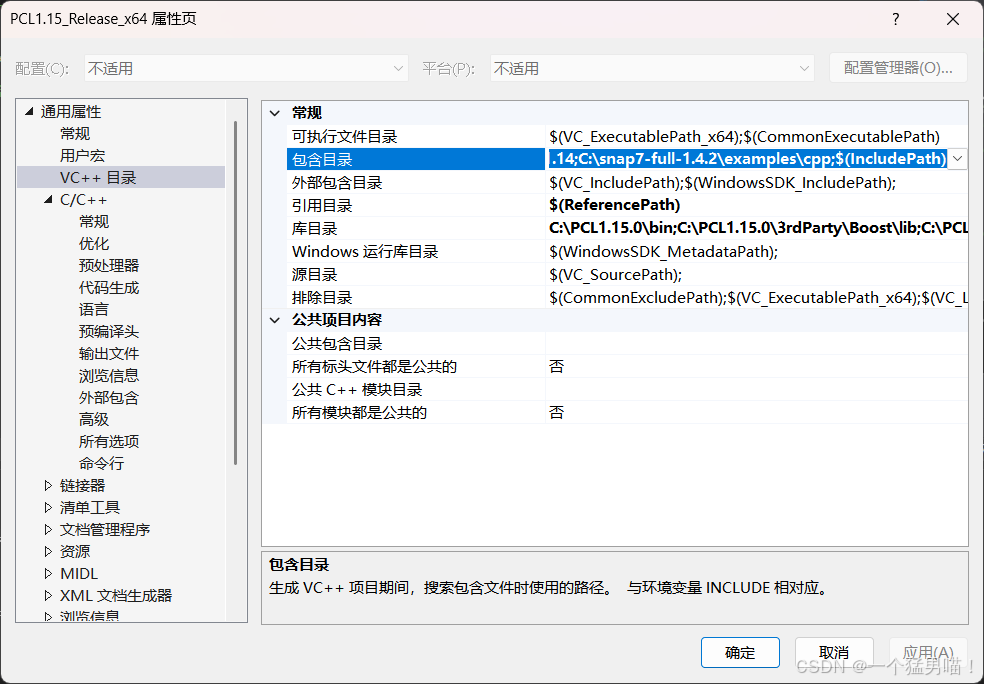
进来后添加你刚刚下载解压的full中的examples下的cpp文件夹
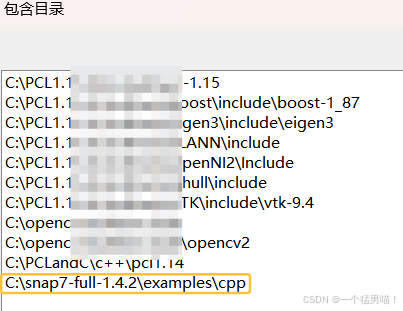
然后继续。
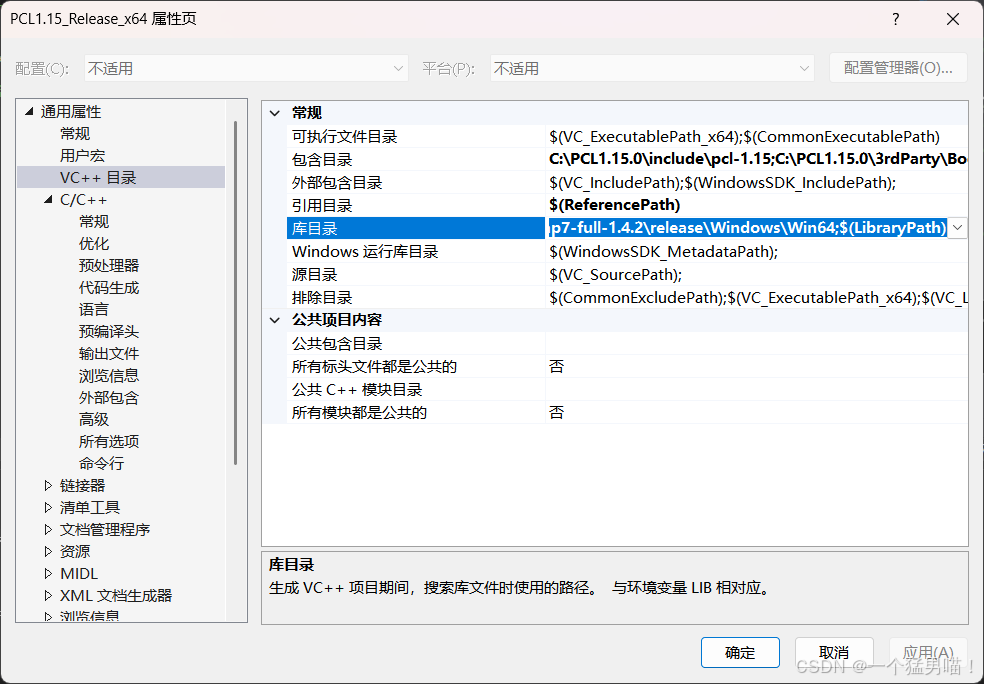
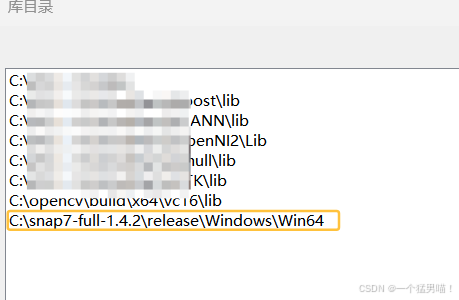
在将snap7.lib添加到附加依赖项中
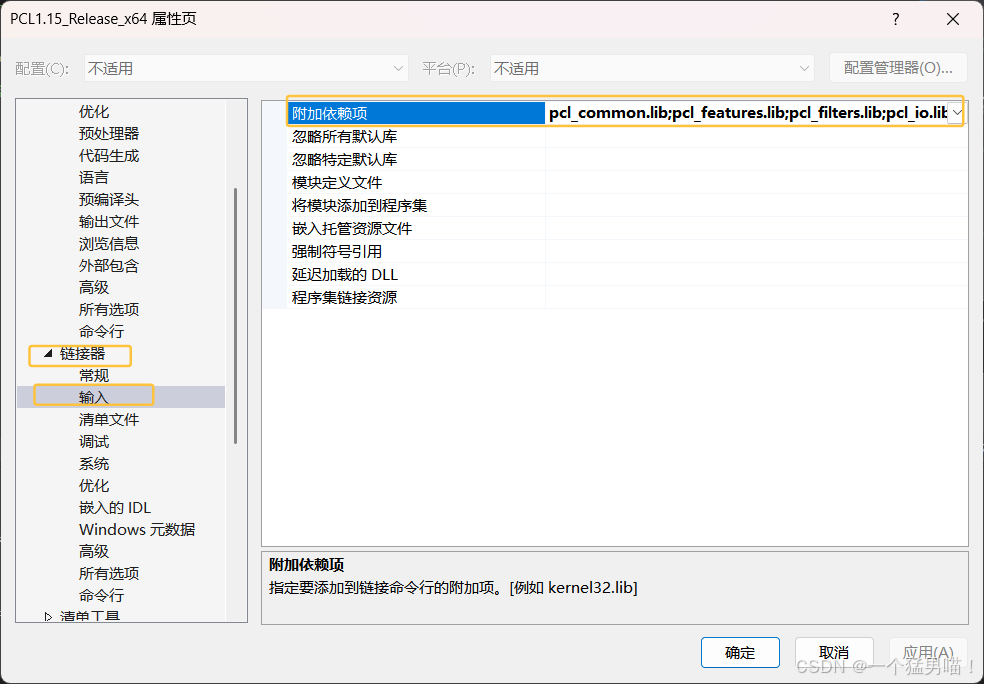
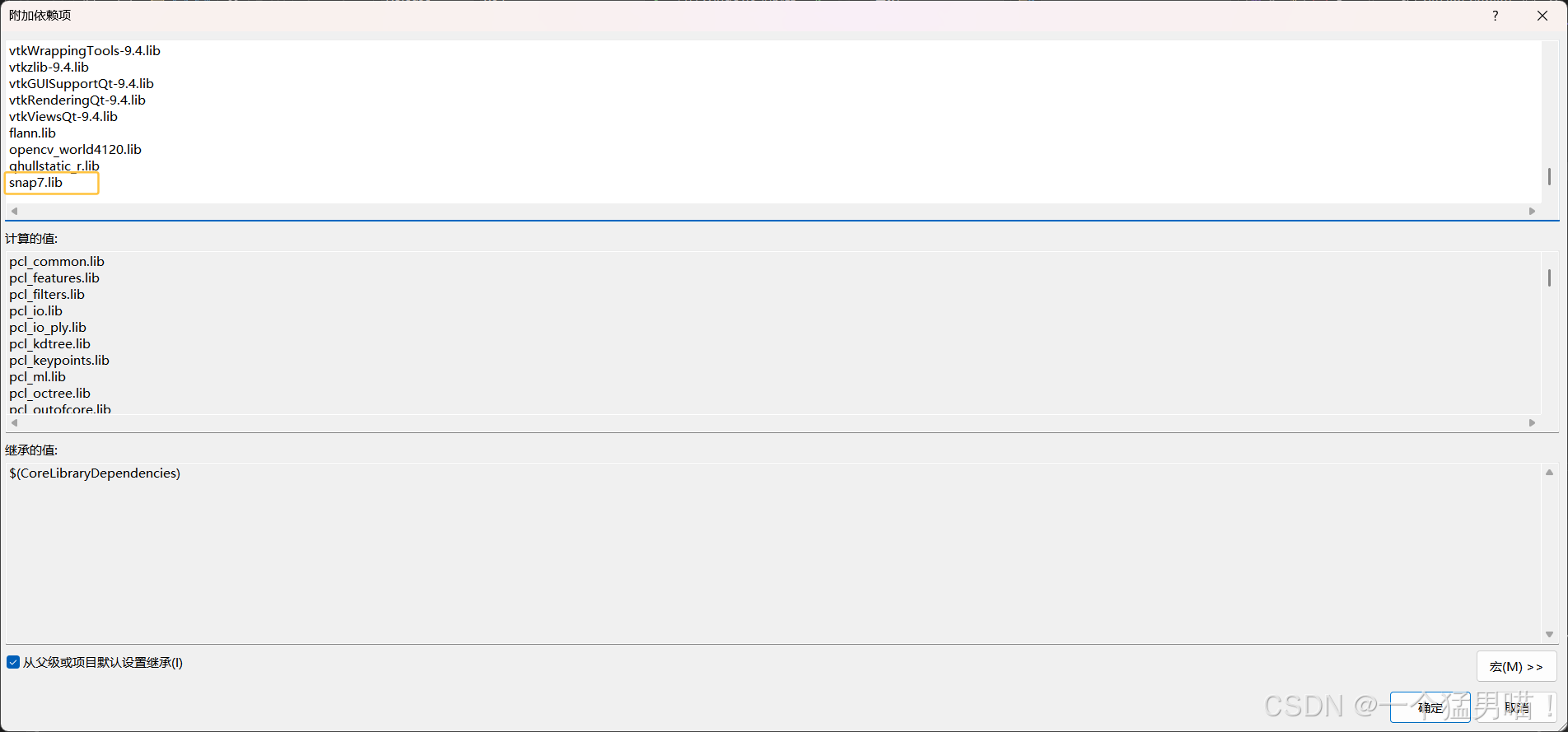
到这里就是能够使用Snap7拉!!!!
3:整体进行通信
客户端代码:
#include <iostream>
#include "snap7.h" // 只需要包含核心头文件
using namespace std;
// 全局变量,用于存放从PLC读取的数据
unsigned char ReadData[8];
// 全局的 TS7Client 指针
TS7Client* MyClient;
// 读取函数 (你提供的代码,稍作修改以使用全局变量)
void SymplyGet()
{
MyClient = new TS7Client();
int result = MyClient->ConnectTo("127.0.0.1", 0, 1); // PLC的IP地址,机架号,插槽号
if (result == 0)  最低0.47元/天 解锁文章






 扫一扫
扫一扫


 1万+
1万+

 被折叠的 条评论
为什么被折叠?
被折叠的 条评论
为什么被折叠?
 到【灌水乐园】发言





