


简介
Playwright 是一个强大的自动化库,由微软开发,主要用于web端UI自动化测试,支持python、java、JavaScript、C#等多种编程语言。
Playwright 仅用一个API即可自动执行Chromium、Firefox、WebKit等主流浏览器自动化操作,不仅支持无头模式和有头模式,还提供了代码录制的功能,极大提高了脚本编写的效率,并支持移动端自动化测试。
Playwright相比已有的自动化测试框架来说,具有很多优势,比如:
(1)跨浏览器:支持Chromium、Firefox、WebKit
(2)跨操作系统:支持Linux、Mac、Windows
1.安装
1.1 安装要求
安装Playwright之前,系统要求:
Python3.7及以上
Windows10及以上版本,Windows Server2016及以上版本,或Windows Subsystem for Linux(WSL)
MacOS 12 Monterey 或MacOS 13 Ventura
Debian 11、Debian 12、Ubuntu 20.04或Ubuntu 22.04
1.2 pip 安装
安装playwright库
pip install playwright
安装浏览器驱动文件
playwright install
验证安装
python -m playwright --version
2.Playwright基础使用方法
2.1 录制脚本
playwright codegen [选项] [网址]
启动脚本录制,并将脚本保存为python文件:
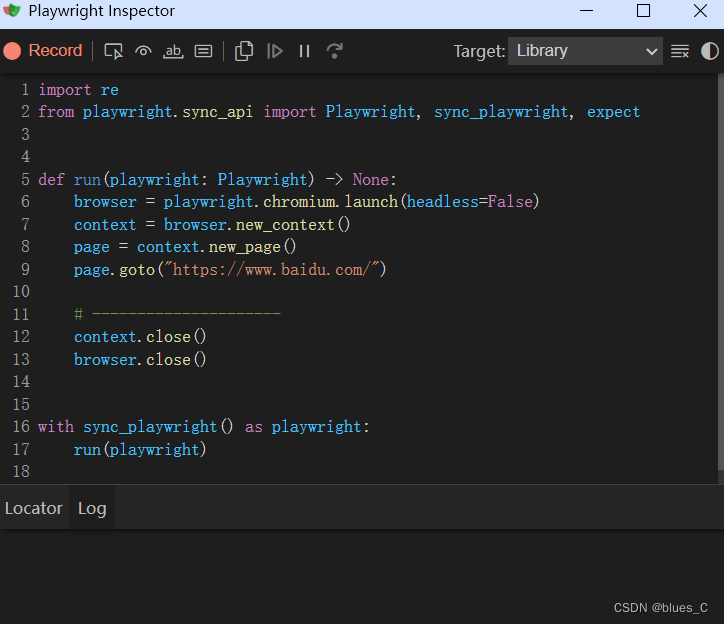
python -m playwright codegen --target python -o test_case.py -b chromium https://www.baidu.com
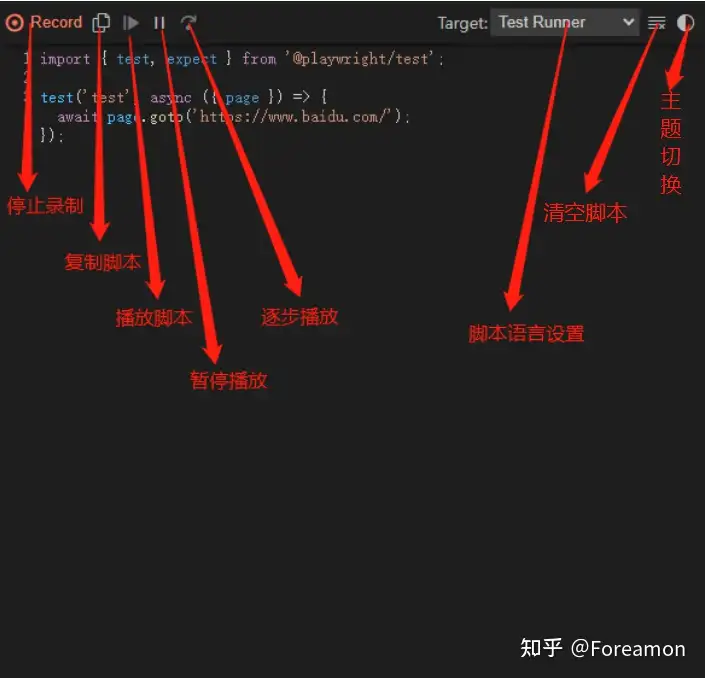
脚本如下:
2.2 基本概念
Browser、Context和Page的概念
Browser
Browser对象代表一个浏览器实例,playwright支持多个浏览器(Chromium、Firefox、WebKit),每个浏览器实例都可以独立运行多个上下文和页面。
启动浏览器实例的代码示例:
browser = playwright.chromium.launch(headless=False)
Context
BrowserContext对象代表浏览器一个隔离环境,每个上下文都有自己独立的缓存、Cookie、存储等。
创建新上下文的代码示例:
context = browser.new_context()
Page
Page对象代表浏览器中的一个标签页(Tab),每个上下文可以保护多个页面,页面可以进行导航、交互、截图等操作。
创建新页面的代码示例:
page = context.new_page()
3.完整代码示例
演示使用Browser、Context和Page对象进行自动化操作:
import re
from playwright.sync_api import Playwright, sync_playwright, expect
# 从Playwright的同步API模块导入三个主要的组件
# Playwright:Playwright的主要类,用于创建和控制浏览器实例
# sync_playwright: 一个上下文管理器,用于创建和自动关闭Playwright实例
# expect:用于断言的模块,可以检查页面状态,确保测试的预期结果
def run(playwright: Playwright) -> None:
browser = playwright.chromium.launch(headless=False) # 启动chromium浏览器,并以有头模式运行
context = browser.new_context() # 创建一个新的浏览器上下文,隔离测试环境
page = context.new_page() # 在该上下文中打开一个新页面
page.goto("https://www.baidu.com/") # 导航到百度首页,准备进行自动化操作
page.get_by_placeholder("A股市场迎来减持“真空周”").click() #点击输入框 默认提示语,同:请输入内容
page.get_by_placeholder("A股市场迎来减持“真空周”").fill("hello") #点击输入框,输入信息“hello”。
# 通过输入框的 placeholder 属性值精准定位元素,并调用 .fill() 方法填充内容
page.get_by_role("button", name="百度一下").click() #点击搜索,百度一下
page.screenshot(path=f'example-{p.chromium.name}.png') #使用浏览器名字命名截图
# 这里可以添加更多的操作,例如搜索、点击等
context.close() # 关闭当前浏览器上下文,释放相关资源
browser.close() # 关闭浏览器实例
with sync_playwright() as playwright:
run(playwright)
# 点击按钮并输入文本
page.click("button#submit")
page.fill("input#username", "test_user")
# 断言元素内容
assert page.inner_text("h1") == "Welcome":ml-citation{ref="4,8" data="citationList"}






 扫一扫
扫一扫


 5385
5385

 被折叠的 条评论
为什么被折叠?
被折叠的 条评论
为什么被折叠?
 到【灌水乐园】发言





