


目录
常见的元素定位
定位器是 Playwright 自动等待和重试能力的核心部分。简而言之,定位器代表了一种随时在页面上查找元素的方法,以下是常用的内置定位器
1、按角色定位
根据页面元素的 ARIA 角色定位元素,特别适合用于具有无障碍特性的网站。Playwright 支持大多数标准的 ARIA 角色,如 `button`、`link`、`textbox` 等。
按显式和隐式可访问性属性进行定位语法:page.get_by_role()
语法:page.get_by_role(role, name=None, exact=False)
role:必填参数,指定元素的 ARIA 角色类型(如button、checkbox、heading等)12。-
name:可选参数,通过元素的显式名称(如按钮文本)或隐式可访问性属性(如aria-label)进行过滤,支持字符串或正则表达式13。 -
exact:默认为False,控制name的匹配方式(精确或模糊)
1.1 按钮操作
定位名称为 “Sign in” 的按钮并点击:

page.get_by_role("button", name="Sign in").click()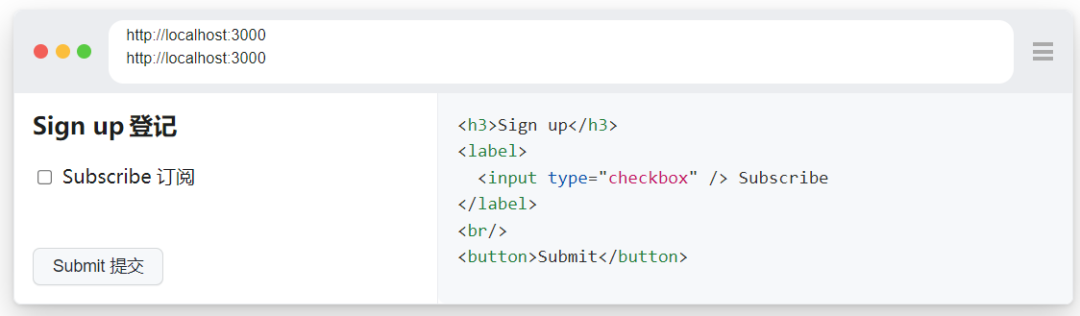
1.2 模糊匹配
使用正则表达式匹配名称(忽略大小写):
page.get_by_role("button", name=re.compile("submit", re.IGNORECASE)).click() # :ml-citation{ref="1" data="citationList"}
1.3 表单控件交互
勾选名称为 “Subscribe” 的复选框:
page.get_by_role("checkbox", name="Subscribe").check() # :ml-citation{ref="1,3" data="citationList"}
1.4 定位导航栏中的链接
page.get_by_role("link", name="首页")1.5 标题验证
检查名称为“Sign up”的标题是否可见
expect(page.get_by_role("heading", name="Sign up")).to_be_visible()
2、按标签定位
通过关联标签的文本查找表单控件,适用于输入框、复选框、单选按钮等元素的高效定位
语法:page.get_by_label()
page.get_by_label(label_text)
label_text:必填参数,指定与表单控件关联的 <label> 标签的显示文本(支持字符串或正则表达式)

2.1 输入框操作
示例代码:
page.get_by_label("Password").fill("hz123456")

# 定位标签为“Birth date”的输入框并填写日期
page.get_by_label("Birth date").fill("1999-12-31")
2.2 复选框/单选框操作
示例代码:勾选或取消勾选关联标签的控件
# 勾选标签为“I agree to the terms above”的复选框
page.get_by_label('I agree to the terms above').check()

# 验证标签为“Subscribe to newsletter”的复选框是否已选中
assert page.get_by_label('Subscribe to newsletter').is_checked() is True
2.3 复杂表单交互
示例代码:处理带有嵌套标签或动态生成的表单
# 使用正则表达式匹配部分标签文本(如“数字输入专用”)
page.get_by_label(re.compile("数字输入")).fill("1.1234567890")
注意:
1.标签唯一性:确保 label_text 在页面中唯一,否则可能定位到多个元素导致操作失败
2.复合组件定位:对于复杂组件(如带图标的标签),可能需要结合其他定位方法(如 get_by_role() 或 CSS 选择器)
3、按占位符定位
可以根据输入框中的 placeholder 占位符来定位元素,适用于快速定位带有提示性文本的表单输入控件。
语法:page.get_by_placeholder()
page.get_by_placeholder(placeholder_text)
placeholder_text:必填参数,指定输入框的占位符文本(支持字符串或正则表达式)

示例代码1:
page.get_by_placeholder("name@example.com").fill("playwright@microsoft.com")示例2:<input type="email" placeholder="请输入用户名" />
示例代码2:
# 定位占位符为“请输入用户名”的输入框
page.get_by_placeholder("请输入用户名")
3.1 快速定位输入框
根据占位符文本定位并填写内容,示例代码:
# 定位占位符为“手机号或邮箱”的输入框并填写内容
page.get_by_placeholder('手机号或邮箱').type('1760123456', delay=1000)

# 定位占位符为“不用管我,我是placeholder”的输入框并填充文本
page.get_by_placeholder("不用管我,我是placeholder").fill("小博测试成长之路")
3.2 动态占位符处理
使用正则表达式匹配动态生成的占位符文本,示例代码:
# 匹配占位符中包含“邮箱”关键字的输入框,并输入对应信息
page.get_by_placeholder(re.compile("邮箱")).fill("test@example.com")
注意:
占位符唯一性:确保 placeholder_text 在当前页面唯一,否则可能触发多元素匹配错误
4、通过文本定位
Playwright 可以通过元素的文本内容来定位元素,支持精确匹配和部分匹配。
语法:page.get_by_text()
page.get_by_text(text, exact=False)
text:必填参数,指定待匹配的文本内容(支持字符串或正则表达式)38。-
exact:默认为False,控制是否启用精确匹配(True为完全匹配,False为模糊匹配)
示例1:
 示例代码:
示例代码:
# 可以通过元素包含的文本找到该元素
page.get_by_text("Welcome, John")

# 设置完全匹配
page.get_by_text("Welcome, John", exact=True)

# 正则表达式匹配
page.get_by_text(re.compile("welcome, john", re.IGNORECASE))
示例2:
<span>提交</span># 定位文本完全为“提交”的按钮
page.get_by_text("提交")
# 使用正则表达式进行部分匹配
page.locator("text=/提交.*/")
page.get_by_text(re.compile("提交", re.IGNORECASE))
# 精准匹配
page.get_by_text("提交", exact=True)
4.1 定位按钮/链接
适用场景:表单提交按钮、导航链接等
# 点击文本为“提交”的按钮
page.get_by_text("提交").click()

# 点击包含“返回首页”文本的链接(模糊匹配)
page.get_by_text("返回首页").click()
4.2 验证文本存在性
适用场景:验证弹窗提示、操作结果反馈等
# 断言页面中是否存在“操作成功”的提示文本
expect(page.get_by_text("操作成功")).to_be_visible()
4.3 复杂文本匹配
适用场景:分页信息、动态加载内容等
# 使用正则表达式匹配动态生成的文本(如“共10条记录”)
page.get_by_text(re.compile(r"共\d+条记录")).click()
注意:
1.文本唯一性:确保目标文本在当前页面唯一,避免匹配到多个元素导致操作失败
2.精确匹配控制:优先使用 exact=True 避免因部分文本重复导致的误操作
说明:
按文本匹配始终会规范化空格,即使完全匹配也是如此。例如,它将多个空格转换为一个空格,将换行符转换为空格,并忽略前导和尾随空格。
建议使用文本定位器来查找非交互式元素,如 div、span、p 等。对于button、a、input等交互式元素,请使用角色定位器。





 扫一扫
扫一扫


 2万+
2万+

 被折叠的 条评论
为什么被折叠?
被折叠的 条评论
为什么被折叠?
 到【灌水乐园】发言





