


 该文介绍如何使用Python-CST库从零开始创建角锥喇叭的建模和仿真。通过定义VBA执行、设置变量和频率、单位、背景、边界条件,然后构建喇叭模型,修改频域求解器,设置波导端口和远场监视器,最后执行仿真。文章提供了详细的代码示例,涵盖了建模和仿真的全过程。
使用python-cst实现角锥喇叭的建模仿真
内容
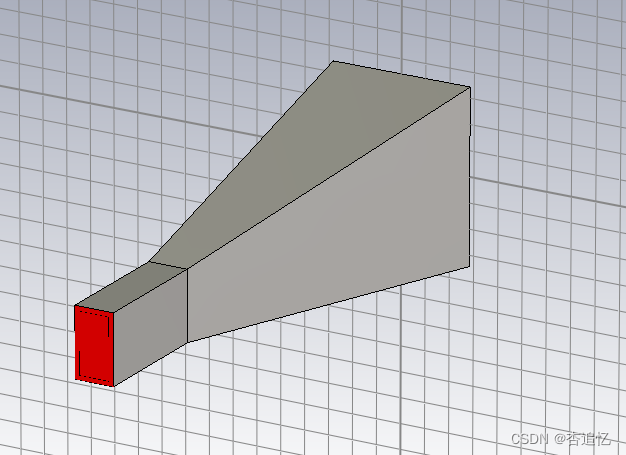
完全使用python-cst联合仿真脚本模式,从0开始实现角锥喇叭的建模、端口添加、远场监视器添加,以及模型仿真。喇叭的形状如图所示:
一,创建cst项目
# 创建CST文件,文件路径名为cst_path
def creat_cst(cst_path):
    allpids = cst.interface.running_design_environments()  # 以列表形式返回运行的cst环境名(PIDs)
    DE_is_open = False   # 判断是否有打开的DE
    for pid in allpids:
        my_DE = cst.interface.DesignEnvironment.connect(pid)  # 连接到指定PID的DE
        DE_is_open = True
        break
    if not DE_is_open:  # DE不存在,则新建一个DE,否则使用上面已打开的最后一个DE
        my_DE = cst.interface.DesignEnvironment()
    my_project = my_DE.new_mws()
    my_project.save(cst_path)
    return my_DE, my_project
二,定义VBA执行(添加历史书)
# 执行VBA代码并添加历史书
def add_vba_history(my_modeler, sCommand, history_name):
    line_break = '\n'  # 用于VBA代码的拼接
    sCommand = line_break.join(sCommand)
    my_modeler.add_to_history(history_name, sCommand)
    return my_modeler
三,设置变量和仿真频率
# 设置参数
class set_parameter(object):
    def __init__(self, my_modeler):
        super().__init__()

        self.parameter_list = {


            'taper_angle': 7,  # 嘴部抬头角度
            'horn_length': 166.71,  # 喇叭嘴部长
            'wall_thickness': 1.8,  # 喇叭厚度
            'waveguide_height': 24,  # 喇叭尾部高
            'waveguide_width': 12,   # 喇叭尾部宽
            'waveguide_length': 51.4,  # # 喇叭尾部长
            'theta': 0,   # unit cell下设置的入射电磁波角度
            'phi': 0
        }

        self.frq = [12, 14]

        self.my_modeler = my_modeler

    def add_parameter(self):
        for par_key, par_value in self.parameter_list.items():
            self.my_modeler.add_to_history('StoreParameter', f'MakeSureParameterExists("{

     par_key}", {

     par_value})')
        return self.my_modeler

    # 添加频率
    def set_frq(self):
        sCommand = 'Solver.FrequencyRange %f, %f' % (self.frq[0], self.frq[1])
        self.my_modeler.add_to_history('define FrequencyRange', sCommand)
        return self.my_modeler
四,设置Units
# 单位初始化
def init_unit(my_modeler):
    sCommand = ['With Units',
                '.Geometry "mm"',
                '.Frequency "GHz"',
                '.Voltage "V"',
                '.Resistance "Ohm"',
                '.Inductance "H"',
                '.TemperatureUnit  "Kelvin"',
                '.Time "s"',
                '.Current "A"',
                '.Conductance "Siemens"',
                '.Capacitance "F"',
                'End With']
    history_name = 'define Units'
    my_modeler = add_vba_history(my_modeler, sCommand, history_name)
    return my_modeler
五,设置Background
# 设置背景材料
def set_background(my_modeler):
    sCommand = ['With Background',
                '.ResetBackground',
                '.Type "Normal"',
                '.XminSpace "0.0"',
                '.XmaxSpace "0.0"',
                '.YminSpace "0.0"',
                '.YmaxSpace "0.0"',
                '.ZminSpace "0.0"',
                '.ZmaxSpace "0.0"',
                '.ApplyInAllDirections "False"',
                'End With']
    history_name = 'define Background'
    my_modeler = add_vba_history(my_modeler, sCommand, history_name)
    return my_modeler
六,设置Boundaries
这里设置的open(add space)边界条件,如果是设置成unit cell,则将注释部分的注释取消,其中周期边界角度设置为了theta, phi。
def set_boundary(my_modeler):
sCommand = ['With Boundary',
'.Xmin "expanded open"', 最低0.47元/天 解锁文章






 扫一扫
扫一扫


 2306
2306


 到【灌水乐园】发言



