


 本文详细介绍了JDK8和JDK11在安装过程中的区别,包括JRE的处理方式,以及如何在系统中配置和切换这两个版本。JDK11不再包含私有JRE,需要通过命令行手动创建。同时,文章提到了环境变量设置的注意事项,特别是当从JDK8切换到JDK11时,需要调整PATH变量以避免版本冲突。
jdk8与jdk11的区别
jdk11:
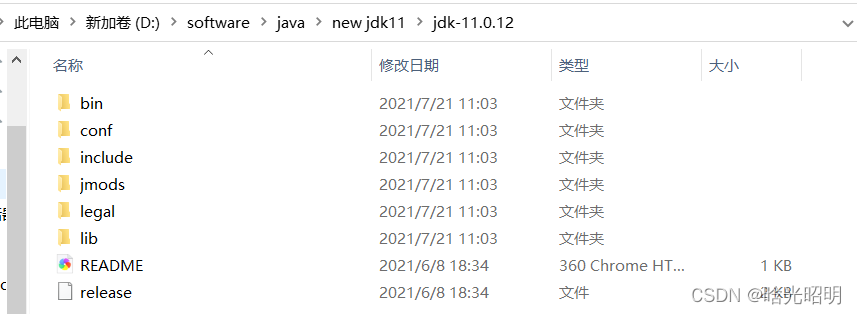
安装后,在安装目录里没有私有jre的文件夹,更不会自带安装公共jre,但二者都没必要去安装,对运行java程序没影响。
如果想安装私有jre,可以cmd转到JDK 安装目录(如下图),管理员角色输入指令
bin\jlink.exe --module-path jmods --add-modules java.desktop --output jre之后就可以在文件夹里看到jre文件夹了。
jdk1.8:
安装流程:双击安装程序,除修改地址外没其他的要动的。安装完成后有两个软件,一个是我们要的jdk1.8,另一个是公共jre。
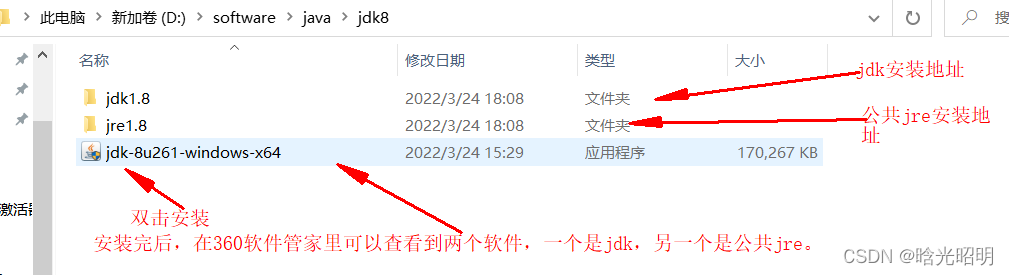
安装流程
去官网(Oracle 甲骨文中国 | 云应用和云平台)下载JDK8,双击安装
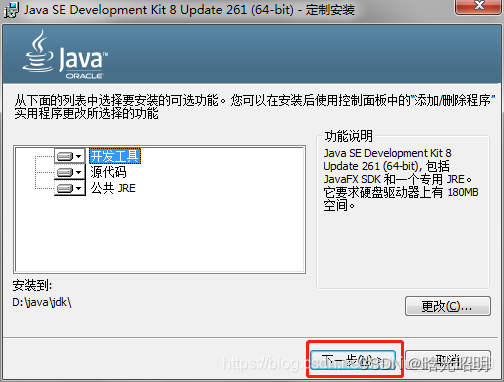
选择安装jdk1.8的位置,这不是我的图,我的位置是D:\software\java\jdk8\jdk1.8。
需要先建好空文件夹jdk1.8和jre1.8,不要选择里面有内容的文件夹,不然里面原先的文件会被清除 。
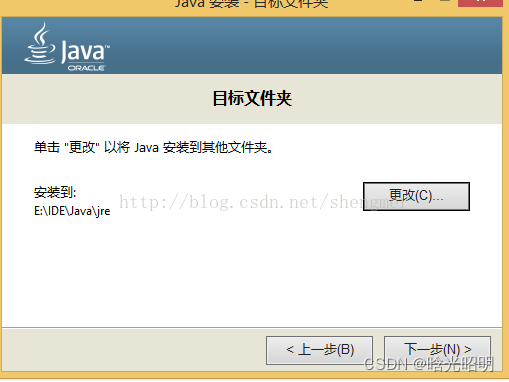
此处选择安装公共jre的位置:我的是D:\software\java\jdk8\jre1.8
安装完成后,在360软件管家中可以查看。
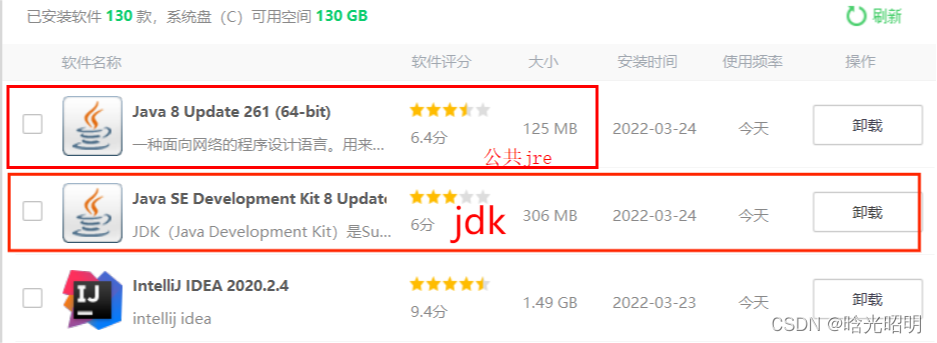
注意:图中上面的 是公共jre,因为公共jre与jdk没什么联系,所以可以选择卸载。第二个就是下载的jdk1.8版本,想卸载的时候直接通过360软件管家卸载就行。
然后修改环境变量,添加
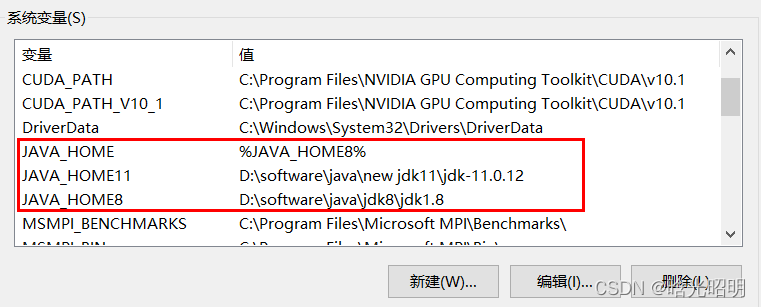
之后,进入path,里面的内容如下,安装单个jdk时也是这个,如果你的是一样的,就不用改了。
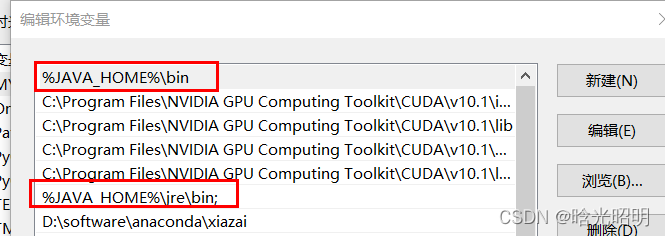
之后,通过改变JAVA_HOME对应的内容,将8与11之间调换就行了。
例如JAVA_HOME设为“%JAVA_HOME8”的时候,就是启用jdk8;JAVA_HOME设为“%JAVA_HOME11”的时候,就是启用jdk11。
注意项:
注意如果java --version报错,那是因为该Java版本是老版本,查询老版本Java版本号的命令是java -version
如Java8中查询版本号的命令是java -version,如果输入java --version,Java8是不识别该命令的。
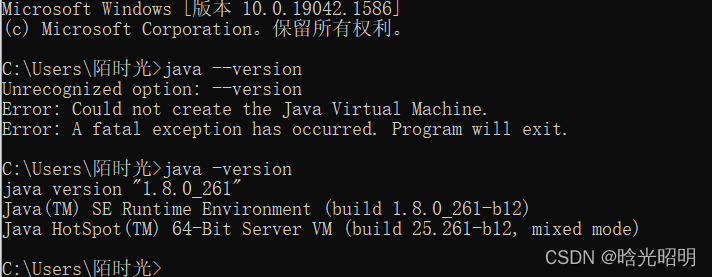
jdk1.8与jdk11转换:
注意从jdk1.8转向jdk11时,环境变量path里的一条地址C:\Program Files (x86)\Common Files\Oracle\Java\javapath会自动跑到最上面去,而里面的地址指向的是jdk8,导致jdk11版本被挡住,即使JAVA_HOME修改成%JAVA_HOME11%后,还是jdk1.8版本。需要把这一条放到%JAVA_HOME%\jre\bin下面才行。其实干脆卸载公共jre,看C:\Program Files (x86)\Common Files\Oracle\Java\javapath里的内容会不会被删掉,如果被删掉的话,说明这个地址跟公共jre有关,我就可以把这一条环境变量删掉了,就不用这么麻烦了。
jdk1.8中有两个jre。私有jre文件夹在jdk1.8文件夹中,在安装jdk1.8后就自带了,不用自己安装。公共jre在安装的过程中也会提示选择安装位置然后安装。
公共jre与私有jre以及jdk的具体关系,自己去搜。
注意,安装完jdk1.8后,在path的环境变量里会多出一个地址C:\Program Files (x86)\Common Files\Oracle\Java\javapath,卸载jre后如果javapath文件夹里的东西没了,就说明这个与jre有关,注意记得删掉。





 扫一扫
扫一扫


 5406
5406

 被折叠的 条评论
为什么被折叠?
被折叠的 条评论
为什么被折叠?
 到【灌水乐园】发言





