


 本文详细介绍PyAutoGUI库的使用方法,包括安装配置、屏幕尺寸获取、鼠标键盘控制等功能,并提供了丰富的示例代码。
PyAutoGUI——图形用户界面自动化(超级详细)
开始之前
在开始之前,要先安装所需要的模块 pyautogui, pyautogui 模块可以向 Windows 发送虚拟按键和鼠标点击。
pip install -i https://pypi.douban.com/simple pyautogui
查看屏幕大小
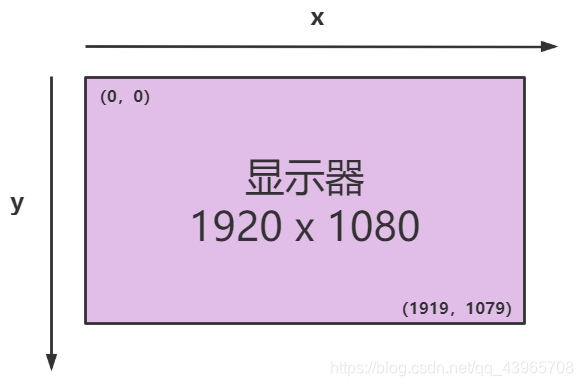
pyautogui.size() 可以获得屏幕的宽和高的像素数(整数)。
>>> pyautogui.size()
Size(width=1920, height=1080)
# 也可以直接将宽,高进行保存 x, y = pyautogui.size()
获取当前鼠标的位置
函数返回当前位置 X,Y 坐标的元组,如果设置 x,y 的参数,则会覆盖返回结果。
>>> pyautogui.position(x=None, y=None)
Point(x=1437, y=817)
检查指定坐标是否在屏幕上
要检查 X,Y 坐标是否在屏幕上,将它们(支持两个整数,列表,元组)传递给 onScreen() 函数,如果它们在屏幕的边界内,则返回 True ,否则返回 False 。
>>> pyautogui.size()
(1920, 1080)
>>> pyautogui.onScreen(1920, 1080)
False
>>> pyautogui.onScreen(1919, 1079)
True
设置暂停时间
使用 pyautogui.PAUSE 变量设置要暂 停的秒数。如,在设置 pyautogui.PAUSE = 1 之后,每个 PyAutoGUI 函数调用 在执行动作之后,都会等待一秒。
>>> pyautogui.PAUSE = 1
鼠标功能
移动鼠标
移动鼠标到指定位置。
pyautogui.moveTo(x=None, y=None, duration=0.0) # 移动鼠标到指定位置
pyautogui.move(xOffset=None, yOffset=None, duration=0.0) # 在PyAutoGUI 1.0,move 替换了 moveRel,但moveRel也可以使用
pyautogui.moveTo(200, 300, duration=0.5)   # 移动到坐标(200,300)
pyautogui.move(200, 300, duration=0.5)     # 从当前鼠标位置向右移动 200 向下移动 300
主要参数参数:
x/xOffset:X轴坐标,moveTo() 中取值0或正整数值,move()/moveRel() 中取值可以为负数,代表以当前位置向左移动
y/yOffset:Y轴坐标,moveTo() 中取值0或正整数值,move()/moveRel() 中取值可以为负数,代表以当前位置向上移动
duration:移动到指定坐标花费的时间,默认为0,代表立即完成,单位为s
鼠标点击
使用 click() 完成鼠标点击操作。
>>> pyautogui.click(x=None, y=None, clicks=1, interval=0.0, button=PRIMARY, duration=0.0)
主要参数:
x:X轴坐标,默认为 None,即当前X轴坐标
y:Y轴坐标,默认为 None,即当前Y轴坐标(注:X,Y 轴的坐标只能同时指定,不能只指定某一个)
clicks:鼠标的点击次数,默认为 1 次
interval:int 或浮点数,表示每次单击之间需要等待多少秒,默认值为0.0,表示单击之间没有暂停
button:可选 LEFT、MIDDLE、RIGHT、PRIMARY(左键)或 SECONDARY(右键)。它的默认值是 PRIMARY
duration:如果指定了 X,Y 的值,并且该坐标不是鼠标当前位置的话,那么 duration 参数就可以生效,它表示移动到指定坐标花费的时间,默认为 0,表示立即移动。
💬 其他点击操作:
pyautogui.mouseDown()    # 按下鼠标按键(左键)
pyautogui.mouseUp()      # 释放鼠标按键(左键)
鼠标拖动
按住鼠标的某个键进行拖动。
pyautogui.dragTo(x 最低0.47元/天 解锁文章






 扫一扫
扫一扫


 510
510


 到【灌水乐园】发言



