

vs 上 pytorch安装问题

在VS2019中使用Python虚拟环境尝试安装PyTorch时遇到错误,包括命令行错误和读取数据失败。尝试通过pip直接安装和从官网下载命令安装未果。最终通过多次重复安装,意外地成功解决了问题。建议根据CUDA版本选择合适的PyTorch版本,并耐心尝试多次安装。
部署运行你感兴趣的模型镜像

前言

唯有日夜兼程 披星斩棘
方能到达梦的彼端

记录一点一滴,才能聚沙成塔。

项目场景:

使用vs2019,在虚拟环境中,python安装pytorch安装不上去的问题。
共两个问题。
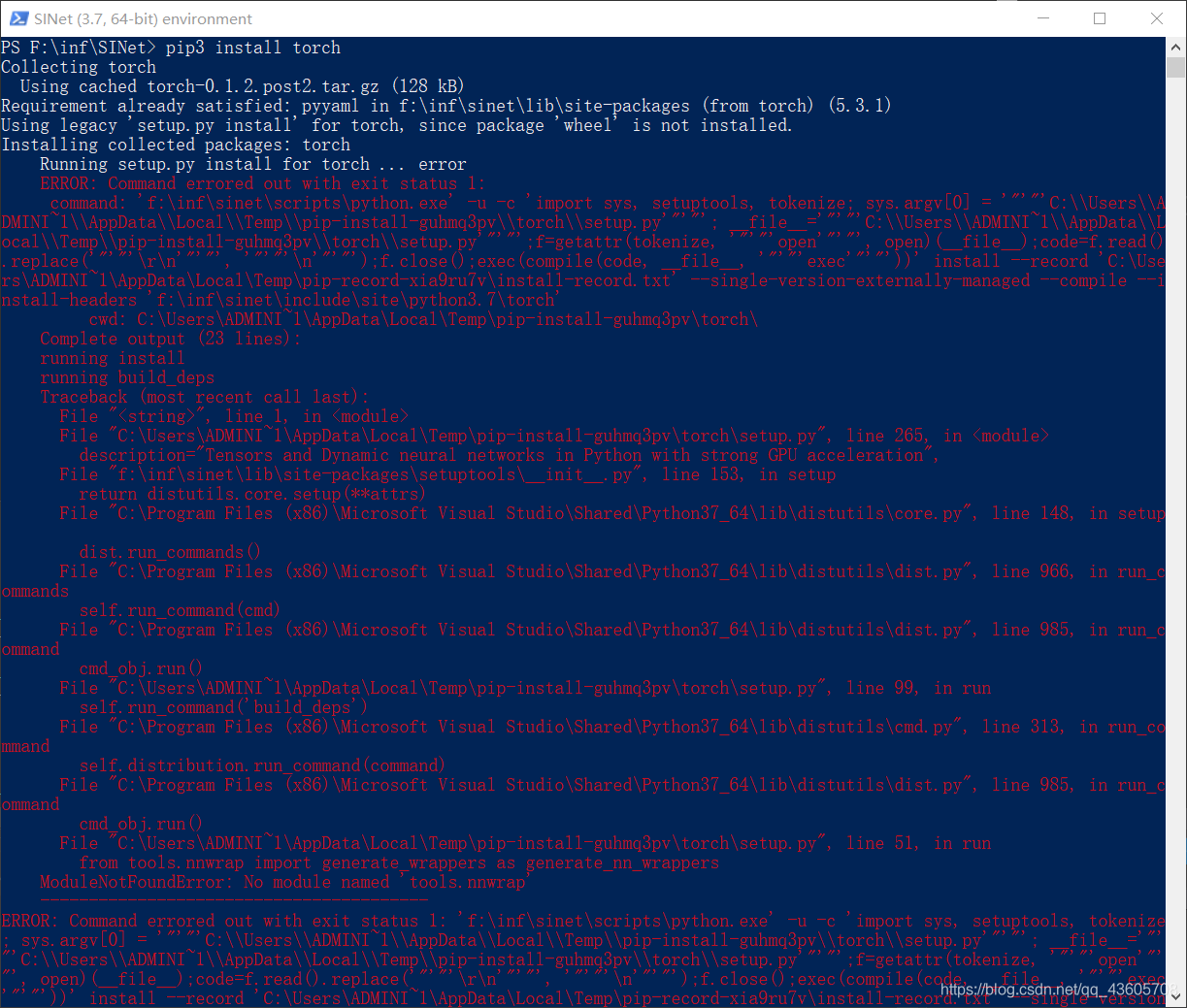
ERROR: Command errored out with exit status 1:
Traceback (most recent call last):

问题描述:

在我自己创建的虚拟环境中,直接在vs内的环境包窗口安装pytoch失败,
然后转到命令窗口还是安装不上去。
本人也就是小白,所以从网上搜寻方法组合解决,但是最终解决方法出乎意料。具体问题如下:

ERROR: Command errored out with exit status 1:
command: ‘f:\inf\sinet\scripts\python.exe’ -u -c ‘import sys, setuptools, tokenize; sys.argv[0] = ‘"’"‘C:\Users\ADMINI~1\AppData\Local\Temp\pip-install-guhmq3pv\torch\setup.py’"’"’; file=’"’"‘C:\Users\ADMINI~1\AppData\Local\Temp\pip-install-guhmq3pv\torch\setup.py’"’"’;f=getattr(tokenize, ‘"’"‘open’"’"’, open)(file);code=f.read().replace(’"’"’\r\n’"’"’, ‘"’"’\n’"’"’);f.close();exec(compile(code, file, ‘"’"‘exec’"’"’))’ install --record ‘C:\Users\ADMINI~1\AppData\Local\Temp\pip-record-xia9ru7v\install-record.txt’ --single-version-externally-managed --compile --install-headers ‘f:\inf\sinet\include\site\python3.7\torch’
在这里插入图片描述
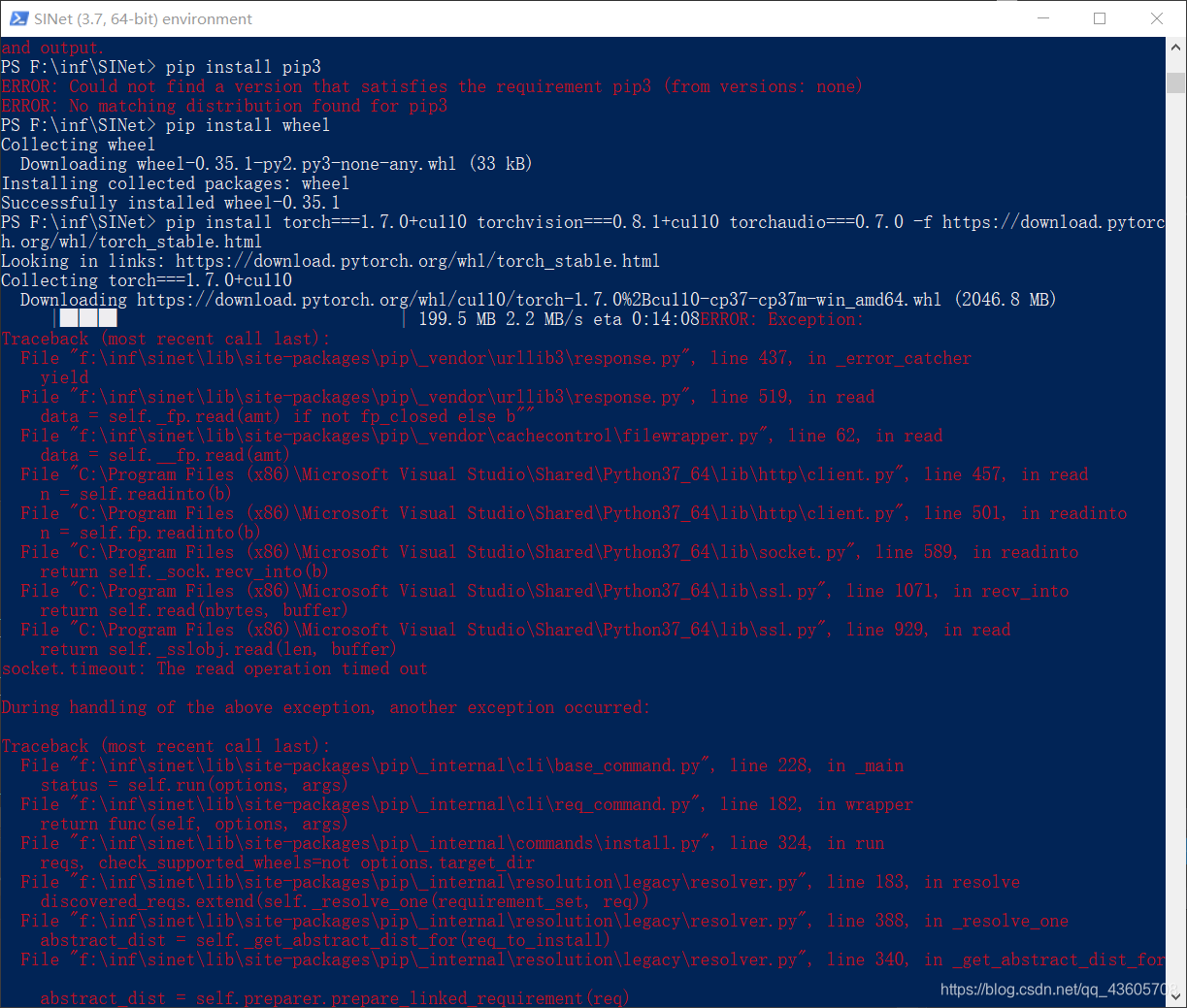
Traceback (most recent call last):
File “f:\inf\sinet\lib\site-packages\pip_vendor\urllib3\response.py”, line 437, in _error_catcher
yield
File “f:\inf\sinet\lib\site-packages\pip_vendor\urllib3\response.py”, line 519, in read
data = self._fp.read(amt) if not fp_closed else b""
File “f:\inf\sinet\lib\site-packages\pip_vendor\cachecontrol\filewrapper.py”, line 62, in read
data = self.__fp.read(amt)
File “C:\Program Files (x86)\Microsoft Visual Studio\Shared\Python37_64\lib\http\client.py”, line 457, in read
n = self.readinto(b)
在这里插入图片描述


原因分析:

具体什么原因我也不是很清楚。第二个原因可能是内存的原因,但是按理说不应该。算了,直接说方案吧


解决方案:

首先第一个问题
在命令窗口直接使用pip3 install torch
ERROR: Command errored out with exit status 1:
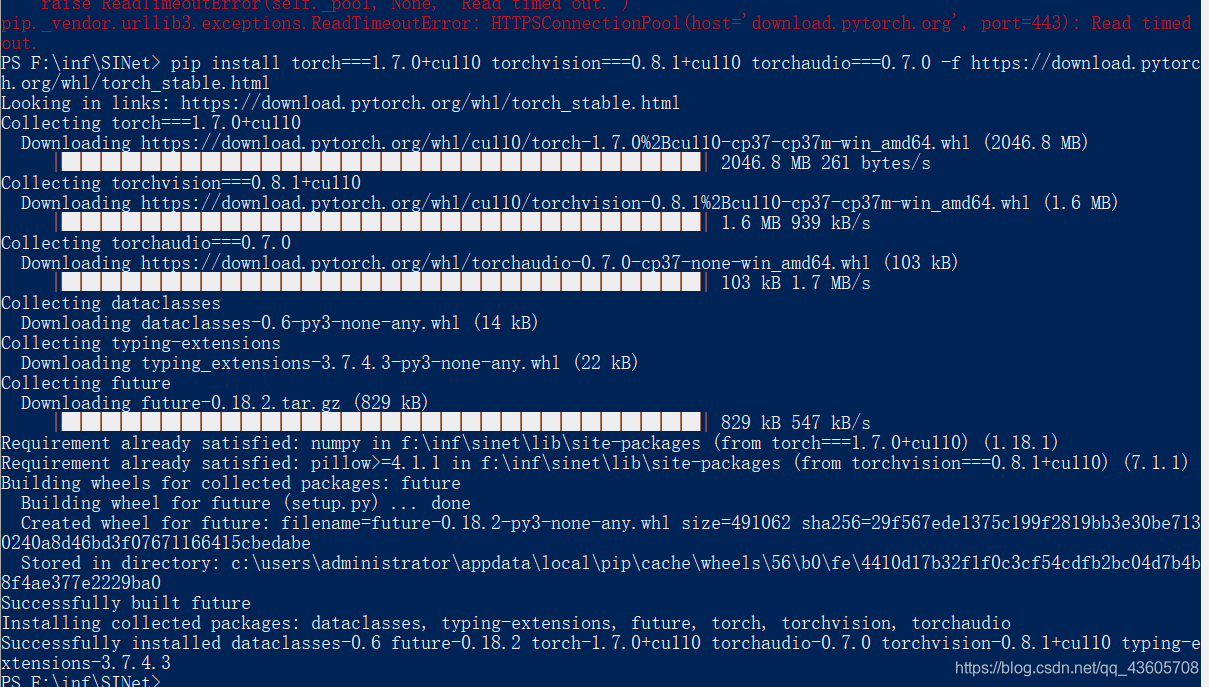
失败,所以转用网上方法,从torch官网找到其下载命令,用命令窗口安装。
在这里插入图片描述
记住找到与自己版本相适应的torch版本。
点击下方链接直达下载界面
pytorch官网下载连接
cuda版本号最简单的方法从英伟达驱动上就能看到。
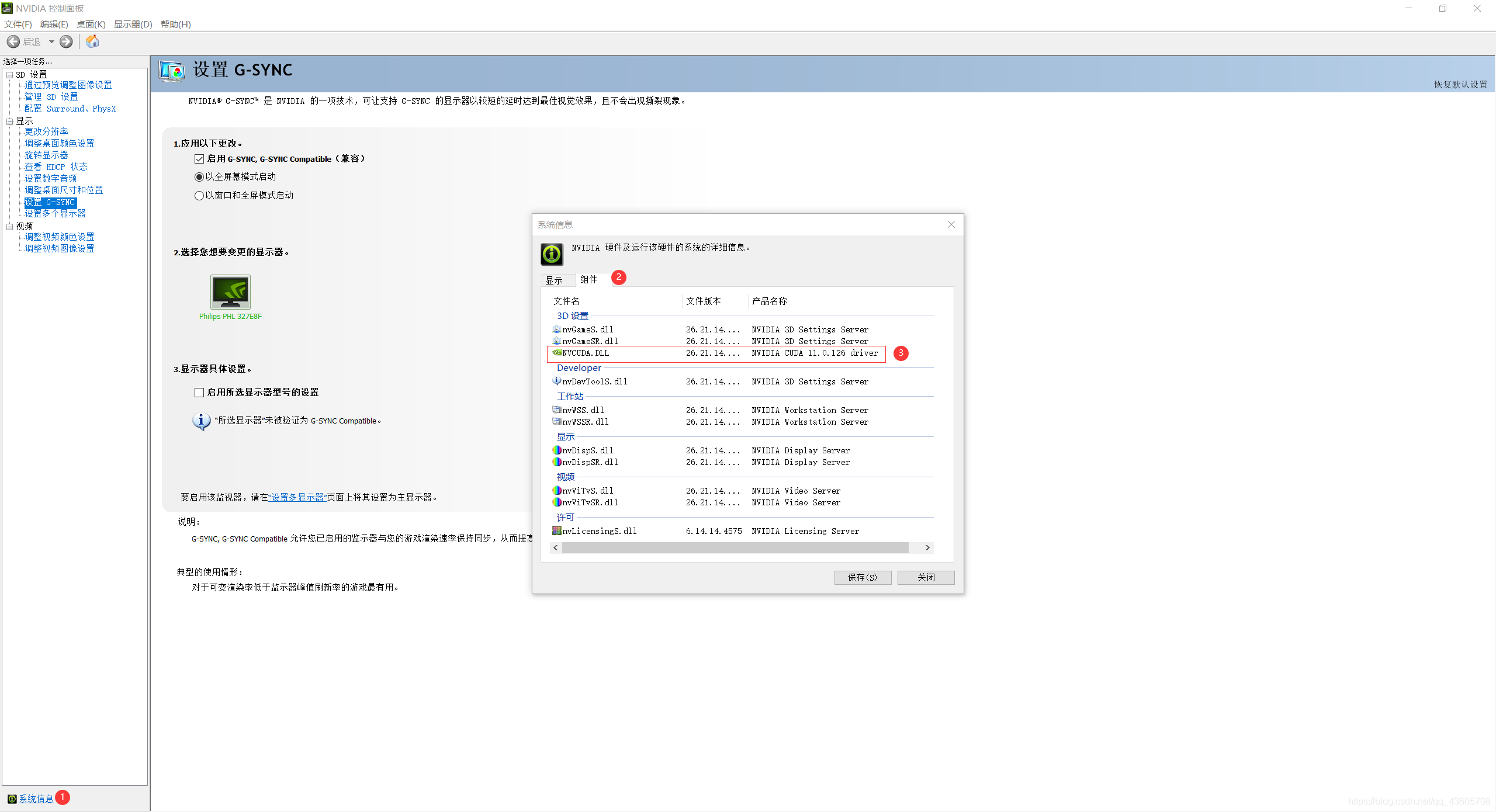
在这里插入图片描述
第二个问题
Traceback (most recent call last):
这个问题怎么解决的,我也不是很清楚。原因有很多种。

我是搜了一个方法,我把这个方法链接先放上来。
https://www.pianshen.com/article/5723281372/

但是用了之后还是不行,由于时间还多,我又装了第三次,发现每次进度条停了,但是每一次都比上一次长。我想可能第四次就能安装成功,没想到真的成功。
这个方法都不能称之为方法了。哈哈哈。谁知道原因麻烦解答一下。

就是重复多装几次。
放上成果图.

在这里插入图片描述
在这里插入图片描述

在这里插入图片描述

在这里插入图片描述

您可能感兴趣的与本文相关的镜像

Python3.9

Python3.9

Conda
Python

Python 是一种高级、解释型、通用的编程语言,以其简洁易读的语法而闻名,适用于广泛的应用,包括Web开发、数据分析、人工智能和自动化脚本

### PyTorch 安装问题解决方案 PyTorch 是一个广泛使用的深度学习框架,但在安装过程中可能会遇到各种问题,例如依赖冲突、下载速度慢、与 GPU 驱动不兼容等。以下是解决 PyTorch 安装过程中常见问题的详细方案: #### 1. 使用虚拟环境隔离依赖 为了避免与其他项目的依赖发生冲突,建议在安装 PyTorch 之前创建一个虚拟环境。虚拟环境可以为每个项目提供独立的 Python 环境,从而减少依赖冲突的可能性。 - 创建虚拟环境: ```bash python -m venv pytorch_env ``` - 激活虚拟环境: - 在 Windows 上: ```bash pytorch_env\Scripts\activate ``` - 在 Linux 或 macOS 上: ```bash source pytorch_env/bin/activate ``` 创建并激活虚拟环境后,可以使用 `pip` 安装 PyTorch 及其相关依赖[^1]。 #### 2. 使用官方推荐的安装命令 PyTorch 提供了多种安装方式,包括 `pip` 和 `conda`。为了确保安装的版本与系统兼容,建议使用 [PyTorch 官方网站](https://pytorch.org/get-started/locally/) 提供的安装命令。 - 如果使用 `pip` 安装带有 CUDA 支持的 PyTorch 版本,可以使用以下命令: ```bash pip install torch==1.12.1+cu113 torchvision==0.13.1+cu113 torchaudio==0.12.1 --extra-index-url https://download.pytorch.org/whl/cu113 ``` 该命令指定了特定版本的 PyTorch,并且使用了 CUDA 11.3 的支持[^2]。 #### 3. 根据 NVIDIA 驱动选择合适的 CUDA 版本 安装 GPU 版本的 PyTorch 时,必须确保所选的 CUDA 版本与系统中安装的 NVIDIA 驱动兼容。可以通过运行 `nvidia-smi` 命令来查看当前驱动支持的最高 CUDA 版本。 - 如果驱动支持的 CUDA 版本为 11.1,但希望安装 CUDA 10.2 的 PyTorch 版本,则仍然可以安装,因为只要驱动支持的 CUDA 版本大于或等于安装的 CUDA 版本即可。 - 示例安装命令: ```bash pip install torch==1.8.1+cu102 torchvision==0.9.1+cu102 torchaudio==0.8.1 -f https://download.pytorch.org/whl/torch_stable.html ``` 此命令指定了 CUDA 10.2 的 PyTorch 版本,并且适用于驱动支持的 CUDA 11.1 的情况[^3]。 #### 4. 提高安装速度 由于 PyTorch 的依赖包较大,使用默认的 PyPI 源可能会导致下载速度较慢。为了提高下载速度,可以使用国内的镜像源,例如清华大学的镜像源。 - 配置镜像源: ```bash pip config set global.index-url https://pypi.tuna.tsinghua.edu.cn/simple ``` 需要注意的是,某些镜像源可能不支持某些特定的 PyTorch 版本,因此在使用镜像源时需要确认其是否支持所需的 PyTorch 版本[^4]。 #### 5. 检查依赖并手动安装缺失的库 有时安装 PyTorch 时可能会遇到依赖缺失的问题。可以通过以下命令检查并手动安装缺失的依赖库: - 安装常见的依赖库: ```bash pip install torch torchvision torchaudio ``` 如果仍然遇到依赖问题,可以尝试更新 `pip` 到最新版本,或者使用 `conda` 安装 PyTorch: - 更新 `pip`: ```bash pip install --upgrade pip ``` - 使用 `conda` 安装 PyTorch: ```bash conda install pytorch torchvision torchaudio cudatoolkit=11.3 -c pytorch ``` #### 6. 验证安装 安装完成后,可以通过以下代码验证 PyTorch 是否安装成功,并检查是否能够访问 GPU: ```python import torch # 检查 PyTorch 版本 print("PyTorch Version:", torch.__version__) # 检查是否能够访问 GPU print("CUDA Available:", torch.cuda.is_available()) print("CUDA Device Count:", torch.cuda.device_count()) print("Current CUDA Device:", torch.cuda.current_device()) print("CUDA Device Name:", torch.cuda.get_device_name(torch.cuda.current_device())) ``` 如果输出中显示 `CUDA Available: True`,则表示 PyTorch 已经成功安装并且可以使用 GPU。 --- ###
评论
成就一亿技术人!
拼手气红包6.0元
还能输入1000个字符
 
红包 添加红包
表情包 插入表情
 条评论被折叠 查看
添加红包

请填写红包祝福语或标题

红包个数最小为10个

红包金额最低5元

当前余额3.43前往充值 >
需支付:10.00
成就一亿技术人!
领取后你会自动成为博主和红包主的粉丝 规则
hope_wisdom
发出的红包
实付
使用余额支付
点击重新获取
扫码支付
钱包余额 0

抵扣说明:

1.余额是钱包充值的虚拟货币,按照1:1的比例进行支付金额的抵扣。
2.余额无法直接购买下载,可以购买VIP、付费专栏及课程。

余额充值