


CentOS7虚拟机安装和环境配置
1.在vmware workstation中安装centos7虚拟机
1.1.创建一个空白的虚拟机
创建步骤:
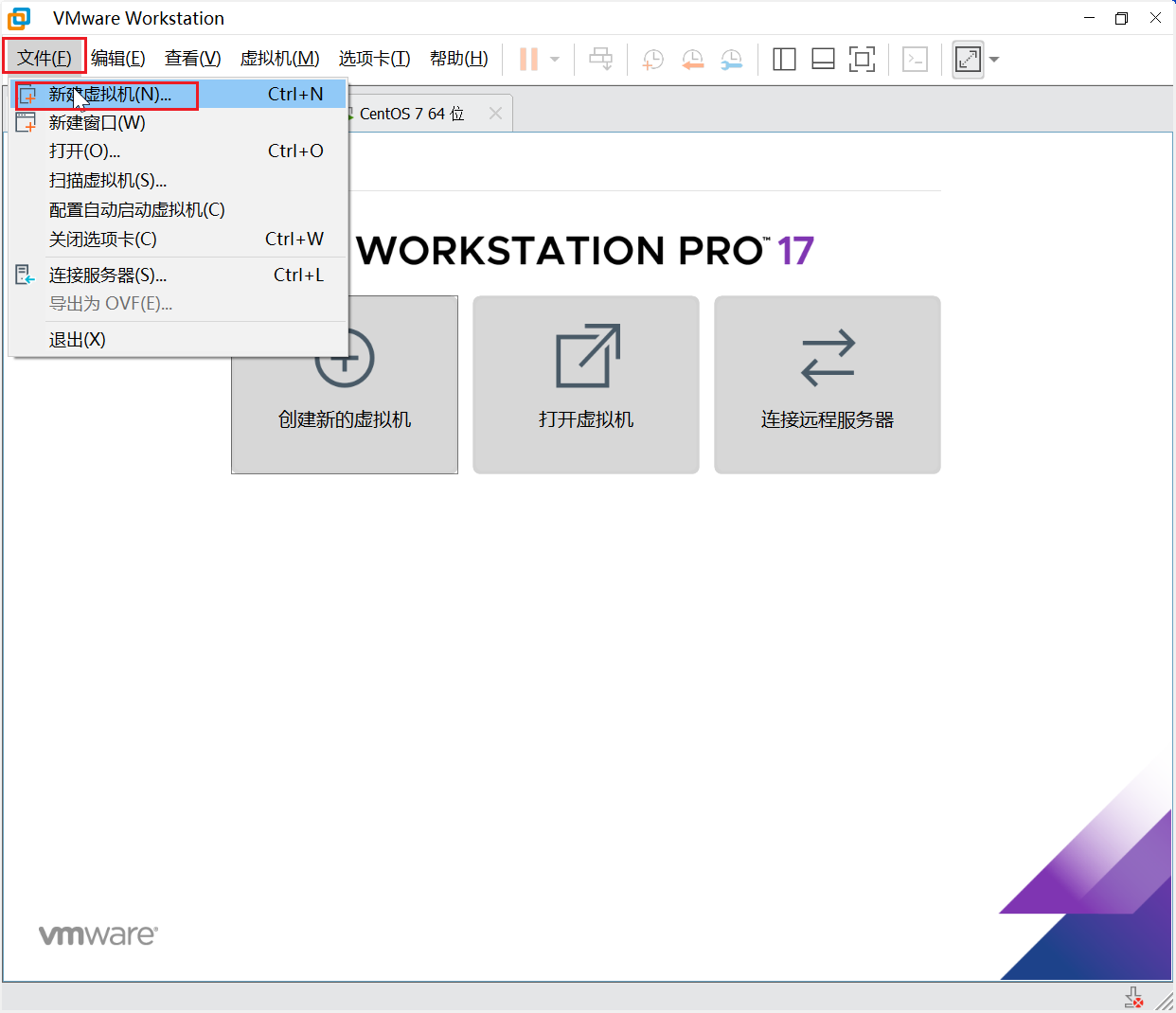
- 打开VMware Workstation,选择“文件” --> “新建虚拟机”。
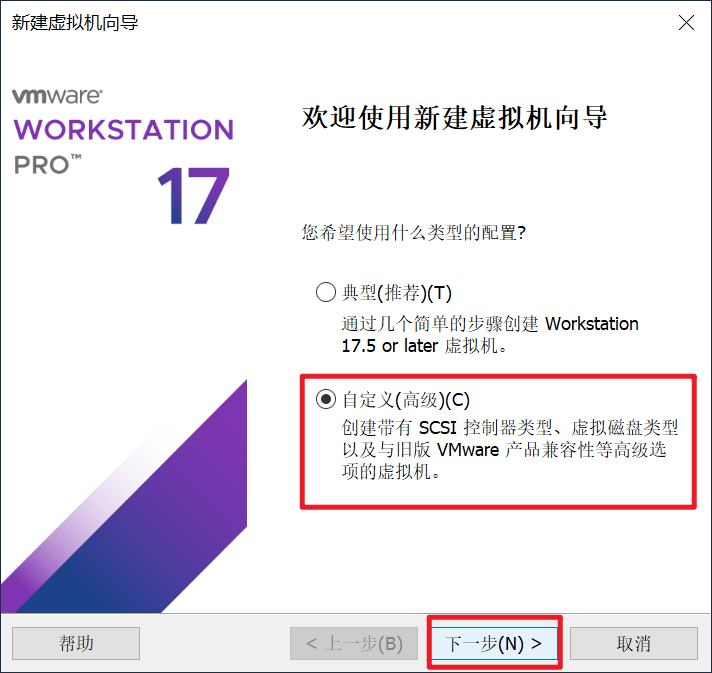
- 选择“自定义(高级)” 选项,点击“下一步”。
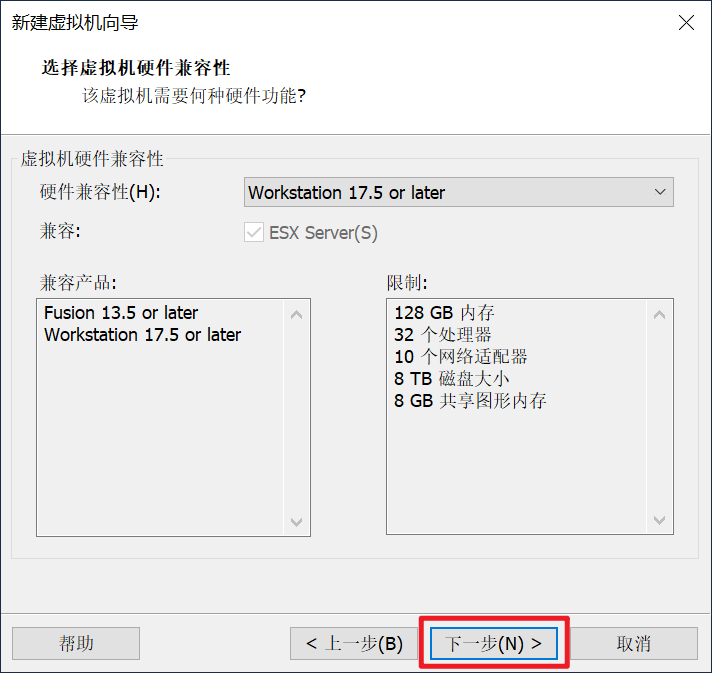
- 点击“下一步”。
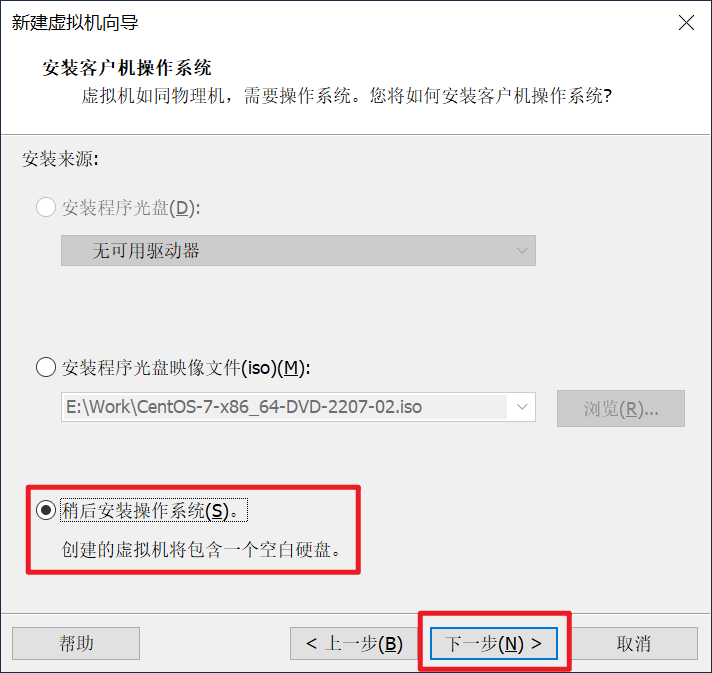
- 选择“稍后安装操作系统”,点击“下一步”。
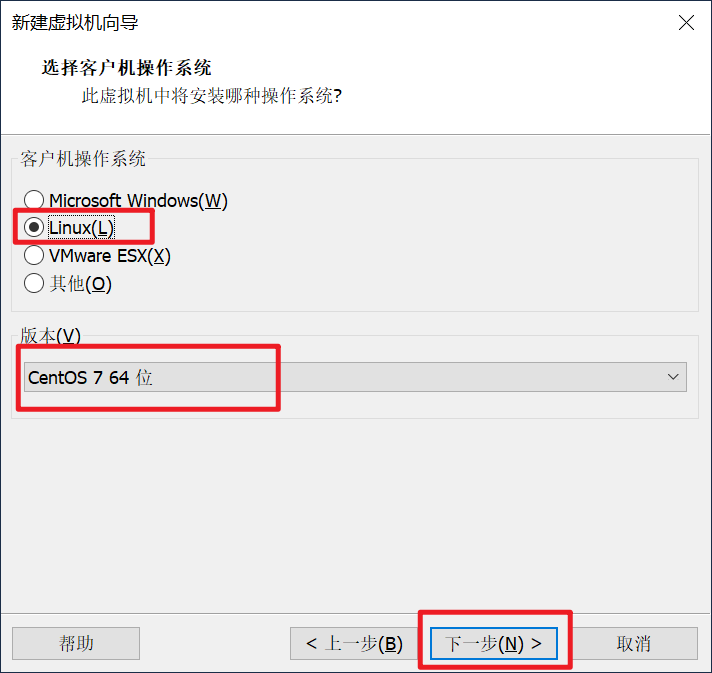
- 客户机操作系统选择“Linux”,版本选择“CentOS 7 64位”,点击“下一步”。
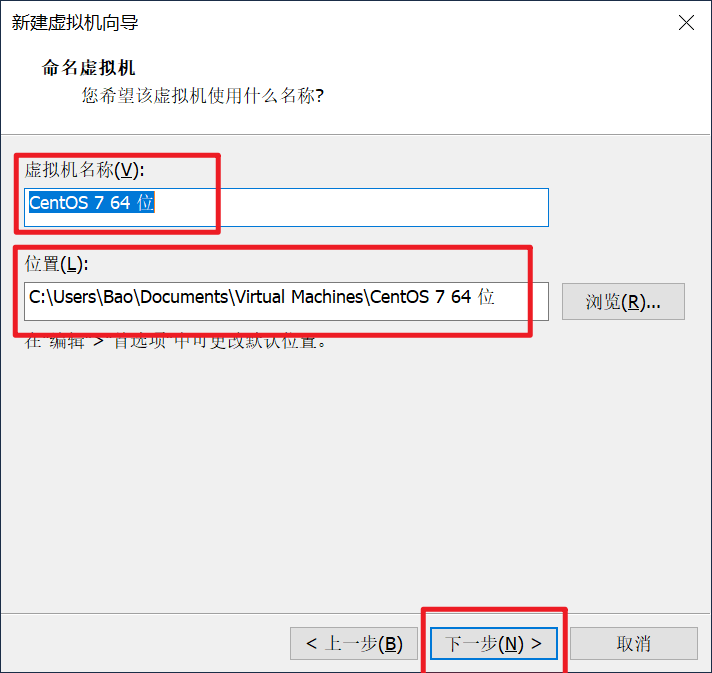
- 填写虚拟机名称,选择虚拟机的存放位置,点击“下一步”。
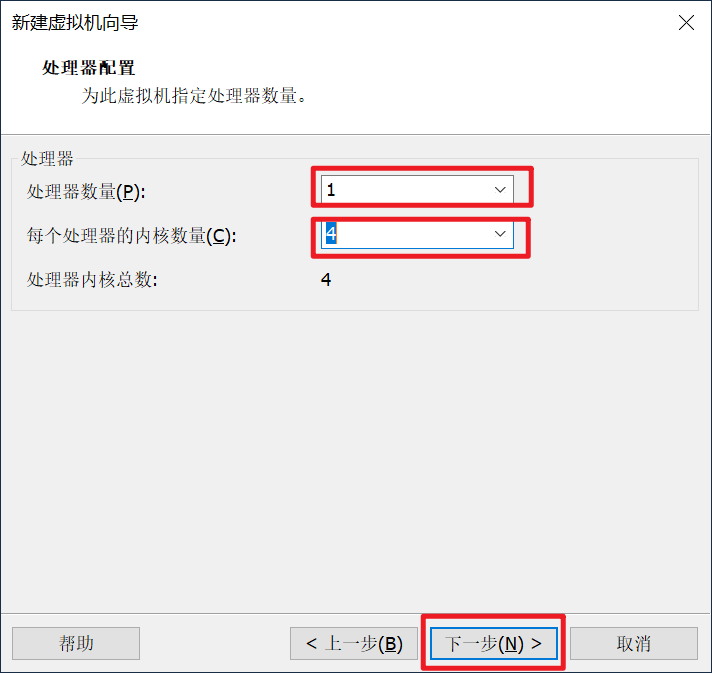
- 选择处理器数量和每个处理器的内核数量(如图),点击“下一步”。
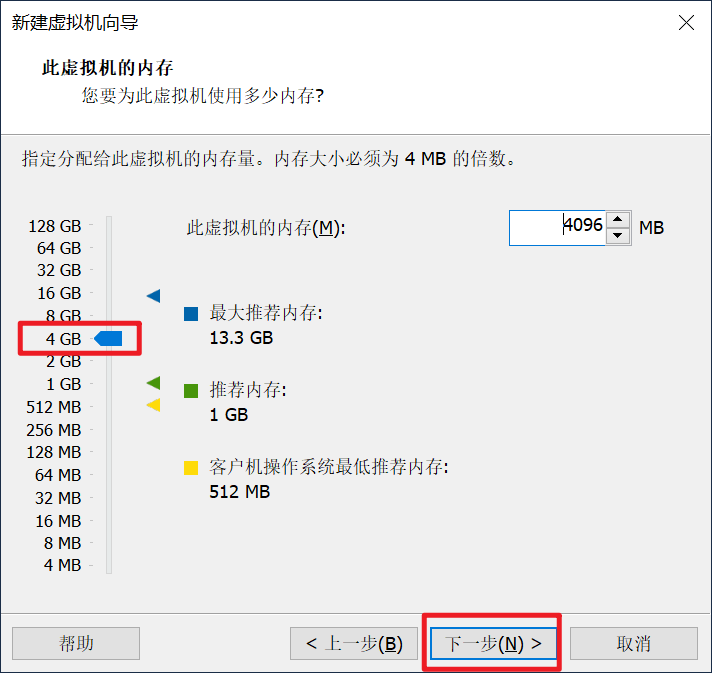
- 选择虚拟机的内存大小(建议4GB),点击“下一步”。
- 选择“使用网络地址转换(NAT)”,点击“下一步”。
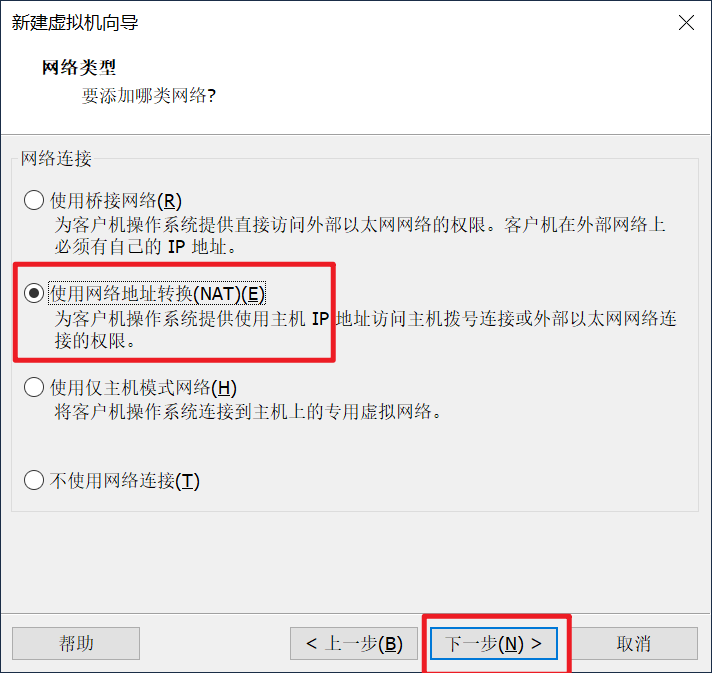
- 选择默认的I/O控制器类型与虚拟磁盘类型设置;选择“创建新的虚拟磁盘”,点击“下一步”。
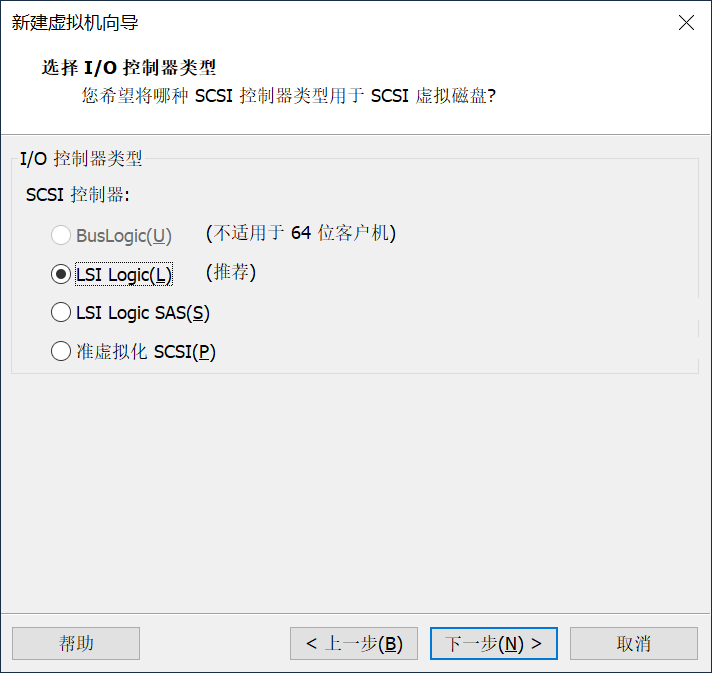
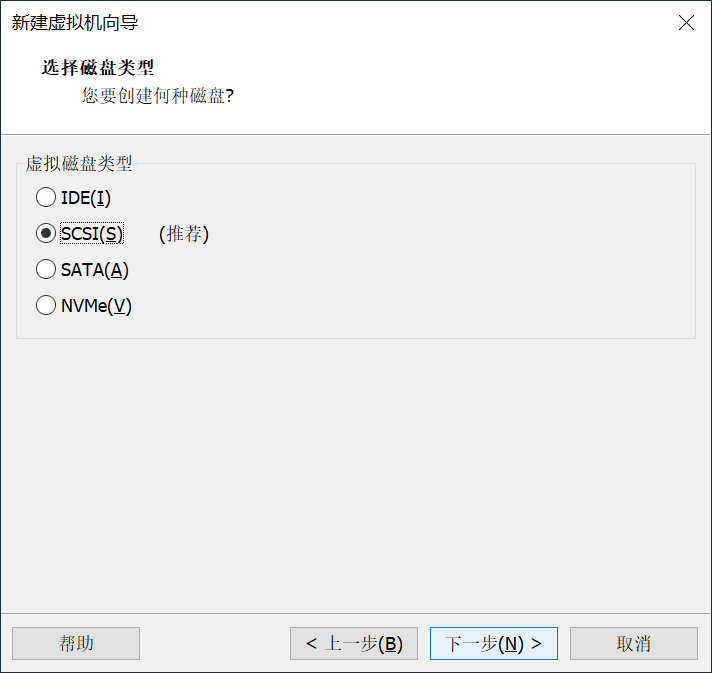
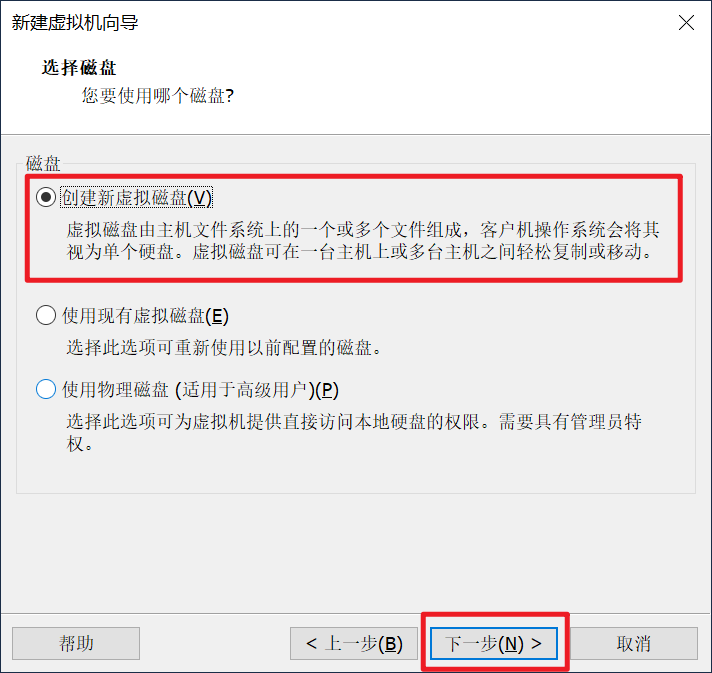
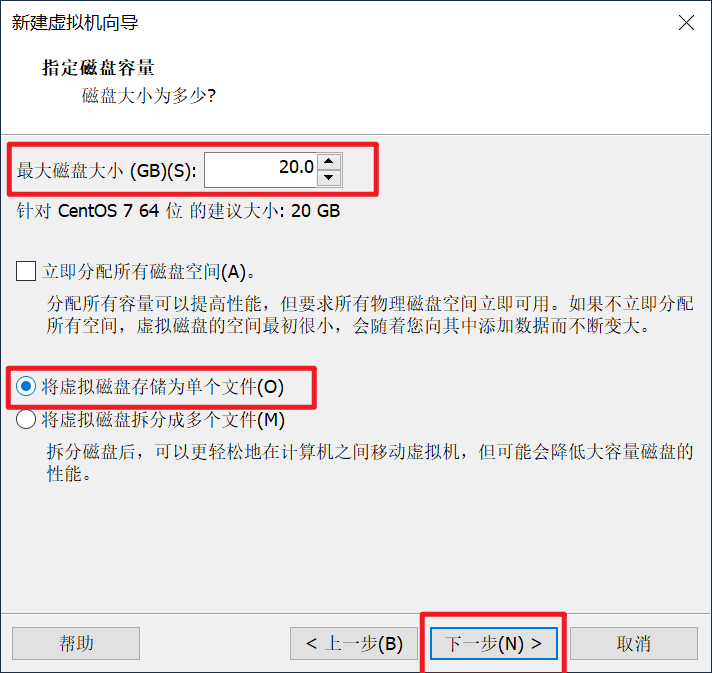
- 调整虚拟磁盘大小(推荐20GB),选择“将虚拟磁盘存储为单个文件”,点击“下一步“ --> ”下一步“—”完成“,虚拟机创建完成
1.2.加载CentOS 7镜像并安装系统
安装步骤:
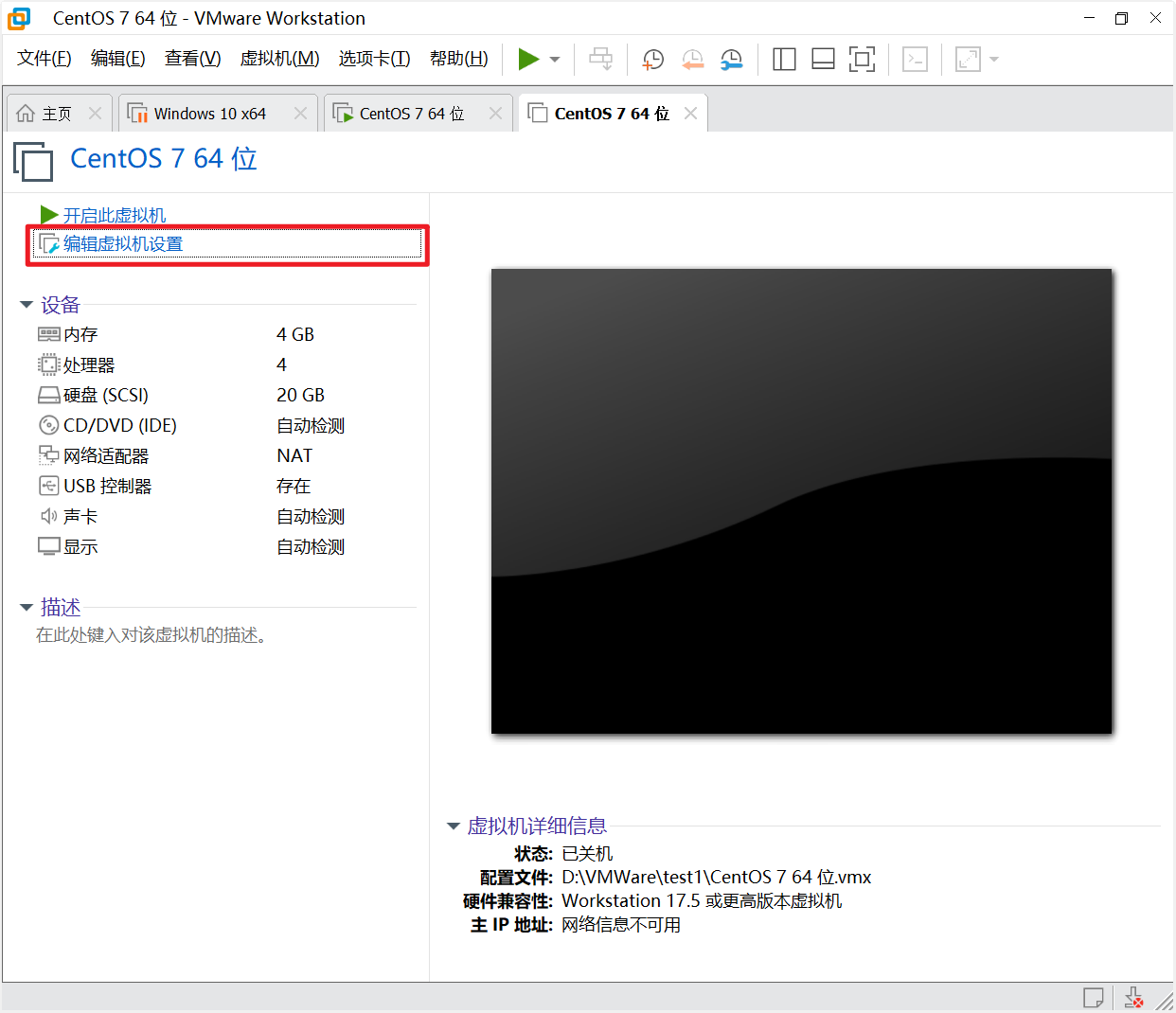
- 打开刚刚创建好的空白虚拟机,点击”编辑虚拟机设置“。
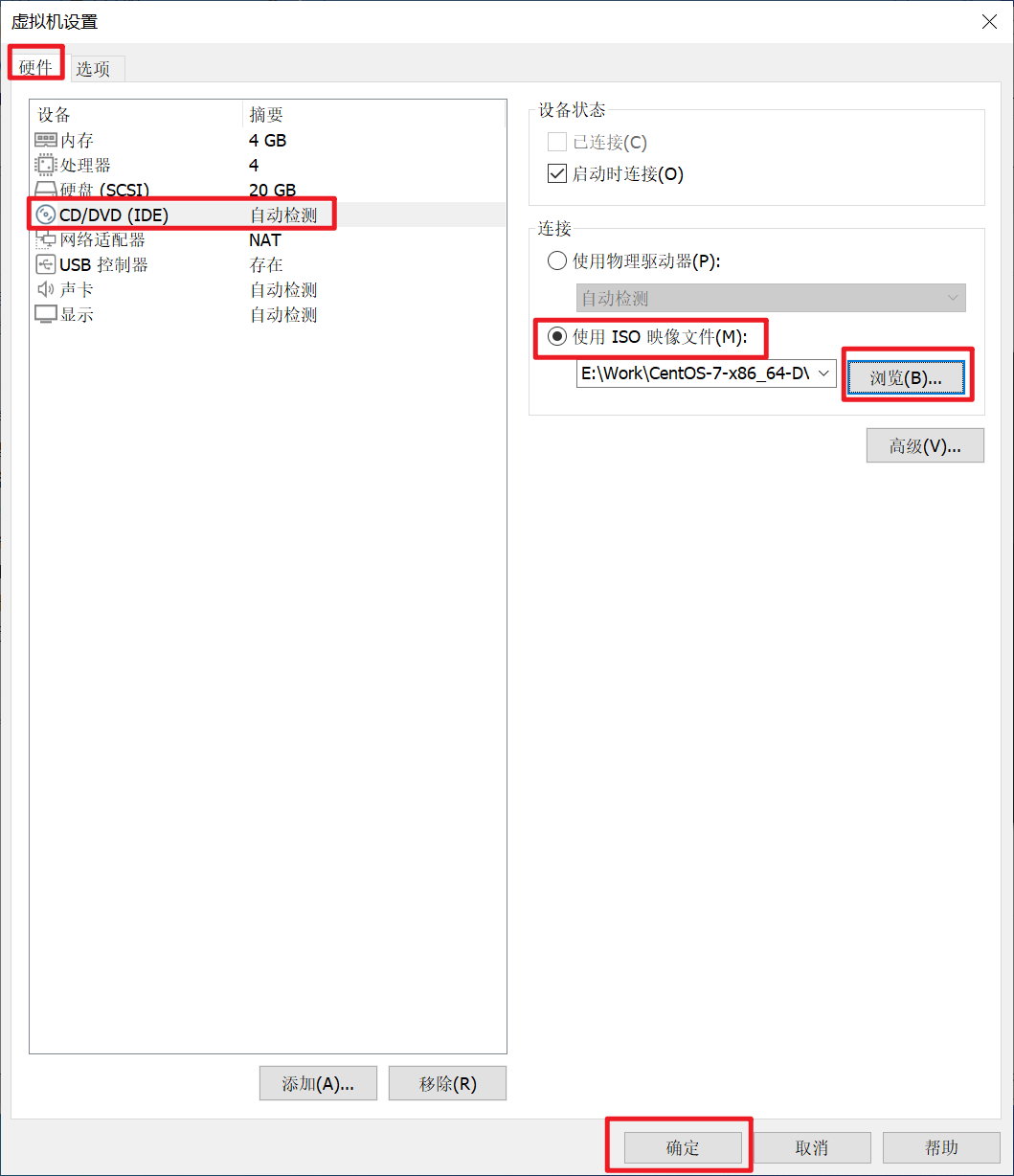
- 在虚拟机设置页面中选择”硬件“ --> ”CD/DVD“ —> ”使用ISO镜像文件“ --> ”浏览“,选择CentOS 7镜像文件,点击”确定“。
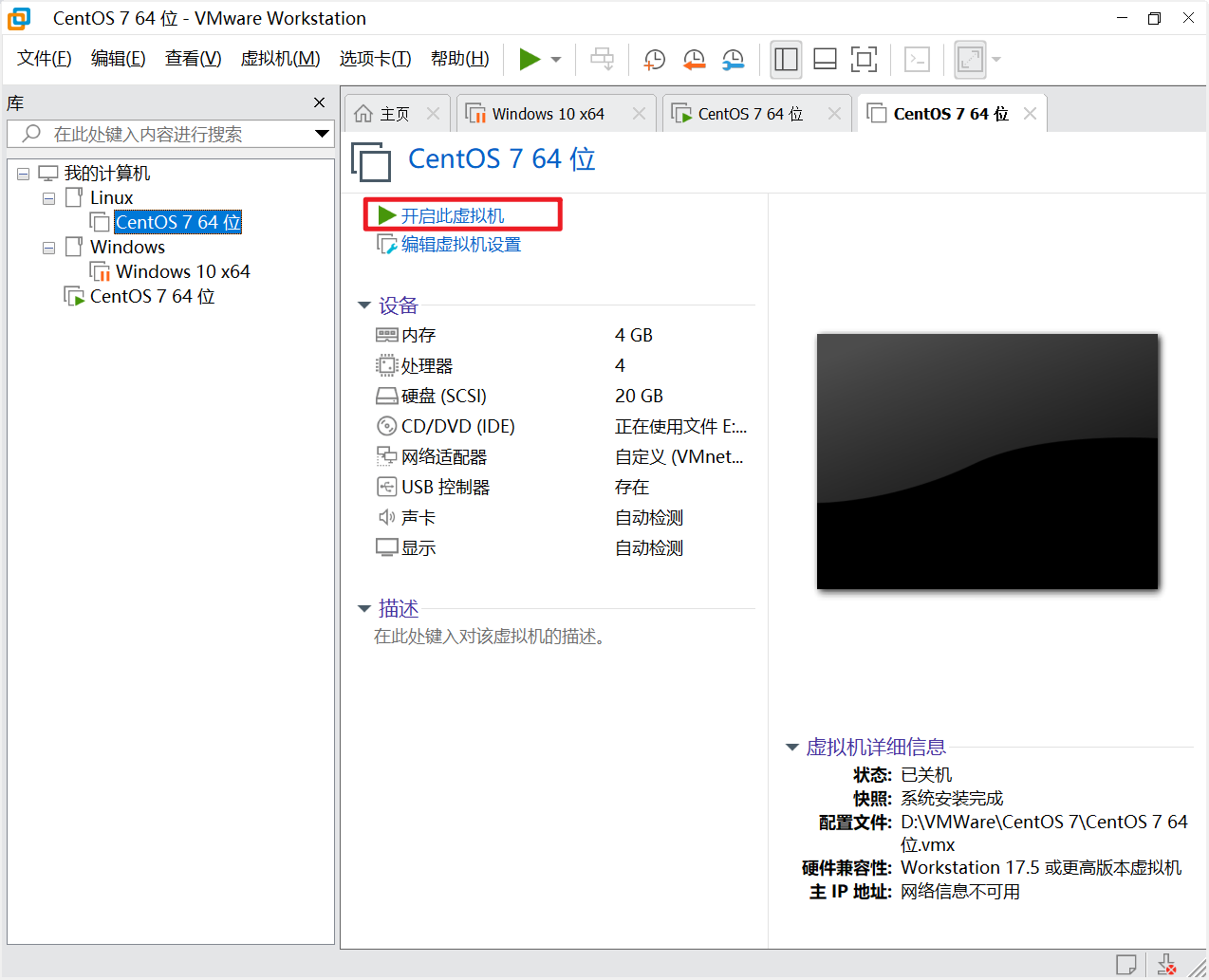
- 点击”开启此虚拟机“,虚拟机启动后按回车键,等待一段时间后进入系统安装界面,选择”简体中文“,开始安装。
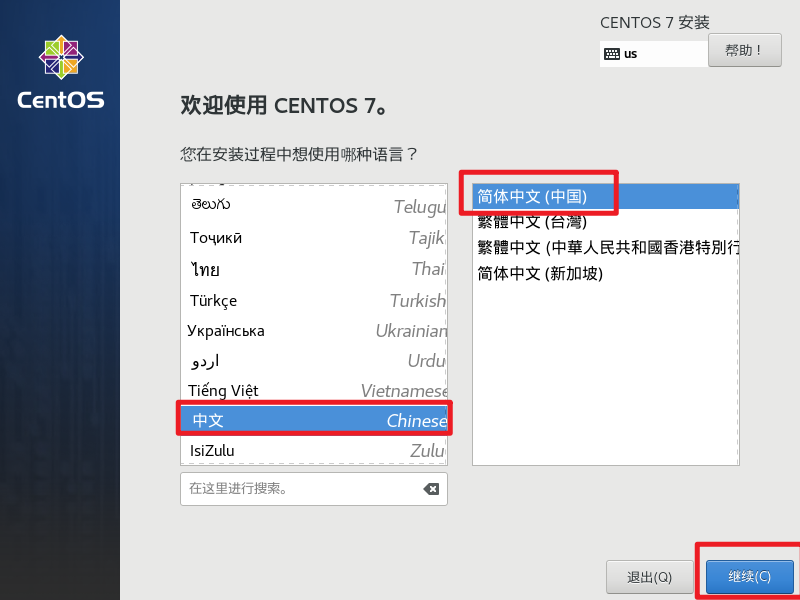
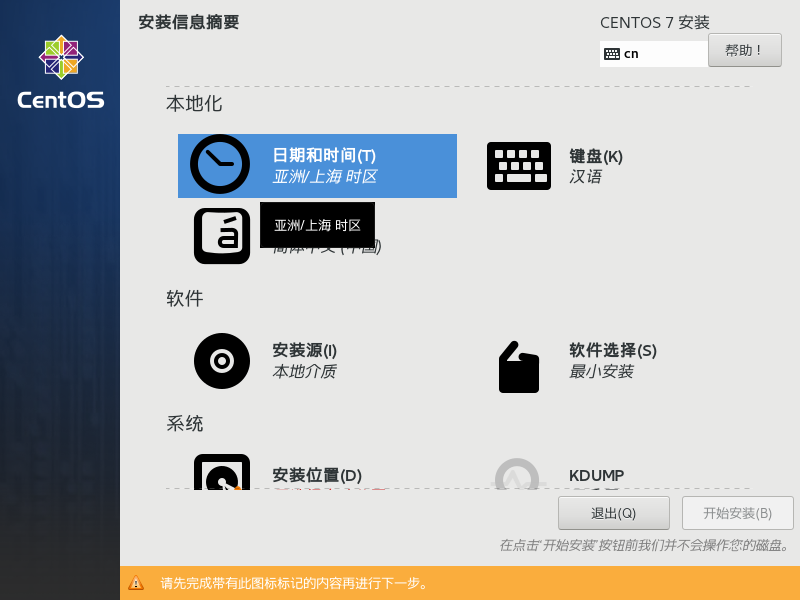
- 进行必要的安装设置
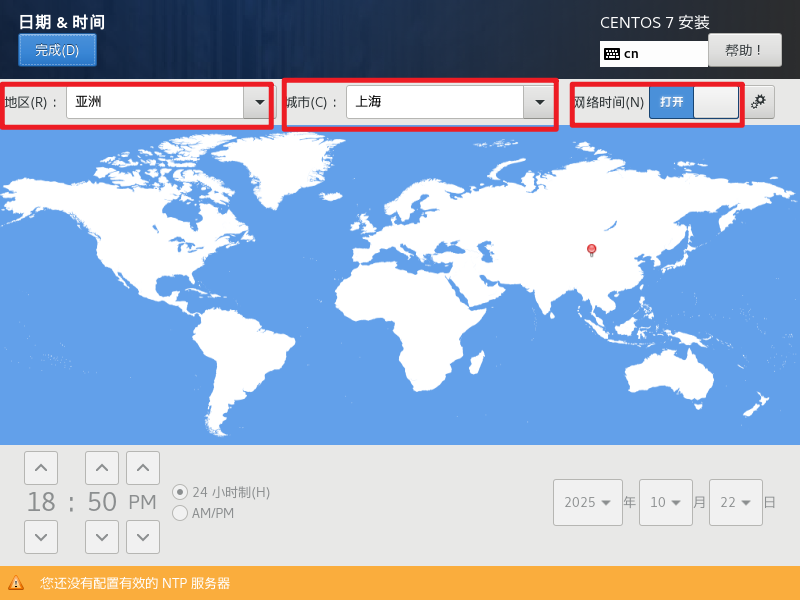
- 设置”日期和时间“为”亚洲/上海“时区,打开”网络时间“。
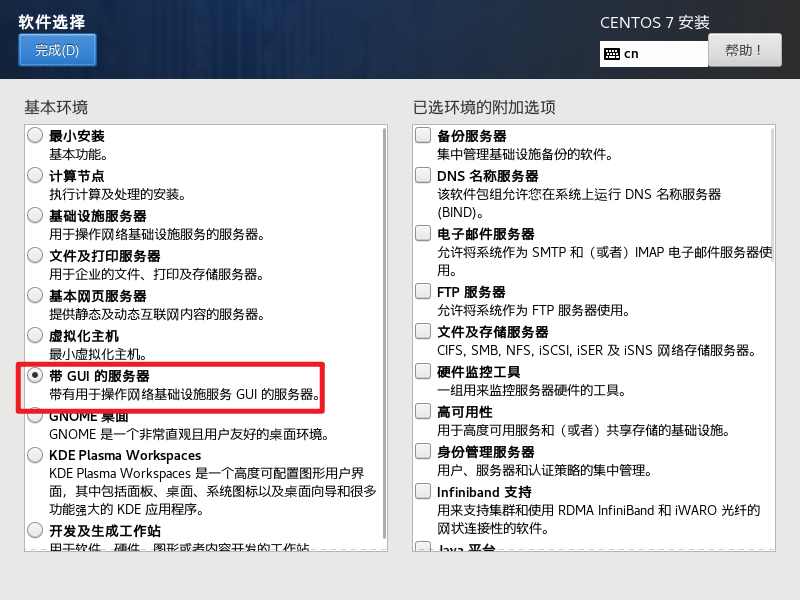
- 设置”软件选择“为”带GUI的服务器“。
- 设置”安装位置“(保持默认设置),点击完成。
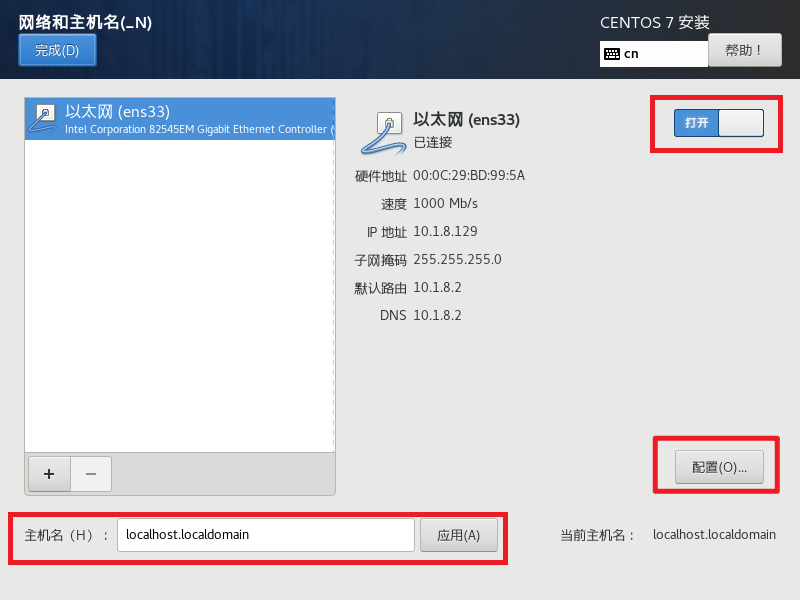
- 设置”网络和主机名“,打开以太网连接,设置任意主机名称。
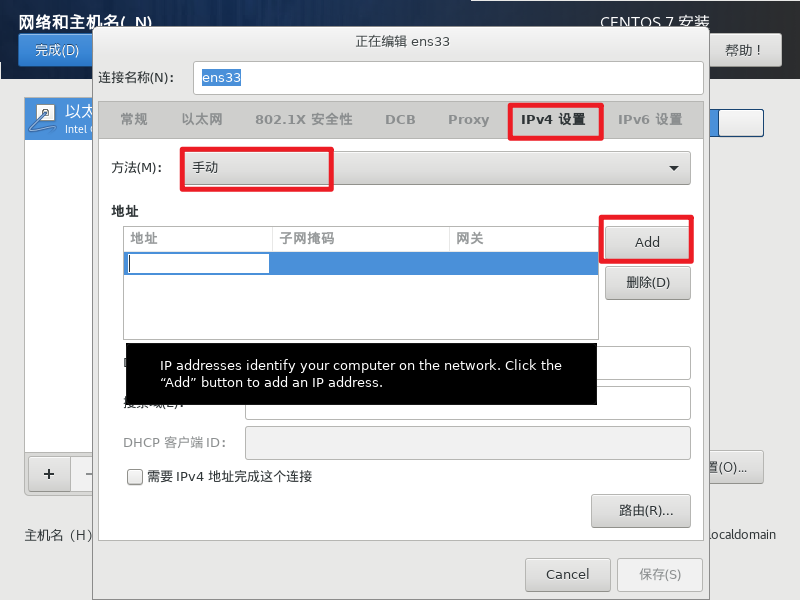
(注:按”配置“按钮,选择”IPV4设置“,选择”手动“,点击”Add“按钮可以手动设置本机的IP地址,方便连接远程管理工具)
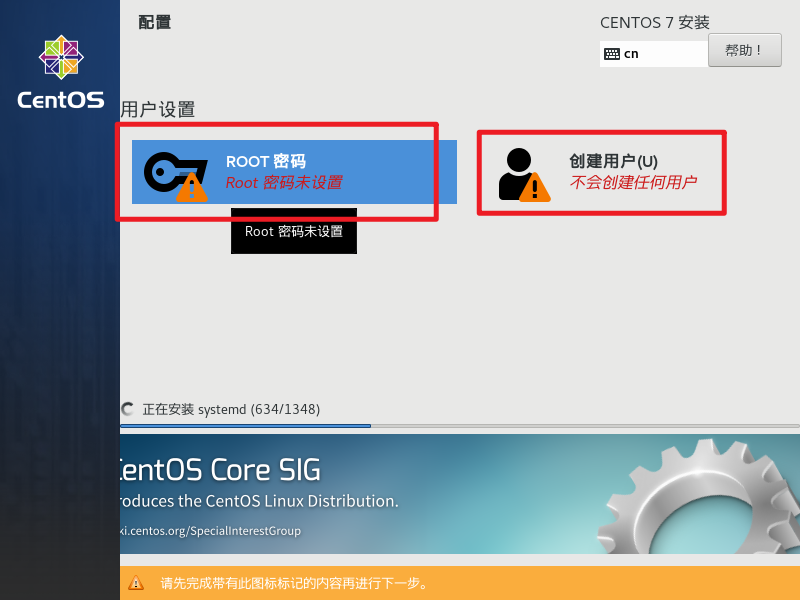
- 点击”开始安装“,进入系统安装过程。此时可以手动设置root密码并创建新用户。
- 安装完成后重启虚拟机即可进入操作系统。
2.使用xshell和xftp远程管理虚拟机
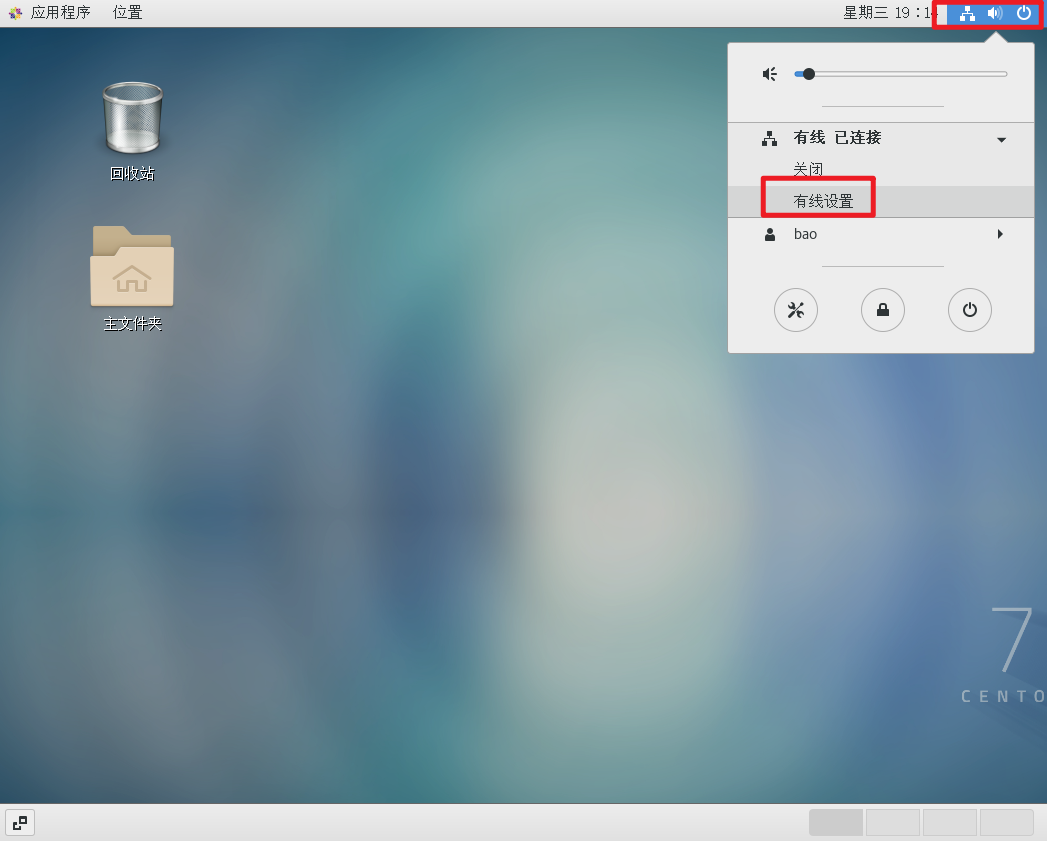
- 在虚拟机的有线网络设置中查看本机的IP地址,如图:
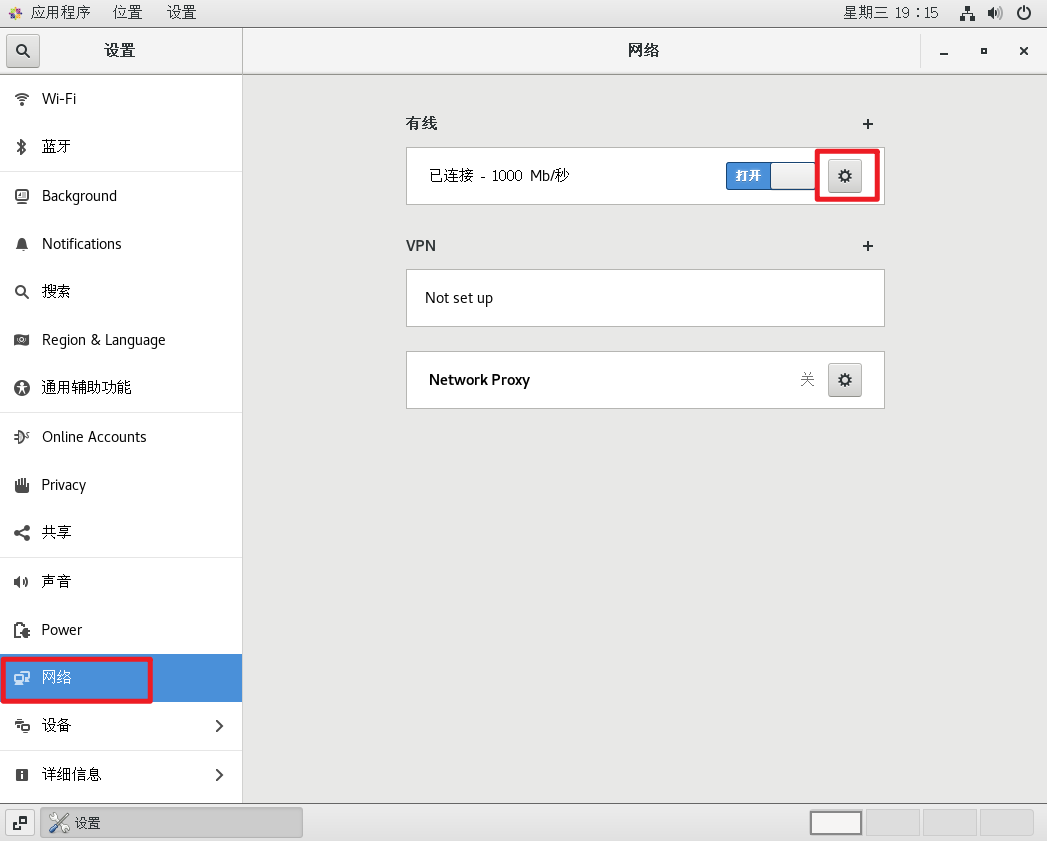
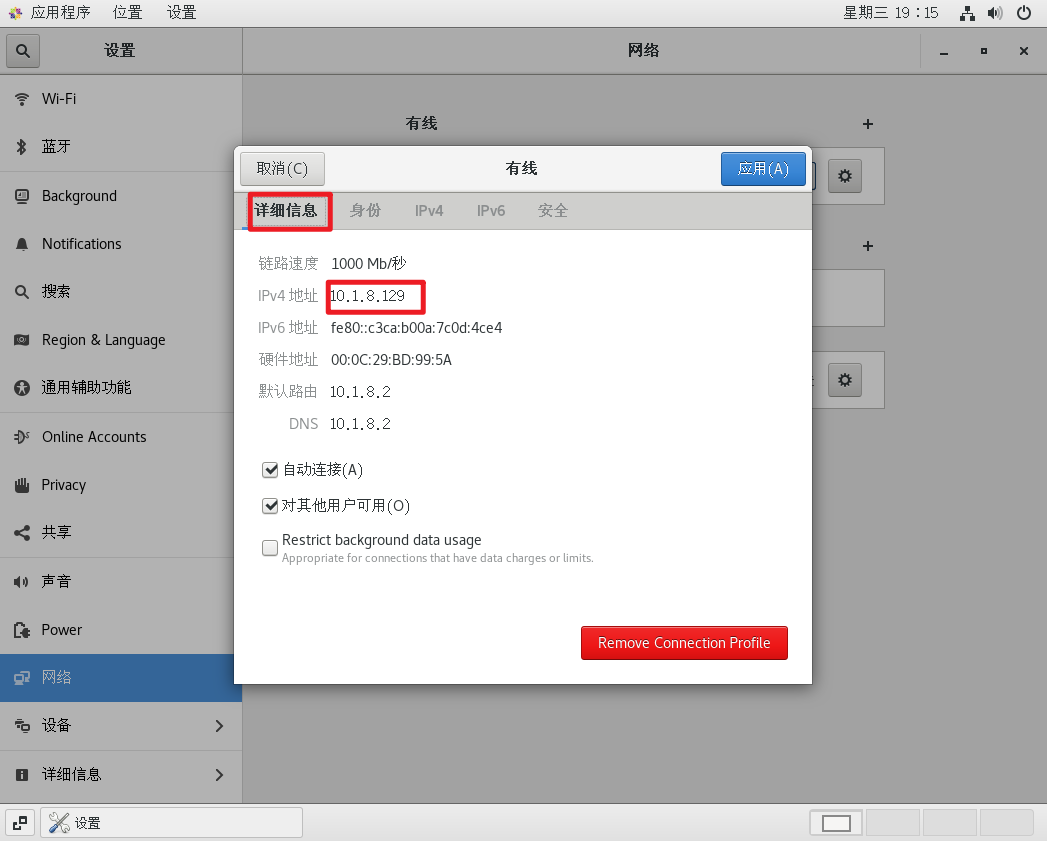
- 打开Xshell,新建会话:
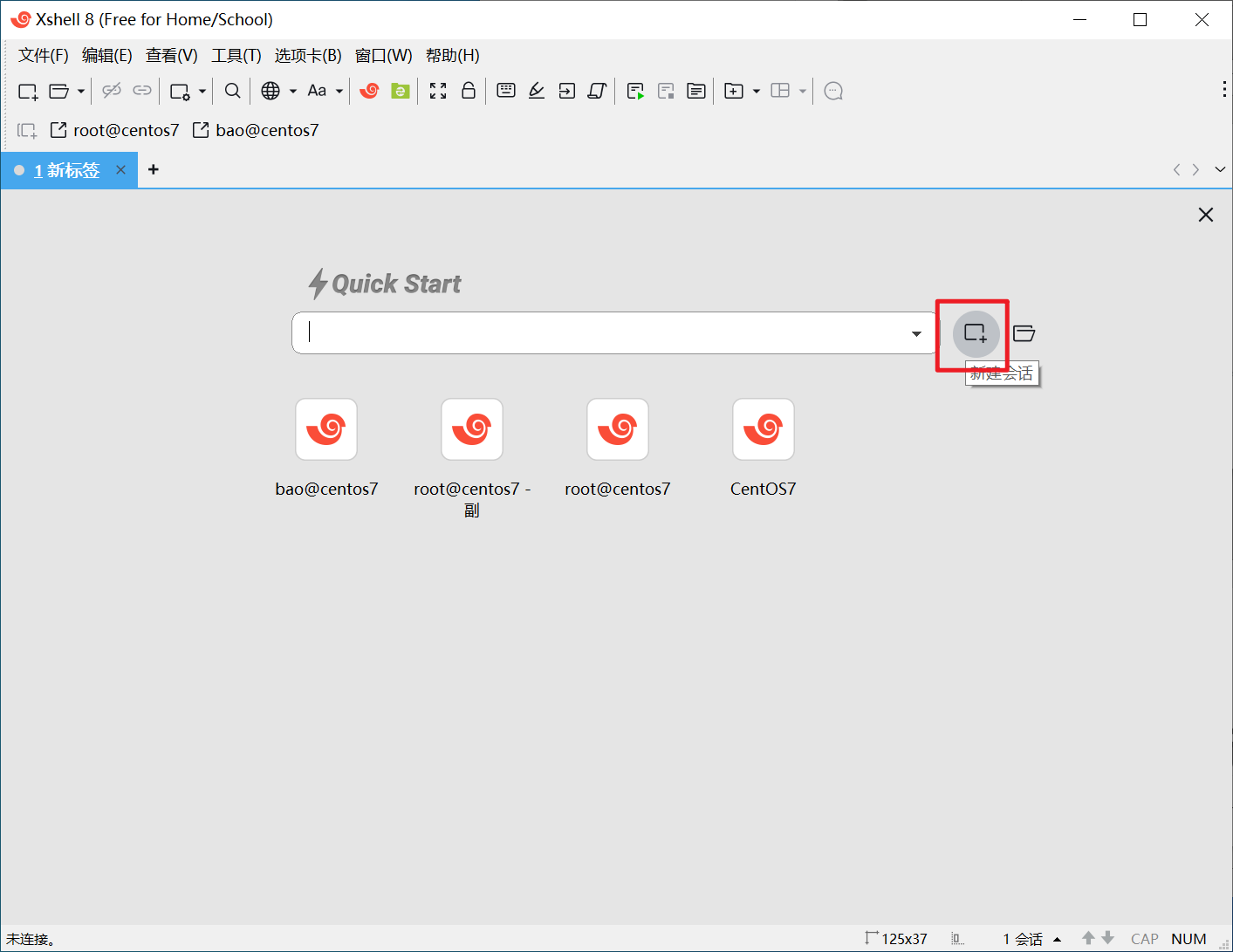
- 点击”连接“类别,填写连接名称和主机(虚拟机的IP地址)。
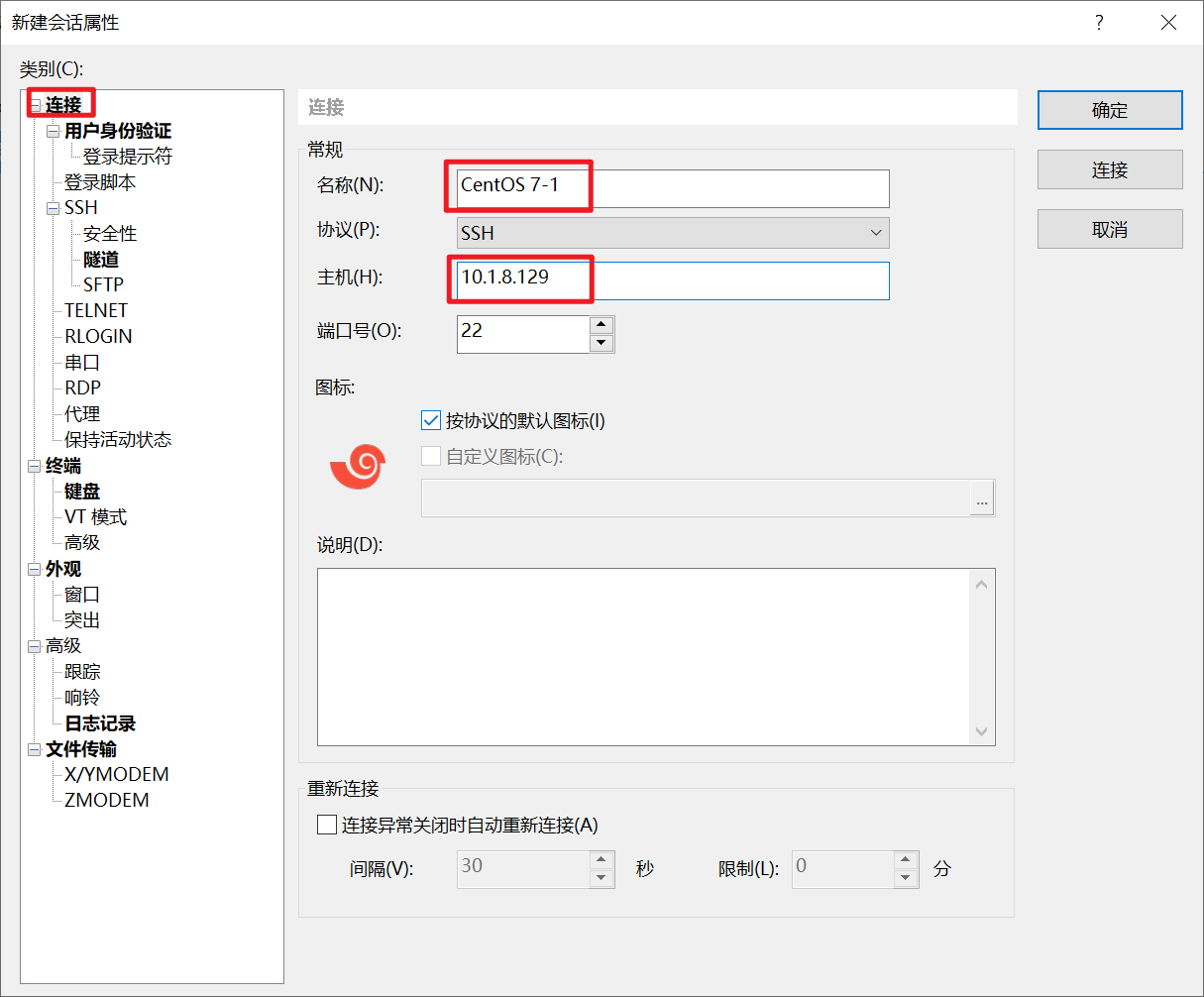
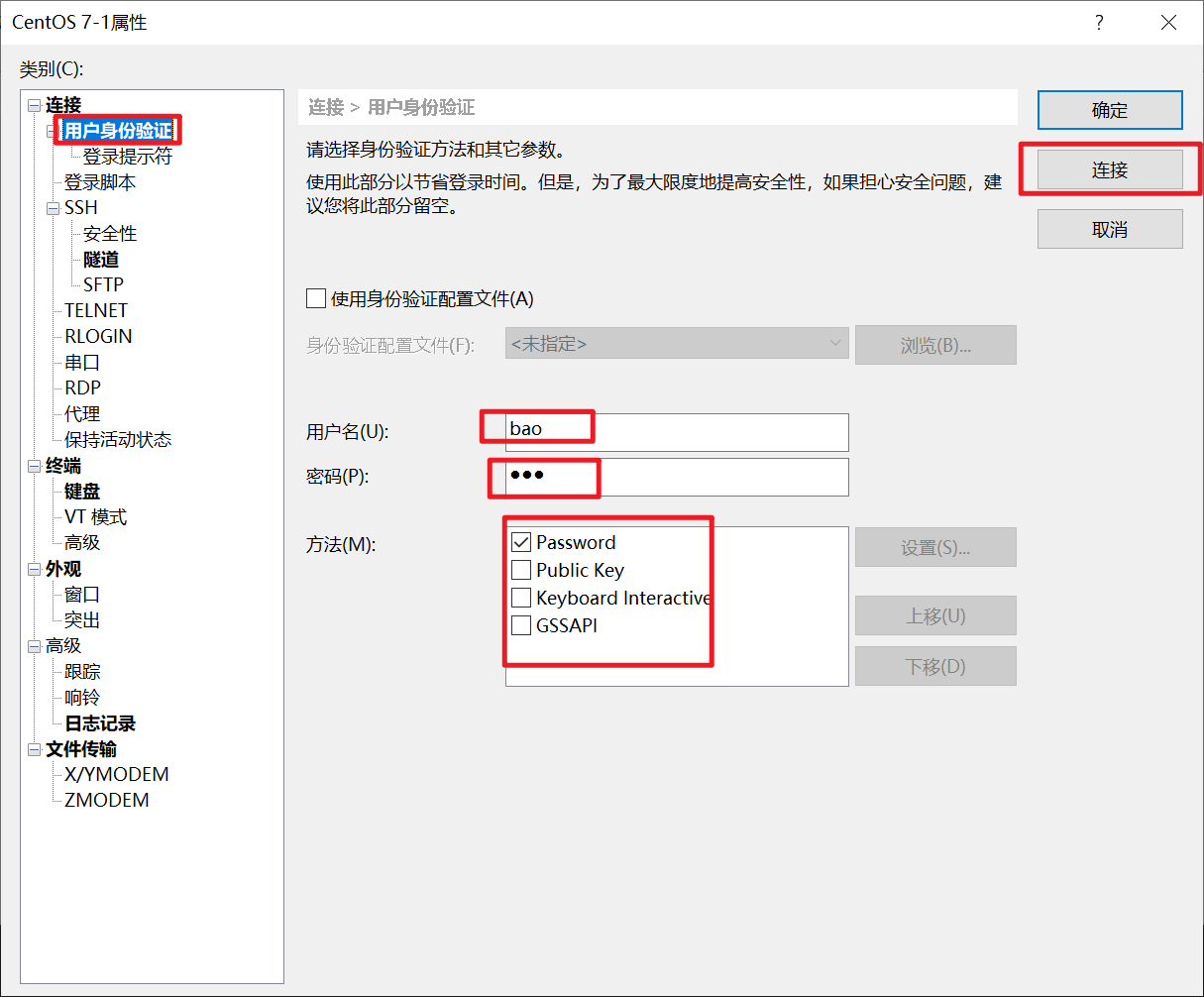
- 点击”用户身份验证“类别,仅勾选”Password“方法,填写安装操作系统时创建的用户名和密码,点击”连接“。
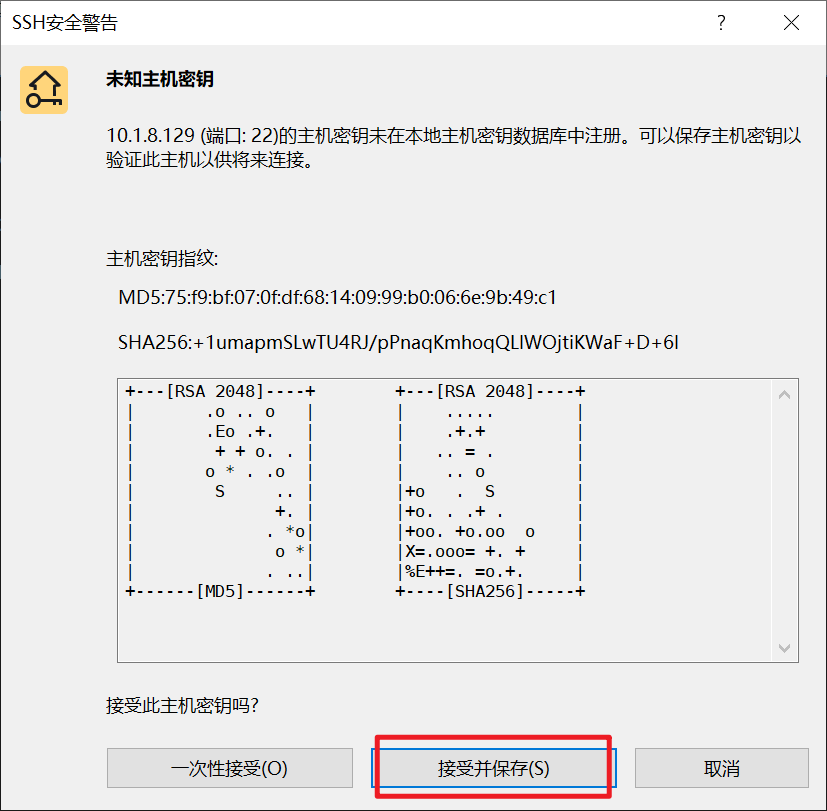
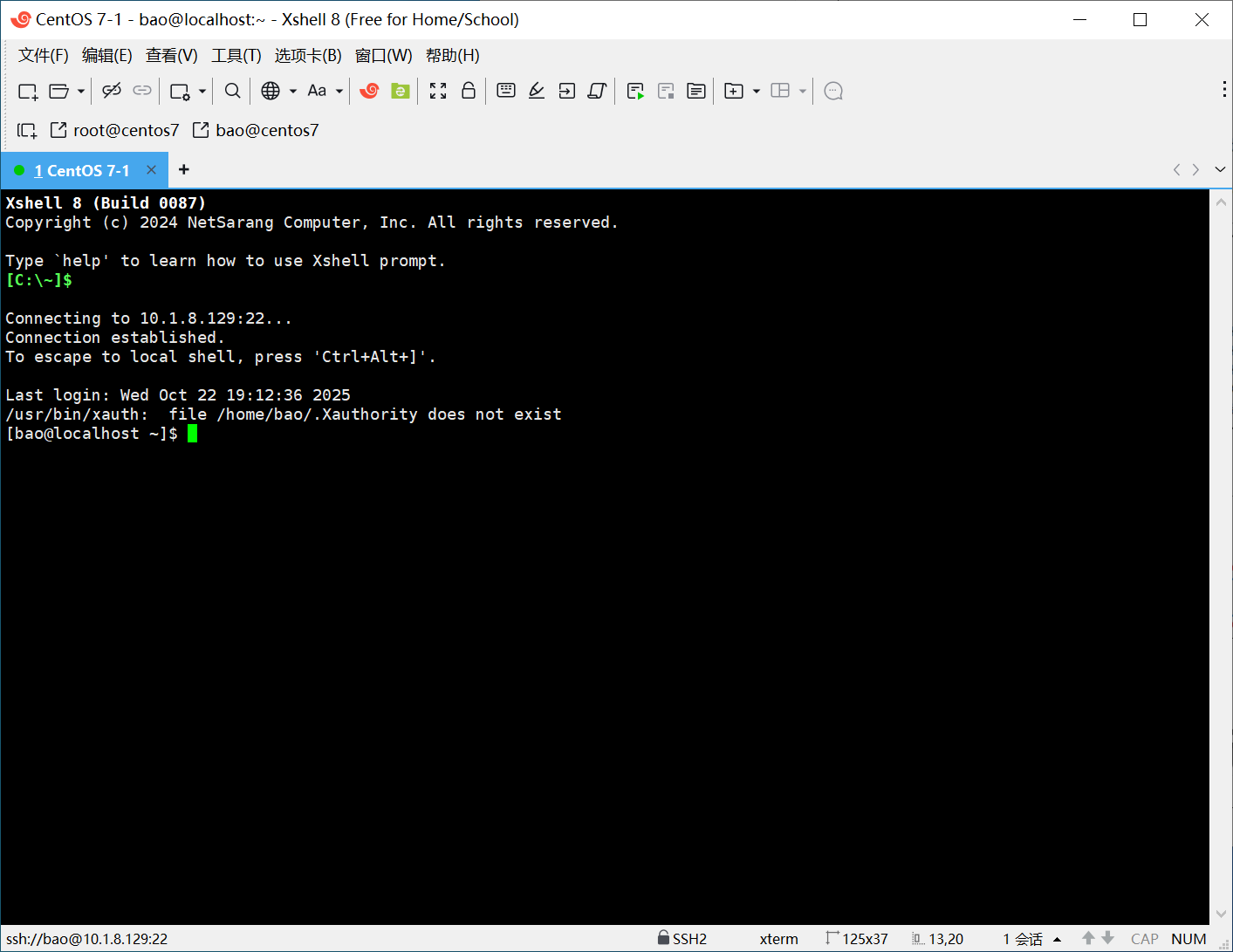
- 选择”接受并保存“,连接成功。





 扫一扫
扫一扫


 8296
8296

 被折叠的 条评论
为什么被折叠?
被折叠的 条评论
为什么被折叠?
 到【灌水乐园】发言





