


1、简介
Ventoy 是一款开源、免费、功能强大的多系统启动盘制作工具,它彻底改变了传统“一个U盘只能装一个系统”的限制,让你只需将 ISO 文件复制到U盘中,即可在启动时选择安装或运行任意系统。
简单一句话概括:安装一次 Ventoy 到 U 盘,之后所有操作系统 ISO(Windows / Linux / PE / 工具盘)直接拷贝进去就能启动,无需反复格式化或重做启动盘!
官方地址:https://www.ventoy.net/cn/index.html
2、特性
| 特性 | 说明 |
|---|---|
| 多系统共存 | 同一U盘可同时存放 Windows 10/11、CentOS、Ubuntu、Debian、Rocky Linux、WinPE、Hiren’s BootCD、Clonezilla 等 1000+ 种 ISO |
| 操作极简 | 安装 Ventoy 后,拖拽 ISO 文件到U盘即可,无需解压、无需写入、无需技术知识 |
| 原生支持官方 ISO | 直接使用微软官方 Win10 ISO、CentOS 官方 DVD ISO,不修改、不破坏签名,保证纯净安全 |
| 双启动模式 | 同时支持 Legacy BIOS 和 UEFI 启动(包括 Secure Boot) |
| 持久存储空间 | U盘剩余空间可像普通U盘一样存放文档、工具、备份等文件 |
| 跨平台 | 支持在 Windows / Linux / macOS 上安装 Ventoy |
| 完全免费开源 | 无广告、无捆绑、无后门,代码公开 |
| 支持大部分操作系统 | 根据官网统计截止目前为止已经支持1283个系统镜像文件 |
3、安装
目前安装Ventoy的方式有很多,大致可以分为以下几种:
- 基于Windows系统图形界面方式安装 Ventoy;
- 基于Windows系统命令行方式安装 Ventoy;
- 基于Linux系统图形界面方式安装 Ventoy;
- 基于Linux系统命令行方式安装 Ventoy。
本次采用方式一,基于Windows系统图形界面方式安装 Ventoy。
3.1下载
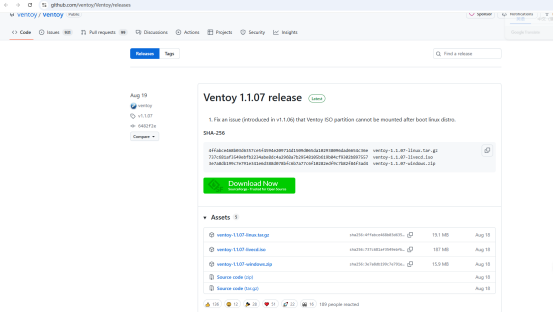
下载官方安装包:
https://github.com/ventoy/Ventoy/releases/download/v1.1.07/ventoy-1.1.07-windows.zip
3.2 解压
解压后的安装包目录结构如下所示:
ventoy-1.1.07
│  FOR_X64_ARM.txt
│  Ventoy2Disk.exe
│  VentoyPlugson.exe
│  VentoyVlnk.exe
│
├─altexe
│      Ventoy2Disk_ARM.exe
│      Ventoy2Disk_ARM64.exe
│      Ventoy2Disk_X64.exe
│      VentoyPlugson_X64.exe
│
├─boot
│      boot.img
│      core.img.xz
│
├─plugin
│  └─ventoy
│      │  ventoy.json
│      │  ventoy_grub.cfg
│      │
│      └─theme
│          │  background.png
│          │  menu_c.png
│          │  menu_e.png
│          │  menu_n.png
│          │  menu_ne.png
│          │  menu_nw.png
│          │  menu_s.png
│          │  menu_se.png
│          │  menu_sw.png
│          │  menu_w.png
│          │  select_c.png
│          │  slider_c.png
│          │  slider_n.png
│          │  slider_s.png
│          │  terminal_box_c.png
│          │  terminal_box_e.png
│          │  terminal_box_n.png
│          │  terminal_box_ne.png
│          │  terminal_box_nw.png
│          │  terminal_box_s.png
│          │  terminal_box_se.png
│          │  terminal_box_sw.png
│          │  terminal_box_w.png
│          │  theme.txt
│          │
│          └─icons
│                  deepin.png
│                  red-hat.png
│                  ubuntu.png
│                  vtoyiso.png
│
└─ventoy
        languages.json
        plugson.tar.xz
        ventoy.disk.img.xz
        ventoy_4k.disk.img.xz
        version
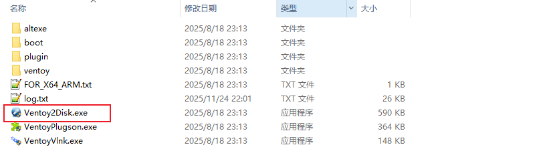
说明:
- 默认的
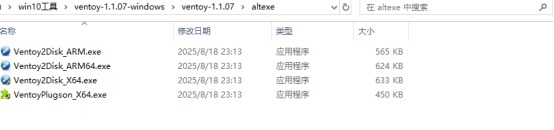
Ventoy2Disk.exe是32位x86程序,同时支持最常见的32位和64位Windows系统,绝大部分情况下使用它就可以。 - 从1.0.58版本开始,Ventoy还同时提供了
Ventoy2Disk_X64.exe/Ventoy2Disk_ARM.exe/Ventoy2Disk_ARM64.exe可以根据需要使用。这些文件位于安装包内的altexe目录下,使用时需要将其拷贝到上一层目录(即和Ventoy2Disk.exe同一位置)。
3.3 安装
在Windows系统上采用图形界面的方式安装Ventoy比较简单,只需要选择适合自己系统的版本即可。
注意:在安装Ventoy的过程中会格式化U盘,因此一定要先迁移U盘中重要的资料。
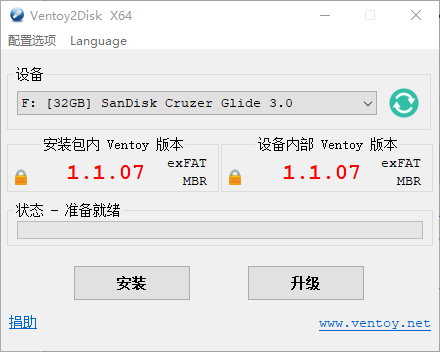
双击Ventoy2Disk X86后,选择目标磁盘(通常是 U 盘),点击 “安装”
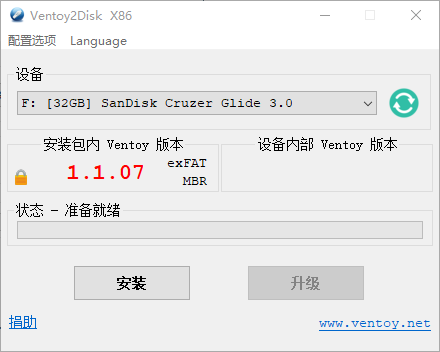
说明:
- 安装包内 Ventoy 版本:当前安装包中的Ventoy版本号
- 设备内部 Ventoy 版本:U盘中已安装的Ventoy版本号,如果为空则表示U盘内没有安装Ventoy
- 左侧显示的 MBR/GPT:用户当前选择的分区格式,可以在选项中修改,只对安装过程有效。
- 右侧显示的 MBR/GPT:设备当前使用的分区格式 (也就是当初安装Ventoy时选择的分区格式),如果U盘内没有安装Ventoy,则会显示空。
- 左侧显示的 exFAT/NTFS/FAT32:用户当前选择的Ventoy分区文件系统类型,可以在选项中修改,只对安装过程有效。
- 右侧显示的 exFAT/NTFS/FAT32:当前设备中Ventoy分区的文件系统类型。如果当前设备中没有安装Ventoy,则显示为空。
- 安装:把Ventoy安装到U盘,只有第一次的时候需要,其他情况就只需要升级即可
- 升级:升级U盘中的Ventoy版本,升级不会影响已有的ISO文件
总之左侧显示的是安装包的内容,右侧显示的是U盘中关于Ventoy的内容。
点击安装,安装完成后,你的 U 盘就变成一个多系统引导神器啦!
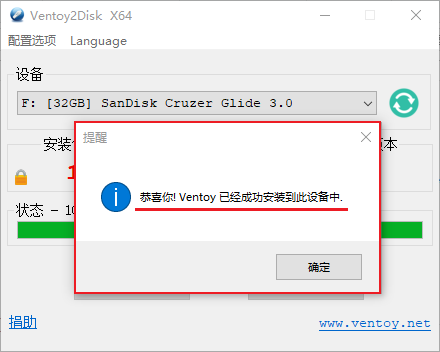
成功安装后,会有两个分区,如下所示:
- Ventoy 分区(较大)可以存放系统镜像及常用工具,也可以存放个人数据;
- Vtoyefi 分区(较小)中存放系统启动项,用来引导 ventoy 启动。Vtoyefi 分区没有盘符,所以在资源管理器中只能看到 Vtoyefi 分区。
到此为止Ventoy已经安装完成,现在只需要将你需要安装系统的镜像直接放入Ventoy分区中即可,在放入系统镜像时,你可以直接将镜像文件从电脑复制粘贴到Ventoy分区。这些系统镜像可以是你从官方网站下载的Windows、Linux等操作系统镜像,也可以是一些工具盘的镜像。
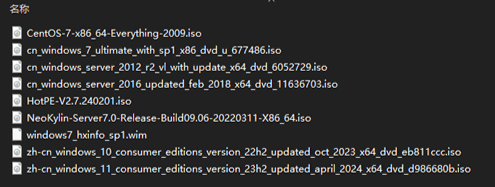
到此为止你的 U 盘就变成一个多系统引导神器啦!
在后续使用过程中,如果你想更新系统镜像或者添加新的镜像,只需将新的镜像文件复制到Ventoy分区即可,无需再次进行Ventoy的安装操作。而且Ventoy分区剩余的空间还可以当作普通的U盘空间使用,用来存放文档、图片、视频等各种个人资料。
另外,如果你需要对Ventoy进行升级,只需重新下载最新版本的安装包,解压后按照上述安装步骤,选择“升级”选项,就可以将U盘中的Ventoy版本更新到最新,并且升级过程不会影响已经存放在U盘中的系统镜像文件。这样,你就可以始终使用到Ventoy的最新功能,享受更稳定、更高效的多系统启动体验。
4、安装系统
安装系统就比较简单了,大多数主板都会有 Boot Menu 选项,该选项允许用户在计算机启动时选择从哪种设备引导操作系统,通常电脑刚启动的时候,按 F12、F8、F2、F11 这几个键,就能成功进入。
进入后选择U盘启动:
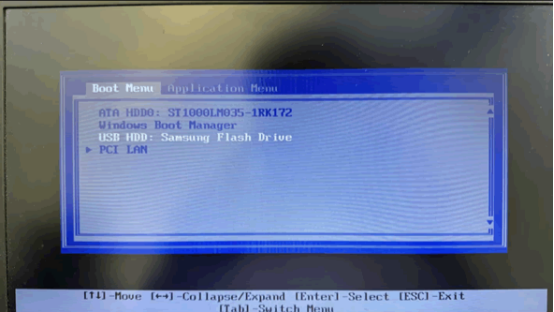
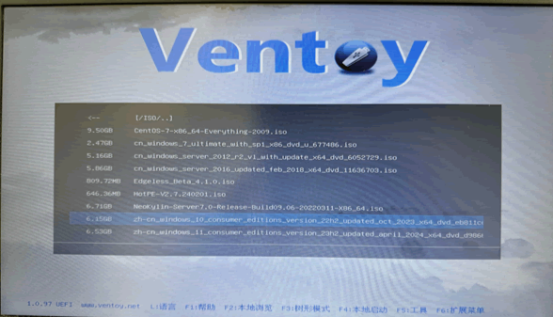
即可进入 Ventoy,随意选择安装操作系统或进入 PE 系统:
5、使用场景
- IT运维人员:一个U盘应对所有装机需求
- 开发者:快速切换不同 Linux 环境测试
- 普通用户:重装 Windows + 安装 CentOS 双系统,无需两个U
- 应急救援:集成杀毒、分区、数据恢复工具于一体





 扫一扫
扫一扫


 6862
6862

 被折叠的 条评论
为什么被折叠?
被折叠的 条评论
为什么被折叠?
 到【灌水乐园】发言





