


python下载安装
python下载安装过程
下载地址:https://www.python.org/


我这里选择了3.7.9版本
选中刚才下载的.exe文件,右键-打卡
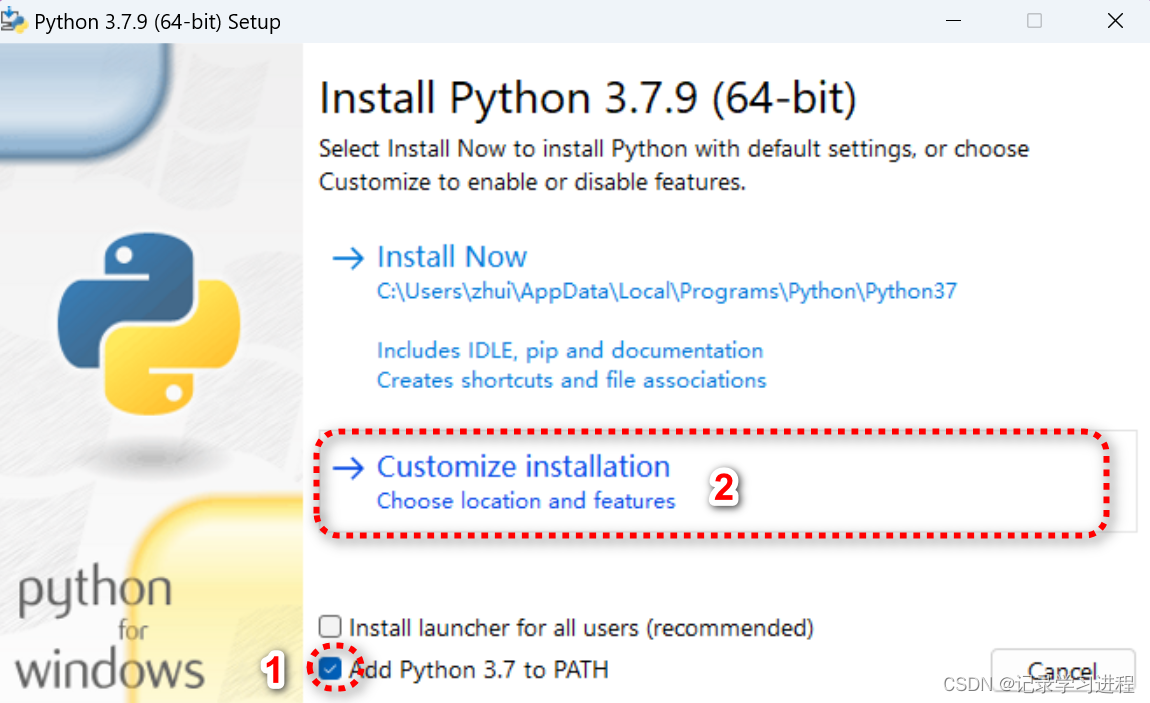
上一个页面点击customiz installation后界面跳转
取消py launcher的勾选

勾选install for all users后自动自动勾选precomplie standard symbols
建议修改browse路径到非c盘,建议勿使用中文路径
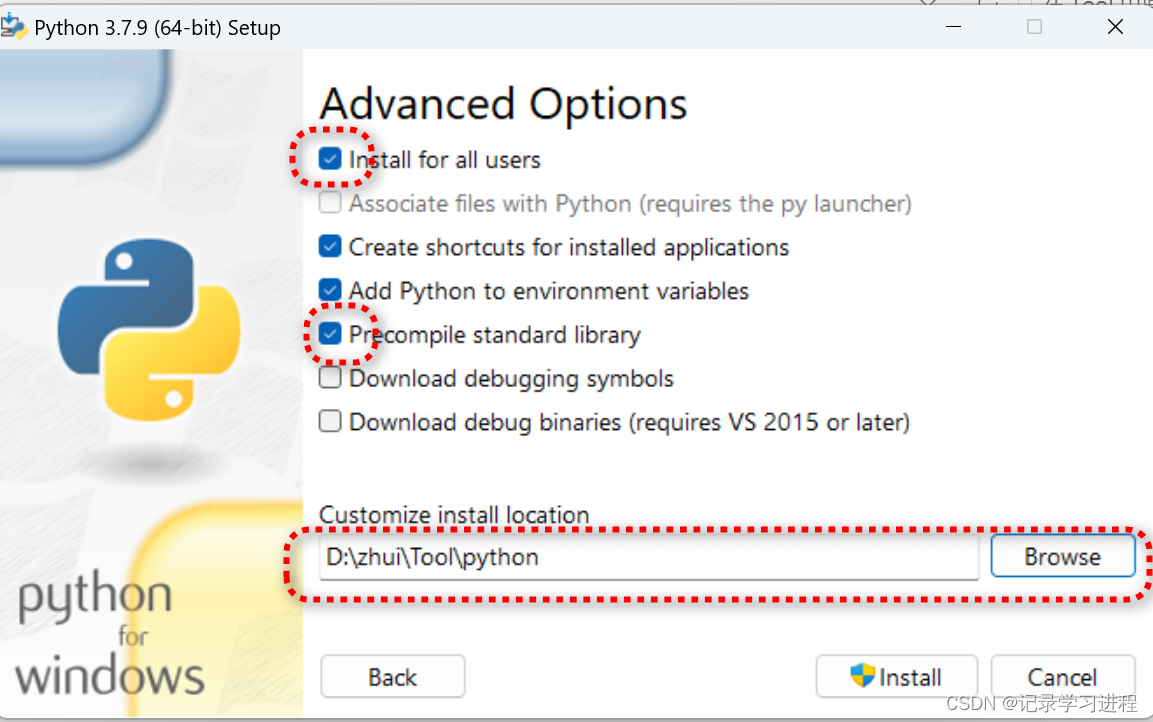
选好后点击install进行安装
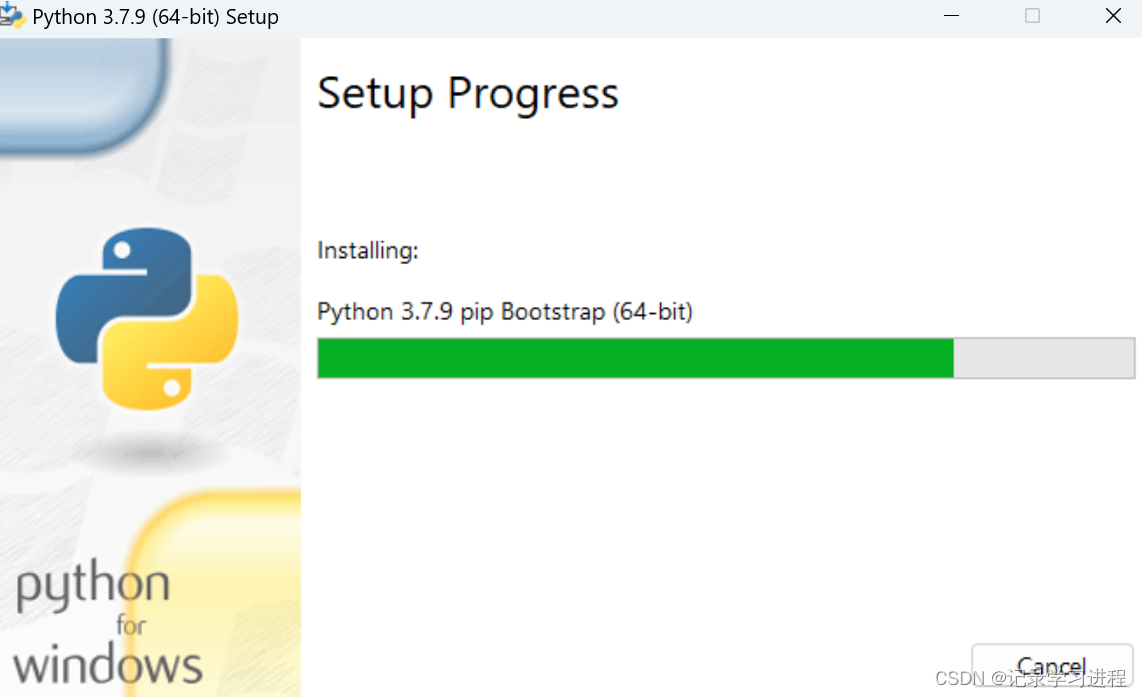
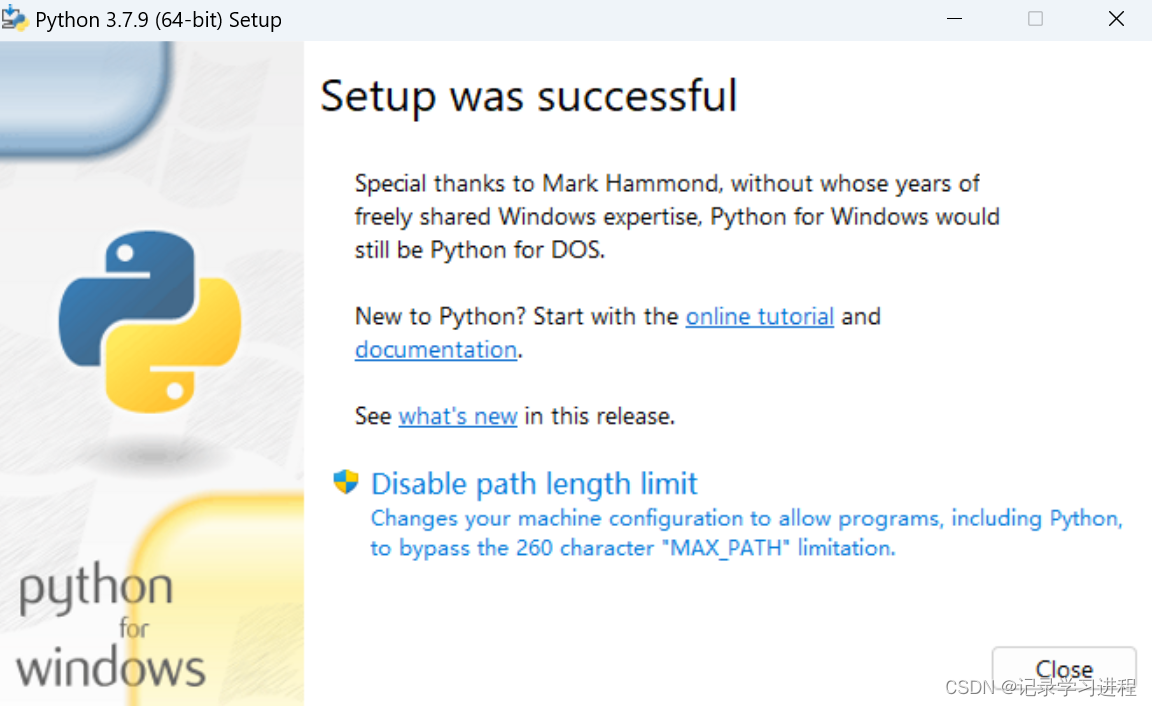
安装成功
检查python是否安装成功
win+r键输入cmd
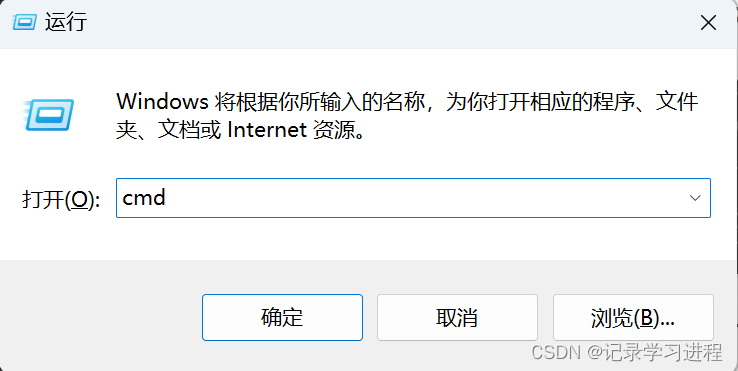
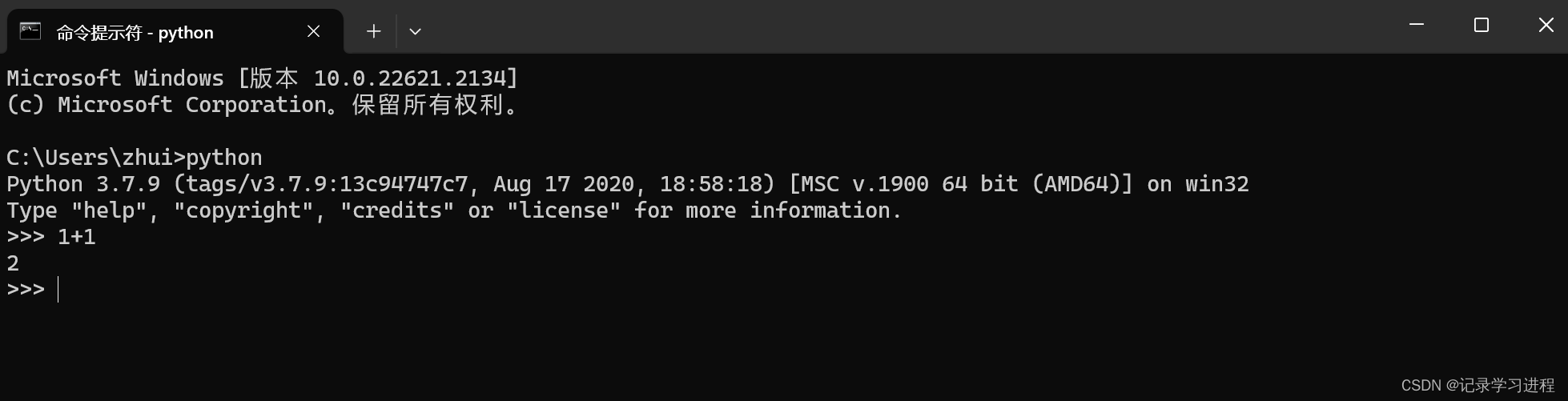
出现以下内容即安装成功
Anaconda安装
下载地址https://mirrors.tuna.tsinghua.edu.cn/anaconda/archive/
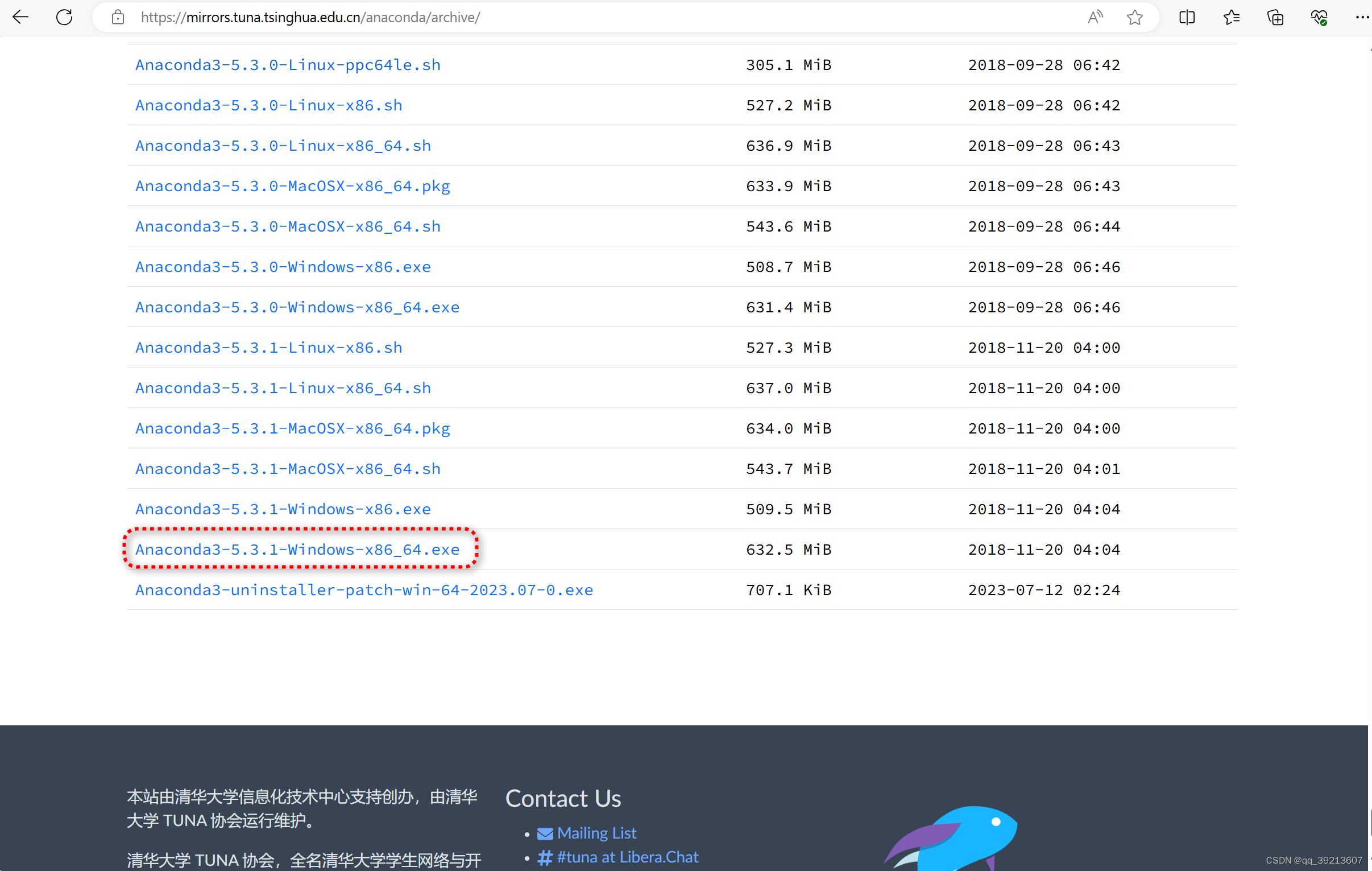
建议存储到非C盘
双击刚才下载的.exe文件,next
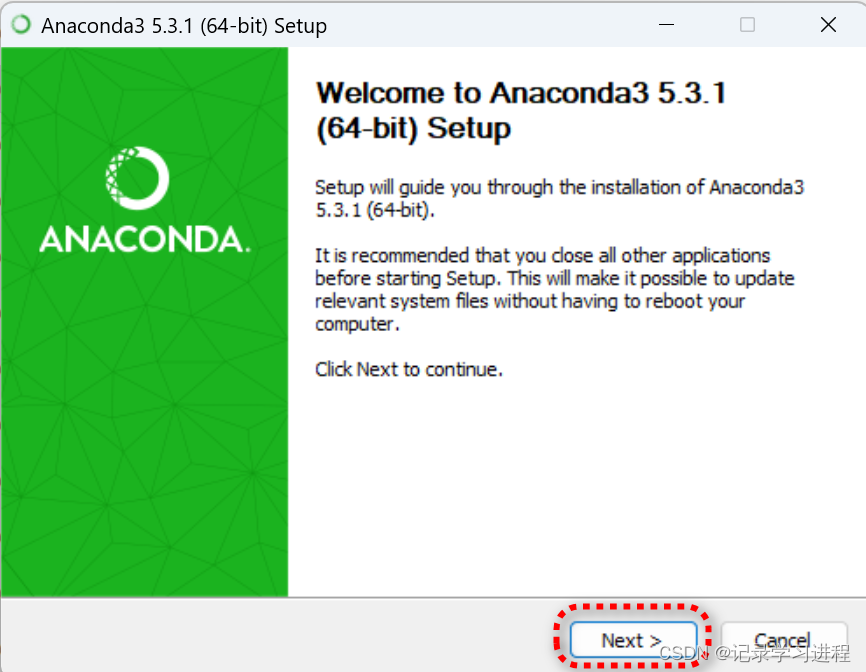
点击I Agree

选All User,然后Next
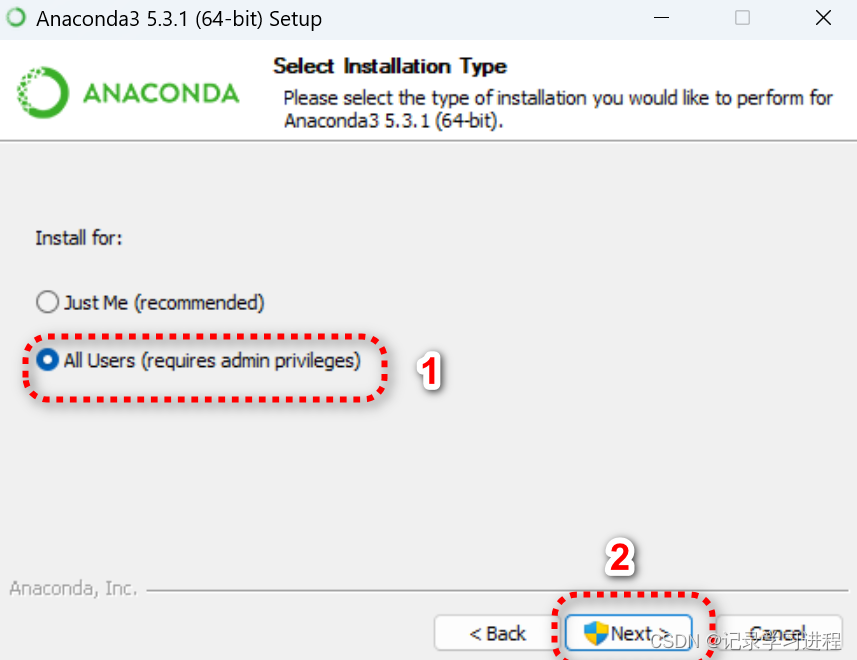
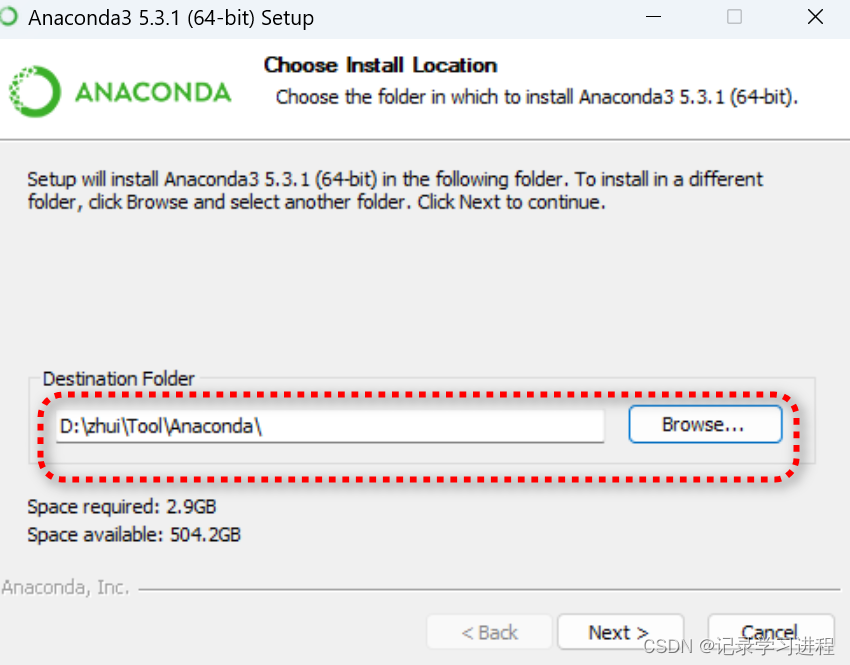
建议更改路径到非c盘,建议勿使用中文路径
第一个不勾选,否则后期conda会出问题
第二个勾选
然后install

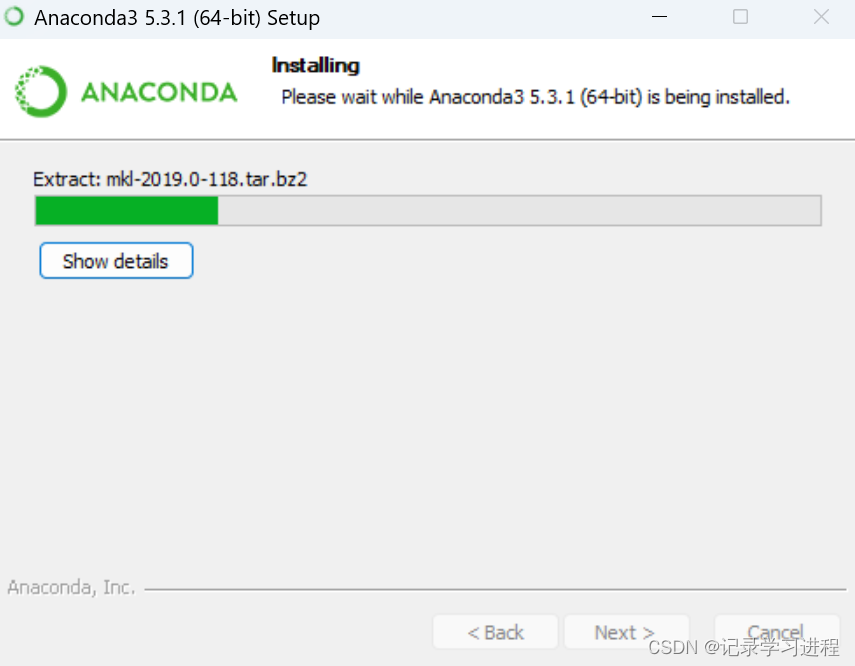
正在安装
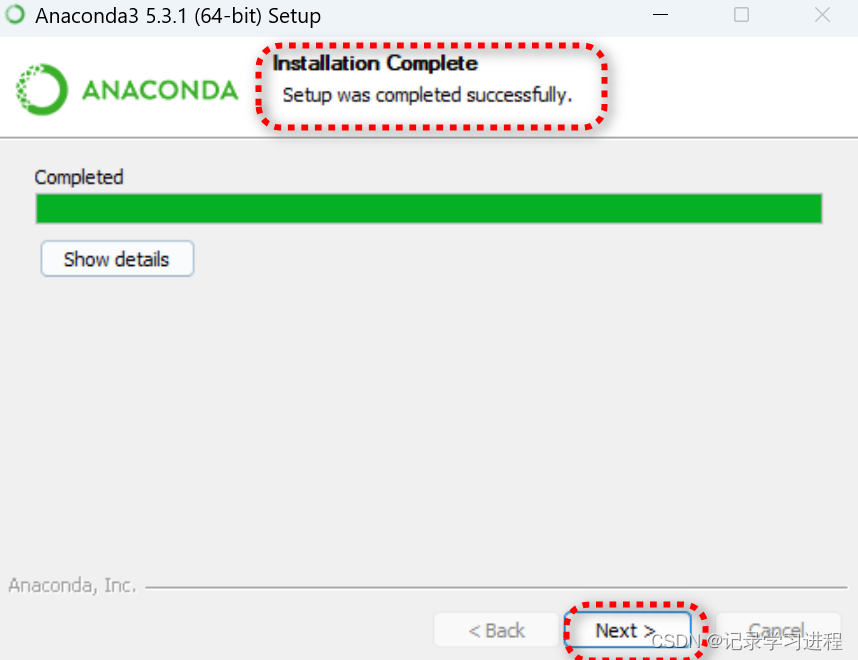
提示安装成功,点击next
提示安装vscode,先选择skip跳过
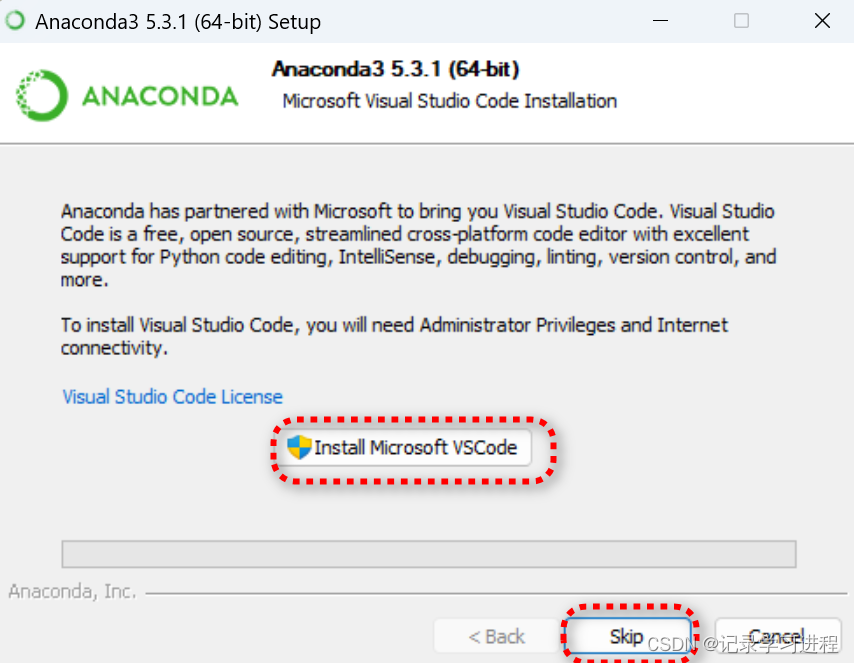
两个learn,都取消勾选
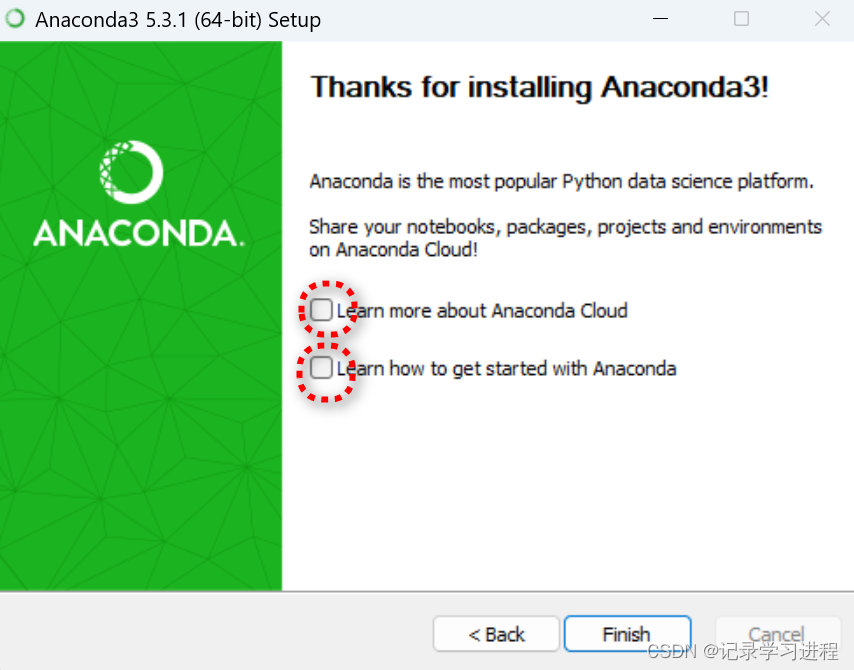
点击finish结束
配置Anaconda
(基于win11系统)开始中搜环境变量-打开编辑系统环境变量
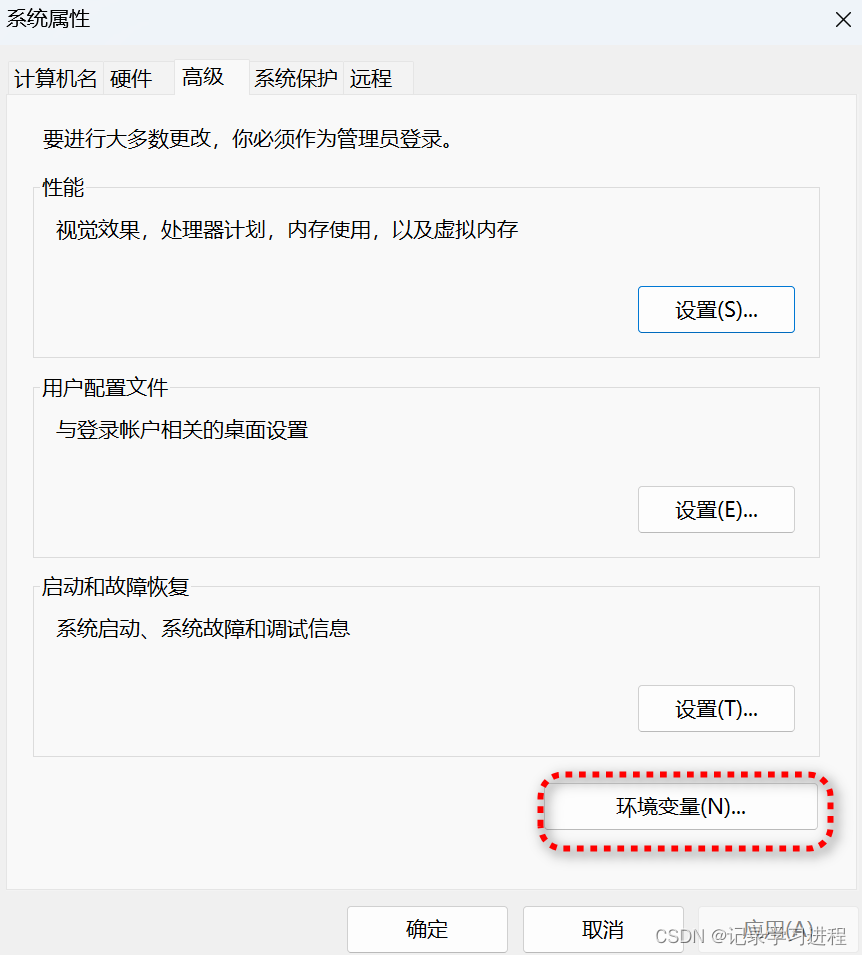
在系统变量中找到path,选中path,点击编辑
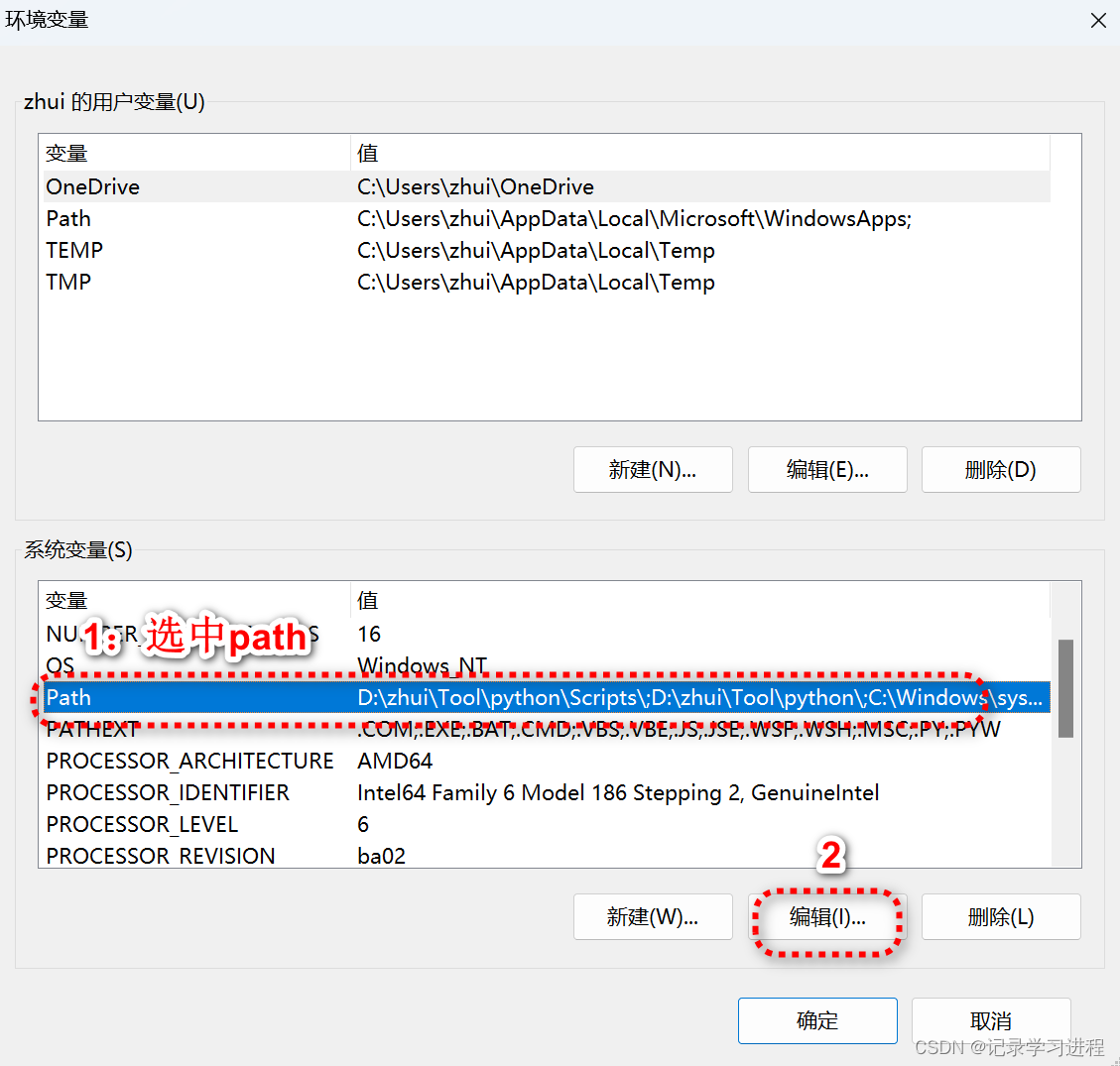
点击新建
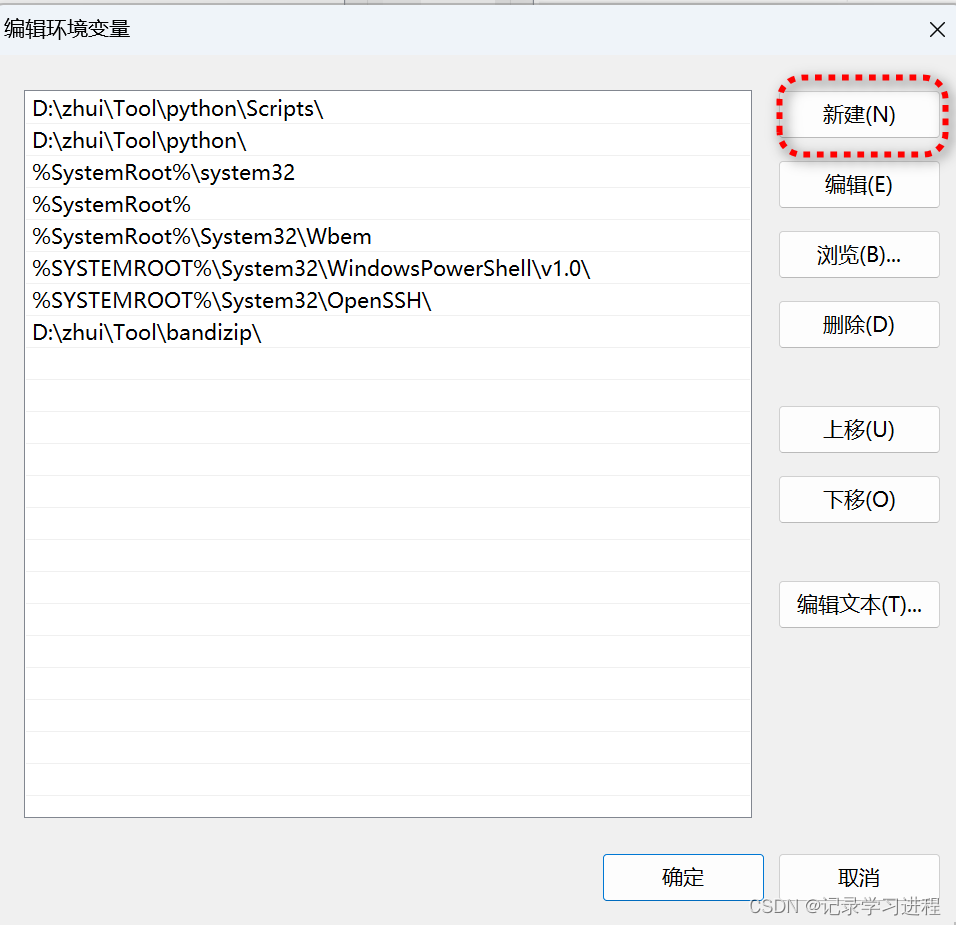
对照你的安装路径配置以下环境变量:
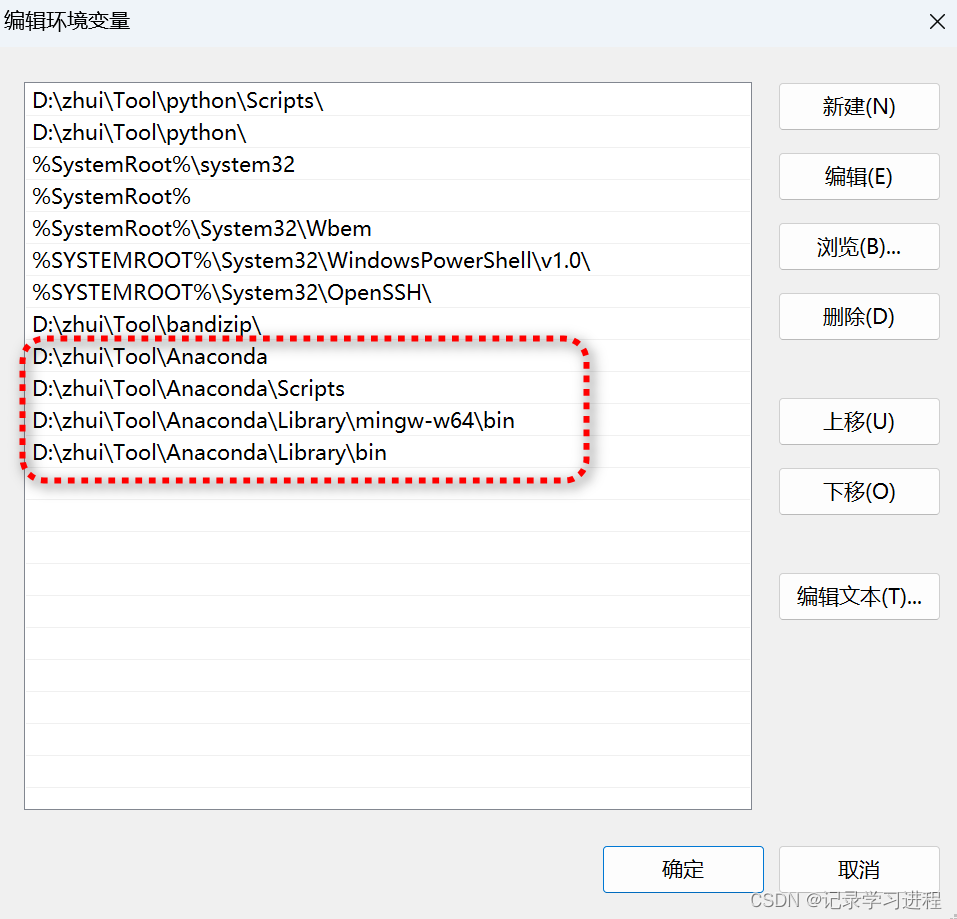
到此,我们已经完成了anaconda的安装配置。下面检查是否安装成功
检查Anaconda是否安装成功
cmd中输入python,查看是否有python环境

在cmd中输入conda --version,查看是否有conda环境(检验安装成功的标志)
tips:记得要在cmd中退出python

在cmd中输入conda info,查看是否有(检验安装成功的标志)
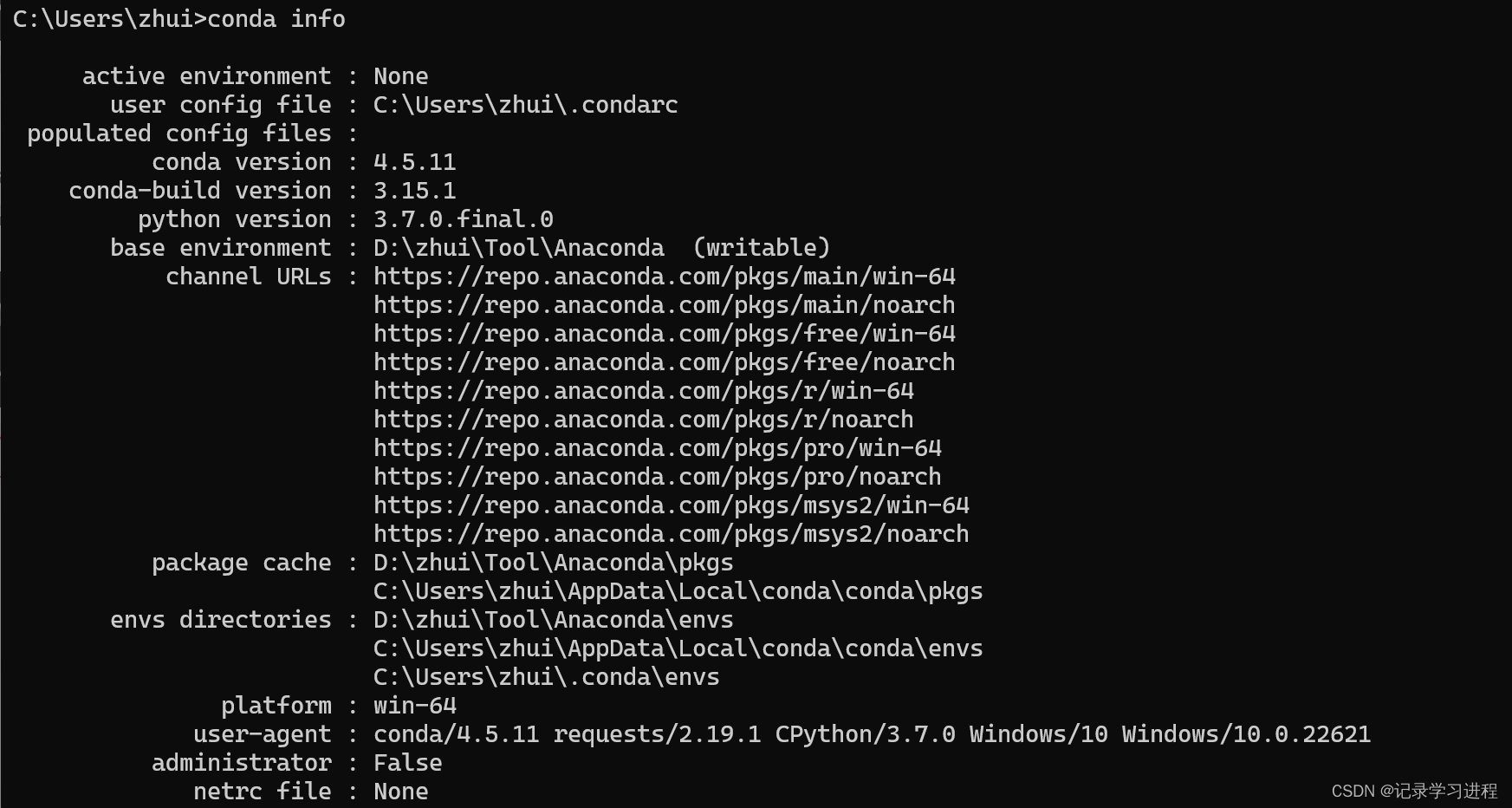
如果没有或提示conda不是内部或外部命令,则意味着你的anaconda没有把环境变量配置好。
增加Anaconda中国镜像
依次在cmd中输入以下指令
conda config --add channels https://mirrors.tuna.tsinghua.edu.cn/anaconda/pkgs/free/
conda config --add channels https://mirrors.tuna.tsinghua.edu.cn/anaconda/pkgs/main/
conda config --set show_channel_urls yes
最后一条指令是:设置搜索时显示通道地址

查看是否修改好通道?
conda config --show channels
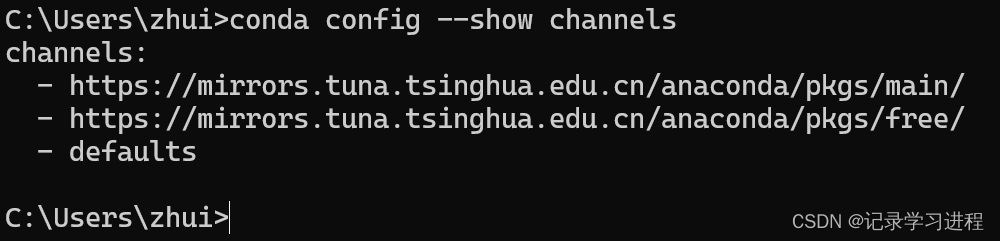
至此,完成了【下载】-【安装】-【配置path环境变量】-【检验】-【修改清华镜像】。
VSCode安装
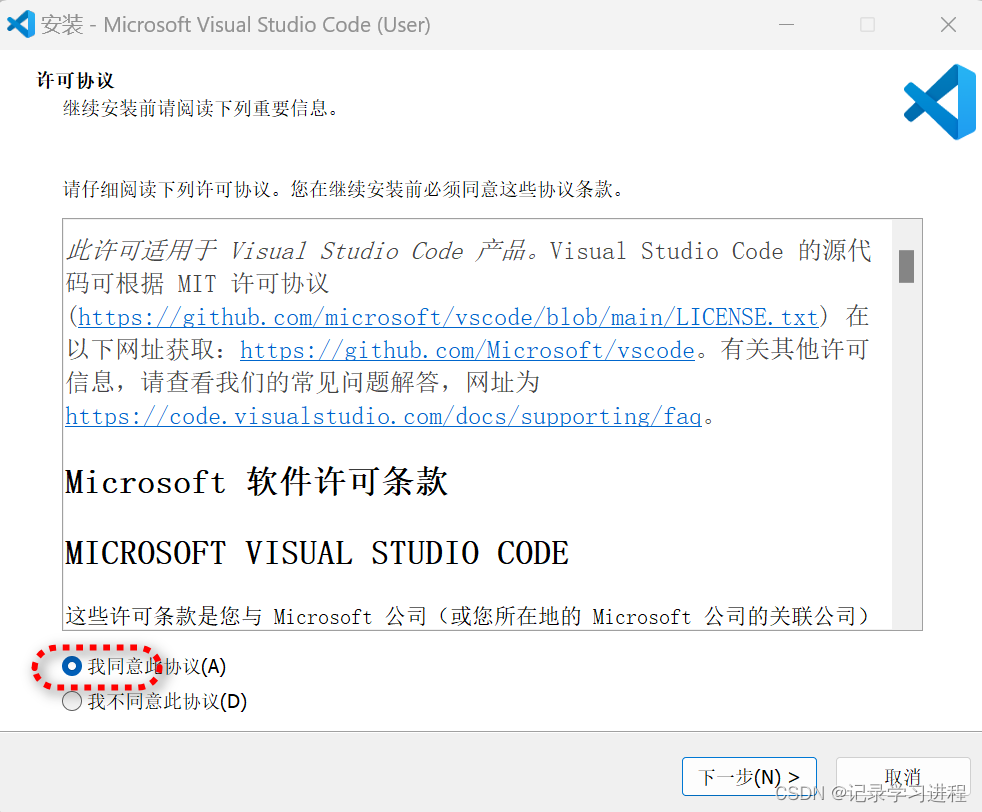
双击安装包,选择“我同意此协议”,然后下一步
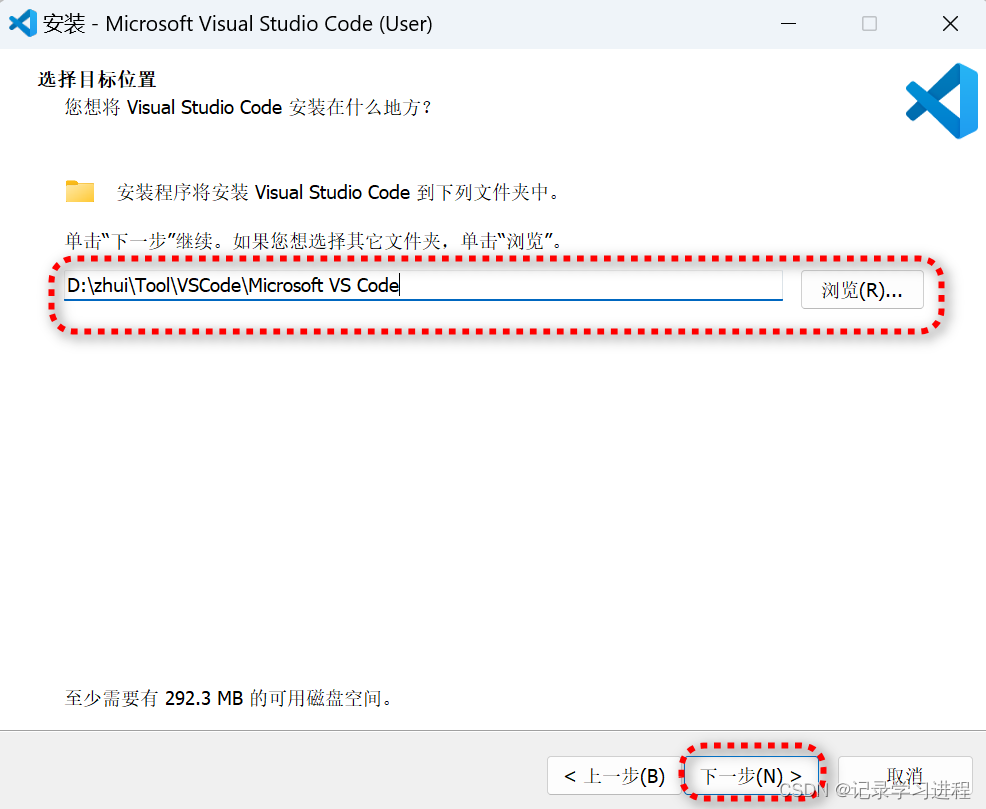
更改安装位置(也可以不更改,但建议安装在非c盘,建议勿使用中文路径)
然后下一步
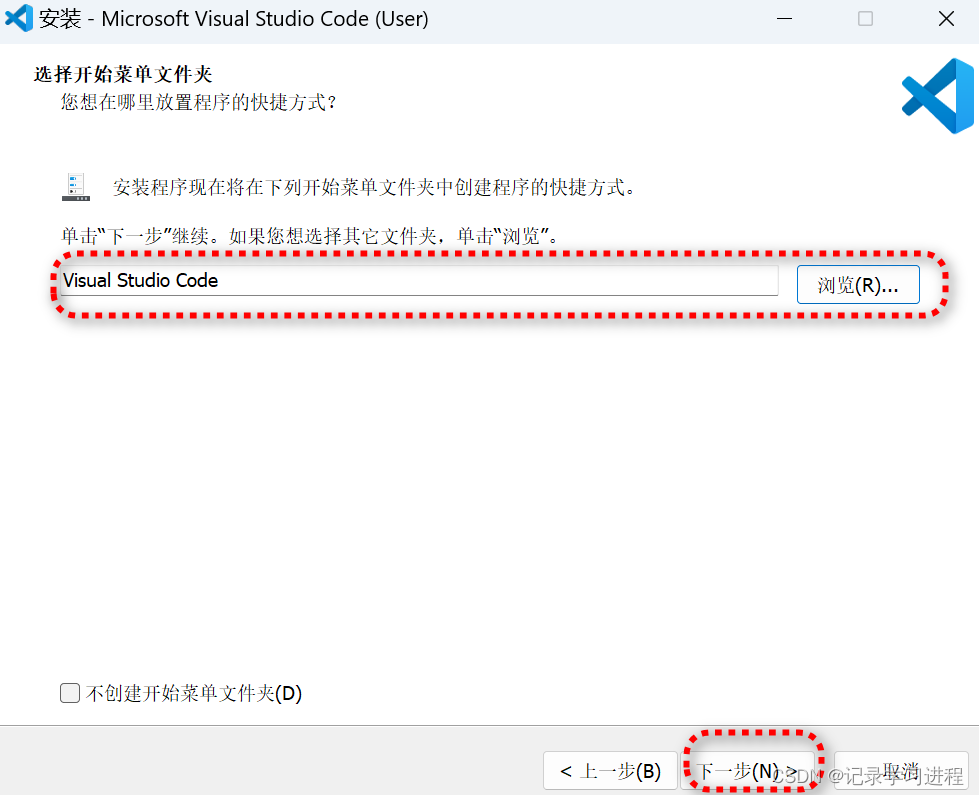
快捷方式位置:
如需修改可点击浏览按键进行设置
不需修改就直接下一步
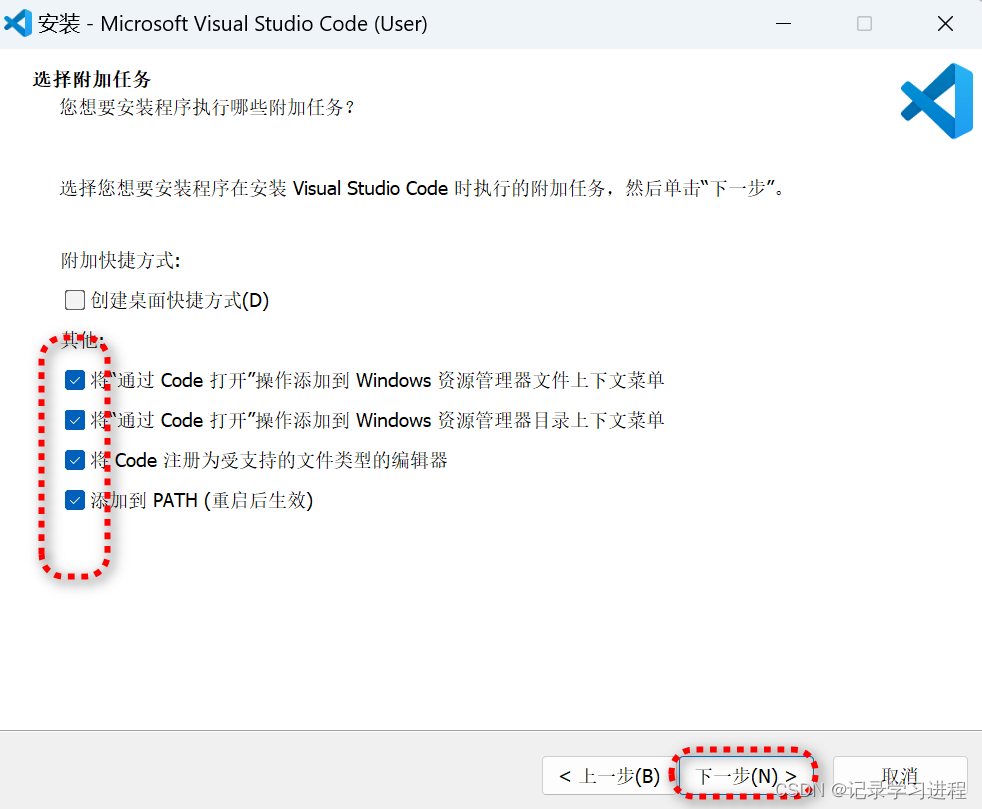
选择需要的附加任务,推荐将其他中的所有选项都勾选上
创建桌面快捷方式按需选择是否勾选,我不需要所以没勾选
注:添加到PATH一定要勾选,这个很重要
然后下一步
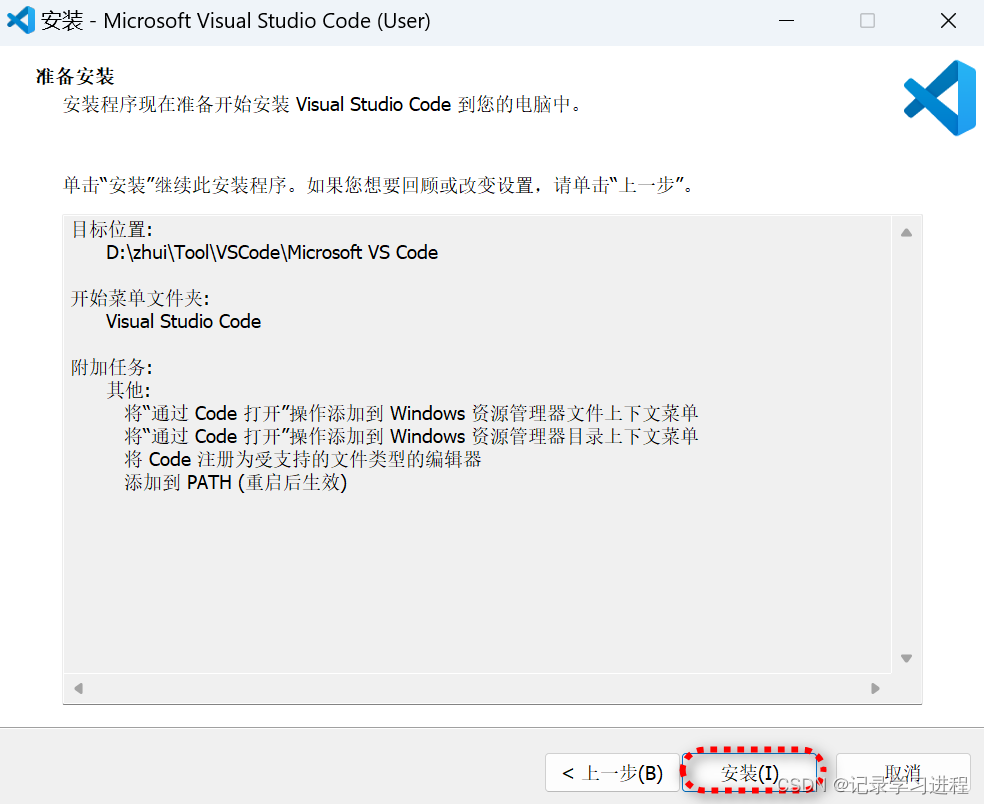
此处可以确认上一步选择无误,然后点击安装
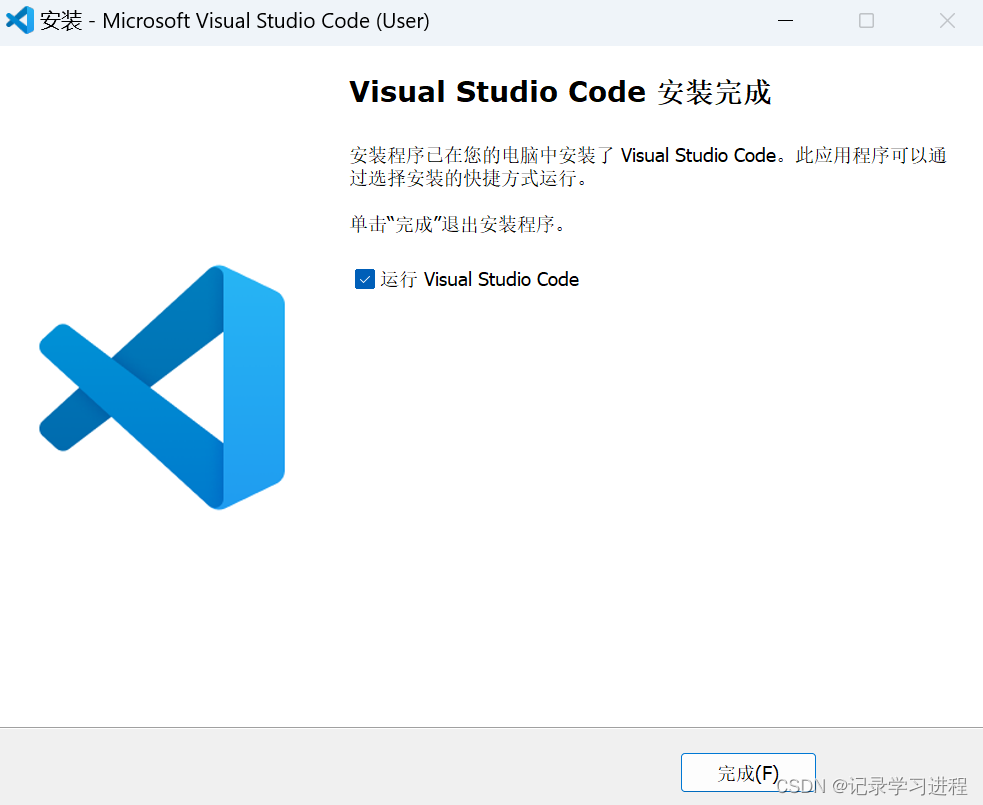
安装完成
配置VSCode
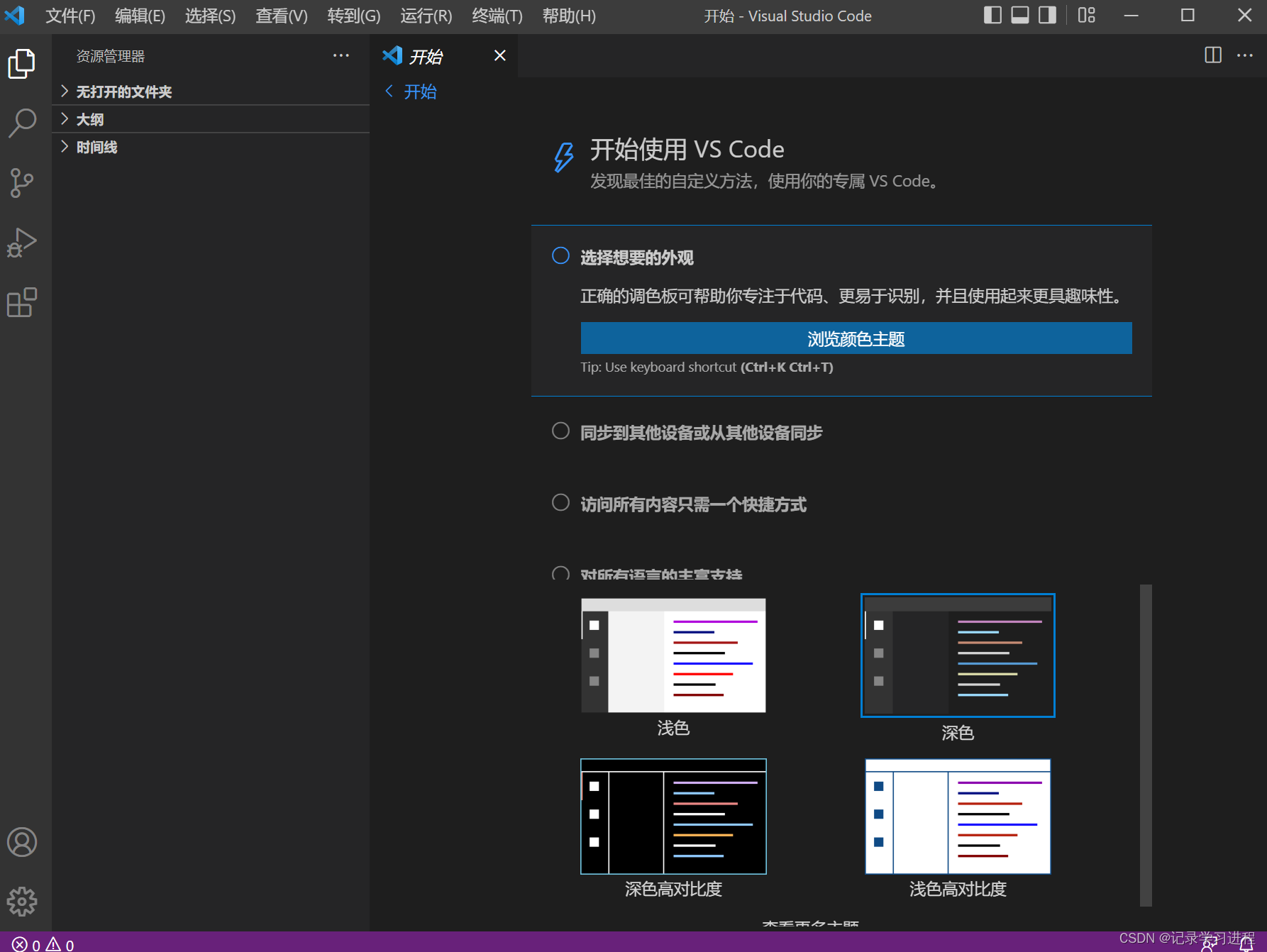
VSCode中文化处理
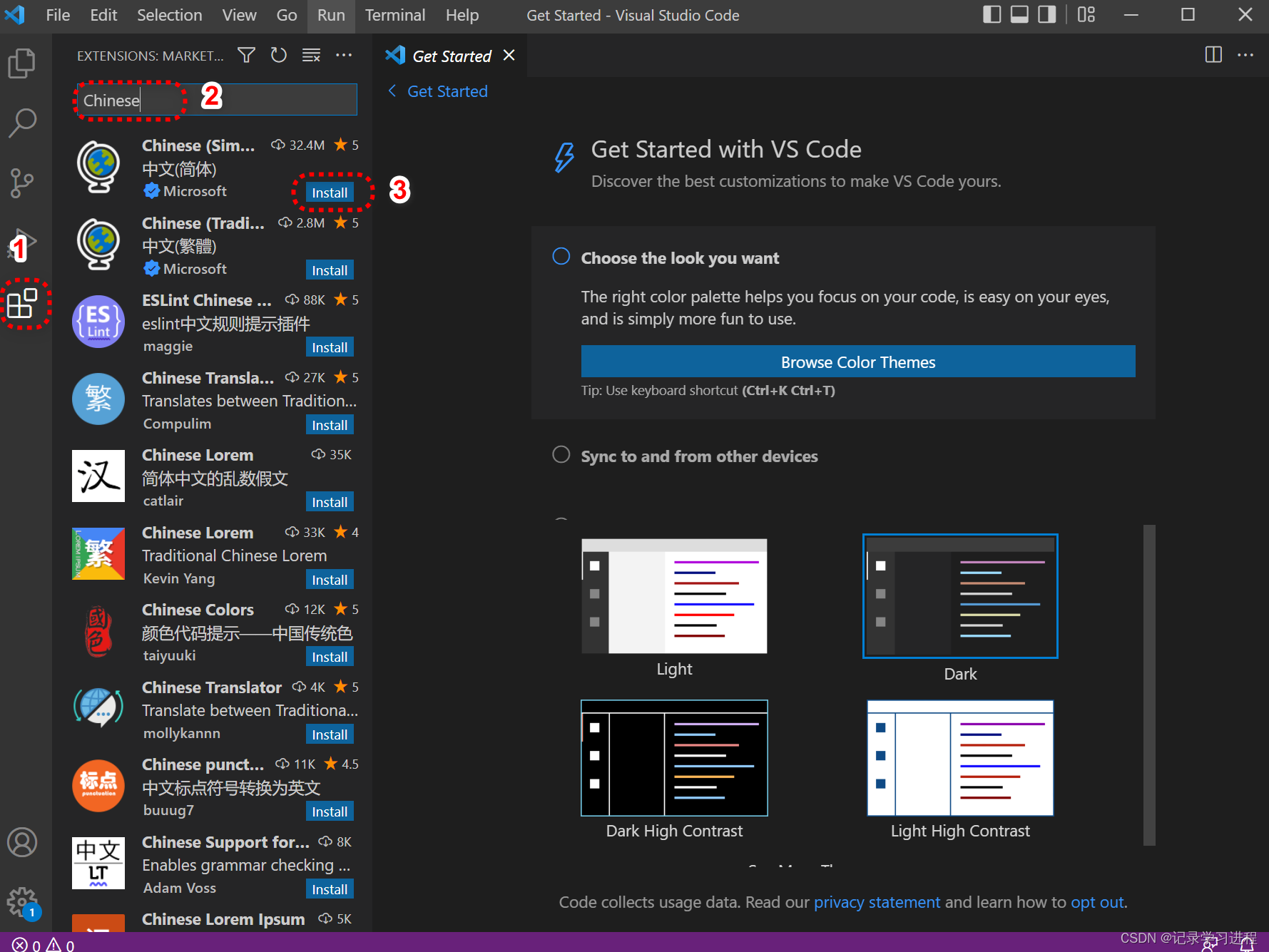
先给英文不太好的小伙伴安装一个插件来对VSCode进行中文化处理
按下图所示顺序进行:先点击活动栏区域的插件安装,然后在搜索框中搜索Chinese 选择第一个即可,最后点击Install进行安装。
安装完毕后,右下角会出现如下提示:
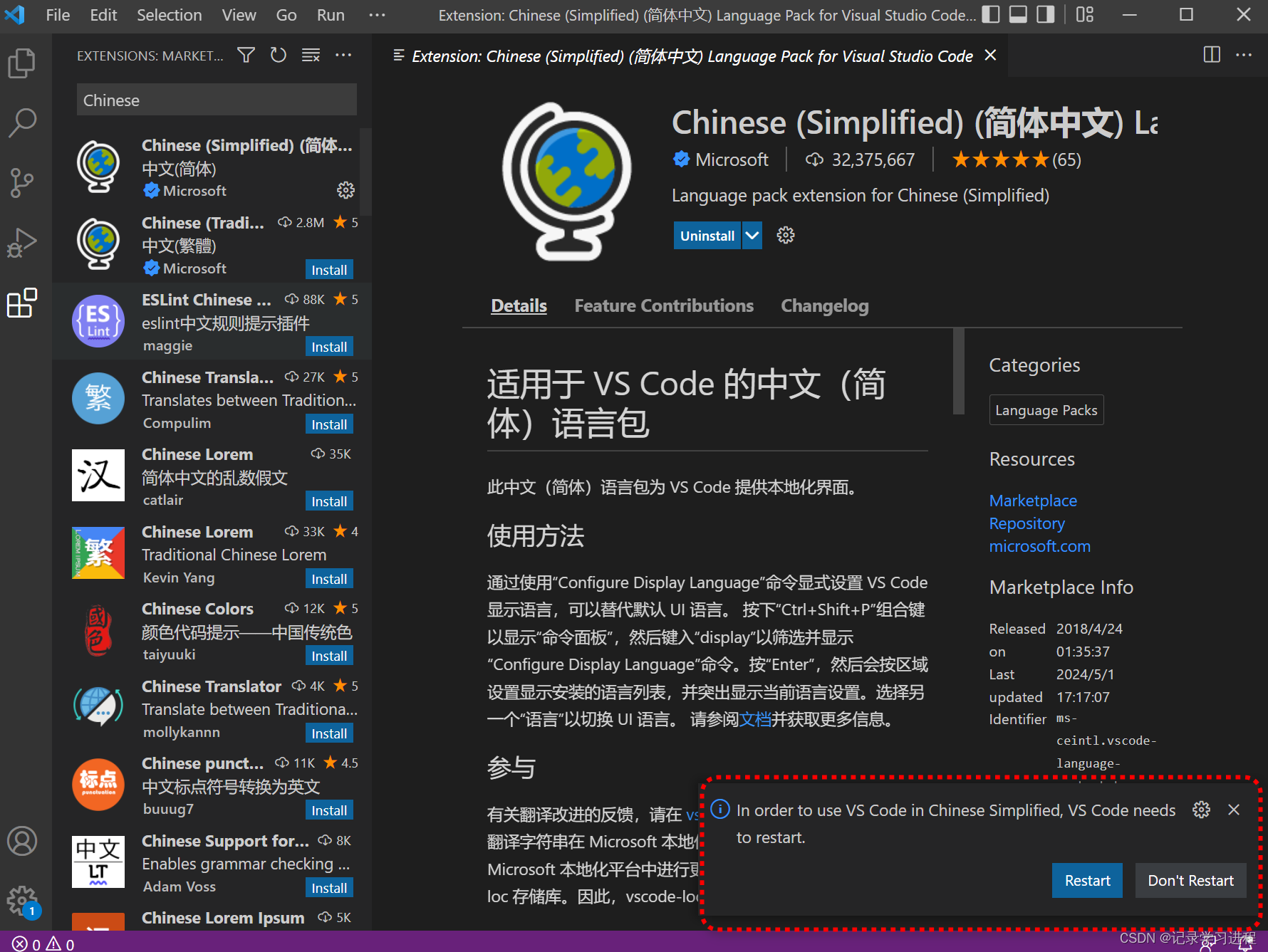
单击Restart重启VSCode即可完成。
重启后页面显示变为中文
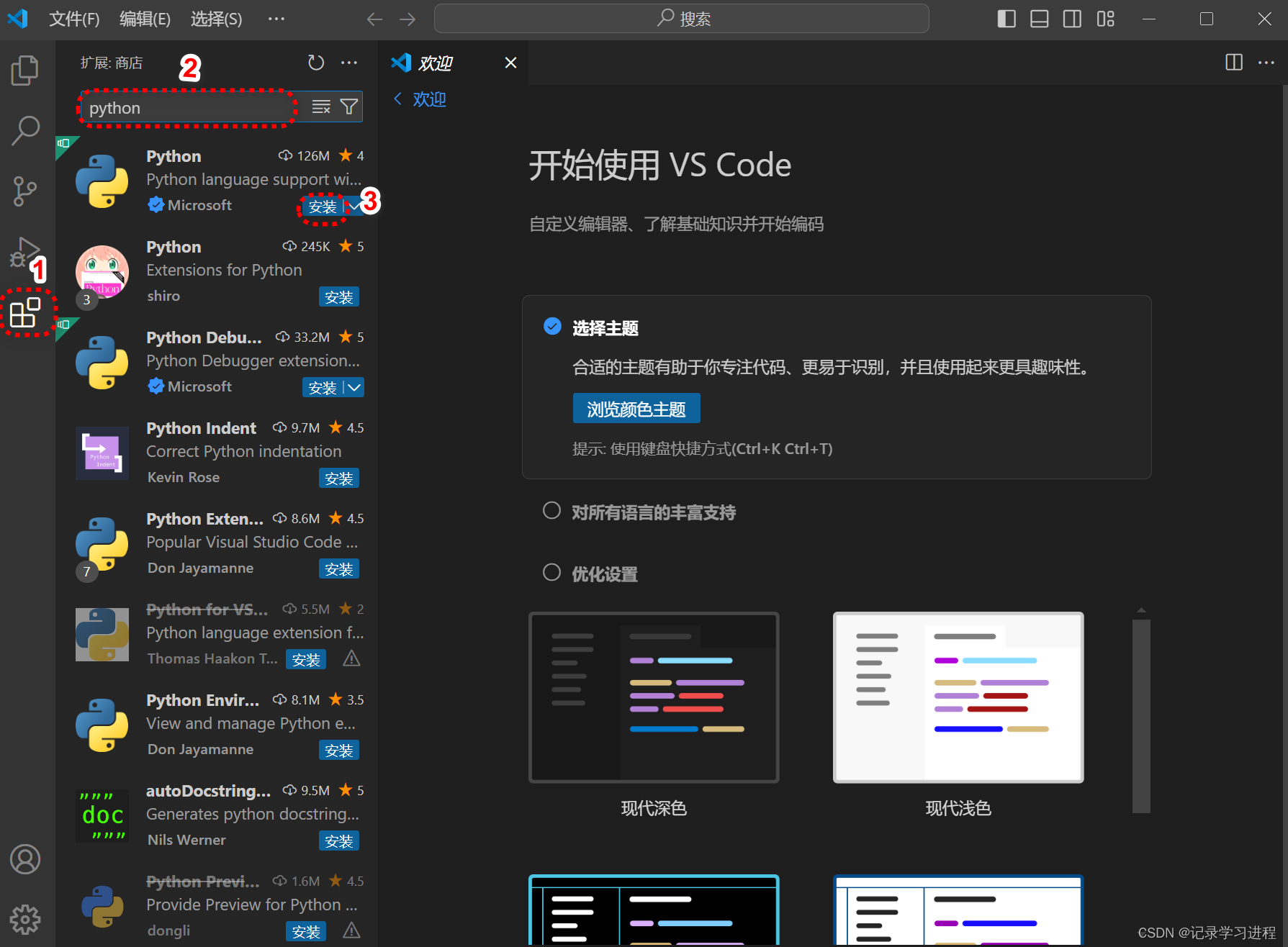
安装python插件
输入python,搜索python插件,安装
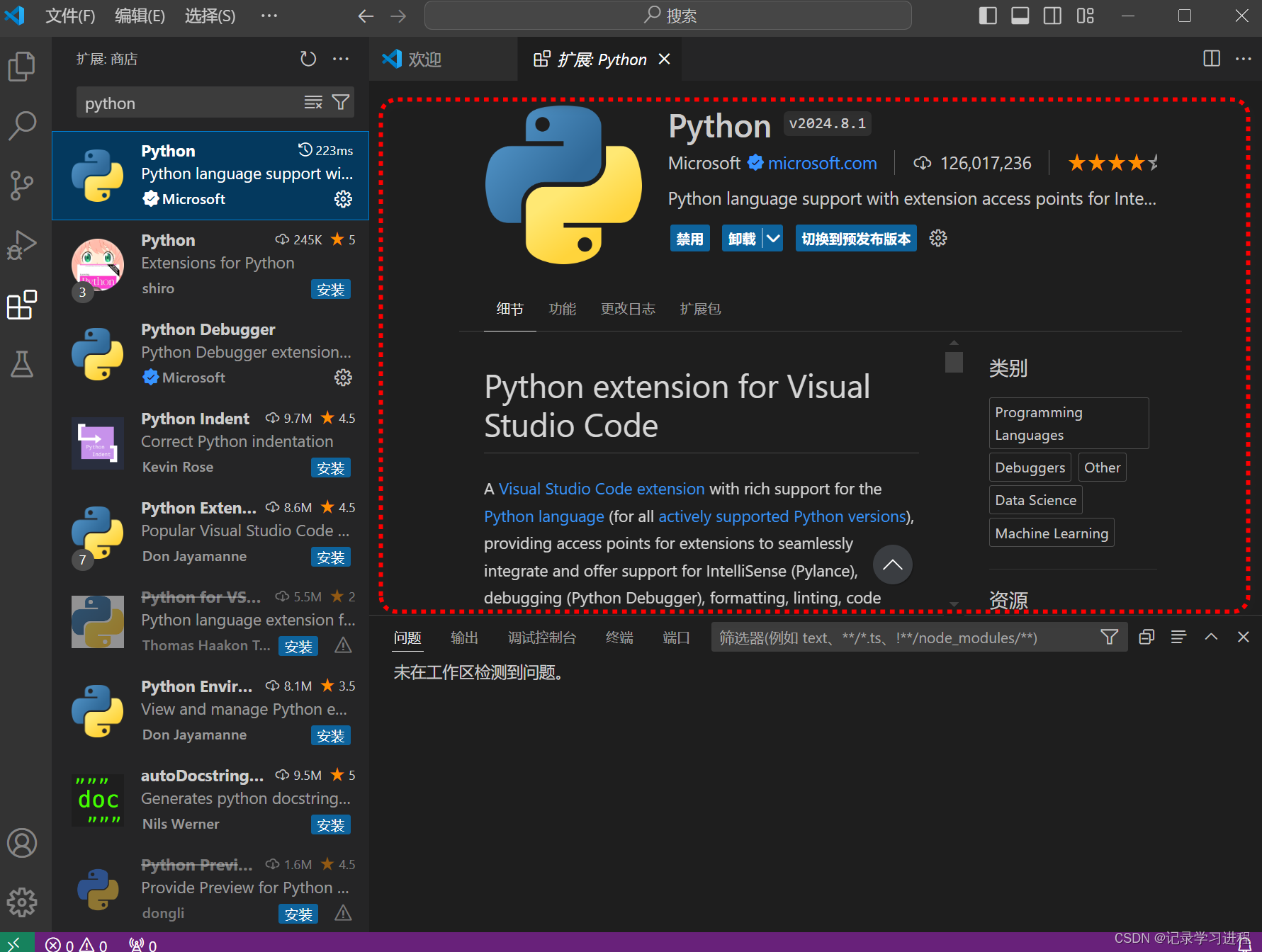
安装成功
安装code runner插件

安装完成
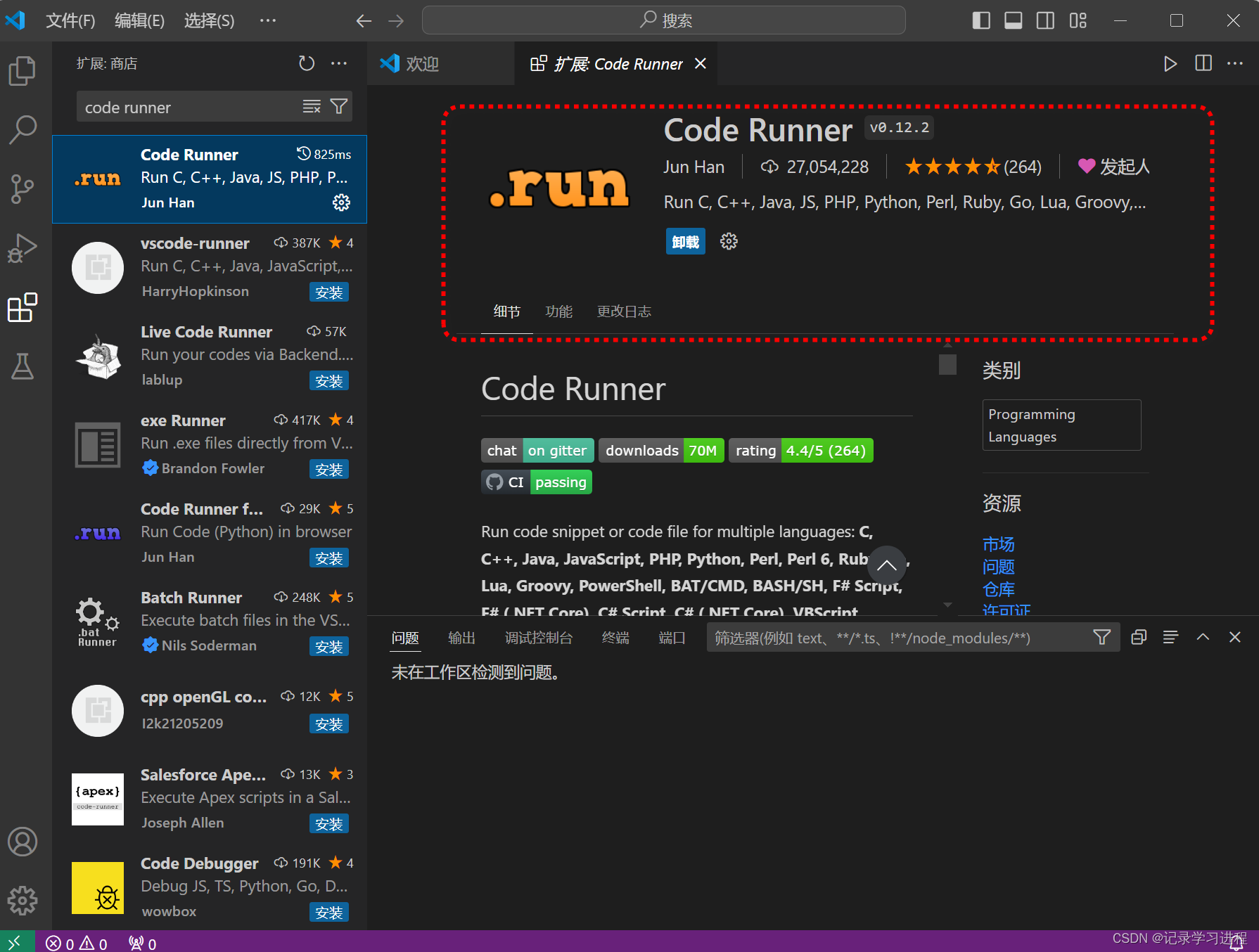
安装完成插件之后,通常需要重启 VS Code,以启用安装的插件。
使用python的常规流程
点击文件–新建文件
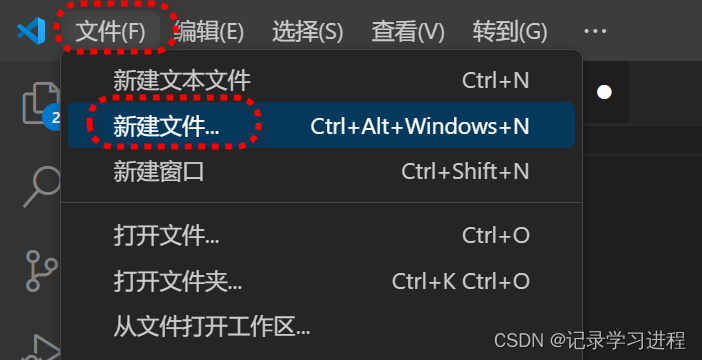
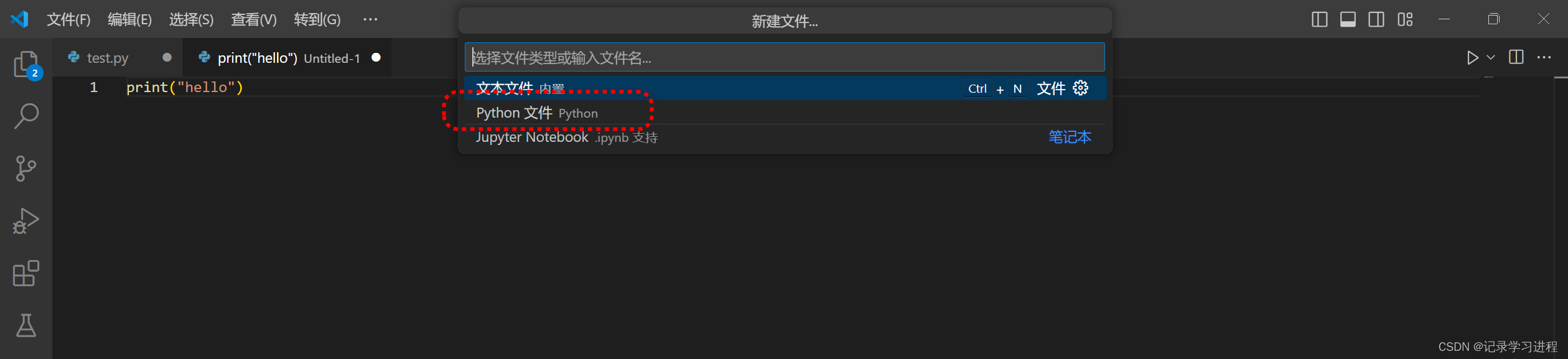
此处选择python文件
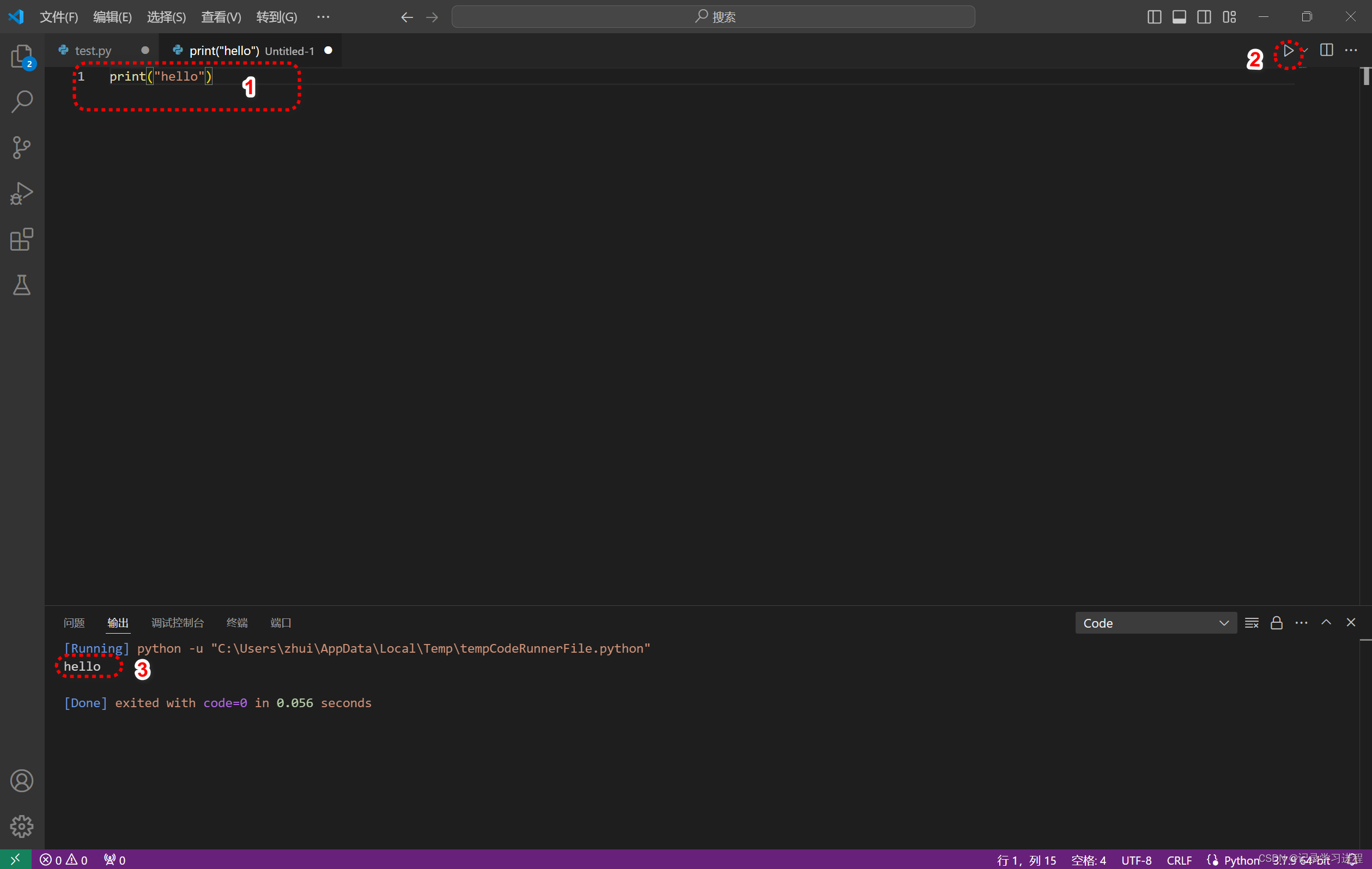
编写一段代码
点击三角形符号运行
显示对应结果则成功
此外,也可以选择打开一个已存在的文件或目录
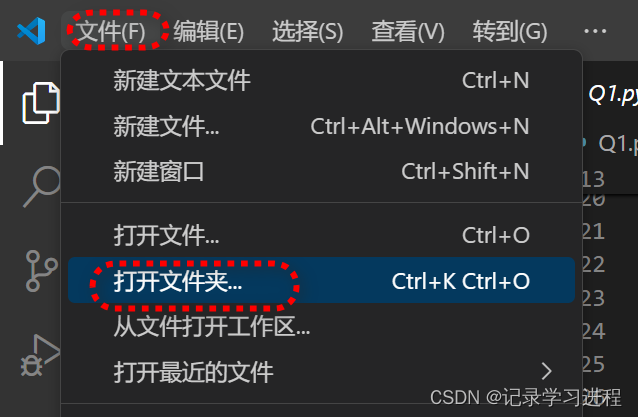
现在我们已经导入了一个新的文件夹
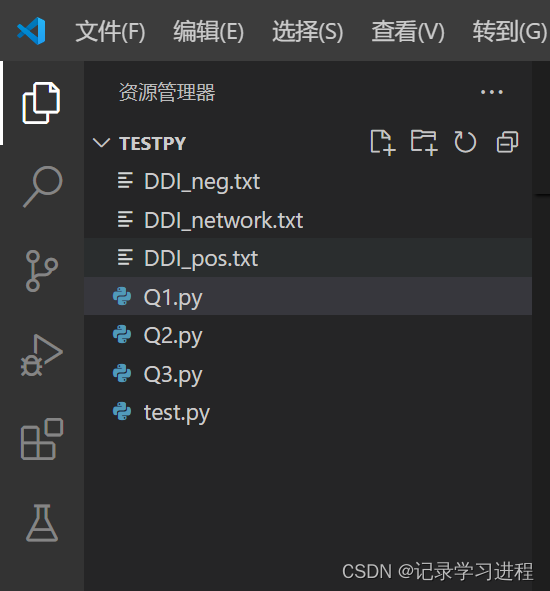
我们选择Q1运行,结果显示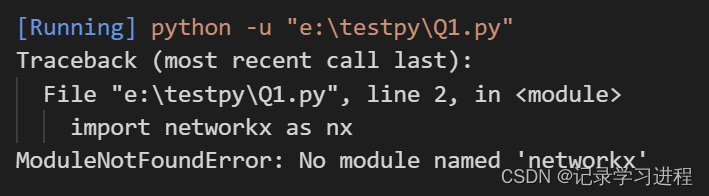
这里是因为代码中需要导入networkx模块,而我们的python环境中没有这个模块
解决方法是在终端中输入
pip install networkx
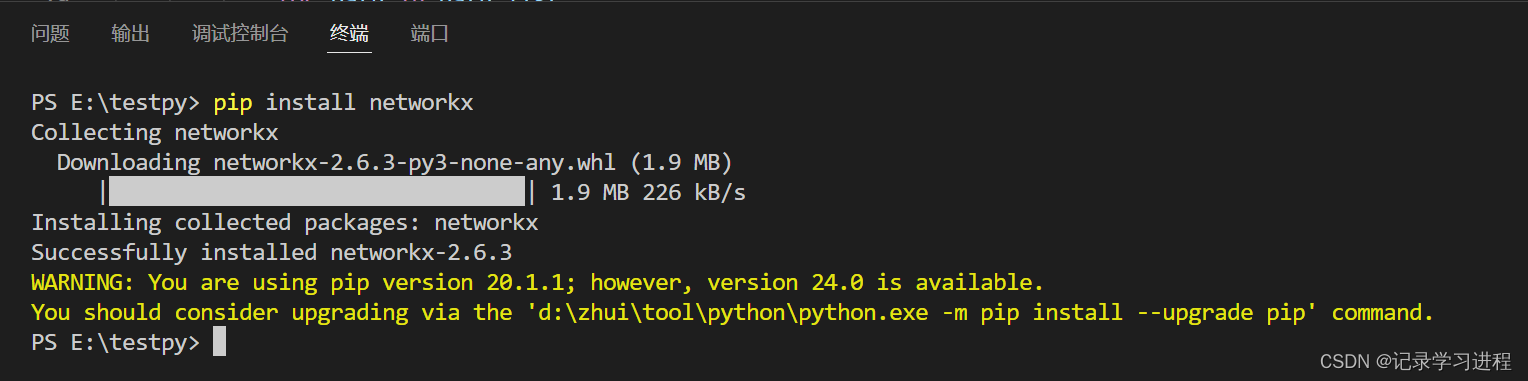
此时我们再重新运行Q1
发现输出结果中汉字部分乱码
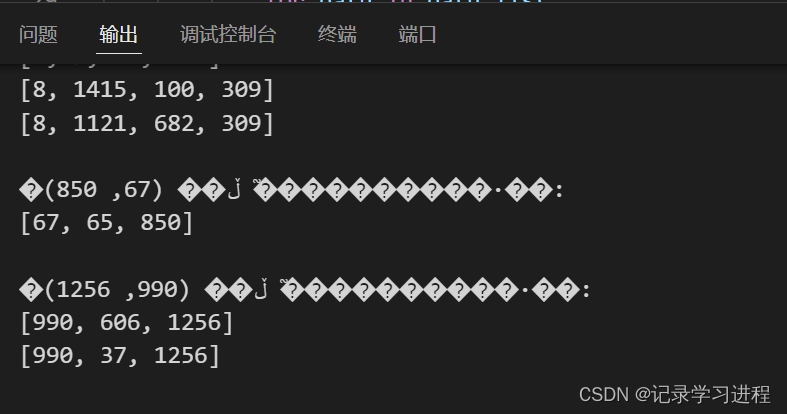
解决方法:
在VSCode界面中Ctrl+shift+p,打开设置







 扫一扫
扫一扫


 1706
1706


 到【灌水乐园】发言



