





《opencv数字图像处理》jupyter-lab基本操作
1. 基本的库安装
Python3安装教程:参考以下链接
链接: http://c.biancheng.net/view/4161.html
链接: https://www.cnblogs.com/forcekeng/p/14317332.html
创建虚拟环境:
opencv 是虚拟环境名字,指定python版本,命令如下:
conda create -n opencv python=3.8
激活虚拟环境:
conda activate opencv
安装以下库:
pip install numpy matplotlib -i http://pypi.douban.com/simple --trusted-host pypi.douban.com
pip install pandas scipy scikit-learn scikit-image -i http://pypi.douban.com/simple --trusted-host pypi.douban.com
pip install opencv-python -i http://pypi.douban.com/simple --trusted-host pypi.douban.com
pip install jupyter -i http://pypi.douban.com/simple --trusted-host pypi.douban.com
pip install jupyterlab -i http://pypi.douban.com/simple --trusted-host pypi.douban.com
成功安装后,运行 Jupyter :
- 可在文件浏览器路径处直接输入:jupyter-lab
- 可在文件浏览器路径处输入 cmd,再在控制台输入 jupyter-lab
2. jupyter基本操作
2.1. 创建jupyter notebook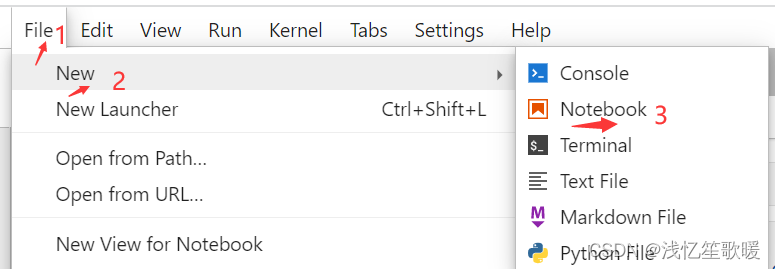
2.2. 编辑模式和命令模式
按ESC 进入命令模式
首先在cell单元格内输入命令,然后按ESC进入命令模式 按ctral+c运行命令
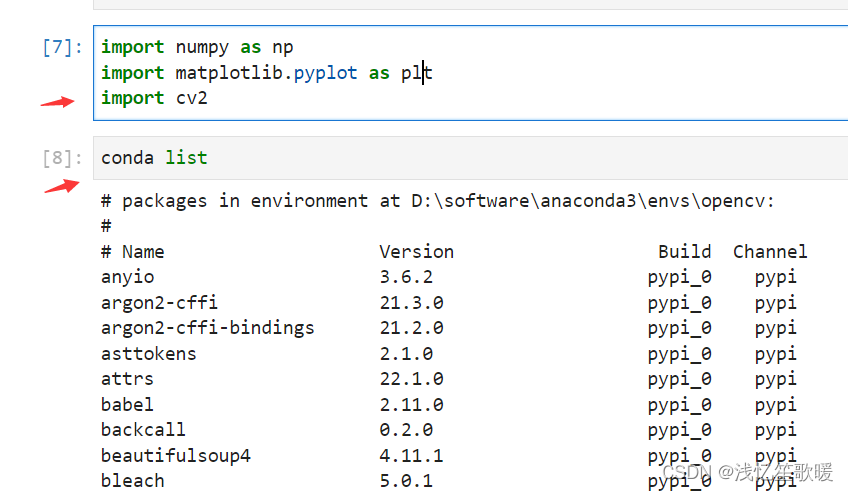
命令模式:cell 会变成灰色,编辑模式:cell会变成蓝色
鼠标左键点击命令行左边的蓝色长条,会把显示结果给隐藏起来
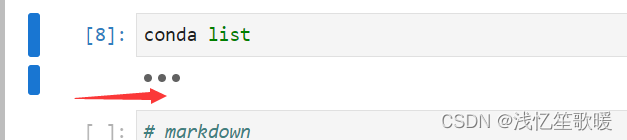
命令行模式切换成编辑模式:直接按ENTER键即可。
2.3. 增cell,在命令行模式下,按A键往上增加cell,按B键往下增加cell,按两次DD键,删除cell
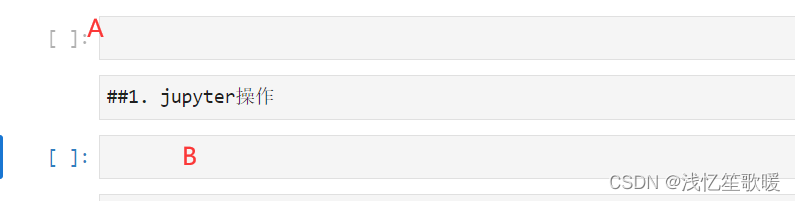
2.4 运行 cell
快捷键 ctrl+enter 只显示结果
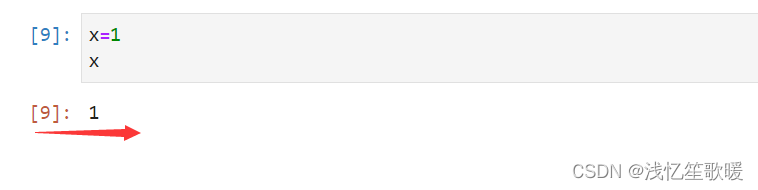
快捷键 shift+enter 显示结果的同时跳到下一个cell
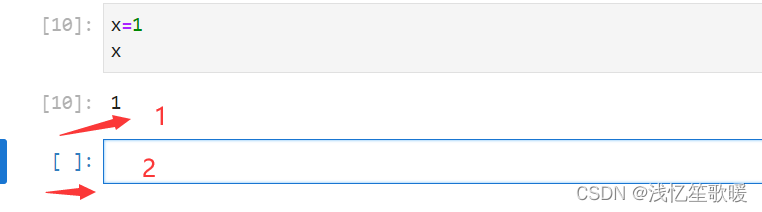
2.5 代码:Markdown和raw模式
快捷键:先按ctrl+M ,再按M进入Markdown模式
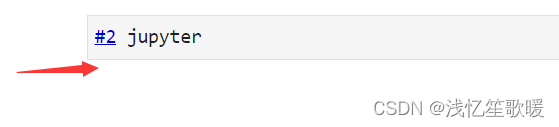
先按ctrl+M, 再按Y进入代码模式
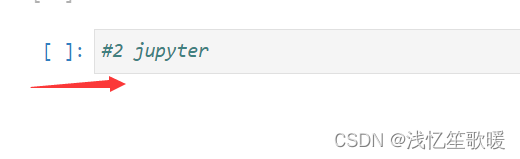
先按ctrl+M, 再按R进入Raw模式







 扫一扫
扫一扫


 2172
2172

 被折叠的 条评论
为什么被折叠?
被折叠的 条评论
为什么被折叠?
 到【灌水乐园】发言





