想要做vim高手,这些必须会!

想要玩转vim你只需要这几步!!! Linux红帽操作入门 阅读详情

下文转自链接。由原作者陈皓译自《Learn ViM Progressively》,非常不错。

          ——————————正文开始——————————
你想以最快的速度学习人类史上最好的文本编辑器VIM吗?你先得懂得如何在VIM幸存下来,然后一点一点地学习各种戏法。

Better, Stronger, Faster.

学习 vim 并且其会成为你最后一个使用的文本编辑器。没有比这个更好的文本编辑器了,非常地难学,但是却不可思议地好用。

我建议下面这四个步骤:

    存活
    感觉良好
    觉得更好,更强,更快
    使用VIM的超能力
    当你走完这篇文章,你会成为一个vim的 superstar。
   
  • 1
  • 2
  • 3
  • 4
  • 5
  • 1
  • 2
  • 3
  • 4
  • 5

在开始学习以前,我需要给你一些警告:

    学习vim在开始时是痛苦的。
    需要时间
    需不断地练习,就像你学习一个乐器一样。
    不要期望你能在3天内把vim练得比别的编辑器更有效率。
    事实上,你需要2周时间的苦练,而不是3天。
   
  • 1
  • 2
  • 3
  • 4
  • 5
  • 1
  • 2
  • 3
  • 4
  • 5

第一级 – 存活

安装 vim
启动 vim
什么也别干!请先阅读

当你安装好一个编辑器后,你一定会想在其中输入点什么东西,然后看看这个编辑器是什么样子。但vim不是这样的,请按照下面的命令操作:

  • 启动Vim后,vim在 Normal 模式下。
  • 让我们进入 Insert 模式,请按下键 i 。(陈皓注:你会看到vim左下角有一个–insert–字样,表示,你可以以插入的方式输入了)
  • 此时,你可以输入文本了,就像你用“记事本”一样。
  • 如果你想返回 Normal 模式,请按 ESC 键。

现在,你知道如何在 Insert 和 Normal 模式下切换了。下面是一些命令,可以让你在 Normal 模式下幸存下来:

  • i → Insert 模式,按 ESC 回到 Normal 模式.
  • x → 删当前光标所在的一个字符。
  • :wq → 存盘 + 退出 (:w 存盘, :q 退出) (陈皓注::w 后可以跟文件名)
  • dd → 删除当前行,并把删除的行存到剪贴板里
  • p → 粘贴剪贴板
  • 推荐:
    hjkl (强例推荐使用其移动光标,但不必需) →你也可以使用光标键 (←↓↑→). 注: j 就像下箭头。
    :help <command> → 显示相关命令的帮助。你也可以就输入 :help 而不跟命令。(陈皓注:退出帮助需要输入:q)
   
  • 1
  • 2
  • 1
  • 2

你能在vim幸存下来只需要上述的那5个命令,你就可以编辑文本了,你一定要把这些命令练成一种下意识的状态。于是你就可以开始进阶到第二级了。

但是,在你进入第二级时,需要再说一下 Normal 模式。在一般的编辑器下,当你需要copy一段文字的时候,你需要使用 Ctrl 键,比如:Ctrl-C。也就是说,Ctrl键就好像功能键一样,当你按下了功能键Ctrl后,C就不在是C了,而且就是一个命令或是一个快键键了,在VIM的Normal模式下,所有的键就是功能键了。这个你需要知道。

标记:

  • 下面的文字中,如果是 Ctrl-λ我会写成

- 以 : 开始的命令你需要输入 回车,例如 — 如果我写成 :q 也就是说你要输入 :q.

第二级 – 感觉良好

上面的那些命令只能让你存活下来,现在是时候学习一些更多的命令了,下面是我的建议:(陈皓注:所有的命令都需要在Normal模式下使用,如果你不知道现在在什么样的模式,你就狂按几次ESC键)

2.1.各种插入模式

a → 在光标后插入
o → 在当前行后插入一个新行
O → 在当前行前插入一个新行
cw → 替换从光标所在位置后到一个单词结尾的字符
   
  • 1
  • 2
  • 3
  • 4
  • 1
  • 2
  • 3
  • 4

2.2.简单的移动光标

0 → 数字零,到行头
^ → 到本行第一个不是blank字符的位置(所谓blank字符就是空格,tab,换行,回车等)
$ → 到本行行尾
g_ → 到本行最后一个不是blank字符的位置。
/pattern → 搜索 pattern 的字符串(陈皓注:如果搜索出多个匹配,可按n键到下一个)
   
  • 1
  • 2
  • 3
  • 4
  • 5
  • 1
  • 2
  • 3
  • 4
  • 5

2.3.拷贝/粘贴 (陈皓注:p/P都可以,p是表示在当前位置之后,P表示在当前位置之前)

P → 粘贴
yy → 拷贝当前行当行于 ddP
   
  • 1
  • 2
  • 1
  • 2

2.4.Undo/Redo

u → undo
<C-r> → redo
   
  • 1
  • 2
  • 1
  • 2

2.5.打开/保存/退出/改变文件(Buffer)

:e <path/to/file> → 打开一个文件
:w → 存盘
:saveas <path/to/file> → 另存为 <path/to/file>
:x, ZZ 或 :wq → 保存并退出 (:x 表示仅在需要时保存,ZZ不需要输入冒号并回车)
:q! → 退出不保存 :qa! 强行退出所有的正在编辑的文件,就算别的文件有更改。
:bn 和 :bp → 你可以同时打开很多文件,使用这两个命令来切换下一个或上一个文件。(陈皓注:我喜欢使用:n到下一个文件)
   
  • 1
  • 2
  • 3
  • 4
  • 5
  • 6
  • 1
  • 2
  • 3
  • 4
  • 5
  • 6

花点时间熟悉一下上面的命令,一旦你掌握他们了,你就几乎可以干其它编辑器都能干的事了。但是到现在为止,你还是觉得使用vim还是有点笨拙,不过没关系,你可以进阶到第三级了。

第三级 – 更好,更强,更快

先恭喜你!你干的很不错。我们可以开始一些更为有趣的事了。在第三级,我们只谈那些和vi可以兼容的命令。

更好

下面,让我们看一下vim是怎么重复自己的:

1. . → (小数点) 可以重复上一次的命令
2. N<command> → 重复某个命令N次
下面是一个示例,找开一个文件你可以试试下面的命令:
2dd → 删除2行
3p → 粘贴文本3次
100idesu [ESC] → 会写下 “desu desu desu desu desu desu desu desu desu desu desu desu desu desu desu desu desu desu desu desu desu desu desu desu desu desu desu desu desu desu desu desu desu desu desu desu desu desu desu desu desu desu desu desu desu desu desu desu desu desu desu desu desu desu desu desu desu desu desu desu desu desu desu desu desu desu desu desu desu desu desu desu desu desu desu desu desu desu desu desu desu desu desu desu desu desu desu desu desu desu desu desu desu desu desu desu desu desu desu desu “
. → 重复上一个命令—— 100 “desu “.
3. → 重复 3 次 “desu” (注意:不是 300,你看,VIM多聪明啊).
   
  • 1
  • 2
  • 3
  • 4
  • 5
  • 6
  • 7
  • 8
  • 1
  • 2
  • 3
  • 4
  • 5
  • 6
  • 7
  • 8

更强

你要让你的光标移动更有效率,你一定要了解下面的这些命令,千万别跳过。

NG → 到第 N 行 (陈皓注:注意命令中的G是大写的,另我一般使用 : N 到第N行,如 :137 到第137行)
gg → 到第一行。(陈皓注:相当于1G,或 :1)
G → 到最后一行。
按单词移动:
w → 到下一个单词的开头。
e → 到下一个单词的结尾。
> 如果你认为单词是由默认方式,那么就用小写的e和w。默认上来说,一个单词由字母,数字和下划线组成(陈皓注:程序变量)

> 如果你认为单词是由blank字符分隔符,那么你需要使用大写的E和W。(陈皓注:程序语句)
   
  • 1
  • 2
  • 3
  • 4
  • 5
  • 6
  • 7
  • 8
  • 9
  • 1
  • 2
  • 3
  • 4
  • 5
  • 6
  • 7
  • 8
  • 9

下面,让我来说说最强的光标移动:

% : 匹配括号移动,包括 (, {, [. (陈皓注:你需要把光标先移到括号上)
* 和 #:  匹配光标当前所在的单词,移动光标到下一个(或上一个)匹配单词(*是下一个,#是上一个)
相信我,上面这三个命令对程序员来说是相当强大的。
   
  • 1
  • 2
  • 3
  • 1
  • 2
  • 3

更快

你一定要记住光标的移动,因为很多命令都可以和这些移动光标的命令连动。很多命令都可以如下来干:

<start position><command><end position>
   
  • 1
  • 1

例如 0y$ 命令意味着:

0 → 先到行头
y → 从这里开始拷贝
$ → 拷贝到本行最后一个字符
你可可以输入 ye,从当前位置拷贝到本单词的最后一个字符。
   
  • 1
  • 2
  • 3
  • 4
  • 1
  • 2
  • 3
  • 4

你也可以输入 y2/foo 来拷贝2个 “foo” 之间的字符串。

还有很多时间并不一定你就一定要按y才会拷贝,下面的命令也会被拷贝:

d (删除 )
v (可视化的选择)
gU (变大写)
gu (变小写)
等等
   
  • 1
  • 2
  • 3
  • 4
  • 5
  • 1
  • 2
  • 3
  • 4
  • 5

(陈皓注:可视化选择是一个很有意思的命令,你可以先按v,然后移动光标,你就会看到文本被选择,然后,你可能d,也可y,也可以变大写等)

第四级 – Vim 超能力

你只需要掌握前面的命令,你就可以很舒服的使用VIM了。但是,现在,我们向你介绍的是VIM杀手级的功能。下面这些功能是我只用vim的原因。

在当前行上移动光标: 0 ^ $ f F t T , ;

0 → 到行头
^ → 到本行的第一个非blank字符
$ → 到行尾
g_ → 到本行最后一个不是blank字符的位置。
fa → 到下一个为a的字符处,你也可以fs到下一个为s的字符。
t, → 到逗号前的第一个字符。逗号可以变成其它字符。
3fa → 在当前行查找第三个出现的a。
F 和 T → 和 f 和 t 一样,只不过是相反方向。
   
  • 1
  • 2
  • 3
  • 4
  • 5
  • 6
  • 7
  • 8
  • 1
  • 2
  • 3
  • 4
  • 5
  • 6
  • 7
  • 8

image

区域选择

<action>a<object> 或 <action>i<object>
   
  • 1
  • 1

在visual 模式下,这些命令很强大

action可以是任何的命令,如 d (删除), y (拷贝), v (可以视模式选择)。
object 可能是: w 一个单词, W 一个以空格为分隔的单词, s 一个句字, p 一个段落。也可以是一个特别的字符:"、 '、 )、 }、 ]。
   
  • 1
  • 2
  • 1
  • 2

假设你有一个字符串 (map (+) (“foo”)).而光标键在第一个 o 的位置。

vi" → 会选择 foo.
va" → 会选择 "foo".
vi) → 会选择 "foo".
va) → 会选择("foo").
v2i) → 会选择 map (+) ("foo")
v2a) → 会选择 (map (+) ("foo"))
   
  • 1
  • 2
  • 3
  • 4
  • 5
  • 6
  • 1
  • 2
  • 3
  • 4
  • 5
  • 6

块操作:

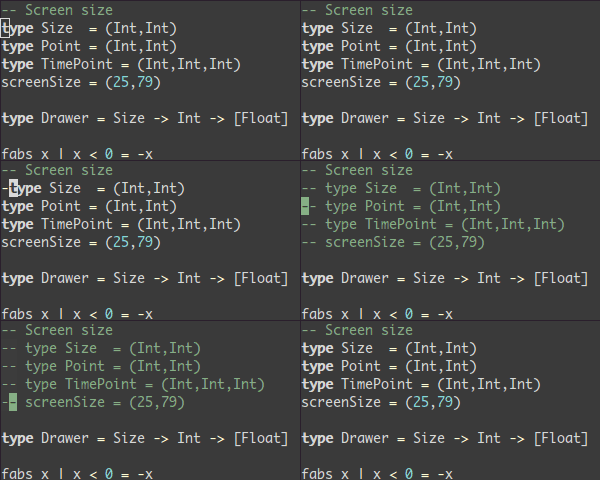
块操作,典型的操作: 0 I– [ESC]

^ → 到行头
<C-v> → 开始块操作
<C-d> → 向下移动 (你也可以使用hjkl来移动光标,或是使用%,或是别的)
I-- [ESC] → I是插入,插入“--”,按ESC键来为每一行生效。
Rectangular blocks
   
  • 1
  • 2
  • 3
  • 4
  • 5
  • 1
  • 2
  • 3
  • 4
  • 5

image 
在Windows下的vim,你需要使用 而不是 , 是拷贝剪贴板。

自动提示: 和

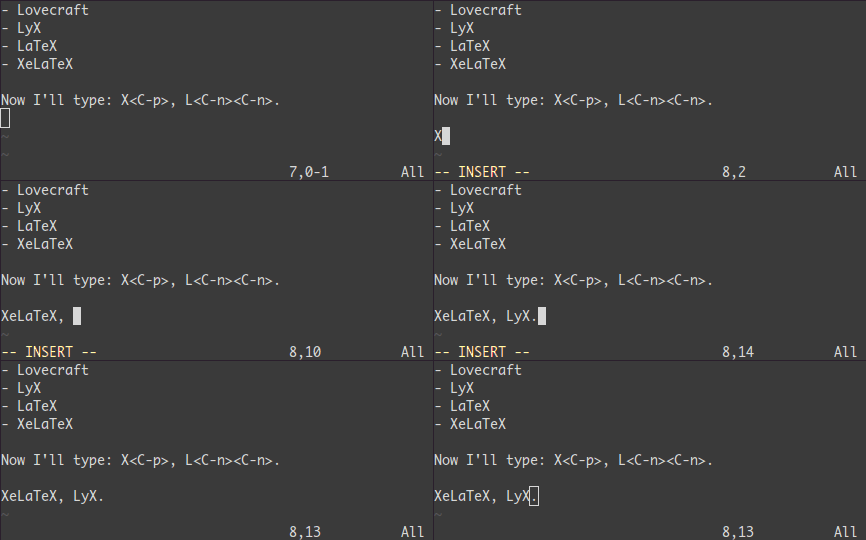
在 Insert 模式下,你可以输入一个词的开头,然后按 <C-p>或是<C-n>,自动补齐功能就出现了……

   
  • 1
  • 2
  • 1
  • 2

image

宏录制: qa 操作序列 q, @a, @@

  • qa 把你的操作记录在寄存器 a。
  • 于是 @a 会replay被录制的宏。
  • @@ 是一个快捷键用来replay最新录制的宏。
示例

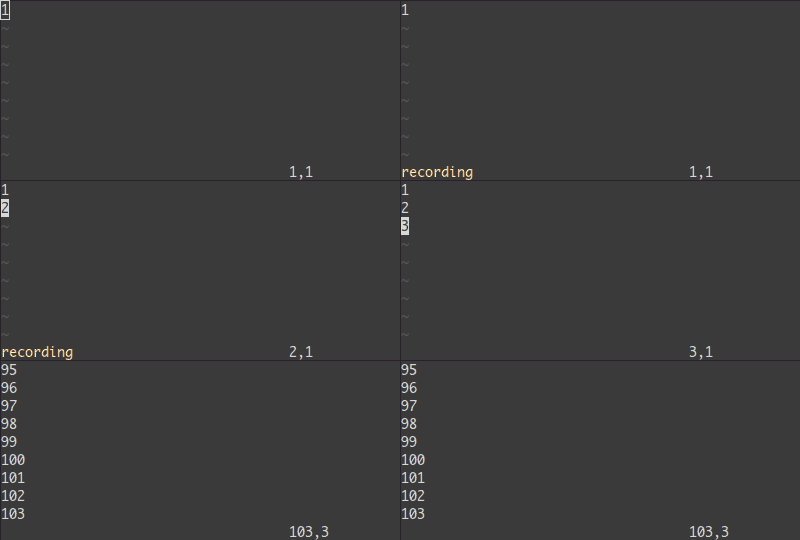
在一个只有一行且这一行只有“1”的文本中,键入如下命令:

qaYp<C-a>q→
qa 开始录制
Yp 复制行.
<C-a> 增加1.
q 停止录制.
@a → 在1下面写下 2
@@ → 在2 正面写下3
现在做 100@@ 会创建新的100行,并把数据增加到 103.
   
  • 1
  • 2
  • 3
  • 4
  • 5
  • 6
  • 7
  • 8
  • 9
  • 10
  • 11
  • 12
  • 1
  • 2
  • 3
  • 4
  • 5
  • 6
  • 7
  • 8
  • 9
  • 10
  • 11
  • 12

image

可视化选择: v,V,

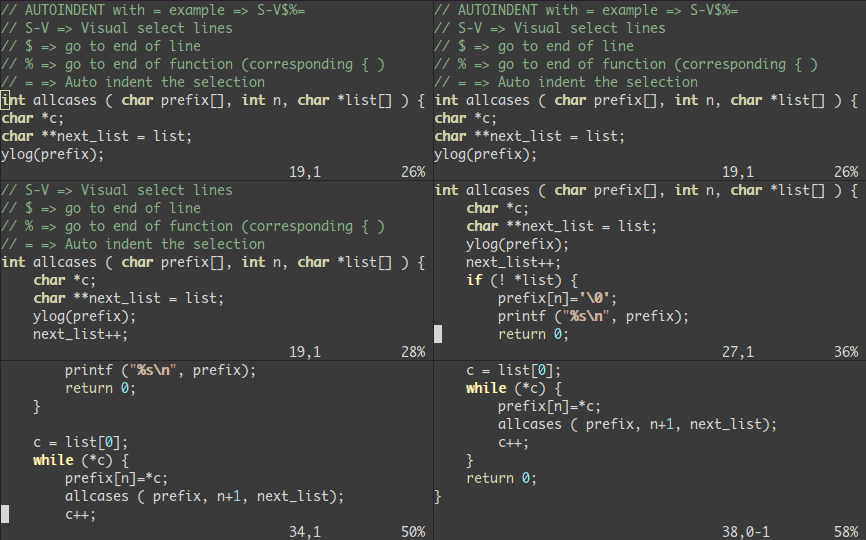
前面,我们看到了 的示例 (在Windows下应该是),我们可以使用 v 和 V。一但被选好了,你可以做下面的事:

  • J → 把所有的行连接起来(变成一行)
  • < 或 > → 左右缩进
  • = → 自动给缩进 (陈皓注:这个功能相当强大,我太喜欢了) 
    image

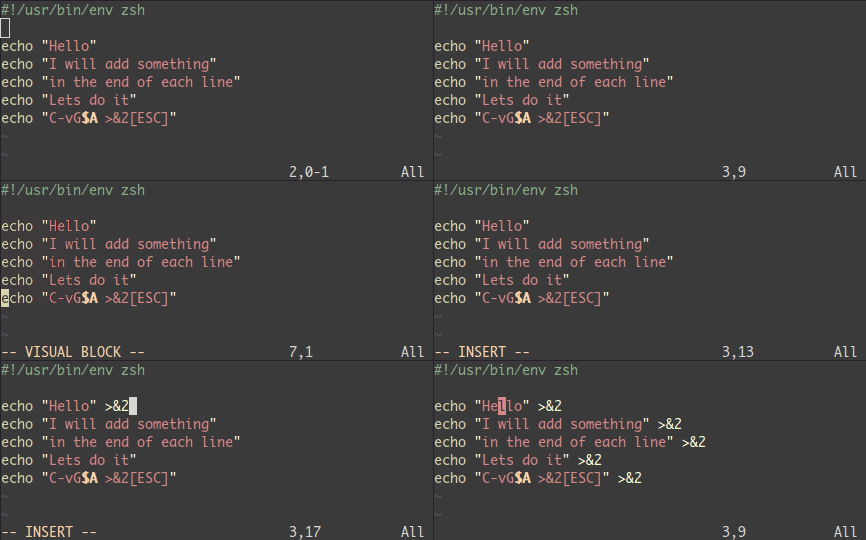
在所有被选择的行后加上点东西:

  • 选中相关的行 (可使用 j 或 或是 /pattern 或是 % 等……)
  • $ 到行最后
  • A, 输入字符串,按 ESC。 
    image

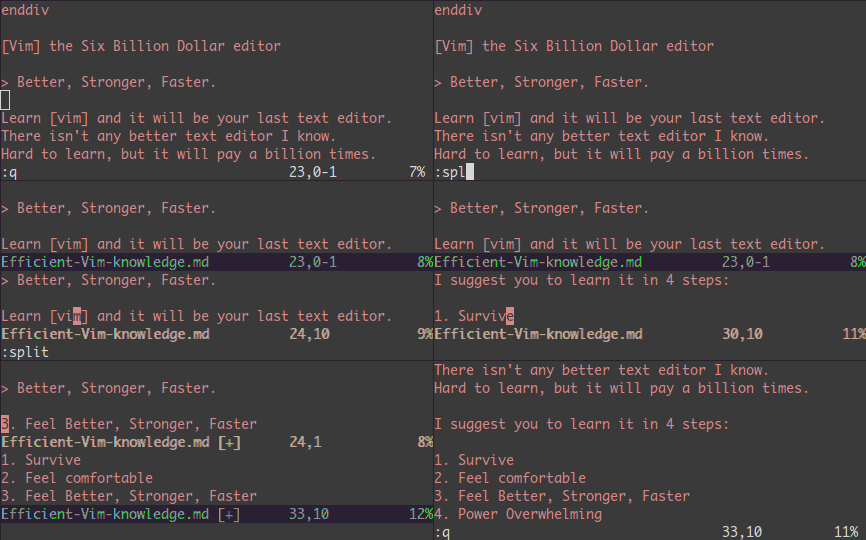
分屏: :split 和 vsplit.

下面是主要的命令,你可以使用VIM的帮助 :help split. 你可以参考本站以前的一篇文章VIM分屏。

:split → 创建分屏 (:vsplit创建垂直分屏)
<C-w><dir> : dir就是方向,可以是 hjkl 或是 ←↓↑→ 中的一个,其用来切换分屏。
<C-w>_ (或 <C-w>|) : 最大化尺寸 (<C-w>| 垂直分屏)
<C-w>+ (或 <C-w>-) : 增加尺寸
   
  • 1
  • 2
  • 3
  • 4
  • 1
  • 2
  • 3
  • 4

image 
结束语 
- 上面是作者最常用的90%的命令。 
- 我建议你每天都学1到2个新的命令。 
- 在两到三周后,你会感到vim的强大的。 
- 有时候,学习VIM就像是在死背一些东西。 
- 幸运的是,vim有很多很不错的工具和优秀的文档。 
- 运行vimtutor直到你熟悉了那些基本命令。 
学习vim就像学弹钢琴一样,一旦学会,受益无穷。

——————————正文结束——————————

对于vi/vim只是点评一点:这是一个你不需要使用鼠标,不需使用小键盘,只需要使用大键盘就可以完成很多复杂功能文本编辑的编辑器。不然,Visual Studio也不就会有vim的插件了。

如何在 Vim / Vi 中撤消和重做? 在本文中,我们深入探讨了 Vim 中的撤销和重做功能,这些功能对于有效地编辑文本至关重要。我们从介绍基本的撤销和重做命令开始,逐步深入到了更高级的技巧和用法。在撤销方面,我们学习了如何使用u命令来撤销最近的更改,以及如何重复执行该命令以连续撤销多个更改。我们还探讨了如何利用:earlier命令将文档恢复到之前的状态,以及如何精确地撤销到指定的更改。在重做方面,我们学习了如何使用Ctrl + r命令来重做最近被撤销的更改,并通过指定计数来重复执行该命令以重做多个更改。 阅读详情

相关推荐

MIA文献阅读 —— 深度学习在医学图像分析中的最新进展及临床应用【2024】_再现性;深度学习

coderVAEVAEVAE) (Kingma威林,2014)在概率性的工作方式学习观测数据之间的映射空间x∈Rmx∈R^mx∈Rm 和潜在的空间z∈Rnmnz∈Rn(m>>n)。作为一个潜变量模型,VAEVAEVAE制定这个问题作为观察样品的最大化对数似logpxlog∫px∣zpzdzpx∣zp (x | z)p(x∣z)可以很容易地使用神经网络建模,和pzp (z)

2401_84181704的博客 1242

成为 Vim 大师的必备教程:从入门到精通

Vim是一个强大的文本编辑器,有许多高级操作和命令可以提高编辑效率。常用的高级操作包括多行编辑、宏录制、分屏和标签页、代码折叠等。一些被忽视但非常有用的命令包括全局命令、普通模式命令、全局替换、插入命令输出、拼写检查、排序、编辑会话回滚和寄存器命令。掌握这些操作和命令,可以更高效地使用Vim进行文本编辑和编程。不断学习和探索Vim的功能,可以发现更多有用的命令和技巧。

m0_59557249的博客 1204

麒麟V10(arm)配置本地离线yum源

麒麟V10(arm)配置本地离线yum源

myfm2java的博客 7885

秒变 Vim 高手:必学的编辑技巧与隐藏功能大揭秘

在Linux系统中,文本编辑器是开发者和系统管理员日常工作中的重要工具之一。其中,vi和vim是最常用的两个编辑器。本文将介绍vi和vim的基本区别,深入讲解vim的三种模式、常用操作,以及如何在命令模式下进行查找替换,最后会介绍如何在vim中显示行号。通过本文,我们详细介绍了如何在Linux环境下使用Vim编辑器进行文本编辑,并深入探讨了Vim的三种模式及其各自的操作方式。文章从vi与vim的区别开始,逐步讲解了Vim的普通模式、插入模式、命令模式的使用方法,特别是在命令模式下如何进行查找和替换操作。

Huahua_1223的博客 1902

【逆向实战入门】Lua Hook进阶:从函数拦截到流程控制的实战解析

本文深入解析Lua Hook技术的进阶应用,从基础函数拦截到复杂流程控制,提供实战技巧与避坑指南。通过保存原函数指针、条件性Hook及调用栈分析等高级方法,帮助开发者在游戏辅助、自动化工具等场景中精准控制程序行为,同时确保稳定性和反检测能力。

weixin_30613343的博客 331

UE4逆向实战:如何快速定位UWorld和GName的5种实用技巧(含版本差异分析)

本文详细介绍了UE4逆向工程中快速定位UWorld和GName的5种实用技巧,包括特征码定位法、动态行为分析法、静态符号分析法等,并针对不同版本差异提供了适配方案。特别强调了UWorld作为游戏世界核心容器和GName作为名称管理系统的重要性,帮助开发者高效进行游戏逆向分析。

star的博客 895

Vim 高手指南:Linux 环境下的高级使用技巧

Vim(Vi IMproved)是一个高度可配置的文本编辑器,起源于 vi 编辑器。它不仅在 Unix 和类 Unix 系统中广泛使用,还支持多种操作系统。Vim 的设计理念是“模式化编辑”,通过不同的模式提供不同的操作方式,极大提高了编辑效率。Vim 的插件系统极大地扩展了其功能。通过安装插件,你可以添加语法高亮、代码补全、代码折叠等功能。代码折叠是 Vim 中的一项功能,允许你折叠和展开代码块,从而更容易查看和编辑代码。在.vimrcVim 允许你同时编辑多个文件,并通过窗口和标签页进行管理。

weixin_41859354的博客 1237

半导体硅制造工艺

抛光液和硅片的反应速度很快,只要稍一停留,立刻便会腐蚀,因此取片时,不能在表面上留下抛光液,必须紧接着水抛,直至抛光液被全部冲去,再将片子取下。由于晶圆制造过程有各种各样的晶圆固定器和自动设备,需要严格的直径控制以减少晶圆翘曲和破碎,而单晶硅棒的外径表面并不平整且直径也比最终抛光晶片所规定的直径规格大,因此需要通过外径滚磨获得较为精确的直径。胶体的颗粒直径比磨料的颗粒直径小一个数量级,且硬度与硅相当,因此它比用磨料的机械抛光表面损伤更小,抛光出的硅片表面具有高度的镜面光洁。不受材料导电类型和电阻率的影响。

pgpaojiao的博客 2240

想要做vim高手,这些必须会

下文转自链接。由原作者陈皓译自《Learn ViM Progressively》,非常不错。 ——————————正文开始—————————— 你想以最快的速度学习人类史上最好的文本编辑器VIM吗?你先得懂得如何在VIM幸存下来,然后一点一点地学习各种戏法。 Better, Stronger, Faster. 学习 vim 并且其会成为你最后一个使用的文本编辑器。没有比这个更

woshixiaosimao的博客 2446

深度解析跨境支付之业务架构

详解跨境支付之业务架构

weixin_47493863的博客 1877

VCU128开发板上手记:搞定100G以太网IP核与QSFP光模块的那些坑

本文详细介绍了在VCU128开发板上实现100G以太网IP核与QSFP光模块调试的实战经验。从硬件准备、IP核配置到QSFP模块控制信号处理,文章揭示了数据手册中未提及的关键细节,并提供了优化参数和压力测试方案,帮助开发者快速解决UltraScale+平台下的高速以太网部署难题。

weixin_30740295的博客 519

Vim的强大之处

作为一个从事IT行业的人来说,Linux是一个必须要有所了解的平台。当看到别人在Linux下熟练的敲着命令而自己却无所适从的时候,这种尴尬真的让 自己觉得知识的匮乏。且不说能熟练掌握bash,至少文本编辑器要会用吧。      Vim是一个超级牛的编辑器,可以说是专为程序员设计的编辑器,强大的有些不可思议。不过其学习曲线稍显陡峭。Emacs 和 Vim 被称为两大神器 ,Emacs 是神的编辑器

慕希颜 1615

YOLOv8工业缺陷检测实战:攻克光照不均难题,精度从70%到92%的全流程优化(附缺陷数据集)

YOLOv8在工业缺陷检测中突破光照不均难题,核心是“硬件控光+数据造景+模型聚焦+训练攻坚硬件控光:从源头减少光照变异,降低算法难度;数据造景:用CLAHE、合成样本让模型“见过足够多的光照情况”;模型聚焦:用ECA注意力和Focal-EIoU损失,让模型盯住缺陷而非光照;训练攻坚:分阶段+难例挖掘,强迫模型学习薄弱点。这套方案已在汽车轴承、手机外壳、PCB板3类产线落地,平均精度提升20%+,漏检率控制在0.08%以内,完全满足工业级要求。

专注于Python爬虫开发,分享爬虫技巧、项目实战与反爬经验,使用Scrapy、BeautifulSoup等工具,解决数据抓取难题。 1195

让你的vim更加强大,vim-plug安装插件实战!

前言:在掌握了vim的基本配置和操作,经过一段时间的使用后,vim逐渐展示它作为编辑器的强大,但是有时候我们又有些不满,尤其是希望vim能够变得更加smart,并且能够扩展它的功能,于是我们开始使用vim插件。 vim的插件实际上是一些脚本,大多数是vimscript,如果vim在编译时被合适地配置,也可以使用lua、ruby、python、go等语言编写的插件。vim插件的主要作用是拓展vim的功能,通过合理地配置插件,可以让vim更加顺手。 下面,本文将分享如何在vim/neovim上使用插件管理器.

weixin_45859128的博客 1万+

android 蓝牙通讯demo

android 下蓝牙通讯demo,实现了发现蓝牙,使能蓝牙,通过蓝牙发送消息。

温度PID控制PLC程序

温度PID稳定控制程序,适用于欧姆龙PLC,对其他PLC也具有很大参考价值

linux vim撤销上次编辑,vim撤销与重做

在vi中按u可以撤销一次操作u 撤销上一步的操作Ctrl+r 恢复上一步被撤销的操作注意:如果你输入“u”两次,你的文本恢复原样,那应该是你的Vim被配置在Vi兼容模式了。重做如果你撤销得太多,你可以输入CTRL-R(redo)回退前一个命令。换句话说,它撤销一个撤销。要看执行的例子,输入CTRL-R两次。字符A和它后面的空格就出现了:young intelligent turtle有一个特殊...

weixin_34289439的博客 3477

jre9下载 jdk9

(Java SE Runtime Environment 9.0) 9.0u175 官方最新版 【x86|x64】

vim命令!

vim常用命令总结 https://blog.youkuaiyun.com/ithomer/article/details/5929...

austral_sep的博客 420

老版QQ原生表情gif动态

这是老版的QQ表情,不过全是动态的的,Windows照片查看器是不会动的,可以右击用浏览器打开查看,再说一遍是老版的,只是分享给宁愿用老版也要动态的人。

[ VIM ] vim 打造自己的VIM界面!

1 zen coding 功能就不多说了!看下图: 首先下载zencoding! 官方下载地址:http://code.google.com/p/zen-coding/ zecoding.vim放到Vim\vimfiles\plugin文件夹下。 zencoding.txt放到Vim\vimfiles\doc文件夹下。 将autoload文件夹下文件拷贝到相应目录下即可。(当初就是

杨有梦的博客 1万+

vim 重做

Vim 的撤销和重做功能非常强大,因为它们不仅仅作用于文本的编辑,还适用于所有的 Vim 命令,比如移动光标、打开文件、保存文件等。然而,需要注意的是,重做功能通常只能够恢复到你上一次保存文件(使用 :w 命令)时的状态,之后的撤销和重做操作在文件关闭后就不会被保留了。如果你不小心撤销了太多或者撤销了一个不应该撤销的操作,重做就可以帮助你恢复到你想要的状态。这个快捷键将重做你最近一次撤销的操作,如果你连续撤销了多个操作,连续按这个快捷键会一步步重做回去。使用 u 命令撤销了删除操作。

m0_46350557的博客 591

Vim:如何退出Vim编辑器?

Vim:如何退出Vim编辑器? (笑)这个问题可以说是每个初学者的 必经之路咯 解决办法如下! 请注意非常重要的一点!在vim里面不管何时,直接输入“ : ”就会在最下面显示出一行,vim开始进入命令模式(而不是write模式) 当初自己傻得不行,明知道命令却不知道如何使用,分享给那些一样和我不知道怎么使用命令的… :q //退出 :q! //退出且不保存(:quit!的缩写) :wq //保存并退出 :wq! //保存并退出即使文件没有写入权限(强制保存退出) :x //保存并退出(类似:w

励志成为会前后端、运维、云服务、嵌入式开发、AI和自动化技术的创业小老板! 7万+

如何在Vim内部运行终端?

I am used to Emacs, but I am trying out Vim to see which one I like better. 我已经习惯了Emacs,但是我正在尝试Vim,

CHCH998的博客 1536

vim之vim修改的撤销、重做和保存

vim修改的撤销、重做和保存 u:撤销上一步的操作 ctrl+r:将原来的撤销重做一遍 U:恢复一整行原来的面貌(文本打开时的状态) :wq 保存修改并退出 :q!文件修改,放弃保存退出 :e! 放弃修改,重新回到文件打开时的状态 ...

baidu_41388533的博客 5960

Vim撤消和重做操作

While editing text files with vim we can make some little mistakes or want to revert to the previous states. In Microsoft Word there is features rich undo and revert functions. The similar undo and re...

cunjiu9486的博客 1162

[VIM]想要在VIM中自动插入

本来是想实现在vim中自动插入: `uvm_info(get_type_name(), $sformatf(""), UVM_NONE) 结果在百度看见如下:笑死了。回去试试如何map这句话到自己的vimrc. 以下转载: vim中自动添加注释 程式的时候给代码注释有时候蛮烦人的,尤其是用英文写注释的时候,但是养成写注释的习惯,对日后代码的维护还是很有帮助的,一般脚本的开头会注明编写时间,版本,用途等说明。 VIM 里面能够使用映射(map)来帮您自动插入这些信息,就像下面这样 #************

Zoeeeyy的博客 246

【Vim】Vim 常用编辑操作

然而,在不同的工具,以及不同的编程语言之间,正则表达式都会略有不同,这让事情进一步麻烦起来。方便起见,我们将正则表达式的讨论限定在POSIX标准中(它涵盖了大多数命令行工具),与许多编程语言(最著名的Perl)不同,这些编程语言使用的符号集要更多一些。(2)末行模式下,按esc慢退、按两次esc快退、或者删除所有命令,可以回到命令模式。(3)命令模式下,按下i、a等键,可以计入编辑模式。(4)编辑模式下,按下esc,可以回到命令模式。(1)命令模式下,输入:后,进入末行模式。命令模式、编辑模式、末行模式。

记录学习历程 8213

vim中执行shell命令小结

vim中执行shell命令,有以下几种形式 1):!command 不退出vim,并执行shell命令command,将命令输出显示在vim的命令区域,不会改变当前编辑的文件的内容 例如 :!ls -l 特别的可以运行:!bash来启动一个bash shell并执行命令,不需要退出vim 2):r !command 将shell命令command的结果插入到当前行的下一...

路漫漫其修远兮 4826

终端退出vim编辑器_如何退出Vim编辑器?

In this article you will learn how to exit vim editor with and without saving. 在本文中,您将学习如何在保存和不保存的情况下退出vim编辑器。 What is Vim? 什么是Vim? Vim is a text editor that is highly cofigurable and customizable...

culing2941的博客 9620
上一篇: VIM 必看操作知识!
下一篇: Java 中的== 和equals()方法
Footloose_
博客等级 码龄10年 254粉丝 11原创
评论
成就一亿技术人!
拼手气红包6.0元
还能输入1000个字符
 
 条评论被折叠 查看
添加红包

请填写红包祝福语或标题

个

红包个数最小为10个

元

红包金额最低5元

当前余额3.43元 前往充值 >
需支付:10.00元
成就一亿技术人!
领取后你会自动成为博主和红包主的粉丝 规则
hope_wisdom
发出的红包
实付元
使用余额支付
点击重新获取
扫码支付
钱包余额 0

抵扣说明:

1.余额是钱包充值的虚拟货币,按照1:1的比例进行支付金额的抵扣。
2.余额无法直接购买下载,可以购买VIP、付费专栏及课程。

余额充值