VIM 必看操作知识!

Linux文本编辑器Vim操作命令汇总! vim编辑器无疑是每个开发者都必须掌握的,通常在Linux的服务器操作文件内容都是需要使用到它的。但是在使用时能够记住的vim命令又是少之又少,如果是专业运维人员的话可能就比较熟悉,但是我们开发人员一般只有在服务器部署、日志查看等场景才能使用到。所以就经常容易忘记,于是今天在这里将Vim使用到的命令和操作都进行了一个汇总,以免大家在使用的过程中遇到一些生僻的命令就需要去查资料。 阅读详情

下文转自链接。由原作者陈皓译自《Learn ViM Progressively》,非常不错。

          ——————————正文开始——————————
你想以最快的速度学习人类史上最好的文本编辑器VIM吗?你先得懂得如何在VIM幸存下来,然后一点一点地学习各种戏法。

Better, Stronger, Faster.

学习 vim 并且其会成为你最后一个使用的文本编辑器。没有比这个更好的文本编辑器了,非常地难学,但是却不可思议地好用。

我建议下面这四个步骤:

    存活
    感觉良好
    觉得更好,更强,更快
    使用VIM的超能力
    当你走完这篇文章,你会成为一个vim的 superstar。
 
  • 1
  • 2
  • 3
  • 4
  • 5
  • 1
  • 2
  • 3
  • 4
  • 5

在开始学习以前,我需要给你一些警告:

    学习vim在开始时是痛苦的。
    需要时间
    需不断地练习,就像你学习一个乐器一样。
    不要期望你能在3天内把vim练得比别的编辑器更有效率。
    事实上,你需要2周时间的苦练,而不是3天。
 
  • 1
  • 2
  • 3
  • 4
  • 5
  • 1
  • 2
  • 3
  • 4
  • 5

第一级 – 存活

安装 vim
启动 vim
什么也别干!请先阅读

当你安装好一个编辑器后,你一定会想在其中输入点什么东西,然后看看这个编辑器是什么样子。但vim不是这样的,请按照下面的命令操作:

  • 启动Vim后,vim在 Normal 模式下。
  • 让我们进入 Insert 模式,请按下键 i 。(陈皓注:你会看到vim左下角有一个–insert–字样,表示,你可以以插入的方式输入了)
  • 此时,你可以输入文本了,就像你用“记事本”一样。
  • 如果你想返回 Normal 模式,请按 ESC 键。

现在,你知道如何在 Insert 和 Normal 模式下切换了。下面是一些命令,可以让你在 Normal 模式下幸存下来:

  • i → Insert 模式,按 ESC 回到 Normal 模式.
  • x → 删当前光标所在的一个字符。
  • :wq → 存盘 + 退出 (:w 存盘, :q 退出) (陈皓注::w 后可以跟文件名)
  • dd → 删除当前行,并把删除的行存到剪贴板里
  • p → 粘贴剪贴板
  • 推荐:
    hjkl (强例推荐使用其移动光标,但不必需) →你也可以使用光标键 (←↓↑→). 注: j 就像下箭头。
    :help <command> → 显示相关命令的帮助。你也可以就输入 :help 而不跟命令。(陈皓注:退出帮助需要输入:q)
 
  • 1
  • 2
  • 1
  • 2

你能在vim幸存下来只需要上述的那5个命令,你就可以编辑文本了,你一定要把这些命令练成一种下意识的状态。于是你就可以开始进阶到第二级了。

但是,在你进入第二级时,需要再说一下 Normal 模式。在一般的编辑器下,当你需要copy一段文字的时候,你需要使用 Ctrl 键,比如:Ctrl-C。也就是说,Ctrl键就好像功能键一样,当你按下了功能键Ctrl后,C就不在是C了,而且就是一个命令或是一个快键键了,在VIM的Normal模式下,所有的键就是功能键了。这个你需要知道。

标记:

  • 下面的文字中,如果是 Ctrl-λ我会写成

- 以 : 开始的命令你需要输入 回车,例如 — 如果我写成 :q 也就是说你要输入 :q.

第二级 – 感觉良好

上面的那些命令只能让你存活下来,现在是时候学习一些更多的命令了,下面是我的建议:(陈皓注:所有的命令都需要在Normal模式下使用,如果你不知道现在在什么样的模式,你就狂按几次ESC键)

2.1.各种插入模式

a → 在光标后插入
o → 在当前行后插入一个新行
O → 在当前行前插入一个新行
cw → 替换从光标所在位置后到一个单词结尾的字符
 
  • 1
  • 2
  • 3
  • 4
  • 1
  • 2
  • 3
  • 4

2.2.简单的移动光标

0 → 数字零,到行头
^ → 到本行第一个不是blank字符的位置(所谓blank字符就是空格,tab,换行,回车等)
$ → 到本行行尾
g_ → 到本行最后一个不是blank字符的位置。
/pattern → 搜索 pattern 的字符串(陈皓注:如果搜索出多个匹配,可按n键到下一个)
 
  • 1
  • 2
  • 3
  • 4
  • 5
  • 1
  • 2
  • 3
  • 4
  • 5

2.3.拷贝/粘贴 (陈皓注:p/P都可以,p是表示在当前位置之后,P表示在当前位置之前)

P → 粘贴
yy → 拷贝当前行当行于 ddP
 
  • 1
  • 2
  • 1
  • 2

2.4.Undo/Redo

u → undo
<C-r> → redo
 
  • 1
  • 2
  • 1
  • 2

2.5.打开/保存/退出/改变文件(Buffer)

:e <path/to/file> → 打开一个文件
:w → 存盘
:saveas <path/to/file> → 另存为 <path/to/file>
:x, ZZ 或 :wq → 保存并退出 (:x 表示仅在需要时保存,ZZ不需要输入冒号并回车)
:q! → 退出不保存 :qa! 强行退出所有的正在编辑的文件,就算别的文件有更改。
:bn 和 :bp → 你可以同时打开很多文件,使用这两个命令来切换下一个或上一个文件。(陈皓注:我喜欢使用:n到下一个文件)
 
  • 1
  • 2
  • 3
  • 4
  • 5
  • 6
  • 1
  • 2
  • 3
  • 4
  • 5
  • 6

花点时间熟悉一下上面的命令,一旦你掌握他们了,你就几乎可以干其它编辑器都能干的事了。但是到现在为止,你还是觉得使用vim还是有点笨拙,不过没关系,你可以进阶到第三级了。

第三级 – 更好,更强,更快

先恭喜你!你干的很不错。我们可以开始一些更为有趣的事了。在第三级,我们只谈那些和vi可以兼容的命令。

更好

下面,让我们看一下vim是怎么重复自己的:

1. . → (小数点) 可以重复上一次的命令
2. N<command> → 重复某个命令N次
下面是一个示例,找开一个文件你可以试试下面的命令:
2dd → 删除2行
3p → 粘贴文本3次
100idesu [ESC] → 会写下 “desu desu desu desu desu desu desu desu desu desu desu desu desu desu desu desu desu desu desu desu desu desu desu desu desu desu desu desu desu desu desu desu desu desu desu desu desu desu desu desu desu desu desu desu desu desu desu desu desu desu desu desu desu desu desu desu desu desu desu desu desu desu desu desu desu desu desu desu desu desu desu desu desu desu desu desu desu desu desu desu desu desu desu desu desu desu desu desu desu desu desu desu desu desu desu desu desu desu desu desu “
. → 重复上一个命令—— 100 “desu “.
3. → 重复 3 次 “desu” (注意:不是 300,你看,VIM多聪明啊).
 
  • 1
  • 2
  • 3
  • 4
  • 5
  • 6
  • 7
  • 8
  • 1
  • 2
  • 3
  • 4
  • 5
  • 6
  • 7
  • 8

更强

你要让你的光标移动更有效率,你一定要了解下面的这些命令,千万别跳过。

NG → 到第 N 行 (陈皓注:注意命令中的G是大写的,另我一般使用 : N 到第N行,如 :137 到第137行)
gg → 到第一行。(陈皓注:相当于1G,或 :1)
G → 到最后一行。
按单词移动:
w → 到下一个单词的开头。
e → 到下一个单词的结尾。
> 如果你认为单词是由默认方式,那么就用小写的e和w。默认上来说,一个单词由字母,数字和下划线组成(陈皓注:程序变量)

> 如果你认为单词是由blank字符分隔符,那么你需要使用大写的E和W。(陈皓注:程序语句)
 
  • 1
  • 2
  • 3
  • 4
  • 5
  • 6
  • 7
  • 8
  • 9
  • 1
  • 2
  • 3
  • 4
  • 5
  • 6
  • 7
  • 8
  • 9

下面,让我来说说最强的光标移动:

% : 匹配括号移动,包括 (, {, [. (陈皓注:你需要把光标先移到括号上)
* 和 #:  匹配光标当前所在的单词,移动光标到下一个(或上一个)匹配单词(*是下一个,#是上一个)
相信我,上面这三个命令对程序员来说是相当强大的。
 
  • 1
  • 2
  • 3
  • 1
  • 2
  • 3

更快

你一定要记住光标的移动,因为很多命令都可以和这些移动光标的命令连动。很多命令都可以如下来干:

<start position><command><end position>
 
  • 1
  • 1

例如 0y$ 命令意味着:

0 → 先到行头
y → 从这里开始拷贝
$ → 拷贝到本行最后一个字符
你可可以输入 ye,从当前位置拷贝到本单词的最后一个字符。
 
  • 1
  • 2
  • 3
  • 4
  • 1
  • 2
  • 3
  • 4

你也可以输入 y2/foo 来拷贝2个 “foo” 之间的字符串。

还有很多时间并不一定你就一定要按y才会拷贝,下面的命令也会被拷贝:

d (删除 )
v (可视化的选择)
gU (变大写)
gu (变小写)
等等
 
  • 1
  • 2
  • 3
  • 4
  • 5
  • 1
  • 2
  • 3
  • 4
  • 5

(陈皓注:可视化选择是一个很有意思的命令,你可以先按v,然后移动光标,你就会看到文本被选择,然后,你可能d,也可y,也可以变大写等)

第四级 – Vim 超能力

你只需要掌握前面的命令,你就可以很舒服的使用VIM了。但是,现在,我们向你介绍的是VIM杀手级的功能。下面这些功能是我只用vim的原因。

在当前行上移动光标: 0 ^ $ f F t T , ;

0 → 到行头
^ → 到本行的第一个非blank字符
$ → 到行尾
g_ → 到本行最后一个不是blank字符的位置。
fa → 到下一个为a的字符处,你也可以fs到下一个为s的字符。
t, → 到逗号前的第一个字符。逗号可以变成其它字符。
3fa → 在当前行查找第三个出现的a。
F 和 T → 和 f 和 t 一样,只不过是相反方向。
 
  • 1
  • 2
  • 3
  • 4
  • 5
  • 6
  • 7
  • 8
  • 1
  • 2
  • 3
  • 4
  • 5
  • 6
  • 7
  • 8

image

区域选择

<action>a<object> 或 <action>i<object>
 
  • 1
  • 1

在visual 模式下,这些命令很强大

action可以是任何的命令,如 d (删除), y (拷贝), v (可以视模式选择)。
object 可能是: w 一个单词, W 一个以空格为分隔的单词, s 一个句字, p 一个段落。也可以是一个特别的字符:"、 '、 )、 }、 ]。
 
  • 1
  • 2
  • 1
  • 2

假设你有一个字符串 (map (+) (“foo”)).而光标键在第一个 o 的位置。

vi" → 会选择 foo.
va" → 会选择 "foo".
vi) → 会选择 "foo".
va) → 会选择("foo").
v2i) → 会选择 map (+) ("foo")
v2a) → 会选择 (map (+) ("foo"))
 
  • 1
  • 2
  • 3
  • 4
  • 5
  • 6
  • 1
  • 2
  • 3
  • 4
  • 5
  • 6

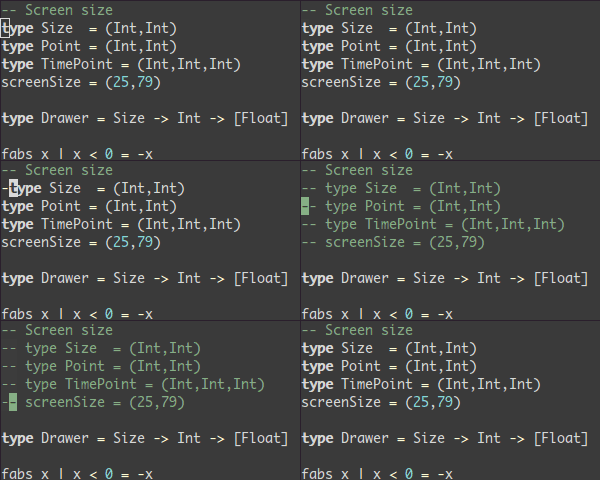
块操作:

块操作,典型的操作: 0 I– [ESC]

^ → 到行头
<C-v> → 开始块操作
<C-d> → 向下移动 (你也可以使用hjkl来移动光标,或是使用%,或是别的)
I-- [ESC] → I是插入,插入“--”,按ESC键来为每一行生效。
Rectangular blocks
 
  • 1
  • 2
  • 3
  • 4
  • 5
  • 1
  • 2
  • 3
  • 4
  • 5

image 
在Windows下的vim,你需要使用 而不是 , 是拷贝剪贴板。

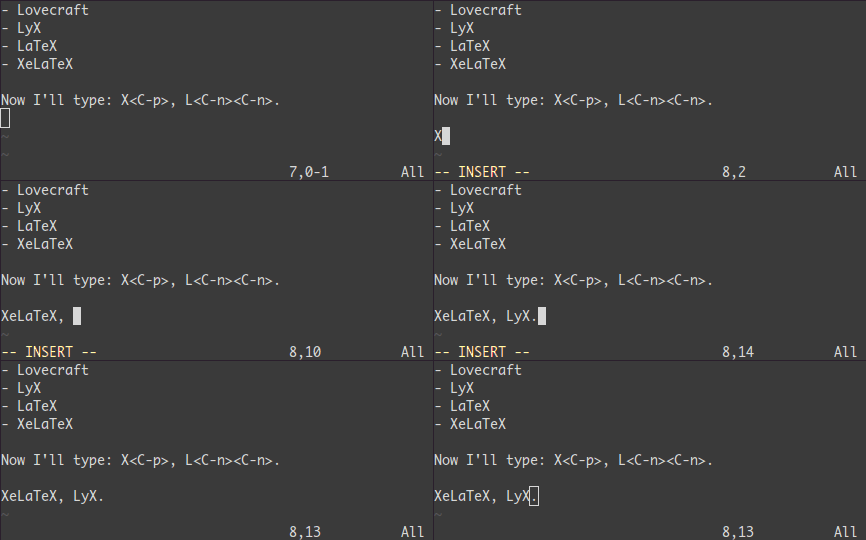
自动提示: 和

在 Insert 模式下,你可以输入一个词的开头,然后按 <C-p>或是<C-n>,自动补齐功能就出现了……

 
  • 1
  • 2
  • 1
  • 2

image

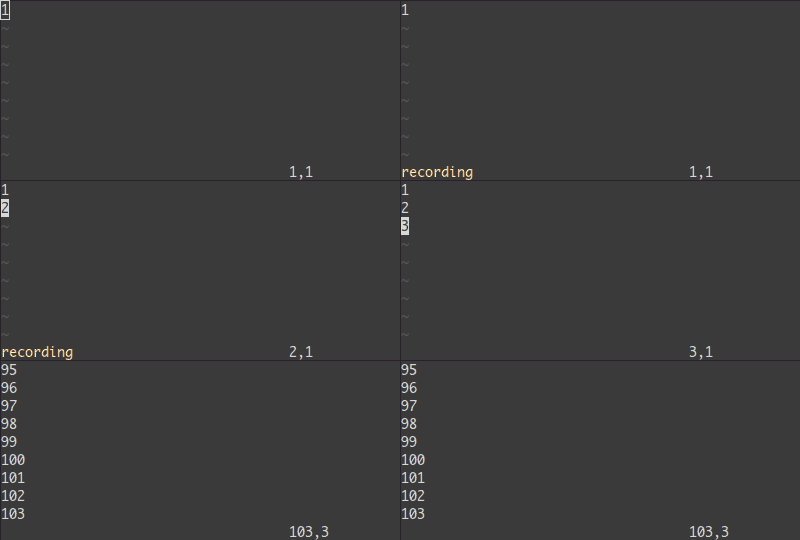
宏录制: qa 操作序列 q, @a, @@

  • qa 把你的操作记录在寄存器 a。
  • 于是 @a 会replay被录制的宏。
  • @@ 是一个快捷键用来replay最新录制的宏。
示例

在一个只有一行且这一行只有“1”的文本中,键入如下命令:

qaYp<C-a>q→
qa 开始录制
Yp 复制行.
<C-a> 增加1.
q 停止录制.
@a → 在1下面写下 2
@@ → 在2 正面写下3
现在做 100@@ 会创建新的100行,并把数据增加到 103.
 
  • 1
  • 2
  • 3
  • 4
  • 5
  • 6
  • 7
  • 8
  • 9
  • 10
  • 11
  • 12
  • 1
  • 2
  • 3
  • 4
  • 5
  • 6
  • 7
  • 8
  • 9
  • 10
  • 11
  • 12

image

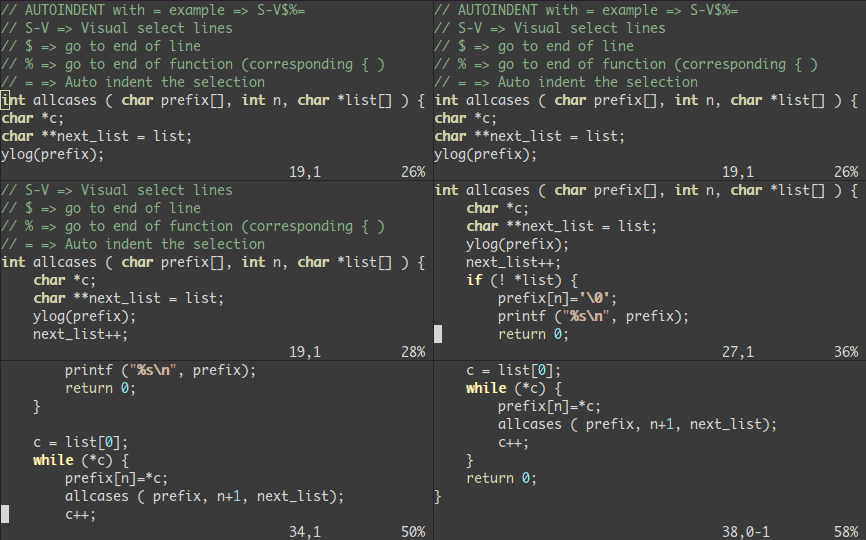
可视化选择: v,V,

前面,我们看到了 的示例 (在Windows下应该是),我们可以使用 v 和 V。一但被选好了,你可以做下面的事:

  • J → 把所有的行连接起来(变成一行)
  • < 或 > → 左右缩进
  • = → 自动给缩进 (陈皓注:这个功能相当强大,我太喜欢了) 
    image

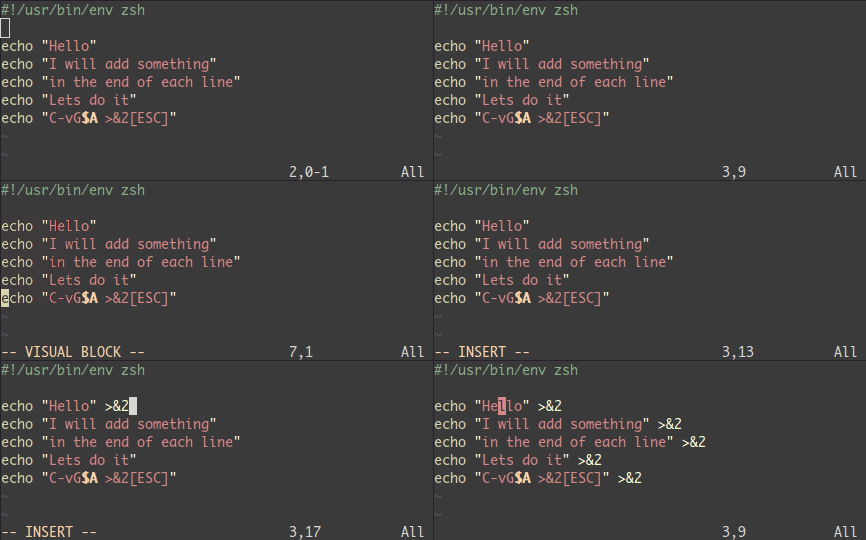
在所有被选择的行后加上点东西:

  • 选中相关的行 (可使用 j 或 或是 /pattern 或是 % 等……)
  • $ 到行最后
  • A, 输入字符串,按 ESC。 
    image

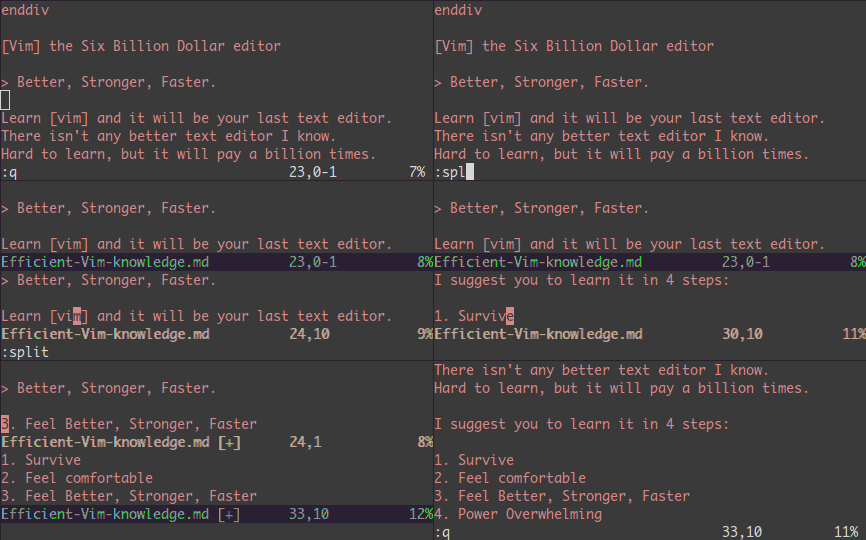
分屏: :split 和 vsplit.

下面是主要的命令,你可以使用VIM的帮助 :help split. 你可以参考本站以前的一篇文章VIM分屏。

:split → 创建分屏 (:vsplit创建垂直分屏)
<C-w><dir> : dir就是方向,可以是 hjkl 或是 ←↓↑→ 中的一个,其用来切换分屏。
<C-w>_ (或 <C-w>|) : 最大化尺寸 (<C-w>| 垂直分屏)
<C-w>+ (或 <C-w>-) : 增加尺寸
 
  • 1
  • 2
  • 3
  • 4
  • 1
  • 2
  • 3
  • 4

image 
结束语 
- 上面是作者最常用的90%的命令。 
- 我建议你每天都学1到2个新的命令。 
- 在两到三周后,你会感到vim的强大的。 
- 有时候,学习VIM就像是在死背一些东西。 
- 幸运的是,vim有很多很不错的工具和优秀的文档。 
- 运行vimtutor直到你熟悉了那些基本命令。 
学习vim就像学弹钢琴一样,一旦学会,受益无穷。

——————————正文结束——————————

对于vi/vim只是点评一点:这是一个你不需要使用鼠标,不需使用小键盘,只需要使用大键盘就可以完成很多复杂功能文本编辑的编辑器。不然,Visual Studio也不就会有vim的插件了。

基于QT+Halcon实现线序识别 一、线序识别算法步骤。 1.按照检测区域m_pItem1的外接矩形(rtBount)的大小, 截取感兴趣区域图像hRoi。 2.把截取出来的感兴趣区域图像hRoi, 分离出R、G、B三个通道hRed、hGreen、hBlue。 3.把hRed、hGreen、hBlue三个通道转换成cielab颜色空间, 得到hChannelL、hChannelA、hChannelB三个颜色图。 4.设m_pItem1的宽为iItemW, 高为iItemH. 分别申请大小为iItemW的pSumL、pSumA、pSumB内 阅读详情

相关推荐

Matlab系列之GUI设计基础

Matlab系列之GUI设计基础简介编辑界面菜单设计控件设计控件描述个人理解Matlab转译控件属性【1】外观与行为【2】控件对象的信息【3】回调函数【4】状态信息结束结束更多精彩,等你发现~ 简介 GUI即图形用户界面(Graphical User Interface),人机交互的一种方式,可以简化用户的操作,比如只需要点点窗口上的按键或者菜单选择等等,就可以实现一个复杂的功能,有点类似黑盒的操作吧。 本篇将主要介绍GUI的使用,以及一些功能,后续的篇章再使用GUI来设计实例。 打开GUI可以在Matla

Smart_Devil的博客 5万+

Vim学习之路--解决<C-a>(Ctrl+a)在gvim for windows上不起作用

  今天学习了一下《简明Vim练级攻略》,深感Vim的强大。   在学习宏录制的例子时,normal模式下<C-a>(Ctrl+a)并没有把数字加1,而是全选,上网搜索一番之后,找到了解决办法。   方法一:   新安装的gvim for windows打开后,:e $MYVIMRC<enter>打开配置文件(或者在安装目录找到"_vimrc"文件打开),应该会看到一...

weixin_30470857的博客 736

AFSim插件开发实战:从环境搭建到功能扩展

本文详细介绍了AFSim插件开发的完整流程,从环境搭建到功能扩展,涵盖了SDK配置、插件创建、核心代码解析、功能扩展实战、调试优化以及高级开发技巧。通过实战案例和实用技巧,帮助开发者快速掌握AFSim插件开发,提升仿真系统的扩展性和灵活性。

weixin_29309475的博客 576

vim 中 「C-a」、「C-x」快捷键

目标:将0改成180 处理: 180<C-x> vim ~/.vimrc 「 set nrformats= & 十进制」 技能: <C-x> 自减 <C-a> 自增 vim a.txt 「 内容 」 .blog, .news { background-image: url(/sprite.png); } .news { background-position:0px 0px } 「...

wenhuangwei的博客 3872

DQN网络代码调用env.reset()后存储观测信息报错问题ValueError: setting an array element with a sequence.解决处理

**reset()函数返回的是一个array类型以及其中数据的type!模拟游戏进行学习任务。因此需要将observation指定为真正需要的array信息即可,得到的的变量observation类型与Agent存储时的。因此怀疑返回的observation有问题,于是通过。报错信息提示为数据维度不对应,也即最初通过。在强化学习DQN网络代码实现过程中,针对。

Vulcan_Q的博客 4092

Canoe主要功能的详细介绍

CANoe是德国Vetor公司推出的一款用于总线开发的设备,全程为CAN open environment。后来随着总线技术的发展,CANoe不仅限于CAN类型的总线开发,还包含LIN、FlexRay、MOST和以太网等开发。在车载网络和ECU开发、测试和分析方面,CANoe几乎长期占据着垄断地位,当然是因为其强大的功能性了。目前用这个工具的主要是整车厂和供应商的网络设计工程是、开发工程师和测试工程师。小编当时安装CANoe的时候也是花了一定的时间和精力,好在没有崩溃。

车载测试 3722

vim的基本操作

小白不会操作vim?害怕操作vim?这里保姆级vim教学,东西不多,但够用!

欢迎来到梨+萍的博客,不准备看点啥学习嘛。。。 8911

.NET MAUI 第13讲 深入探索 .NET MAUI Essentials:让应用感知设备与环境,打造智能体验

摘要:本文介绍了.NET MAUI Essentials库如何赋能移动应用感知设备环境的能力。文章详细讲解了设备信息获取(DeviceInfo)、网络状态监测(Connectivity)、地理位置服务(Geolocation)、地图集成(Map)以及传感器(Accelerometer等)等核心功能的使用方法,并提供了完整的代码示例。通过一个综合练习,展示了如何构建设备信息仪表板,实时显示设备参数和网络状态,并实现位置获取与地图导航功能。这些跨平台API能显著提升应用智能化和用户体验,同时保持代码简洁高效。

AlphaNil的博客 1086

看完这篇学不会 Vim 定位操作我跟你姓!

前言 Linux 有一款编辑神器 Vim,熟练使用它的小伙伴对它爱不释手。但是 Vim 入手的门槛有点高,需要记住各种快捷键。尤其是 Vim 的各种定位操作例如:光标切换到第7行、光标移动到行尾或行首等等。本文通过练习加测验的模式带你快速玩溜 Vim 定位操作。 需要注意的是:本文适合有Linux 基础并了解Vim ,但是不熟悉其定位操作的同学。 接下来就来开始介绍 Vim 中常用的定位操作,本文...

程序员小奎的博客 3241

SAP SLT DMIS 2018_1_752 究竟是什么意思?

把读懂,并不需要背太多编号。你只要记住:它就是DMIS 2018发行线里、面向的那一档组件版本,承载SLT 3.0的功能集。面向项目落地,要点就是三件事:看清平台基线、对齐DMIS支持包、走官方安装与补丁路径。如此,S/4到HANA,抑或S/4到BigQuery的复制链路,都会变得既稳定又可维护。DMIS 2018是新技术发行,基于,覆盖SLT全场景(SAP Learning)。DMIS_2018的安装与下载路径、通过SAINT安装的官方步骤(Installation Guide PDF)。源系统与。

2007 年 ~ 2025 年,深耕 SAP 技术 18 年 222

SolidWorks速成教程P1——简介及基础操作

SolidWorks教程P1——简介及基础操作

嵌入式阿齐Archie 2万+

vim 常见操作

vimrc是vim的配置文件,vim编辑器相关的所有功能开关都可以通过.vimrc文件进行设置。备注:文件名中的 “rc” 是出自 “run commands”。最初的源头是麻省理工学院在 1965 年发展的 CTSS系统,其中有一个从档案中取出一系列命令来执行的功能,其被称为 run commands,这种档案又称为一个runcom。现在多引申为配置文件之意。默认情况下,vim编辑器里既不显示行号,也没有语法高亮度、智能缩进。为了方便使用,基本的vim配置选项一般都会包括:显示行号。

tian830937的专栏 8173

DeerFlow 系列教程 第二十篇 | 前端定制与二次开发指南

支持的语言定义在locale.tsLocale 检测采用三级降级策略Cookie 优先:检查localeCookie浏览器语言默认值en-US.value;if (locale!DeerFlow 使用管理主题切换,在根布局中通过主题相关的 CSS 变量定义在中(约 10KB)。: boolean;// 是否支持深度思考。

weixin_43674738的博客 222

vim常用操作

1.基础用法 vim filename :如果已有文件,则打开;没有该文件,则创建并打开一个文件filename。 Ctrl+q :当vim卡住时,可以取消正在执行的命令 2.一般命令模式、编辑模式、命令行模式 &进入vim后,按下i 键,则进入编辑模式,此时可以修改文本内容;按下Esc 键,退出编辑模式,此时可以进行文本的选择、查找、光标移动等。 3.光标移动 n<Space>:n表示整数,按下数字后再按空格,光标向右移动n个字符 0 或 Home:光标移动到本行开头 $ 或 En

斯文~ 1万+

老版QQ原生表情gif动态

这是老版的QQ表情,不过全是动态的的,Windows照片查看器是不会动的,可以右击用浏览器打开查看,再说一遍是老版的,只是分享给宁愿用老版也要动态的人。

Devexpress16.2.6破解工具

Devexpress16.2.6破解工具Devexpress16.2.6破解工具Devexpress16.2.6破解工具Devexpress16.2.6破解工具

vim必懂知识

相信大家或多或少都听说过编辑器之神vim,它深受IT业界人员喜爱,接下来我们来揭开这个神器的面纱 vim必学知识 vim简介 vim是一款强大的文本编辑器(类似于windows的记事本)它由vi发展而来,可以说是vi的升级版本,在vim中不管是代码编程还是日常文本编辑都不在话下。 **** 三个模式 vim有三个模式(命令模式、末行模式、和编辑模式)各模式用法皆不相同,下面简易介绍各模式用法。 ...

weixin_45558219的博客 373

假人有限元模型

假人模型,车辆碰撞假人有限元模型,适合做乘员安全的研究者利用

【Vim】Vim 常用编辑操作

然而,在不同的工具,以及不同的编程语言之间,正则表达式都会略有不同,这让事情进一步麻烦起来。方便起见,我们将正则表达式的讨论限定在POSIX标准中(它涵盖了大多数命令行工具),与许多编程语言(最著名的Perl)不同,这些编程语言使用的符号集要更多一些。(2)末行模式下,按esc慢退、按两次esc快退、或者删除所有命令,可以回到命令模式。(3)命令模式下,按下i、a等键,可以计入编辑模式。(4)编辑模式下,按下esc,可以回到命令模式。(1)命令模式下,输入:后,进入末行模式。命令模式、编辑模式、末行模式。

记录学习历程 8213

复分析 阿尔福斯(Ahlfors) 第三版答案 英文

答案分为十章,有部分习题没有答案,全英文复分析阿尔福斯(Ahlfors) 第三版答案

在IDE里一键开启Vim模式!这波高效操作程序员必看

不要再犹豫了。今天,就是你告别低效的鼠标-键盘切换,迈向“人机合一”编程体验的第一步。立即行动,让你的编码效率威力倍增!如果你在安装或使用过程中遇到任何问题,欢迎在评论区留言,我会尽力解答。也欢迎分享你的 Vim 使用心得和高效技巧!

Codiggerworld的博客 1192

vim的使用(必看)

前言: Vim是Linux系统中常用的一种编辑器,类似于windows系统下的记事本,常用于编辑文件内容和保存文件,是所有Unix及Linux系统下标准的编辑器,它就类似于windows系统中的记事本一样,它的强大不逊色于任何最新的文本编辑器。第一次上手,你可能连最简单的增删查改都做不了,话不多说让我们进入对vim的使用 目录 1.了解三种模式。 1.命令行模式 2.插入模式 3.底行模式 2.进入vim 打开文件。 3.如何移动光标。 4文件的输入 1....

lucky_starr的博客 8566

vim常用操作——vim中执行shell

vim常用操作——vim中执行shell vim中执行shell命令,有以下四种形式 单纯执行shell命令,不更改文件 形式::!command 解释:不退出vim,并执行shell命令command,将命令输出显示在vim的命令区域,不会改变当前编辑的文件的内容 例子::!ls 特别的可以运行:!bash来启动一个bash shell并执行命令,不需要退出vim,可以通过exit命令退出shell,退出shell后,会像上面图片那样提示Press ENTER or type com

超级码力 5085

linux下vim的操作

vim可以直接用键盘上的光标来上下左右移动,但正规的vim是用小写英文字母「h」、「j」、「k」、「l」,分别控制光标左、下、上、右移一格。」键,再输入您想寻找的字符,如果第一次找的关键字不是您想要的,可以一直按「n」会往前寻找到您要的关键字为止。「/关键字」: 先按「/」键,再输入您想寻找的字符,如果第一次找的关键字不是您想要的,可以一直按。「#」:「#」号表示一个数字,在冒号后输入一个数字,再按回车键就会跳到该行了,如输入数字15,「q」:按「q」就是退出,如果无法离开vim,可以在「q」后跟一个「!

2301_81758005的博客 832

VIM必看操作知识

下文转自链接。由原作者陈皓译自《Learn ViM Progressively》,非常不错。 ——————————正文开始—————————— 你想以最快的速度学习人类史上最好的文本编辑器VIM吗?你先得懂得如何在VIM幸存下来,然后一点一点地学习各种戏法。 Better, Stronger, Faster. 学习 vim 并且其会成为你最后一个使用的文本编辑器。没有比这个更

woshixiaosimao的博客 585

VIM的操作学习知识记录

1.进入退出 使用VIM进入文件:vim 文件名 <回车> 插入文本:i 添加文本:a 不保存退出::q!<回车> 保存退出::wq<回车> 删除撤销 1.从当前光标删除至下一个单词,请输入:dw 2. 从当前光标删除至当前行末尾,输入:d$ 3. 删除整行,输入:dd 4. 欲重复一个动作,在它前面加上一个数字:2w 5. 在正常模式下修改命令的格式是: operator [number] motion 其中: operator - 操作符,代表要做的事情,比如

YWB123123的博客 260

wiki.vim终极指南:如何在Vim中高效管理个人知识库

wiki.vim是一款功能强大的Vim个人维基管理插件,专门为Vim用户打造的知识管理系统。无论你是程序员、学生还是知识工作者,这款免费开源的插件都能帮助你在熟悉的Vim环境中构建完整的知识体系。前100字内必须包含核心关键词:wiki.vim、Vim插件、个人维基管理。 ## 🌟 为什么选择wiki.vim? **真正的原生Vim体验** - 不需要离开你热爱的Vim编辑器,就能拥有完整的

gitblog_00727的博客 916

Vim常用操作

Vim是从vi发展而来的文本编辑器,可以用颜色或底线等方式来显示一些特殊的信息。Vim是Linux中必不可少的工具,搭建网站修改配置文件时经常用到。本教程介绍Vim编辑器的基本命令和常用操作。

2401_88127808的博客 1062

Vim 操作

操作分屏离不开这个组合键(这里的组合键可没有+,只是Ctrl和w组合实现一个动能,下文谈到的组合健都这样描述)。此状态下敲击键盘动作会被Vim识别为命令,而非输入字符,比如我们此时按下i,并不会输入一个字符,i被当作了一个命令。在命令模式下按下i就进入了输入模式,使用Esc键可以返回到普通模式。底线命令模式可以输入单个或多个字符的命令,可用的命令非常多。在命令模式下按下:(英文冒号)就进入了底线命令模式。这几个按键主要是用来快速移动光标的,在主键盘区完全可以取代键盘上的。

TMesh的博客 1054

vim相关命令讲解!

按「 $ 」:移动到光标所在行的“行尾”按「^」:移动到光标所在行的“行首”

weixin_71276184的博客 1213
上一篇: Vim 是什么?
下一篇: 想要做vim高手,这些必须会!
Footloose_
博客等级 码龄10年 254粉丝 11原创
评论
成就一亿技术人!
拼手气红包6.0元
还能输入1000个字符
 
 条评论被折叠 查看
添加红包

请填写红包祝福语或标题

个

红包个数最小为10个

元

红包金额最低5元

当前余额3.43元 前往充值 >
需支付:10.00元
成就一亿技术人!
领取后你会自动成为博主和红包主的粉丝 规则
hope_wisdom
发出的红包
实付元
使用余额支付
点击重新获取
扫码支付
钱包余额 0

抵扣说明:

1.余额是钱包充值的虚拟货币,按照1:1的比例进行支付金额的抵扣。
2.余额无法直接购买下载,可以购买VIP、付费专栏及课程。

余额充值