



 本文介绍了如何在Excel2007中制作双向条形图和甘特图,详细讲解了设置主次坐标轴、调整条形图方向、添加图表背景以及制作动态甘特图的过程,包括公式和图表样式的设置技巧。
一、 制作双向条形图
1、设置主次坐标轴
选中所需的两列数据-插入柱形图-将两列数据分别放在主次坐标上,将一个坐标逆向展示,并调整一个坐标轴上的数据改为 从-100到100,并将负值通过修改格式改成看似正值,也就是
右键坐标轴数字-设置坐标轴格式-数字-格式代码:0%;0%(表示设置正负值的格式)-添加-关闭
即:
选中所需数据-插入-条形图-选中某个条形-右键-设置数据系列格式-次坐标轴-确定-右键次坐标轴-设置坐标轴格式-逆向刻度 值-关闭-右键主次坐标轴的刻度-设置坐标轴格式-最小值:-1.0,最大值:1.0,主要刻度单位:0.25-delete次要坐标轴-
选中主要坐标轴-右键-设置坐标轴格式-数字-格式代码:0%;0%-添加-关闭
2、设置条形图方向
将一个坐标轴设置逆向刻度,就反过来了,同时设置坐标轴刻度为-1.0到1.0
3、设置图表背景
可添加本地,也可复制粘贴
选中这个大的图表-设置图表区域格式-图片或纹理填充-文件/剪贴板
选中绘图区-右键-设置绘图区格式-无填充 这样绘图区就不会覆盖背景图了
将图片放在文字上会覆盖文字,解决:右键图片-将图片置于底层
4. 延伸:
右键有数字的单元格--设置单元格格式--数字--自定义里,由三个分号分隔开的四个内容 , 按顺序分别是: 正值、负值、0、文本
一个现象: 滚动Excel表时,数据不往下滚动,屏幕锁死了。
解决1: 最小化 再最大化一次
解决2: 文件--选项--高级--显示--禁用硬件图形加速
这有可能是因为将高版本的Excel强行的加到低版本的操作系统里造成的。
在2010及2013等里面,选中Excel里的图片--格式--艺术特效
选中Excel里的图片--格式--艺术特效--艺术特效
这两个里面都可以给图片设置特殊效果。
today() 函数,显示今天的日期
二、 制作甘特图
什么数据将需要展示的数据顶起来的
甘特图 方便的展示数据进度或者工作进度之类的,比如时间管理,任务管理,项目管理(项目经理必备)
1、制作普通甘特图
下面要制作的甘特图是随每天日期的变化而变的。因为用到了today()函数值来做参数。
具体操作如下图:
下面图中左边为数据,由这个数据来完成右边的图。右边的图由三部分组成:计划开始天数、已完成的量、未完成的量。
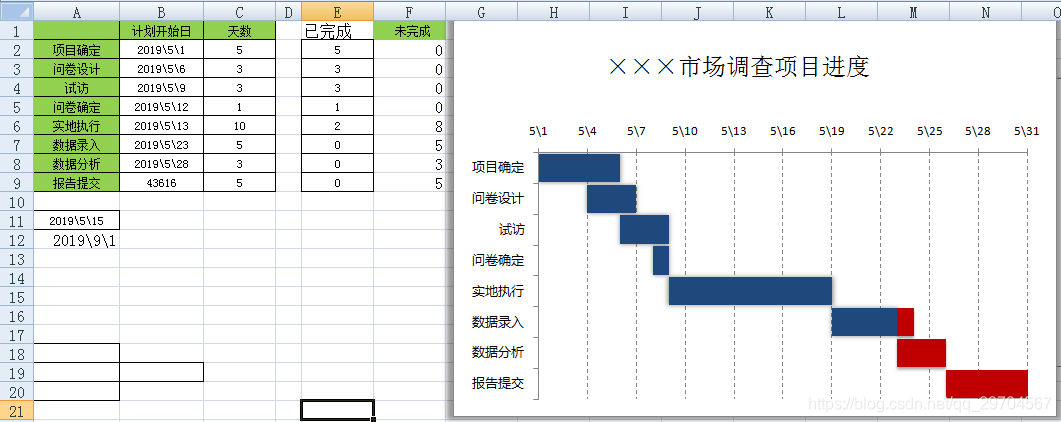
图中空白部分为计划开始天数,蓝色部分为已完成的量,红色部分为未完成的量。已完成的量+未完成的量=“天数”。
设置A11单元格:=today()
“已完成” 列的公式: if($A$11<$B2,0,if($A$11>$B$2,$C2,$A$11-$B$2))
“未完成” 列的公式: C2-E2
选中ABEF列--插入--条形图--堆积条形图
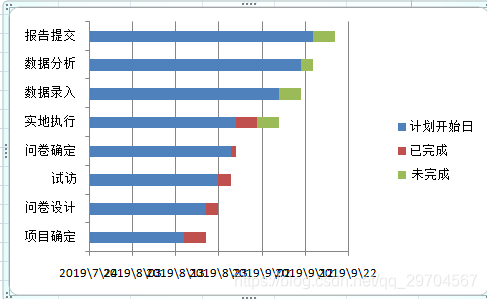
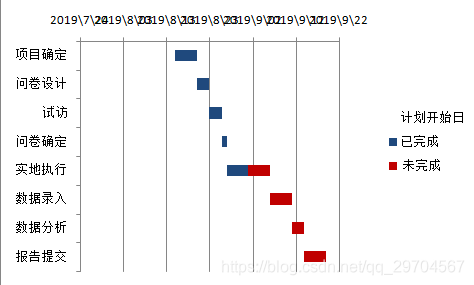
将蓝色条形图设置为无色,
修改红色条形图为深蓝色,青色条形为红色,并将分类间距设为0,显示:
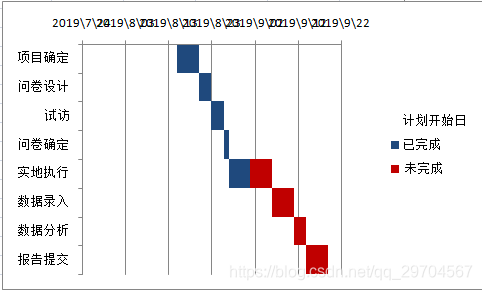
右键汉字坐标轴--坐标轴选项--逆序类别,
右键顶部日期坐标轴--设置坐标轴格式--数字--日期--选中3\14--确定
右键顶部日期坐标轴--设置坐标轴格式--坐标轴选项--最大值:43586,最小值:43621,主要刻度单位:3
将竖着的坐标轴线设置为虚线 显示:
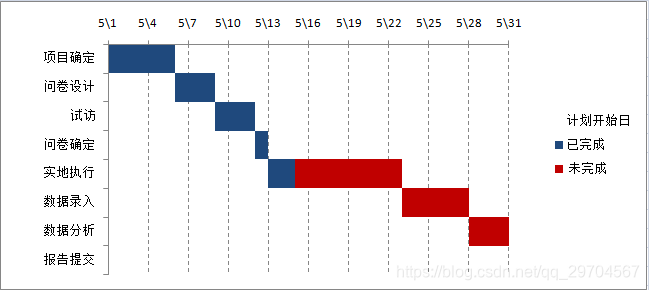
2、 制作动态甘特图:
下面制作 用 滚动条 来改变甘特图的数据:
先在刚刚制作的图的基础上,画个滚动条: 开发工具--插入--滚动条--绘制出滚动条--给滚动条的最大值设置为30,滚动条的最小值设置为0,那么,滚动条的值就在日期的最大值与最小值之间了, 单元格链接:$B$11,$A$11单元格的值由today()函数变为:43586+$B$11。 这时,刚刚画的图就会随滚动条的值的改变而改变了。
注意: 滚动条链接的值只能在0-30000之间
拓展: 将插入的文本框与单元格链接起来,使文本框内容随单元格的值而改变:
插入--文本框--选中文本框--在编辑栏写函数,比如: =$B$2





 扫一扫
扫一扫


 2773
2773

 被折叠的 条评论
为什么被折叠?
被折叠的 条评论
为什么被折叠?
 到【灌水乐园】发言





