PNETLab使用内置设备进行基础网络测试

内置设备简介

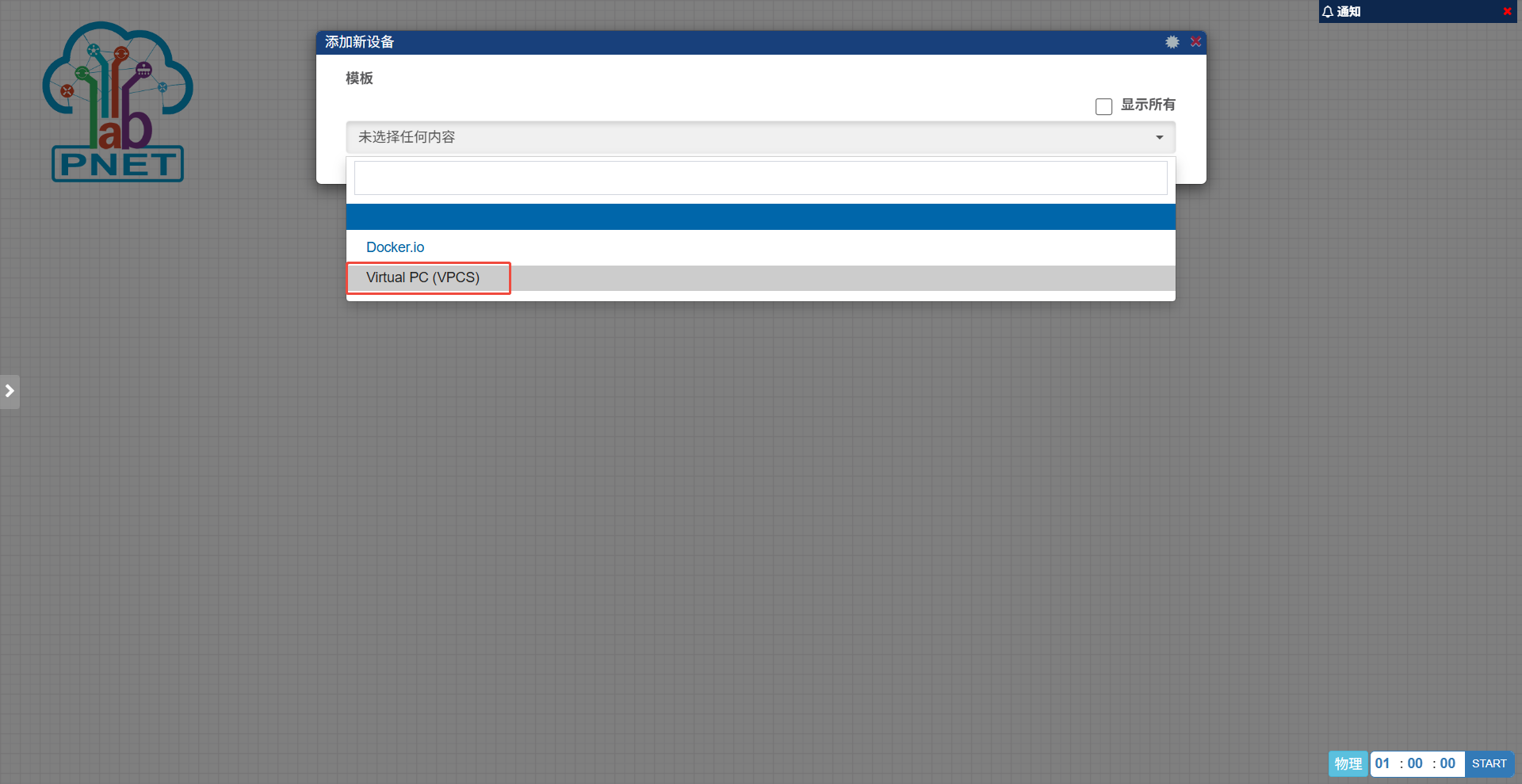
Docker.io设备:

这是PNETLAB中集成的Docker容器节点。它允许你在网络拓扑中运行Docker容器,这些容器可以模拟各种网络服务或应用(如Web服务器、DNS服务器等)。使用Docker.io设备,你可以将实际的应用程序引入到网络实验中,从而进行更复杂的场景测试,比如模拟实际的服务流量。它并不是一个完整的虚拟机,而是一个容器,因此资源占用少,启动快速。

Virtual PC(VPCS)设备:

VPCS是一个轻量级的虚拟PC模拟器,它模拟了一个简单的终端电脑,主要用于网络测试(如ping、traceroute等)。它并不是一个完整的操作系统,而是一个专门为网络模拟设计的小程序,因此非常节省资源。VPCS支持一些基本的网络命令,可以配置IP地址、网关等,但不能运行复杂的应用程序。

一、创建实验室
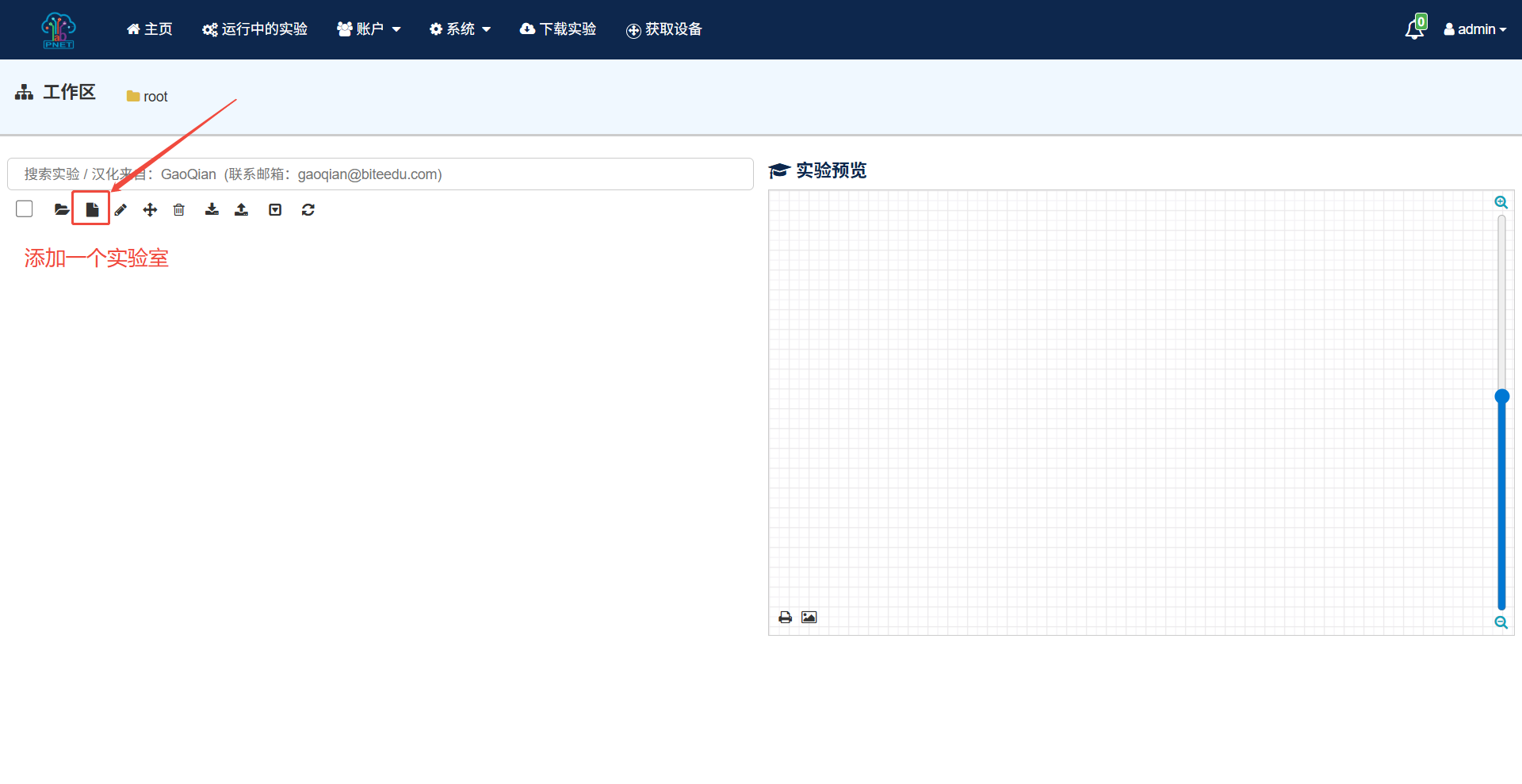
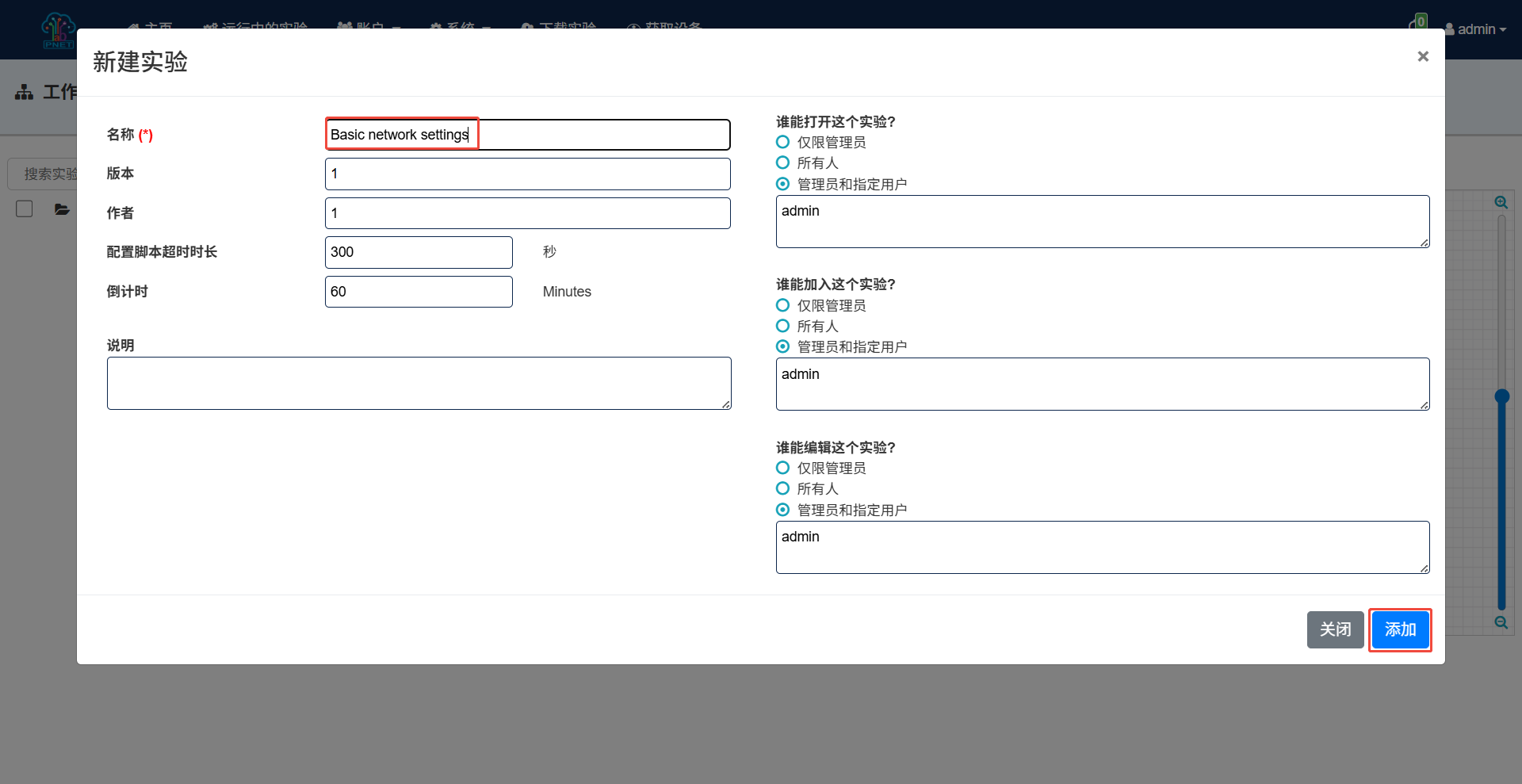
在这里插入图片描述
在这里插入图片描述
在这里插入图片描述

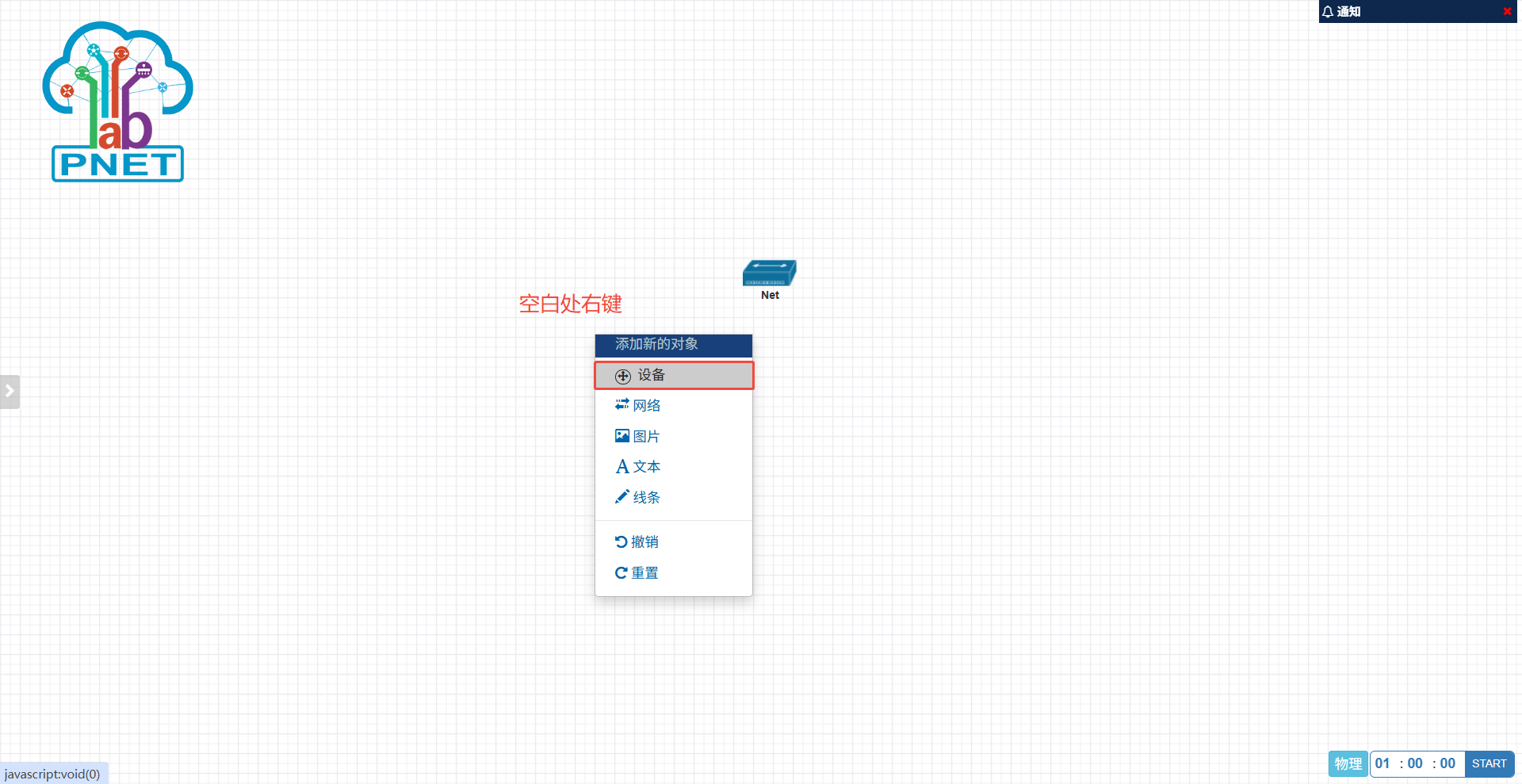
二、添加桥接网络

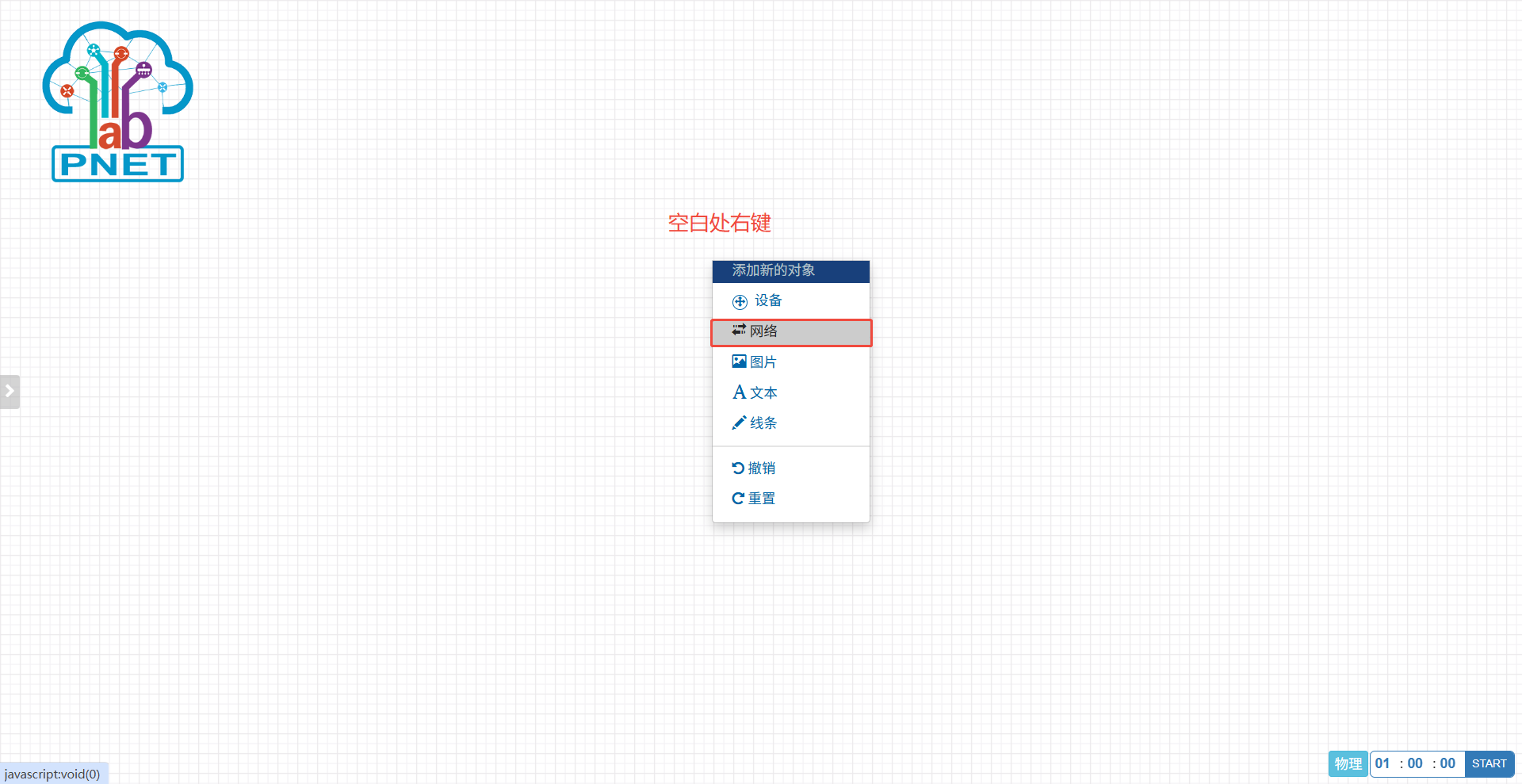
在这里插入图片描述
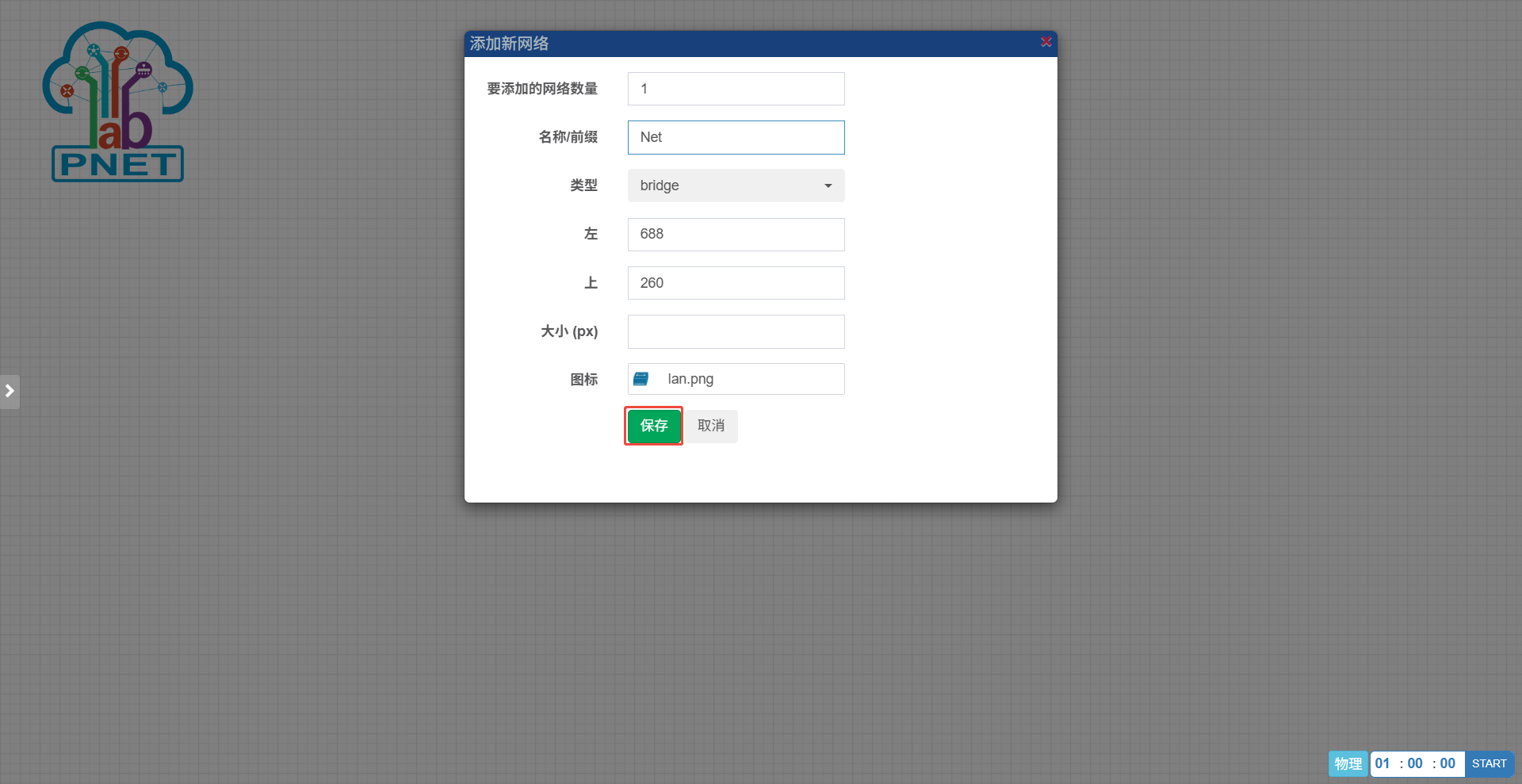
在这里插入图片描述
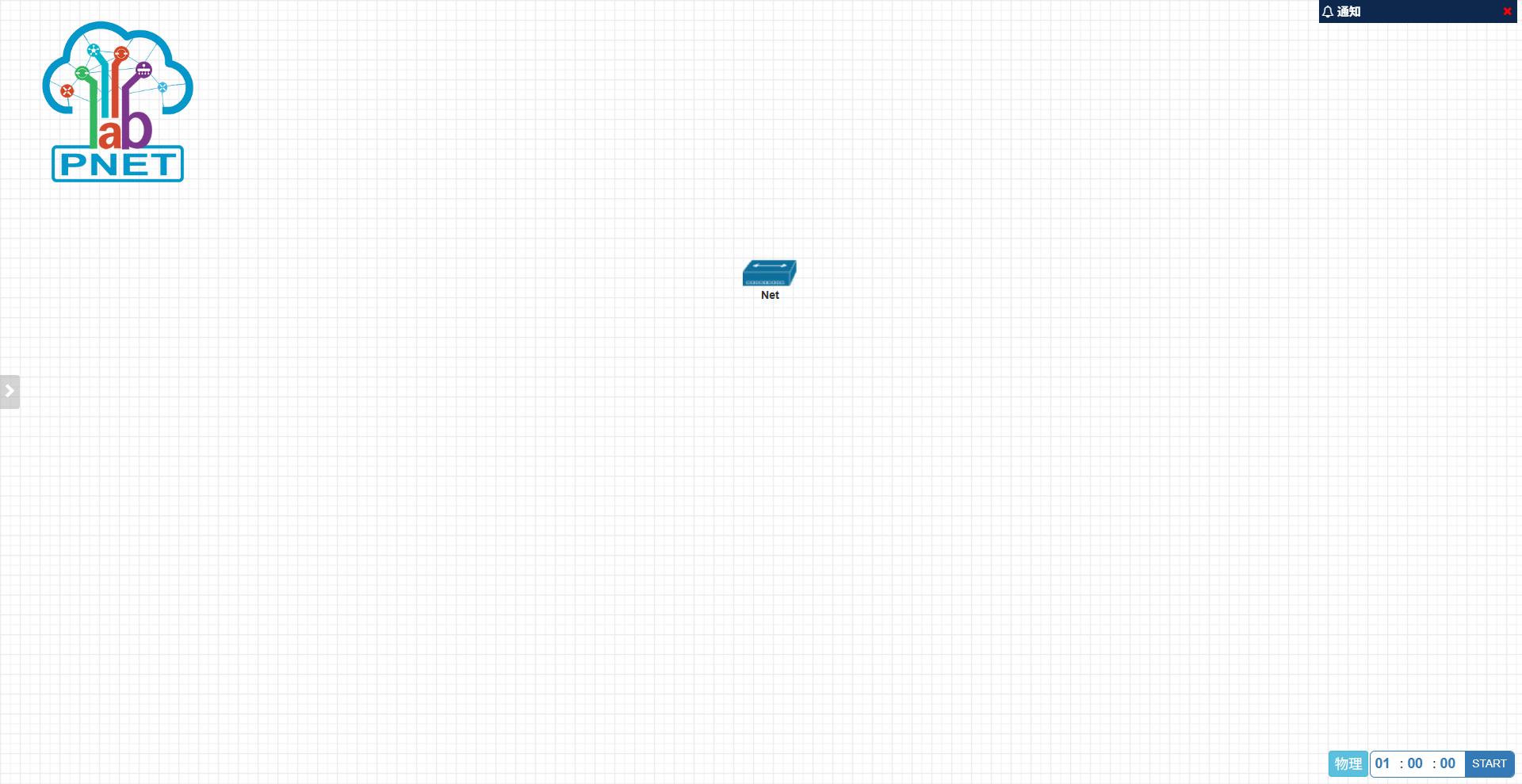
在这里插入图片描述

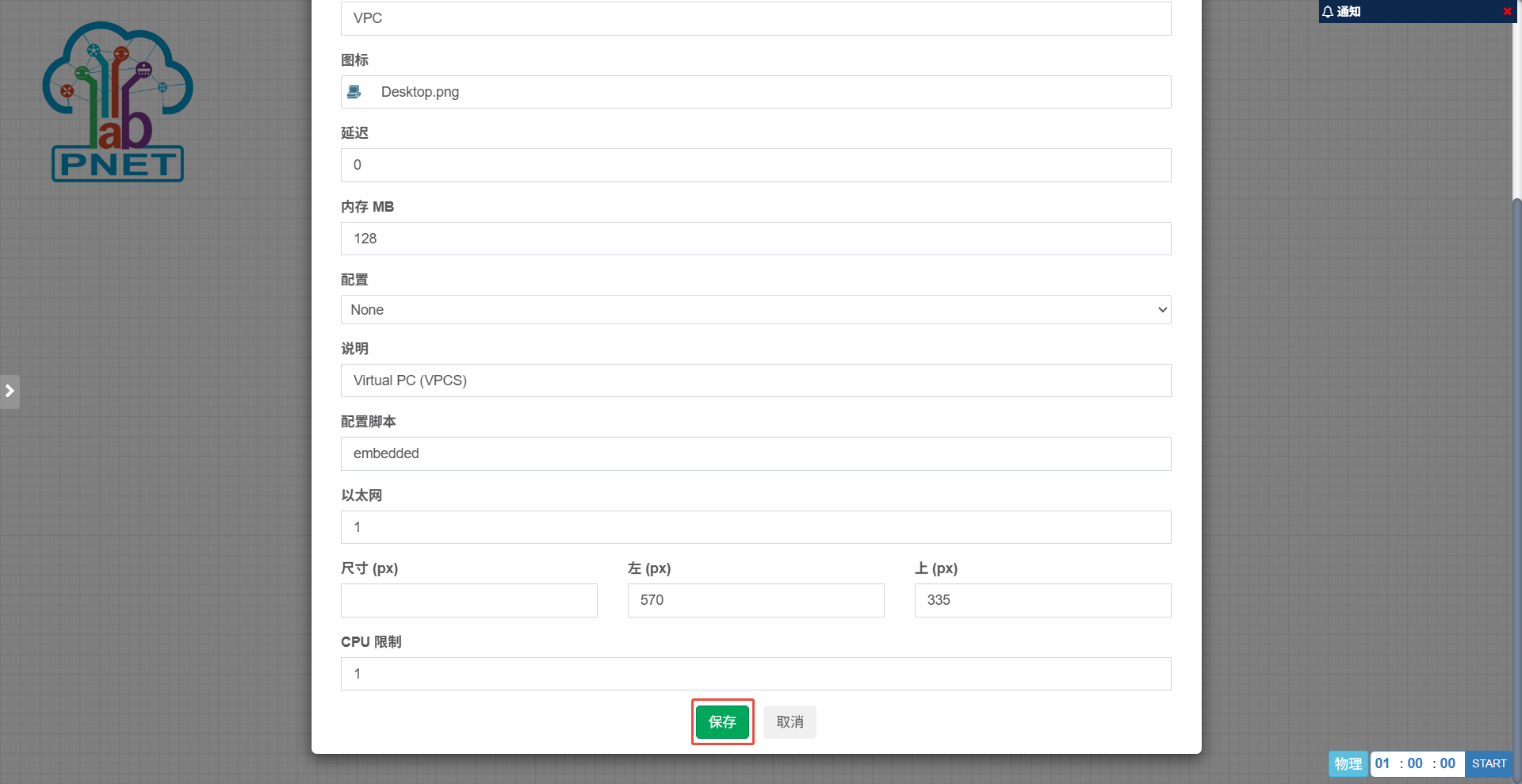
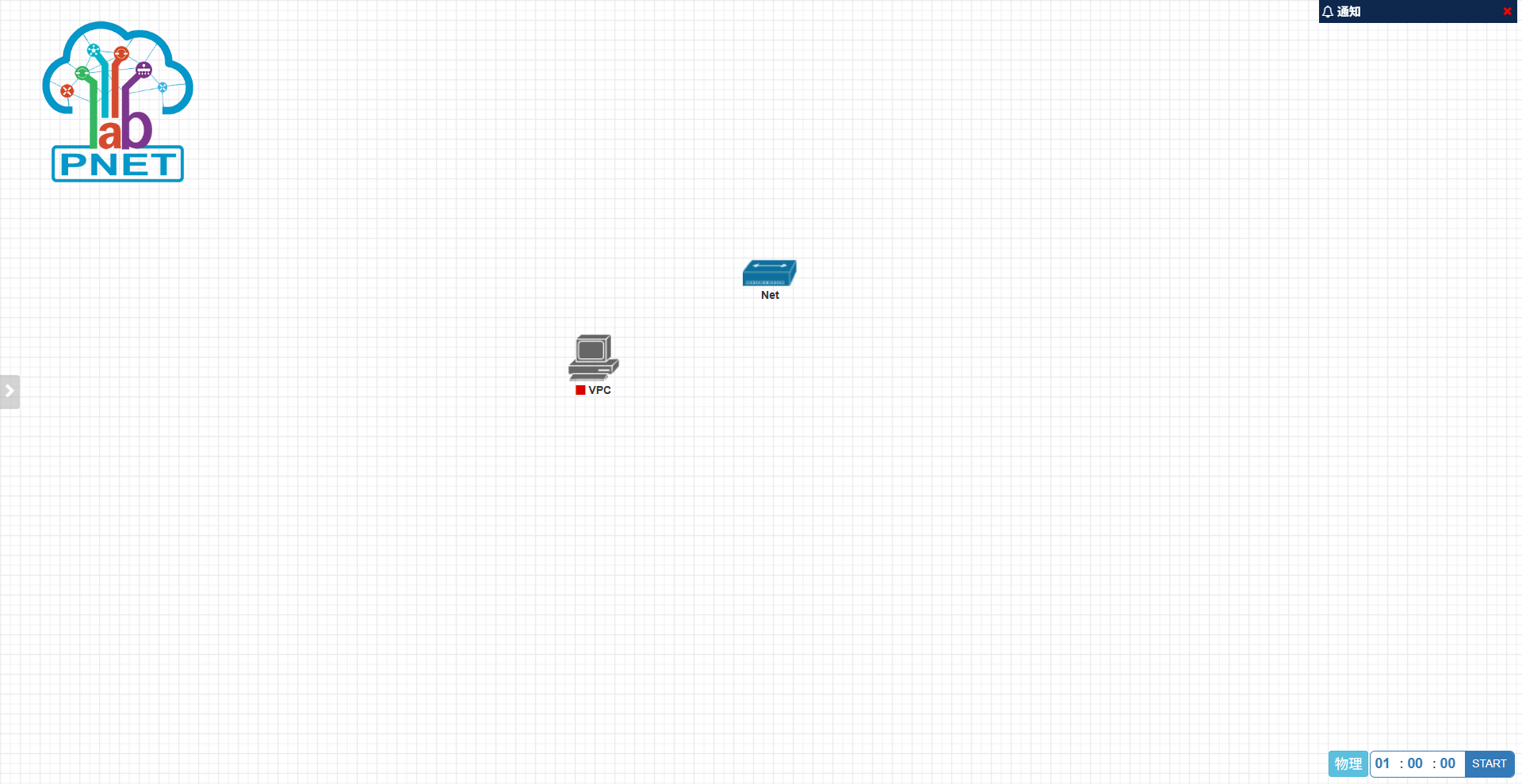
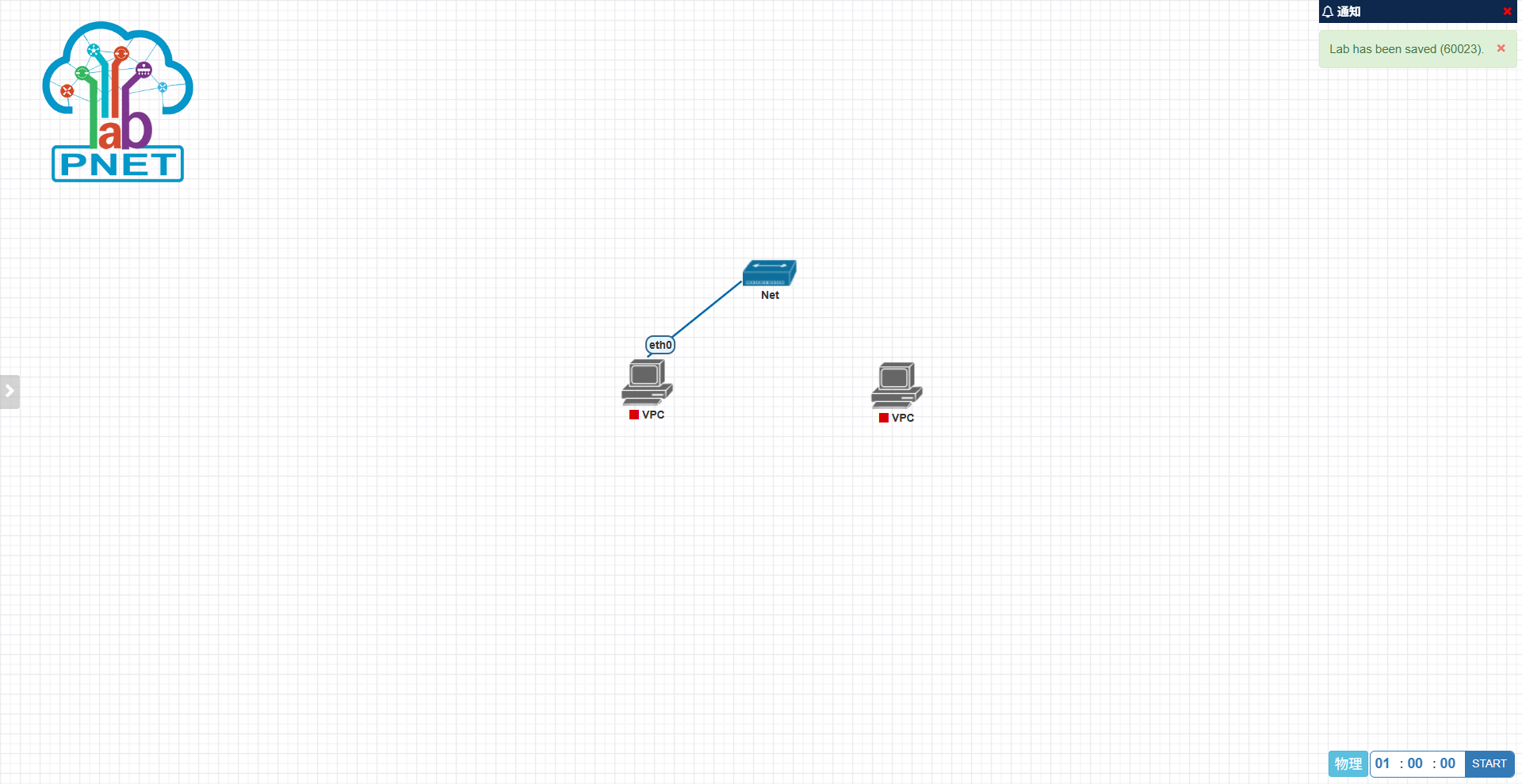
三、添加Virtual PC设备

在这里插入图片描述
在这里插入图片描述
在这里插入图片描述
在这里插入图片描述
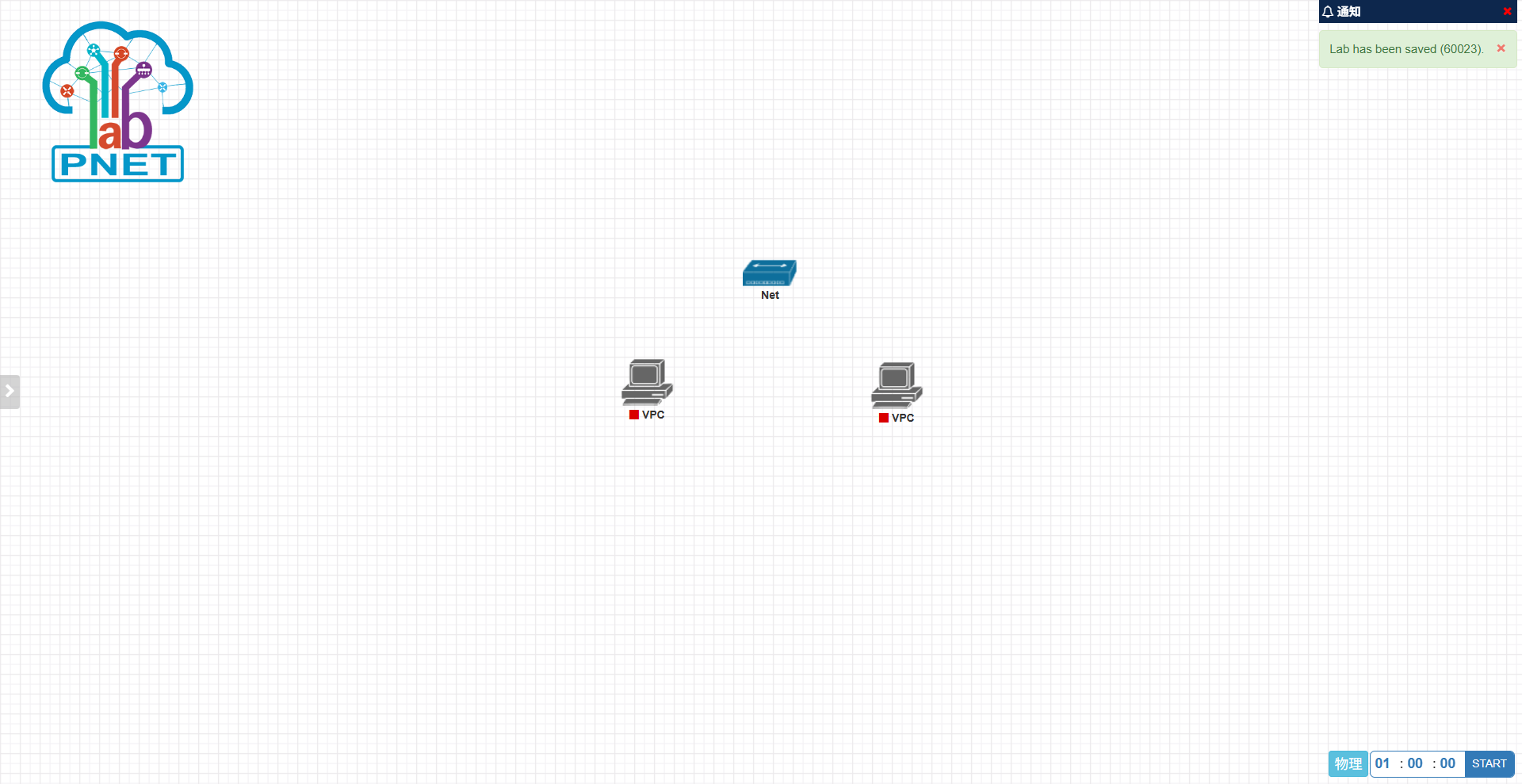
同理,再添加一个Virtual PC(可添加更多)
在这里插入图片描述

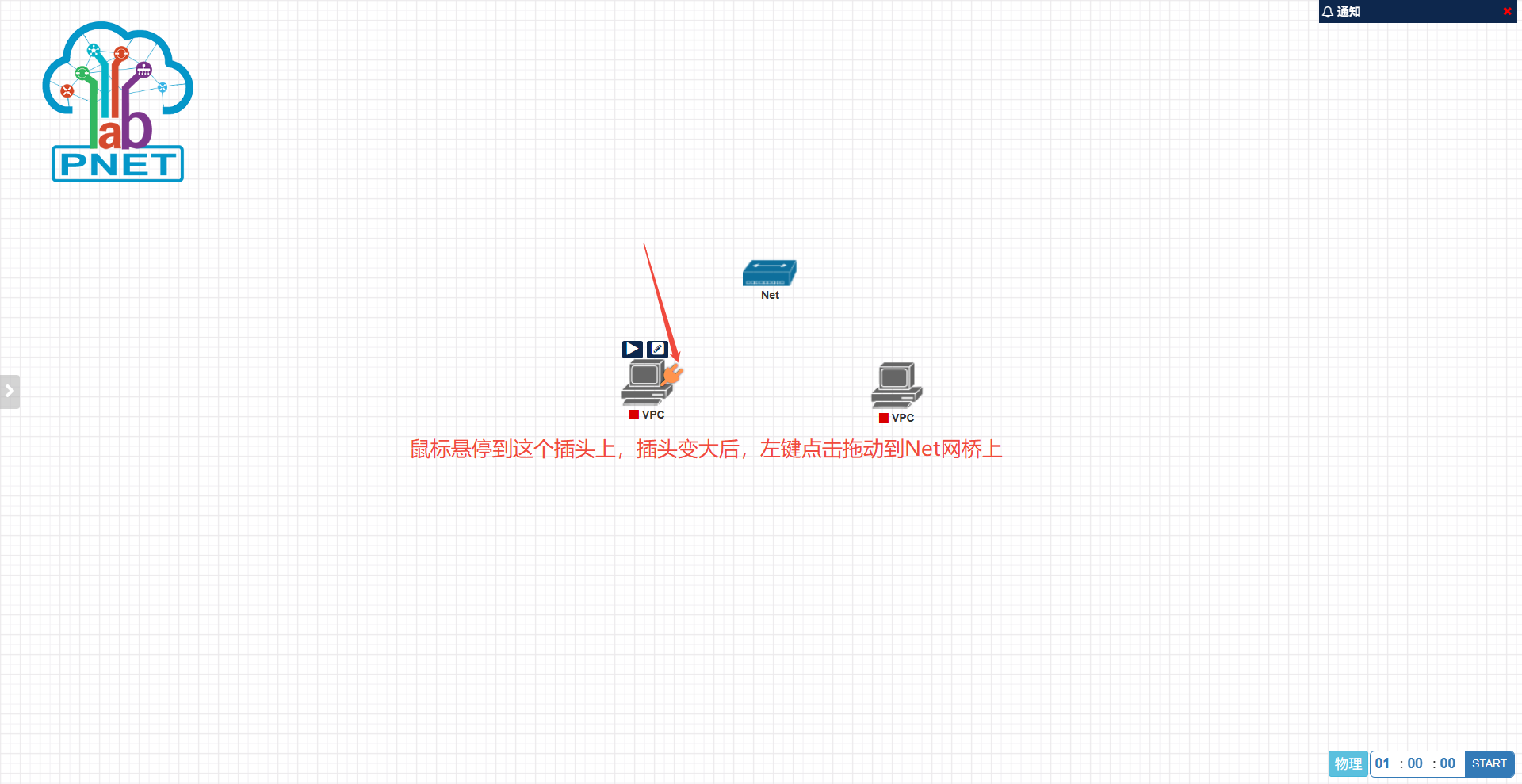
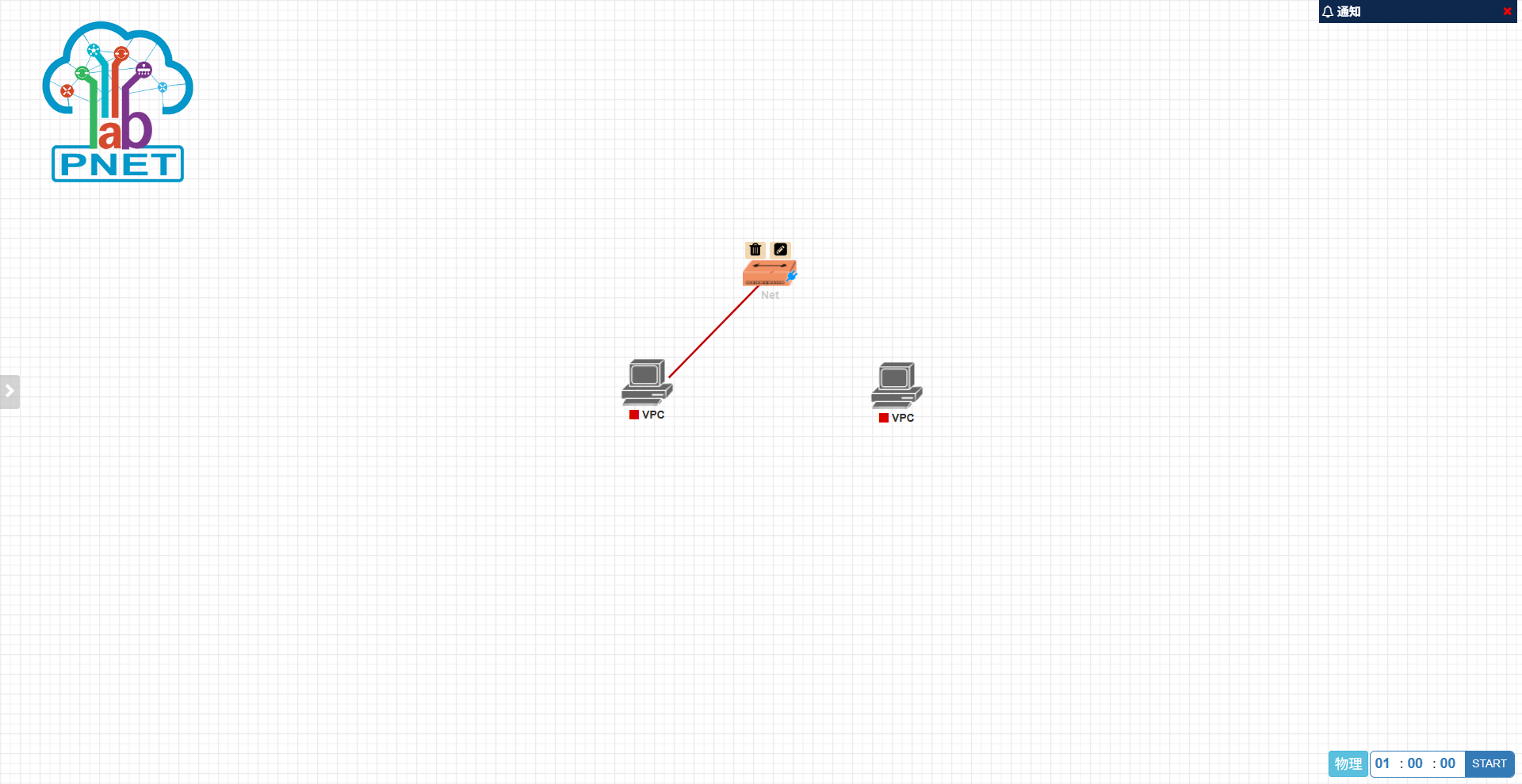
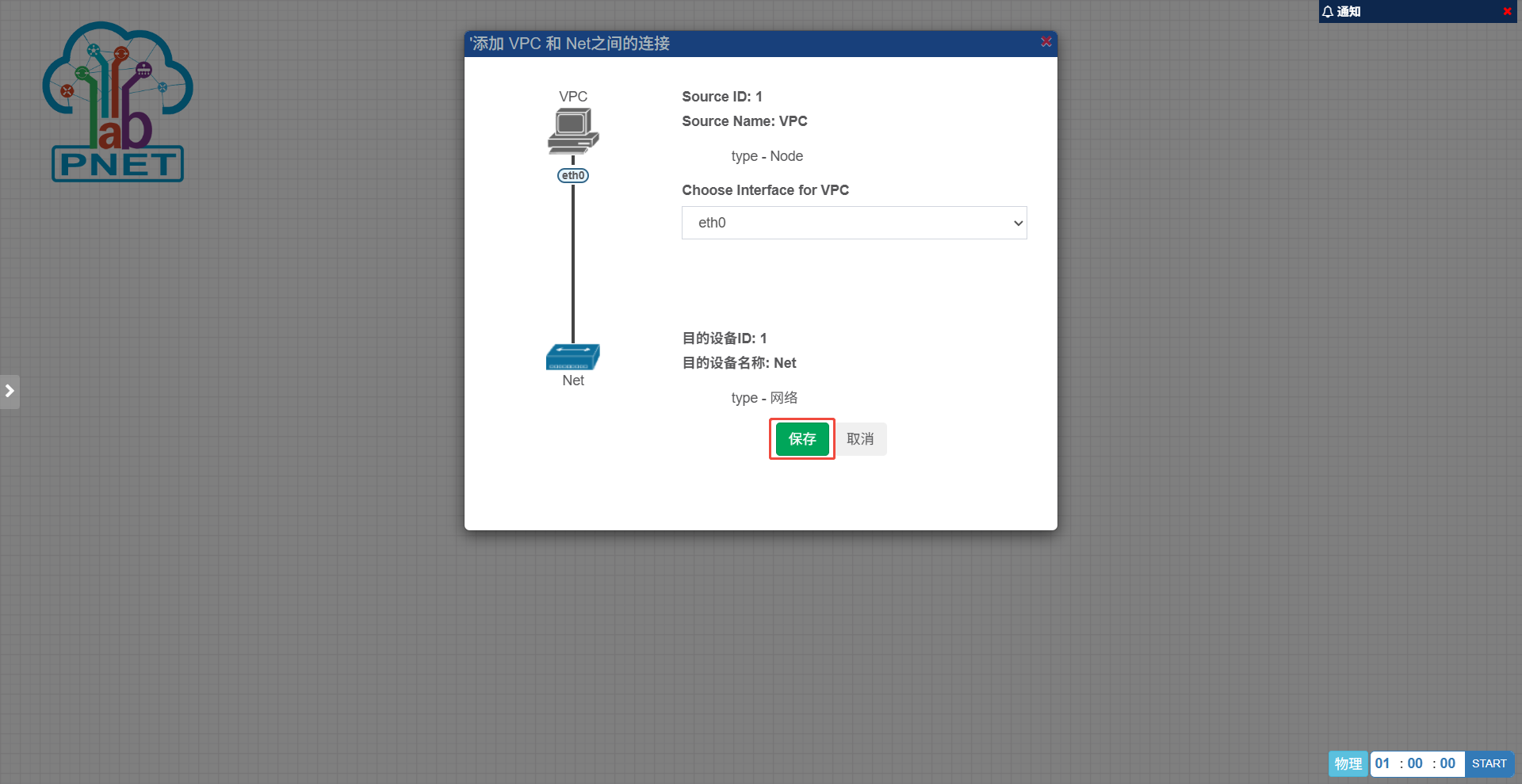
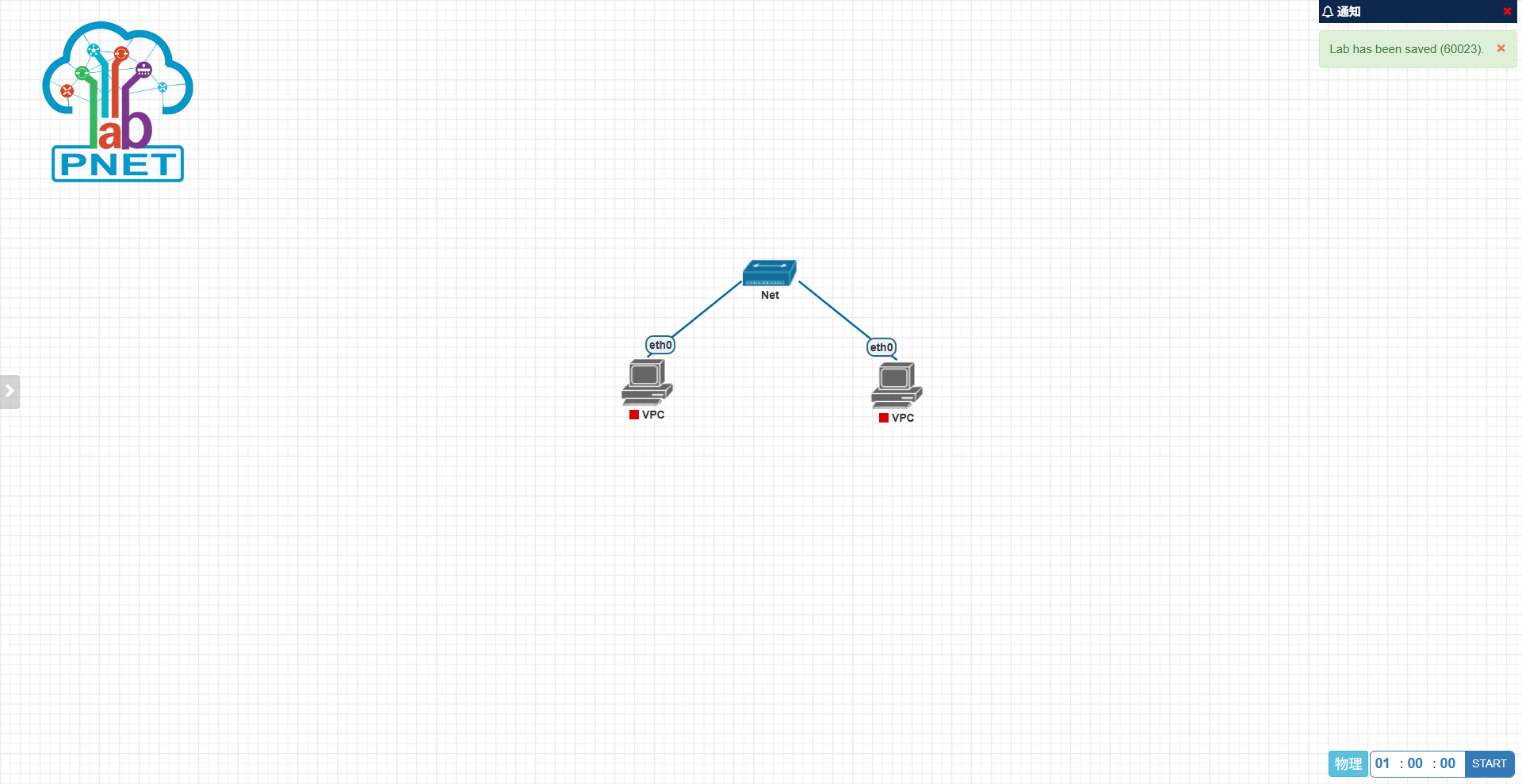
四、连接设备

在这里插入图片描述在这里插入图片描述
在这里插入图片描述
在这里插入图片描述
同理,连接第二台
在这里插入图片描述

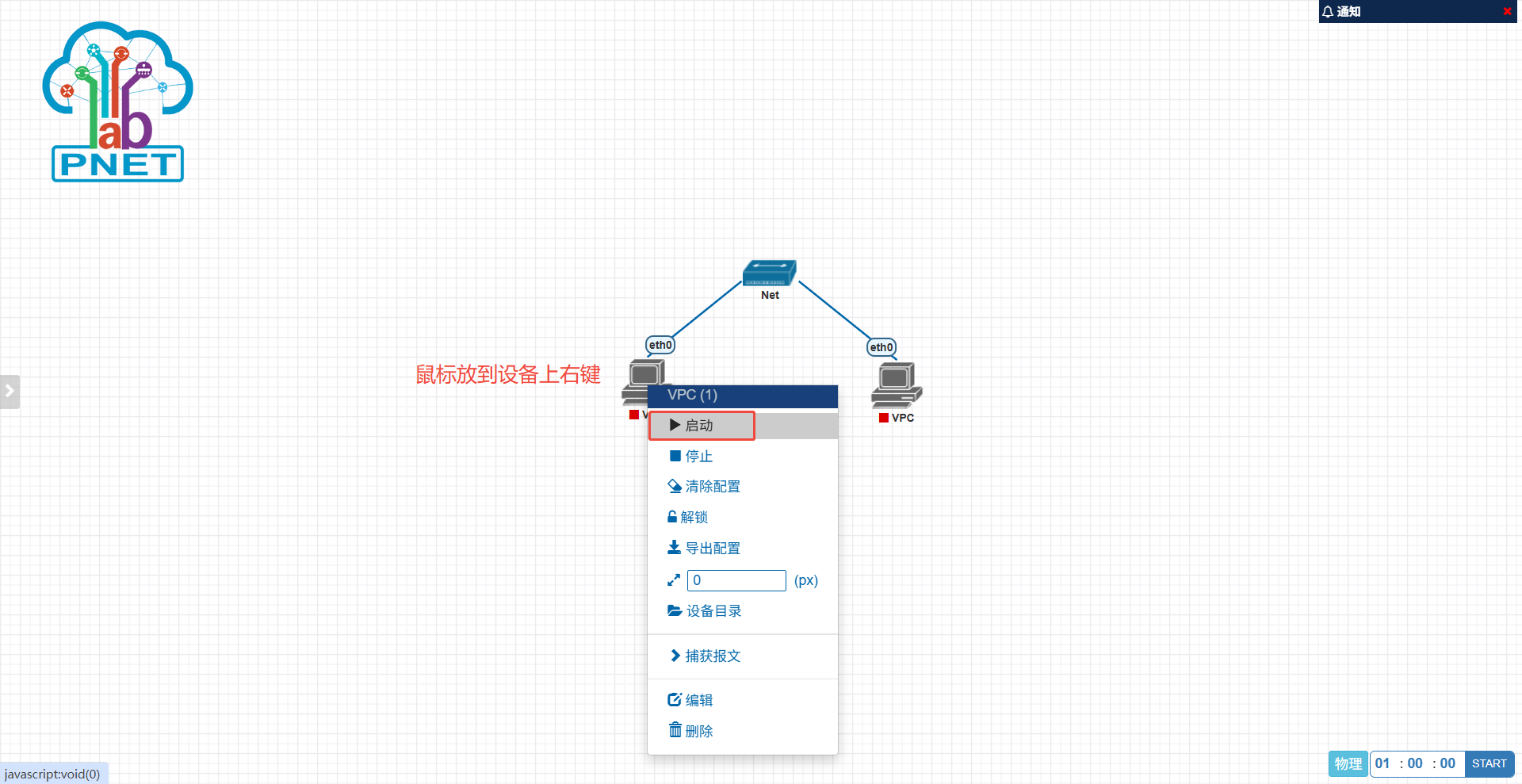
五、启动设备

在这里插入图片描述

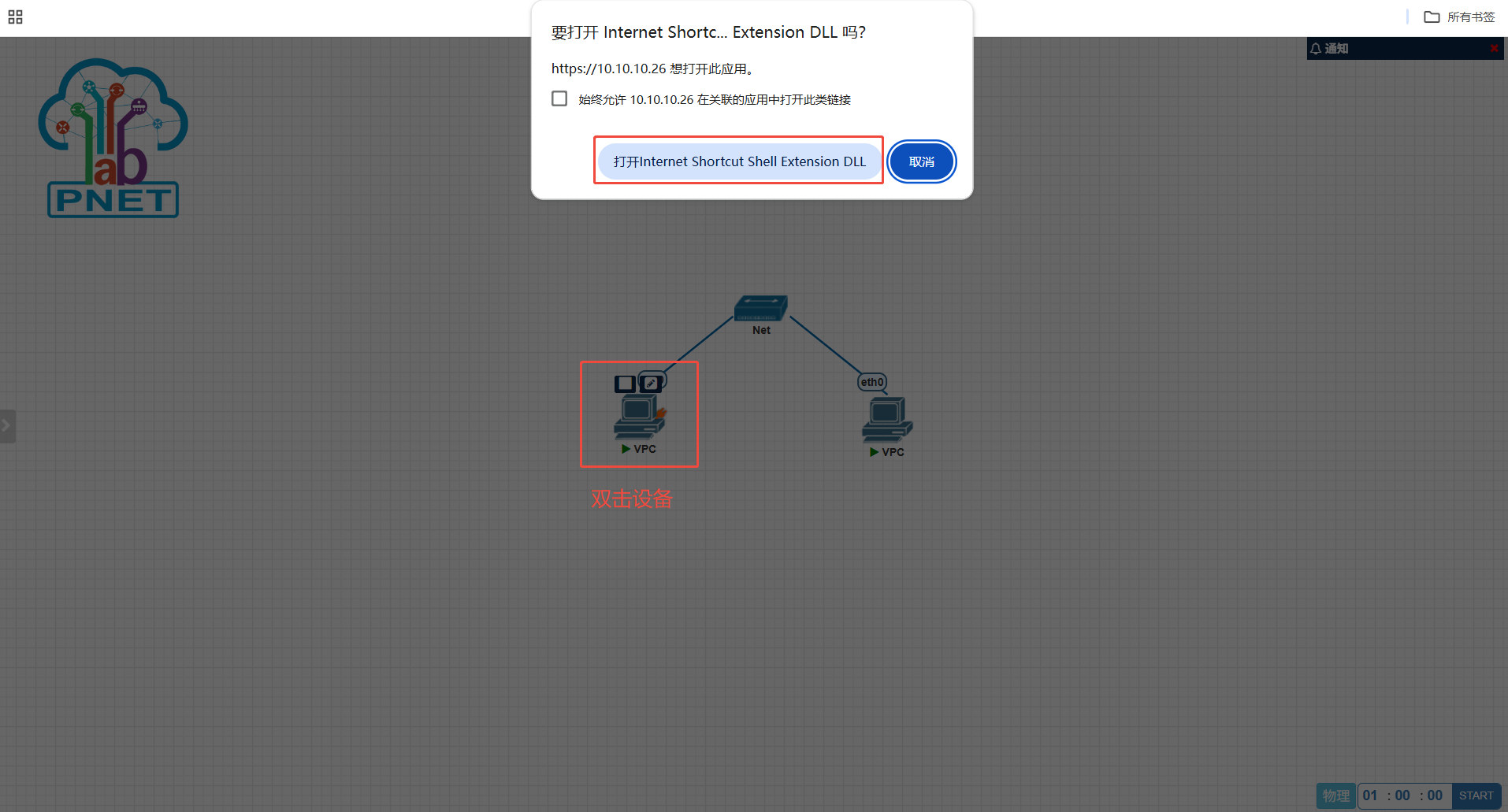
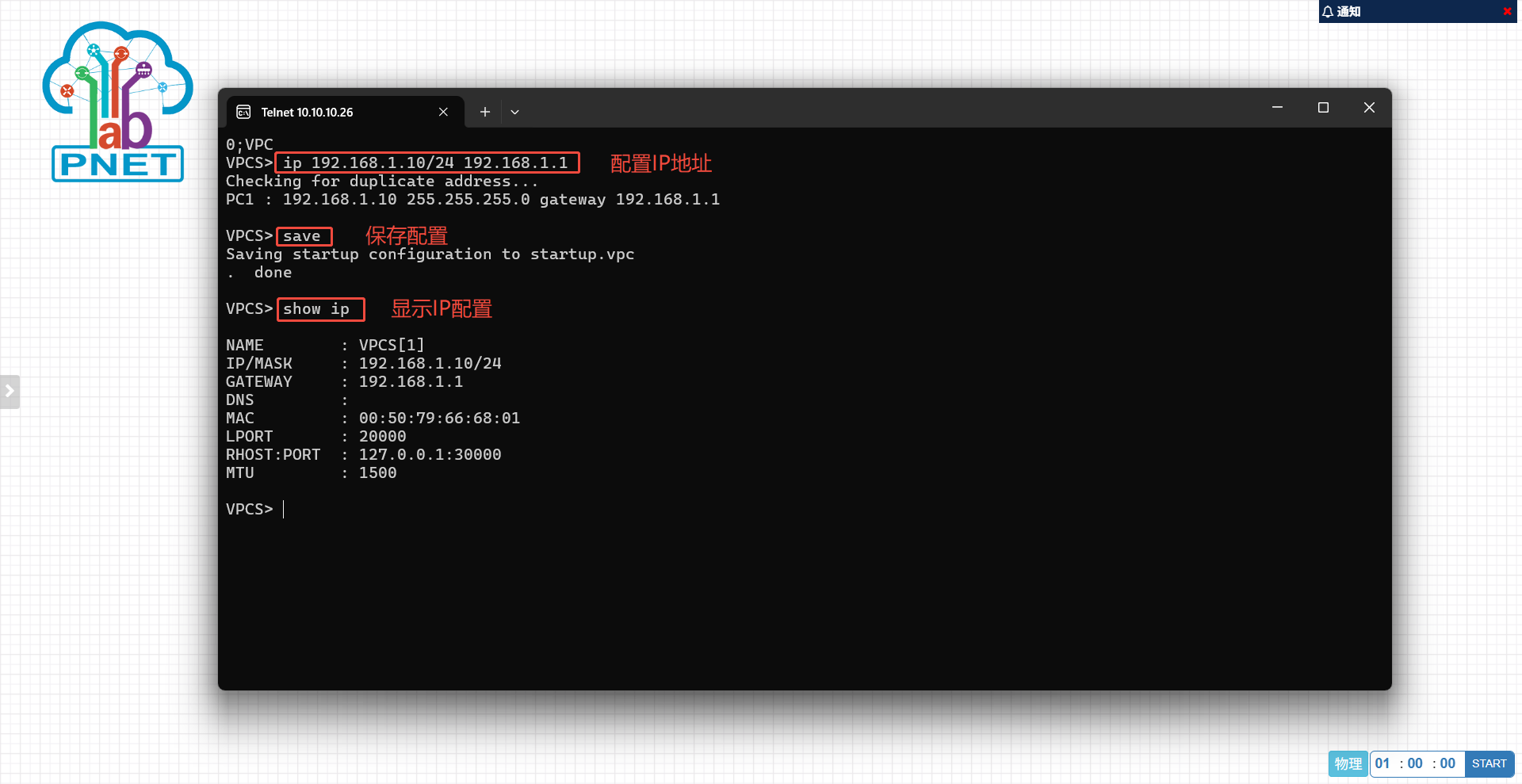
六、配置设备

在这里插入图片描述在这里插入图片描述
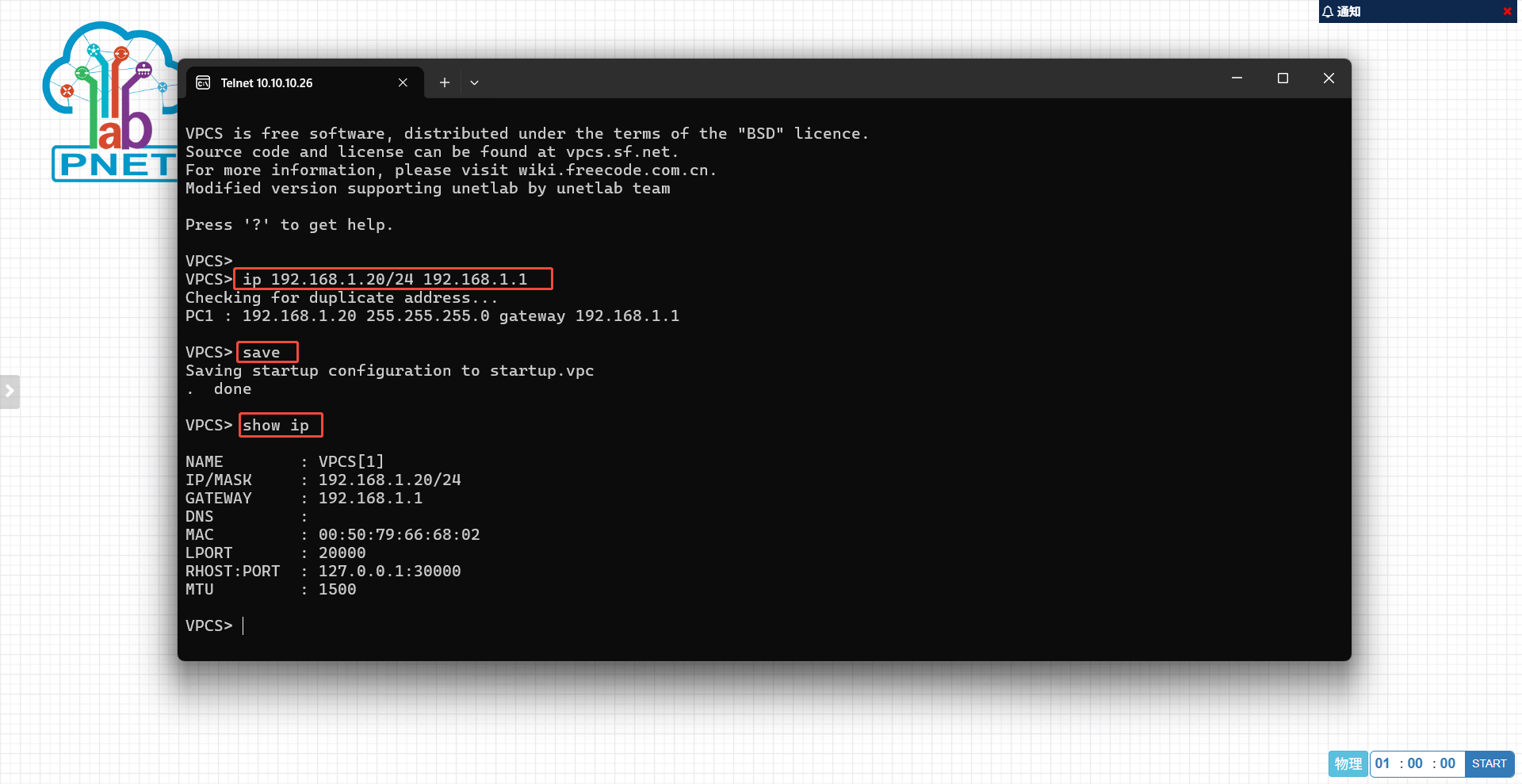
同理,配置第二台设备IP地址为192.168.1.20
在这里插入图片描述

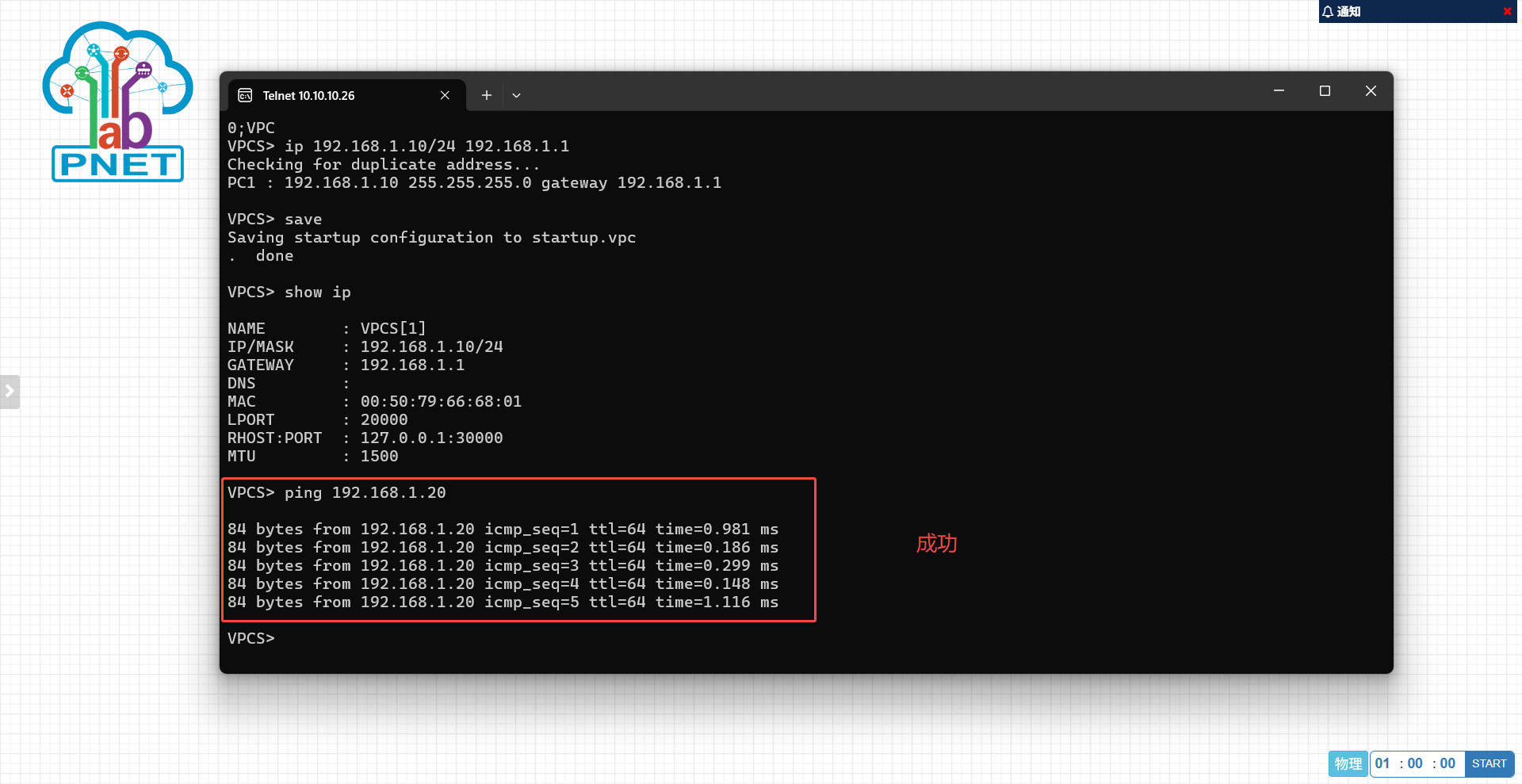
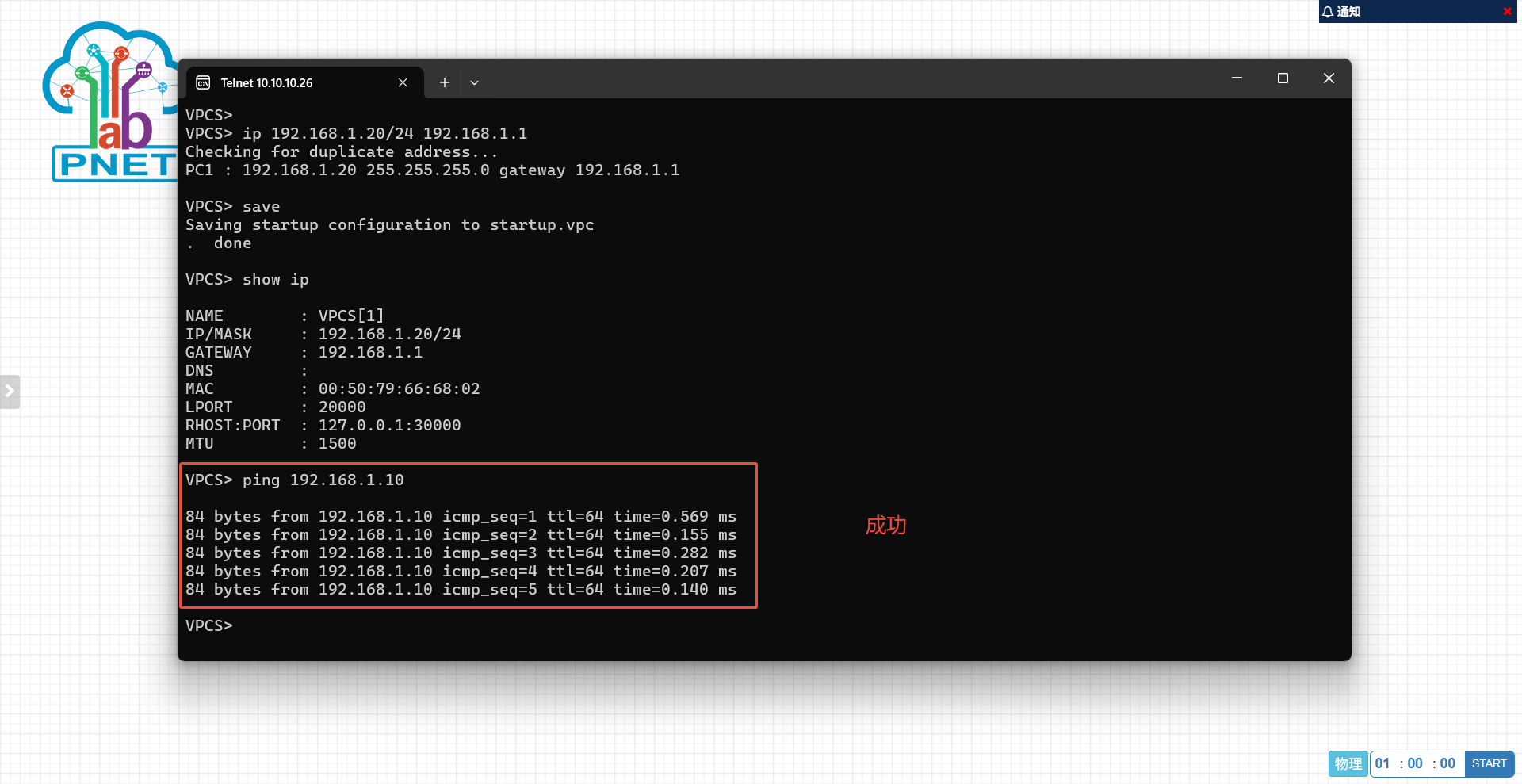
七、连通性测试

在这里插入图片描述
在这里插入图片描述

### PNETLAB 中配置华为防火墙的使用教程 #### 1. 准备工作 在开始配置之前,需确保已安装 VMware 软件并完成虚拟网络环境搭建。通过百度或其他渠道下载 VMware 后,在其网卡设置中指定 IP 地址,该地址应与华为防火墙 USG6000 的管理口位于同一网段[^1]。 #### 2. 登录 Web 页面 启动 PNETLAB 并加载对应的华为防火墙设备模型(如 USG6000)。进入模拟器后,打开浏览器输入防火墙的默认管理 IP 地址(通常为 `192.168.0.1` 或其他预设值),登录 Web 界面进行初始配置。如果无法连接,则检查 VMware 网络适配器是否正确绑定至相同子网。 #### 3. 安全区域设定 在 Web UI 上导航到 **安全策略 -> 安全区域** 部分,定义不同的逻辑分区来划分内部、外部以及 DMZ 区域等功能模块。例如创建名为 Inside 和 Outside 的两个独立区段,并关联实际物理端口或 VLAN 接口。 #### 4. 接口访问控制列表 (ACL) 编辑 利用命令行工具进一步细化权限规则。具体操作如下所示: ```bash # 进入系统视图模式 system-view # 创建一个新的 ACL 号码编号为 3000 的扩展型访问控制表 acl number 3000 # 添加允许 HTTP 流量通行的具体条目实例 rule permit tcp source any destination any www eq 80 quit # 应用于特定方向上的某个接口上 interface GigabitEthernet 0/0/1 traffic-filter inbound acl 3000 ``` 上述脚本片段展示了如何构建一条仅放行标准网页浏览请求的数据包过滤机制[^2]。 #### 5. Service Manage 功能启用 为了简化远程维护流程,可以开启必要的服务通道以便技术人员能够经由多种协议接入设备执行调试动作。下面给出一段典型配置案例说明怎样开放 SSH 访问途径的同时阻止 SNMP 查询尝试: ```bash # 开启 SSH 会话支持 service-manage ssh permit # 关闭 SNMP 数据采集许可 service-manage snmp deny ``` 以上指令分别实现了对两种不同类型通信方式的选择性接纳处理。 --- ###
评论
添加红包

请填写红包祝福语或标题

红包个数最小为10个

红包金额最低5元

当前余额3.43前往充值 >
需支付:10.00
成就一亿技术人!
领取后你会自动成为博主和红包主的粉丝 规则
hope_wisdom
发出的红包
实付
使用余额支付
点击重新获取
扫码支付
钱包余额 0

抵扣说明:

1.余额是钱包充值的虚拟货币,按照1:1的比例进行支付金额的抵扣。
2.余额无法直接购买下载,可以购买VIP、付费专栏及课程。

余额充值