Oracle 11g (服务器类)安装与卸载,解锁scott账户,环境不满足最低要求问题解决

oracle 11g 安装与卸载 安装 点击是,这是位数不一致,但可用。 桌面类――这种安装方式一般适用于台式机和笔记本。它包含一个最小数据库和最低的配置需求。 服务器类――这种安装方式适用于服务器,例如,它会向您提供数据中心和用于支持企业级的应用程序。如果您需要使用高级配置选项,请选择此安装类型。 在桌面类中,只有基本选择项。 在服务器类,可以选择标准安装(仅让您作有基本选择)或高级安装。 在桌面类或... 阅读详情


前言:Oracle 11g 安装类型

         1、 桌面类:一般适用于台式机和笔记本。它包含一个最小数据库和最低的配置需求。

               在桌面类中,只有基本选择项,在桌面类或典型安装中,Oracle数据库将自动安装示例库,更适合于个人使用,不能进行不同机器的远程访问,也就是别人不能连接你的数据库。

          2、服务器类:适用于服务器,例如,它会向您提供数据中心和用于支持企业级的应用程序。如果您需要使用高级配置选项,  请选择此安装类型。在服务器类,可以选择标准安装(仅让您作有基本选择)或高级安装。  服务器类当然是提供oracle数据库服务了,还包括监听服务,用于接收客户端的连接。

          客户端提供了一套工具,包括开发使用的库文件、头文件,类似于informix里面的client sdk, 还是一些实用工具,如sqlplus。客户端负责和服务器通讯。


Oracle 11g 安装

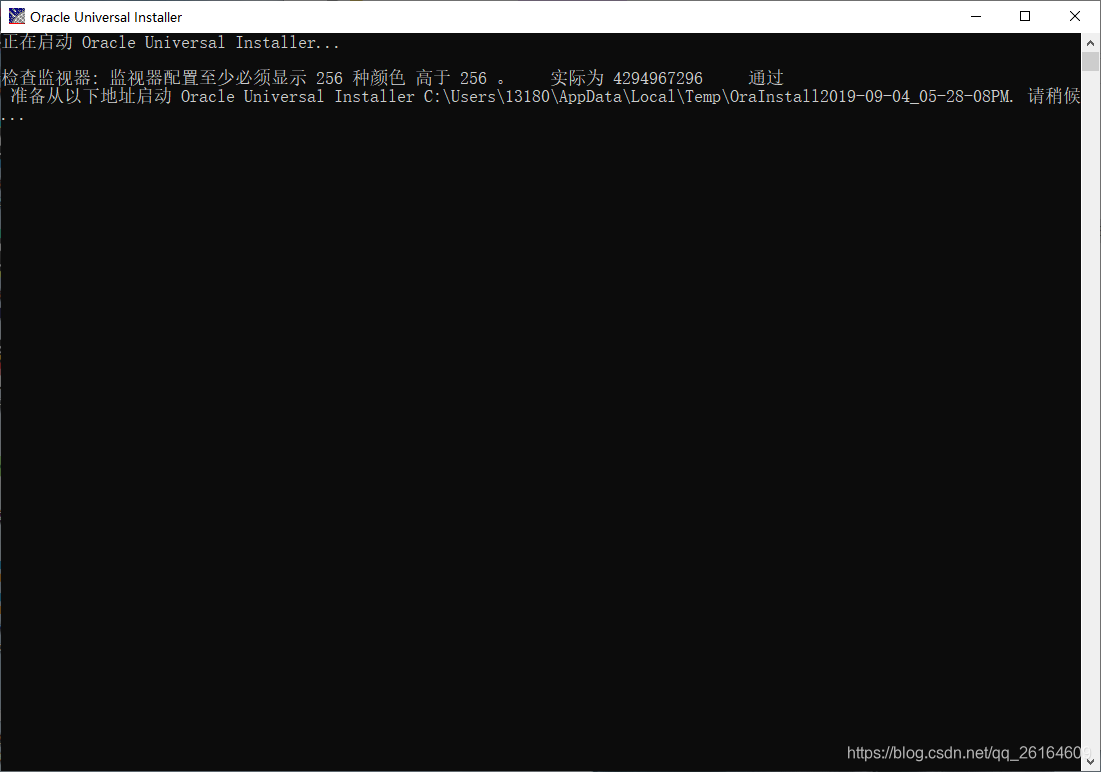
  1. 启动安装程序setup.exe,进入安装界面。


2、安装程序显示“环境不满足最低要求”,此时找到安装目录/stage/cvu/cvu_prereq.xml文件,并用记事本打开。
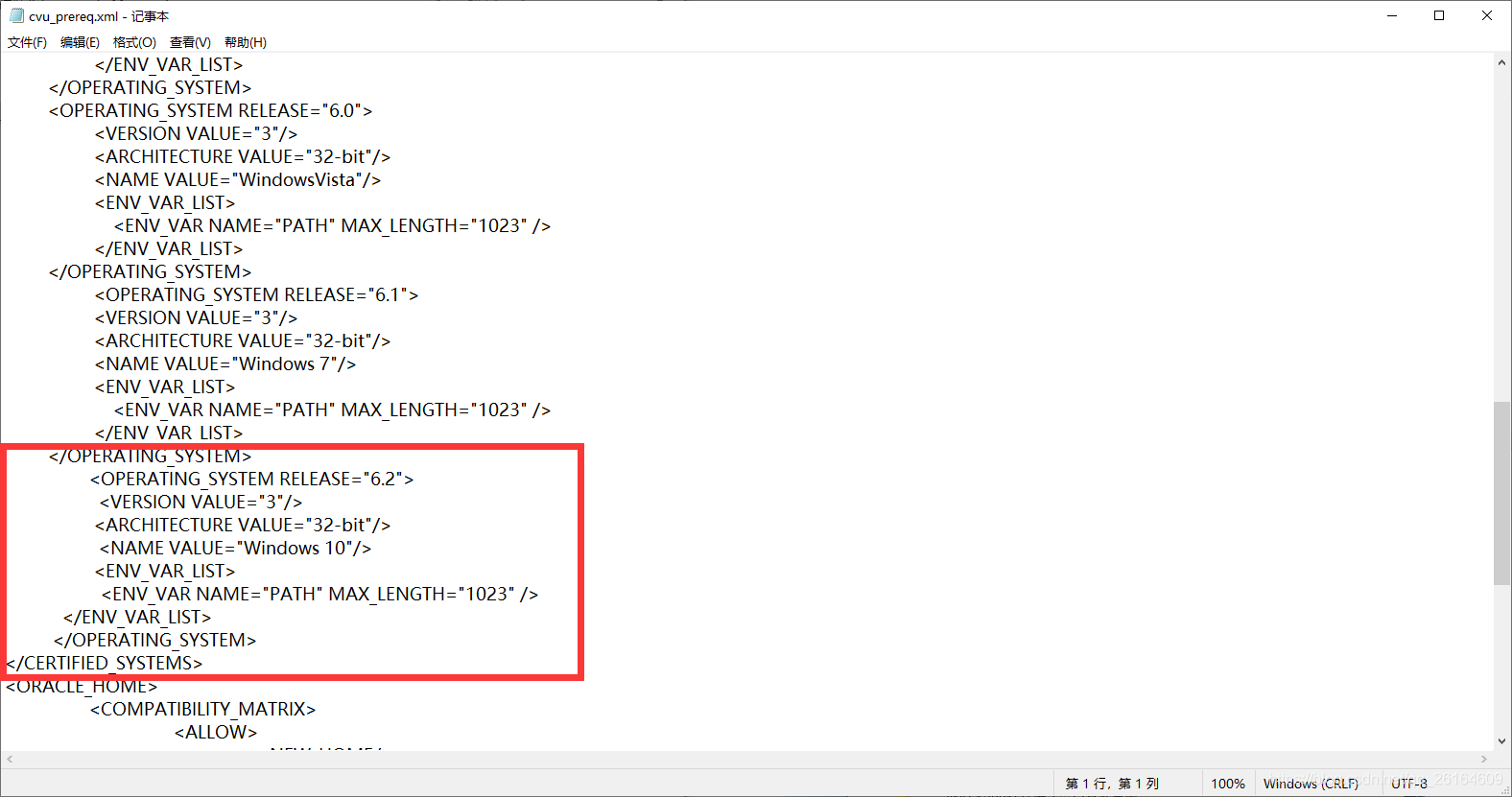
在指定位置添加以下内容:

<OPERATING_SYSTEM RELEASE="6.2">
           <VERSION VALUE="3"/>
           <ARCHITECTURE VALUE="32-bit"/>
           <NAME VALUE="Windows 10"/>
           <ENV_VAR_LIST>
               <ENV_VAR NAME="PATH" MAX_LENGTH="1023" />
           </ENV_VAR_LIST>

</OPERATING_SYSTEM>

这一段和上面的最主要的不同就是6.2和window10

如何你安装的是64位的,则将32-bit改成64bit就可以了,改动后保存。重新点击setup.exe就不会出项这个错误提示了


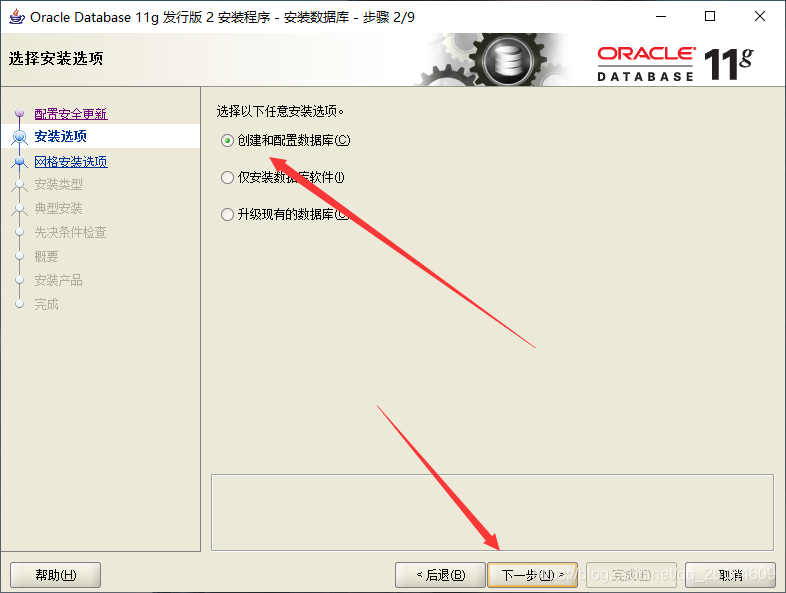
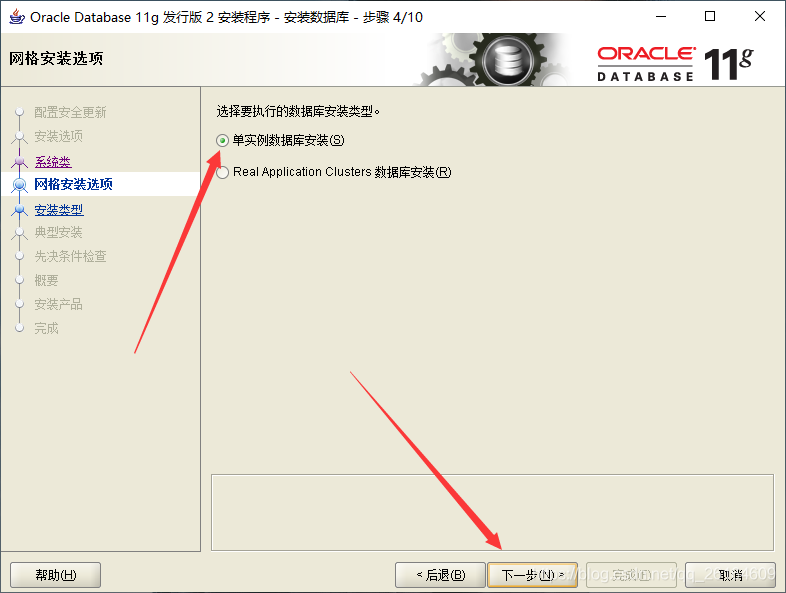
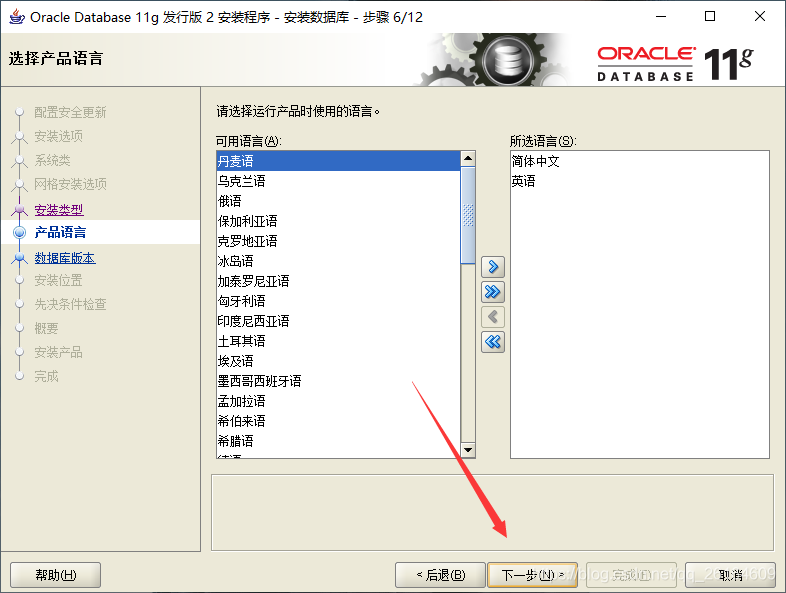
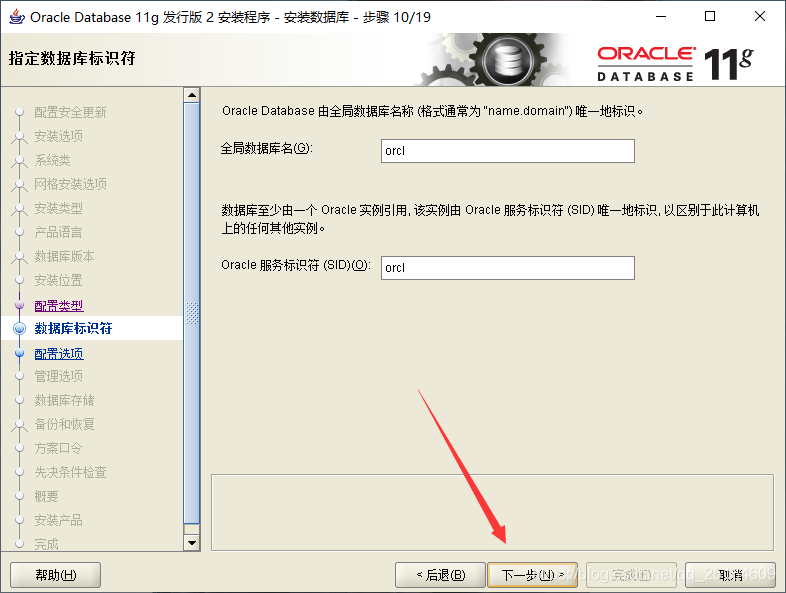
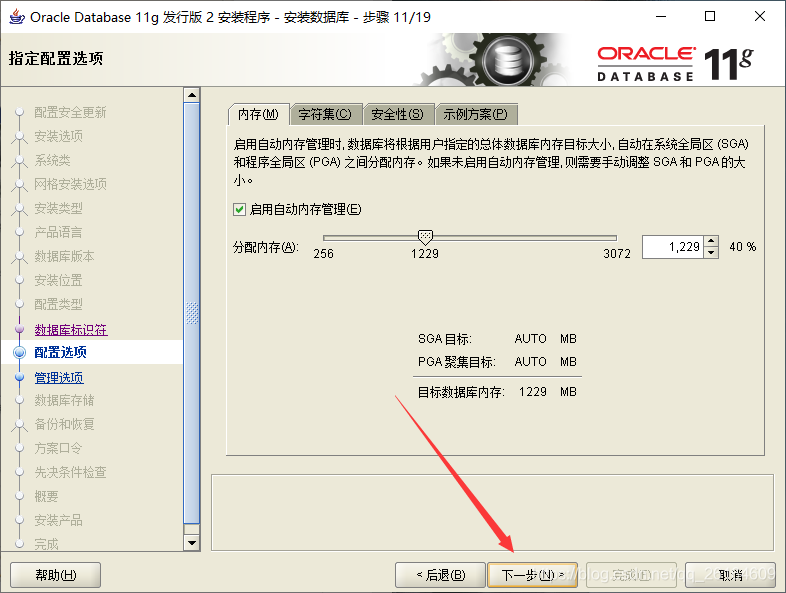
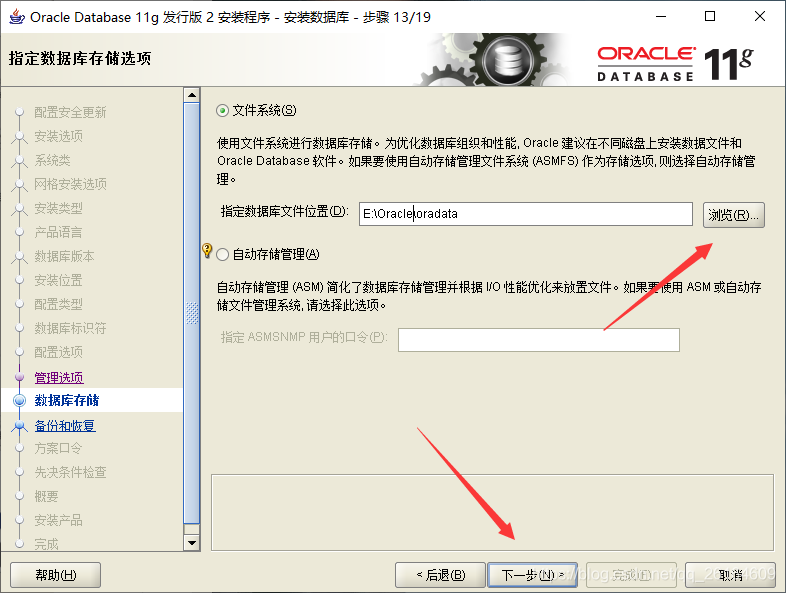
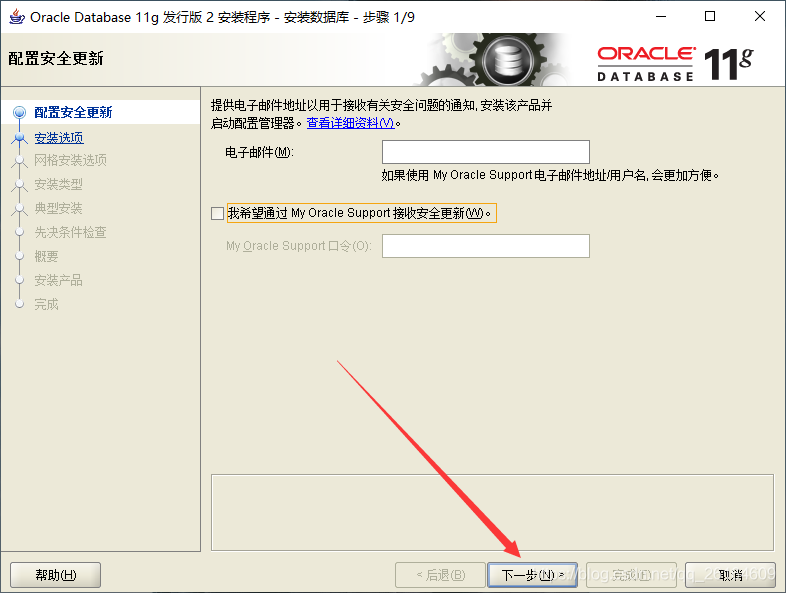
3.根据提示继续安装
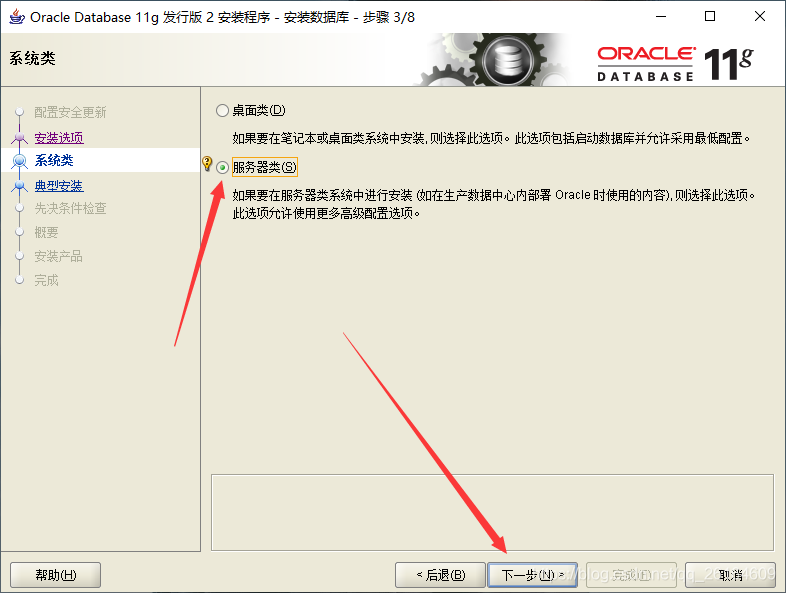
4、选择服务器类进行安装
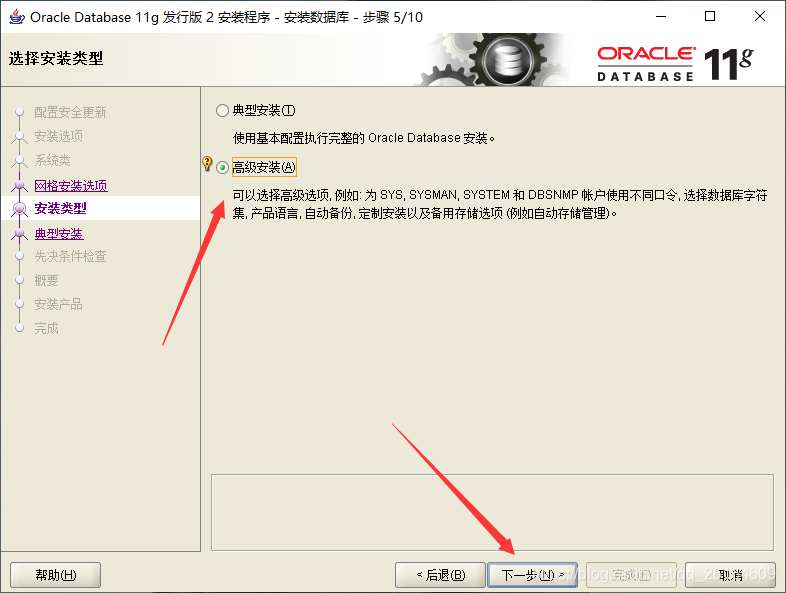
5、选择高级安装
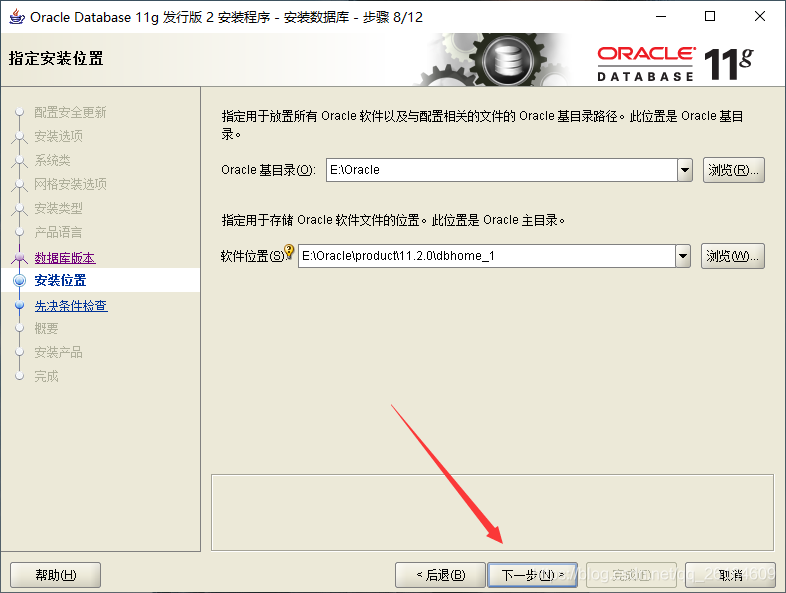
6、选择安装企业版,并选择安装目录(可自定义安装目录)

安装路径不要出现中文


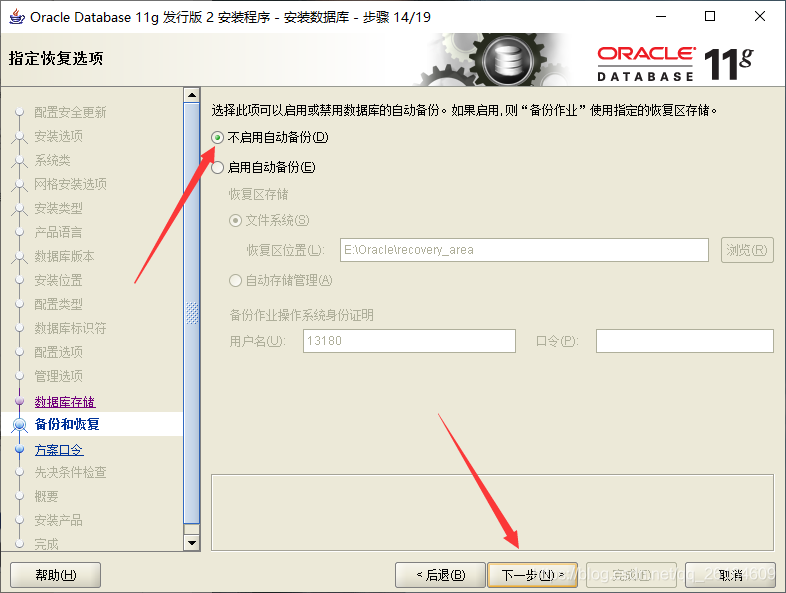
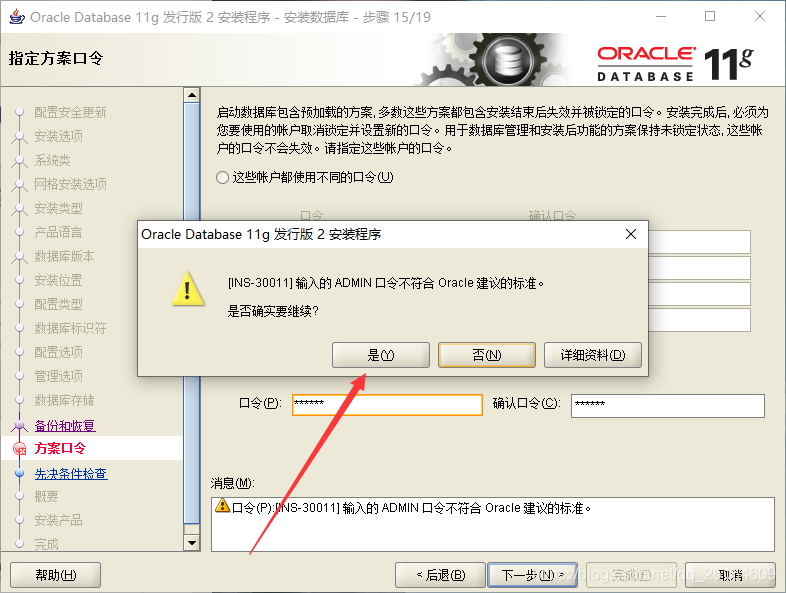
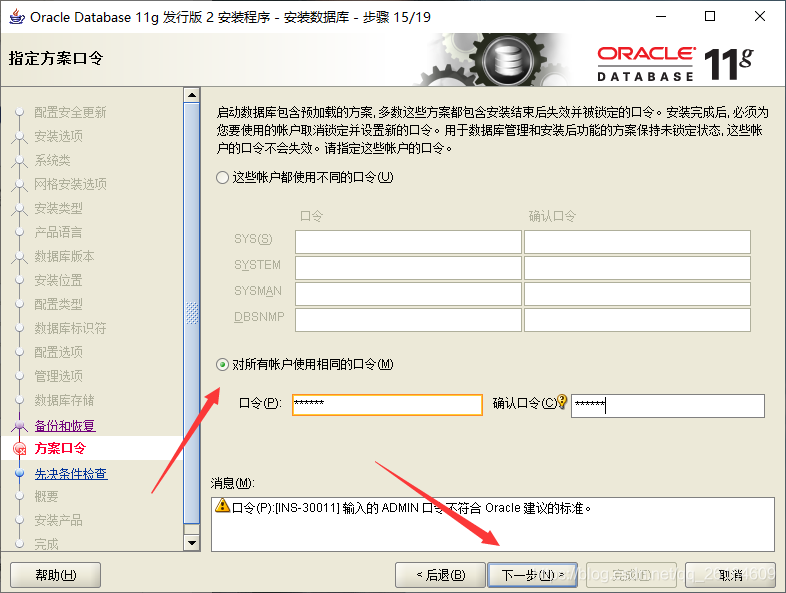
7、选择对所有账户使用相同的口令,并自定义设置口令
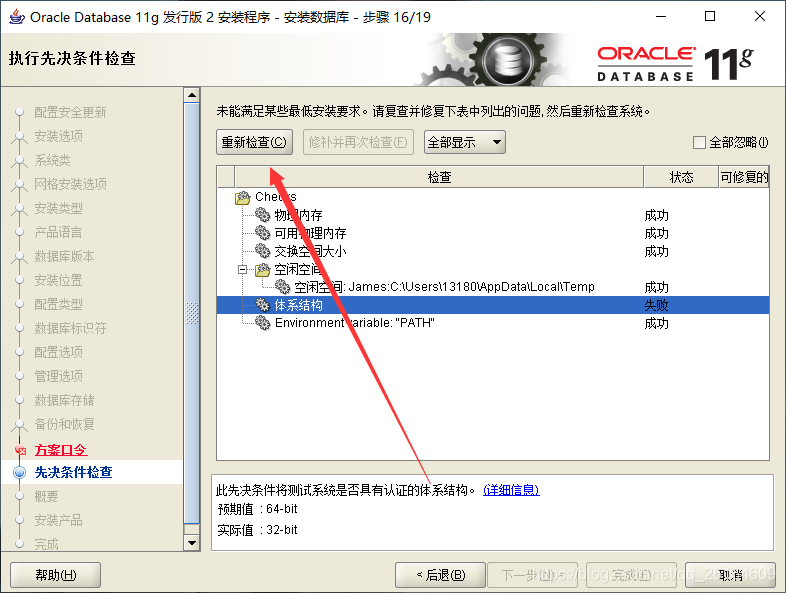
8、先决条件检查是发现一处或多处状态检测失败。(可能是依赖关系未共享导致)
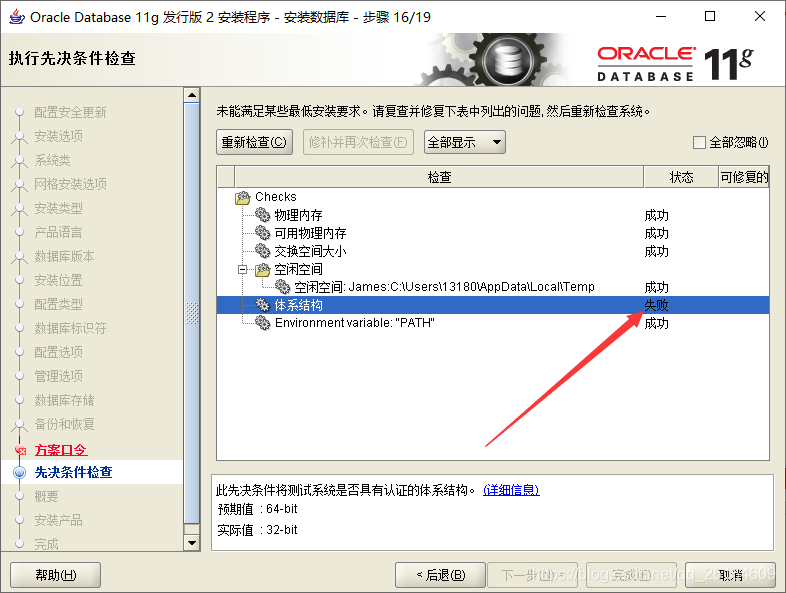
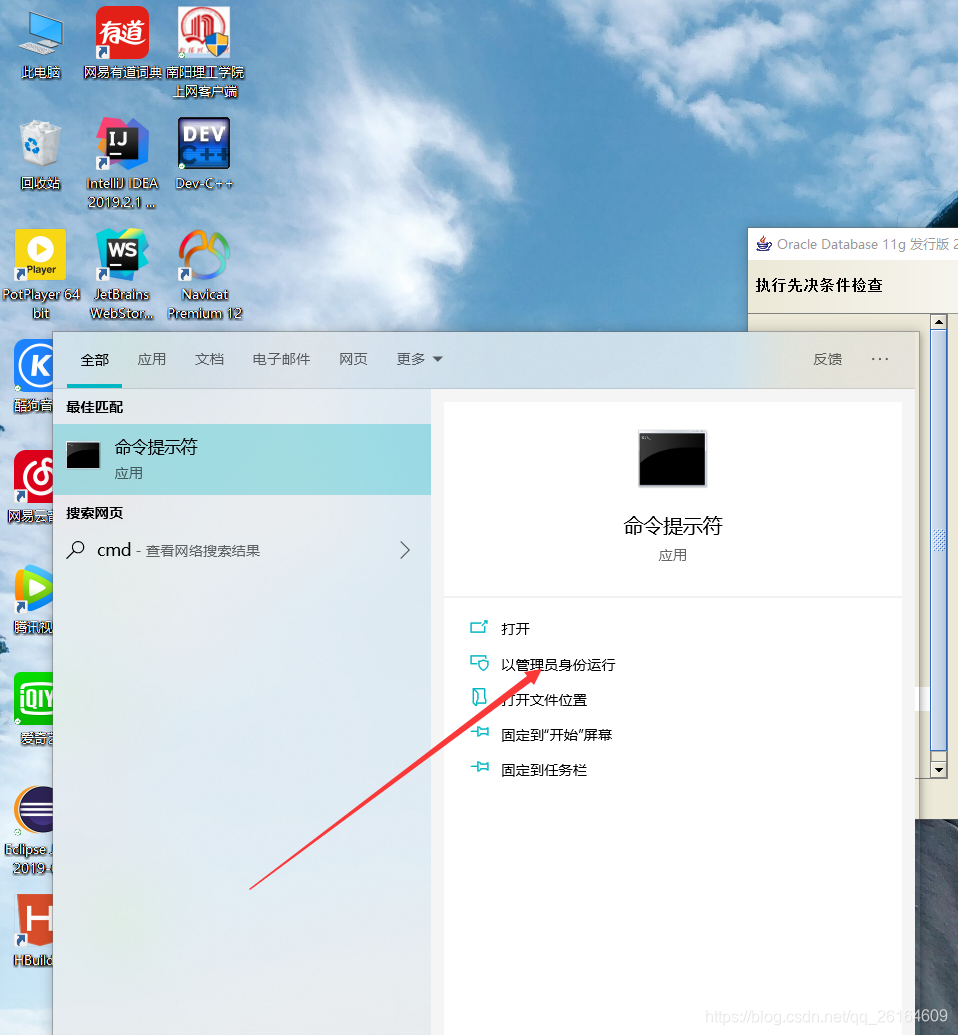
windows搜索cmd(如图所示)以管理员身份运行(不使用管理员身份会导致指令运行失败)
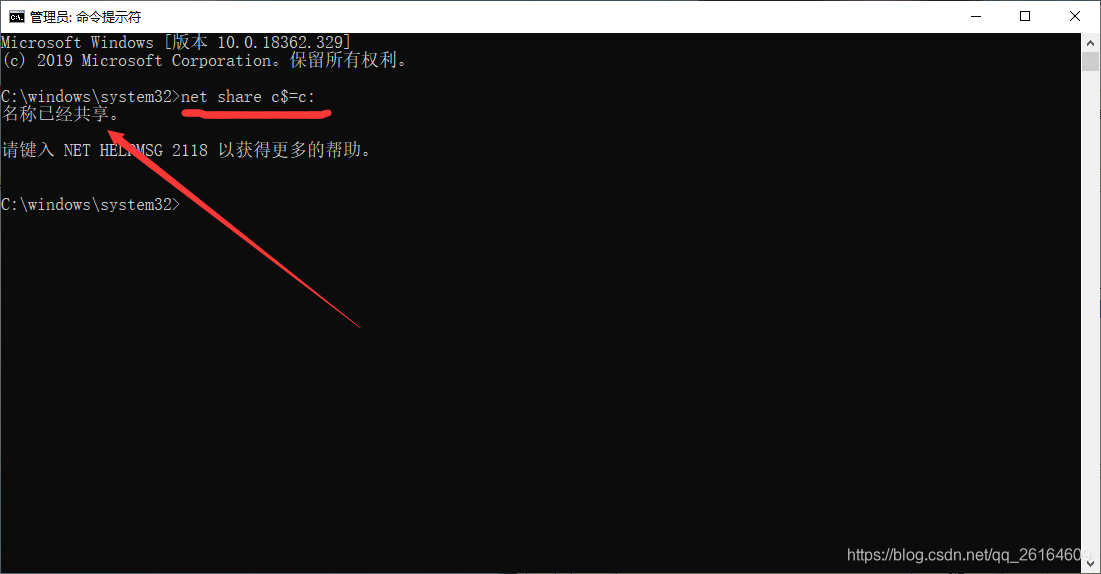
打开后输入以下指令:“net share c$=c:”(共享成功)
返回安装界面点击重新检查
安装程序直接跳至下一步
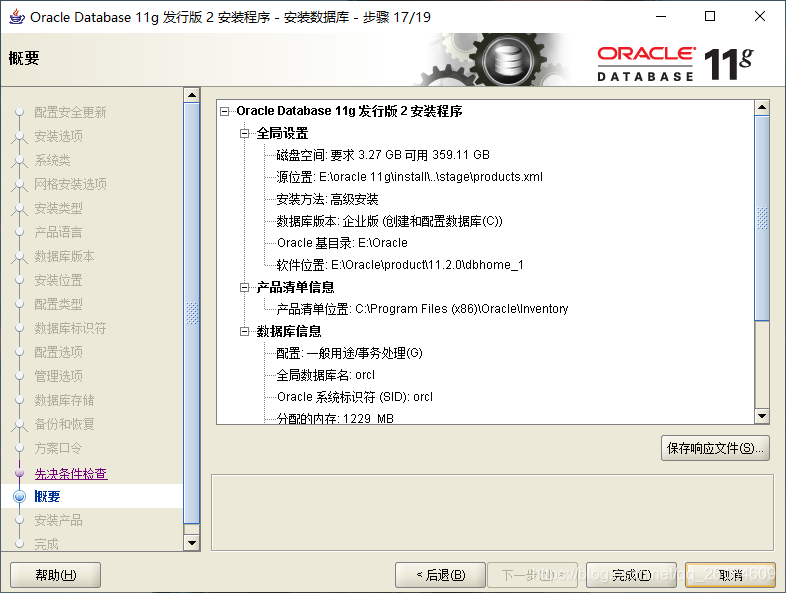
9、点击完成,开始自动安装。
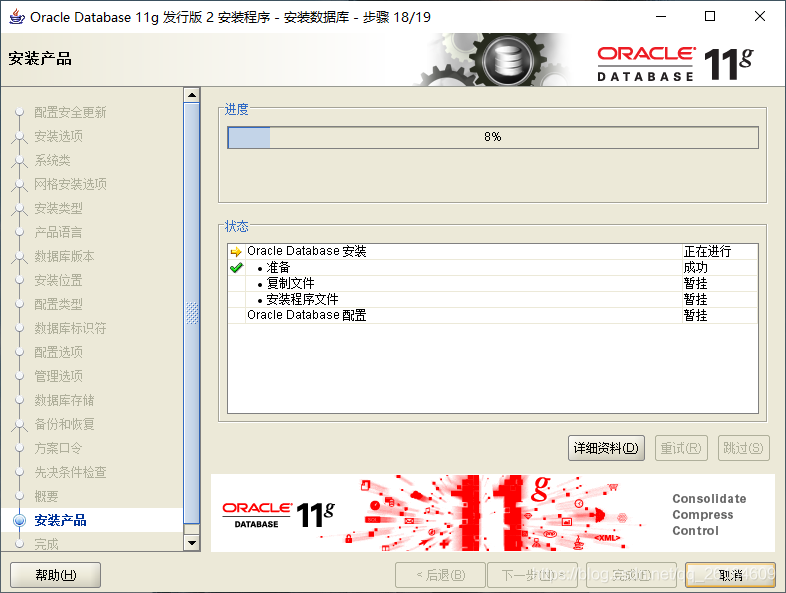
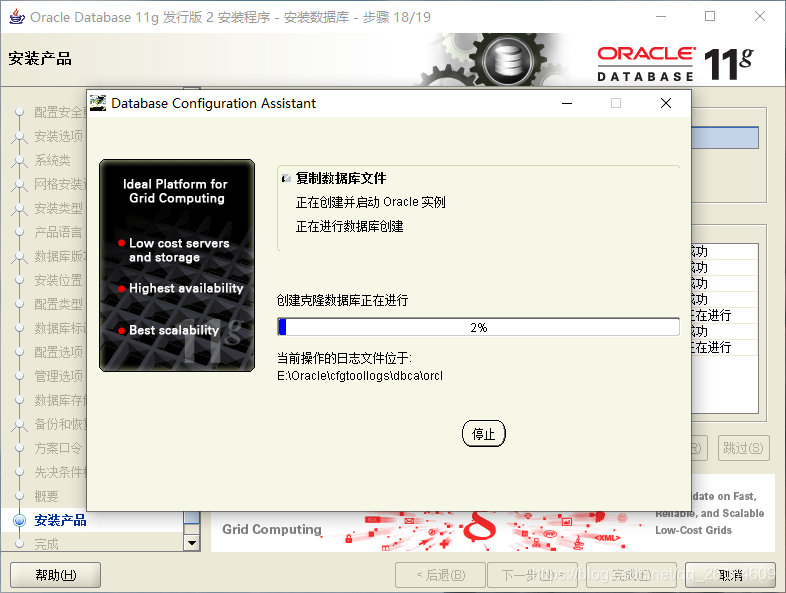
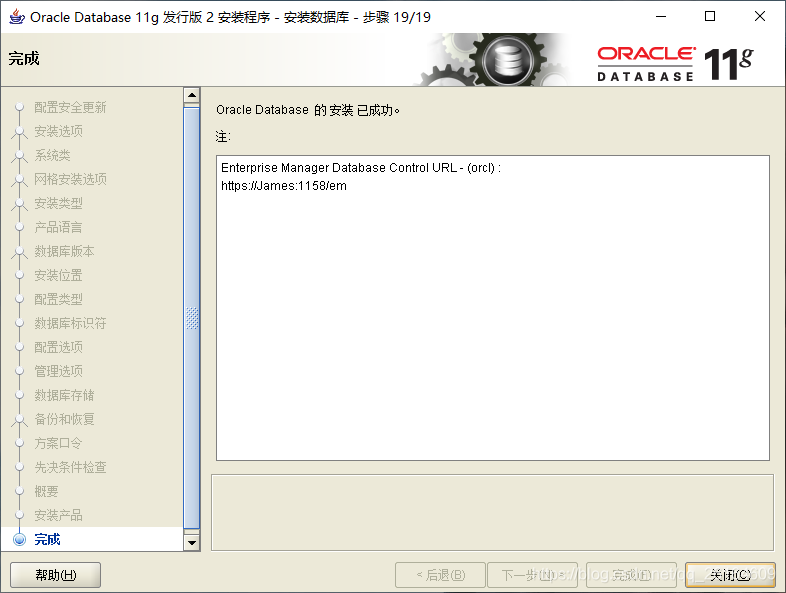
10、安装完成(PS:安装过程中进度会出现卡在85%不动的情况,此时请耐心等待!)
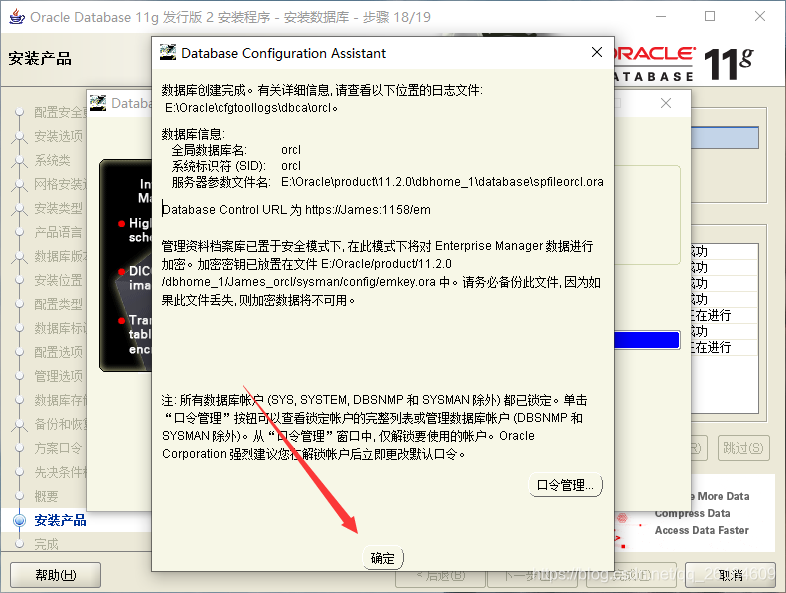
 

解锁scott账户


  1. 打开sqlplus工具,Win+R键打开运行输入sqlplus

  1. 使用用户名:sys,口令:创建数据库时的账户口令+as sysdb

(请输入用户名:sys 

输入口令:账户口令 as sysdba //注意:在口令这里输入

的密码后面必须要跟上 as sysdba 才可以。)
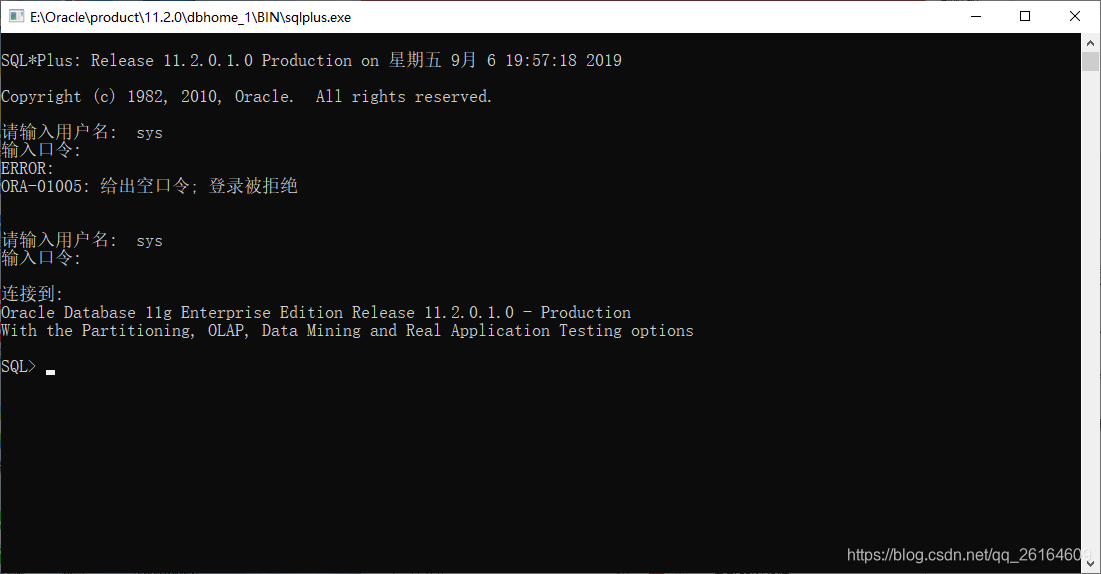
输入“alter user scott account unlock;”指令进行解锁

输入“commit;”进行提交

2.重置scott账户密码,输入指令:

“alter user scott identified by 自定义密码;”

3.修改密码成功

4.使用scott账户登录到数据库(解锁成功)

Oracle 11g 卸载

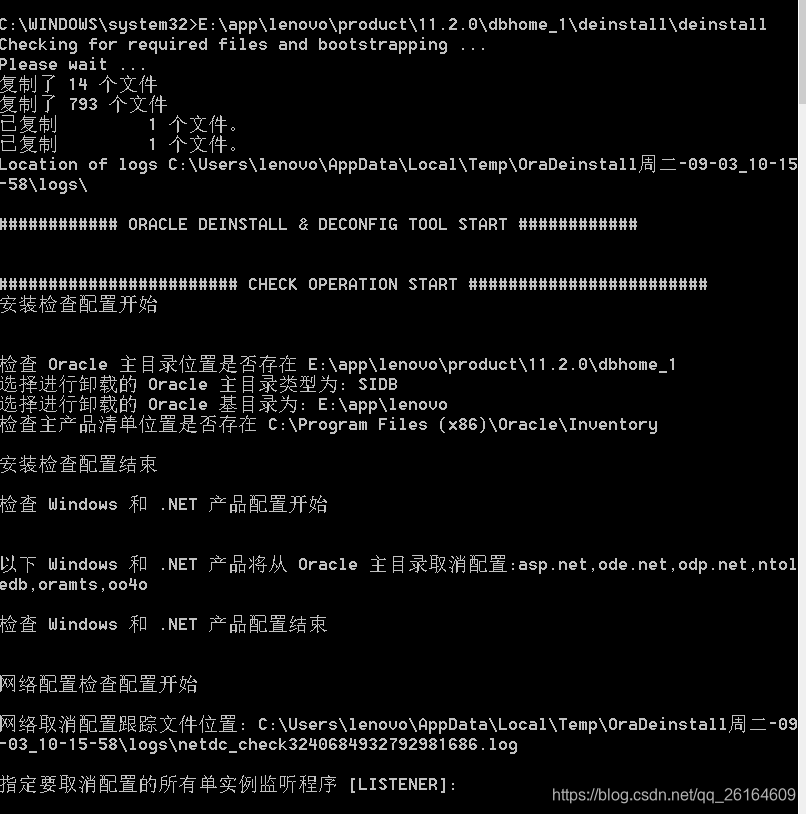
注意:从Oracle 11gR2开始,Oracle推荐使用deinstall来卸载Oracle数据库。使用Oracle Universal Install(OUI) 的图形方式来卸载Oracle数据库软件了,会看到下图警告:

"请运行命令D:\app\admin\product\11.2.0\dbhome_1\deinstall\deinstall"来卸载此Oracle主目录"

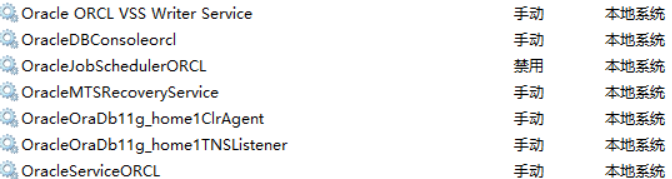
  1. 停止服务

2.运行deinstall.bat

Win+R打开运行界面,输入CMD,打开CMD,然后输入“E:\app\Administrator\product\11.2.0\dbhome_1\deinstall\deinstall.bat”,回车运行。(即输入deinstall.bat文件的绝对路径,然后回车!)

其中“E”为安装Oracle软件的磁盘,“app”为安装目录,若不同,则看看你先前所装Oracle软件的实地址。

指定要取消配置的所有单实例监听程序 【LISTENER】:

可以直接选择回车,或者可以输入LISTENER,然后回车。
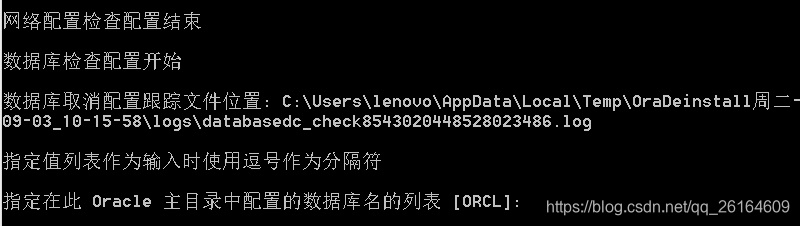
若没有新增数据库,则仅有ORCL数据库名;若有新增将显示所有数据库名。

可以直接选择回车,或者可以输入BOOK(如果有新增数据库,此处是新增数据库名),ORCL,然后回车。

(此部分时间久一些)
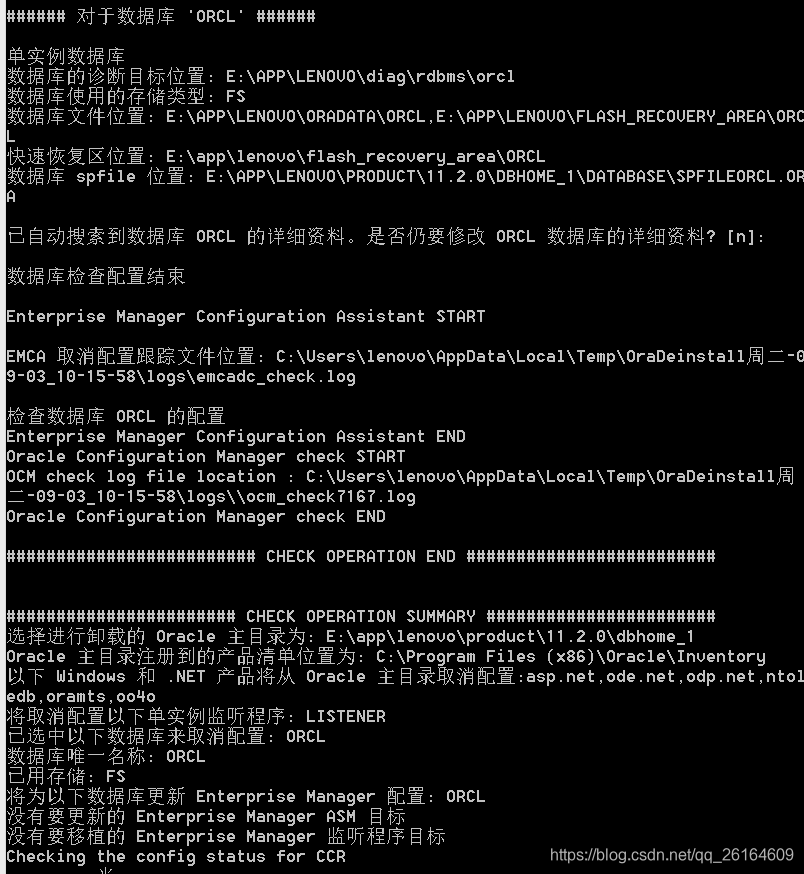


是否继续,填写y,然后回车继续运行。

(此部分时间久一些)

3.清理注册表

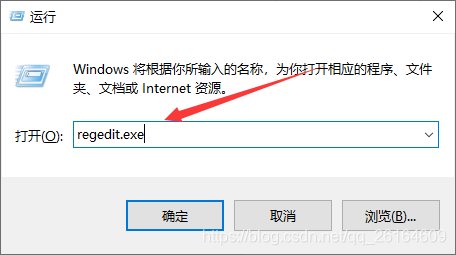
Win+R运行输入命令regedit.exe打开服务
检查HKEY_CURRENT_USER目录下的Software与System文件夹的子文件夹与HKEY_LOCAL_MACHINE目录下的SOFTWARE与SYSTEM文件夹的子文件夹是否存在Oracle开头或Oracle文件夹或子类,删掉它。
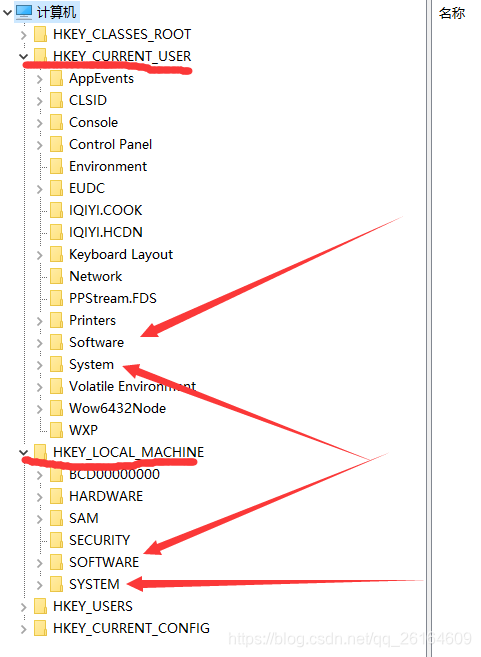
 

PS:运行deinstall.bat文件卸载之后,并在删除完注册表之后,请手动删除Oracle安装目录

此时有一个很重要的操作,少年,一定要记得做,清空你的回收站.(不要问我为什么)

大功告成!重启清除残留文件!卸载完毕!

Oracle数据库安装概述 使用Oracle通用安装程序安装数据库,并从Oracle主页启动Oracle数据库配置助理。Oracle数据库配置助理在交互模式下运行。使用Oracle数据库配置助理中的屏幕,您可以指定用于管理数据库的Oracle Enterprise Manager界面。您也可以选择不使用Oracle Enterprise Manager配置数据库。Oracle建议您将数据库配置为在安装期间使用Oracle Enterprise Manager。 阅读详情

相关推荐

Windows 10安装Oracle 11g完整指南:避坑、排错与监听器修复实战

数据库技术是数据架构的基石,而Oracle作为企业级关系型数据库的代表,其安装配置往往是初学者的第一道门槛。在Windows环境下部署Oracle 11g R2,常因版本选择不当、系统组件缺失或监听器配置错误而失败。本文从数据库安装的基础概念出发,系统讲解11g R2的版本选型、下载校验、环境预检以及完整安装流程,重点剖析监听器无法启动、ORA-12541与ORA-12514连接报错的根因与排查方法,并给出卸载清理和个性化配置建议。通过阅读本文,读者能掌握在Windows 10上成功部署Oracle 11g

weixin_34234721的博客 349

oracle数据库中选择桌面类和服务器类的区别

在以前的学习过程中,一直用到的都是sql server数据库,之后接触到了oracle数据库。在安装过程中,有两个选项,桌面类和服务器类,当时按照网上的安装步骤,选择了桌面类,后来公司里他们安装都是用的服务器类,后来查了查两者的区别。 桌面类――这种安装方式一般适用于台式机和笔记本。它包含一个最小数据库和最低的配置需求。服务器类――这种安装方式适用于服务器,例如,它会向您提供数据中心和用于支持...

没闲的小孩多酱 1万+

别再为Oracle11g R2安装发愁了!保姆级图文教程,从下载到配置服务一步到位

本文提供Oracle11g R2数据库的保姆级安装教程,从下载文件到配置服务详细指导,帮助用户避开常见安装陷阱。涵盖系统环境准备、安装选项解析、密码规则应对及安装后优化,确保顺利完成Oracle11g R2的部署与验证。

weixin_31236101的博客 419

Oracle数据库的安装配置(桌面类)

2018/3/23 09:30:32 星期六 大家好,我是一名职场小白。今天分享一篇自己对Oracle数据库的安装配置所体会出来的一些心得,有什么不足或者错误的地方,欢迎大家进行指正。[联系我] 1.首先到Oracle官网上下载Oracle 11g 下载Oracle Database 11g第 2 版【文章结尾附上下载地址】 2.将下载的两个文件一起解...

wszyk123的博客 614

Win10安装Oracle11g(选择服务器类而非桌面类)

1.到相应的解压路径上面,找到可执行安装文件【 setup.exe 】双击运行。 2.弹出警告:“环境不满足最低要求”,不管它,选择“是”。 3.配置安全更新:可将自己的电子邮件地址填写进去(也可以不填写,只是收到一些没什么用的邮件而已)。取消下面的“我希望通过My Oracle Support接受安全更新(W)”,点击下一步。 4.安全选项:默认是“创建和配置一个数据库”,不用改,直接下一...

feifei_Tang的博客 4118

QGIS|如何将WGS84转换为CGCS 2000坐标系?

QGIS 3中如何将WGS84转换为国家2000大地坐标系? 今天来回答一位朋友在后台留言提出的问题:怎么将WGS84坐标转换为国家2000大地坐标系。 01工程坐标系 从地图窗口右下角的状态栏可以看到当前地图窗口的坐标系,即工程坐标系(Project CRS)。当前地图可以由多个图层组成,各种来源数据的坐标参照系(Layer CRS)并不一定相同,QGIS在绘制图层之前将根据工程坐标系进行动态坐标转换,然后显示在地图画布中。 因此,在处理空间数据的过程中,一定要特别注意...

QGISClass的博客 1万+

Oracle 11g安装系统类中桌面类与服务类的区别

比较Oracle 11g的系统类

TangJiuling9009的博客 2230

【软件分享】天若OCR文字识别V4.48(翻译功能免费)

软件简介 吾爱破解论坛大佬天若幽心开发的一款OCR文字识别工具。支持快速截图识别,以及文本翻译。 下载地址 蓝奏云盘:点击下载 百度网盘:点击下载(密码:4dm4) 坚果云盘:点击下载 天翼云盘:点击下载 微软云盘:点击下载 使用教程 1、下载后对压缩包进行解压 2、双击天若OCR文字识别.exe 3、发现桌面右下角出现软件图标 4、双击软件图标即可开始截图识别 原帖地址 https://www.52pojie.cn/thread-692917-1-1.html ...

XavierJ的博客 1万+

Oracle12C安装

安装Oracle12c

weixin_53150440的博客 932

【实战解析】Ubuntu双网卡冲突:如何解决同一网段下网关无法访问及上网问题

本文深入解析Ubuntu服务器双网卡配置在同一网段时引发的路由冲突问题,导致网关无法ping通及无法上网。通过分析路由表与Metric值原理,提供使用route命令调整优先级及修改Netplan配置文件的实战解决方案,确保主次路由明确,一劳永逸解决网络冲突。

f9g0h的博客 280

别再折腾虚拟机了!手把手教你用WSL2在Windows 11上安装Kali Linux(含汉化与图形界面)

本文详细介绍了如何在Windows 11上通过WSL2安装和配置Kali Linux,包括汉化与图形界面设置。通过WSL2,用户可以享受接近原生性能的Linux体验,同时保持与Windows系统的无缝集成,特别适合网络安全爱好者和开发者。文章还提供了常见问题解决和性能优化建议,帮助用户高效使用Kali工具集。

weixin_42525369的博客 322

Oracle 11g win10 64位【桌面类】安装过程 (个人笔记本切记一定要选桌面类,否则能折腾你一天。。)

一、首先,根据自己的操作系统位数(32位或64位),到官网下载相应的安装程序,如下图所示。 11g  win7  64位【桌面类 && 服务器类】安装过程" title="Oracle 11g  win7  64位【桌面类 && 服务器类】安装过程" style="margin:0px; padding:0px; border:0px; list-style:none">

zouxfbj的博客 7368

Android SDK 国内镜像及配置方法(2025最新,包好使!)

android sdk 国内镜像配置方法,纯小白避坑指南,2025最新,亲测包好使!还有包奉上!

土豆是狗的博客 4672

Oracle 11g安装全攻略:下载、配置、监听排查与卸载详解

数据库环境搭建是企业级应用部署的基石,而安装环节的版本选择、字符集设置与网络服务配置往往决定后续运维的稳定性。以Oracle 11g为例,这款经典版本在企业和教学环境中仍被广泛使用,但其安装过程涉及安装包分卷下载、系统兼容性判断、高级安装选项、监听器与网络服务名配置等多个环节,任何一个疏忽都可能导致ORA-12541或ORA-12514等连接错误。本文从实际工程角度出发,系统梳理Oracle 11g从下载解压、安装选项选择、建库验证到监听器故障排查的完整流程,并给出彻底卸载的规范步骤,帮助初学者和需要在内网

weixin_34205826的博客 246

UE游戏引擎材质简单入门

什么是物体的材质,材质属性定义了物体的某些特性,从而决定了物体表面是如何与光线相作用的。UE中物理基础渲染(Physically Based Rendering OR PBR)几乎可以让我们模拟显示世界中的任何材质。那么如何在UE中制作出真实的PBR材质,基于我们提供的游戏引擎插件,如何将这些材质资源导出,并应用到 SuperMap iClient3D for Cesium/WebGL 平台上,提升模型的显示效果呢,下面小编将详细讲解一下。

m0_71055362的博客 2510

GB28181 —— 1、Ubuntu20.04下使用ZLMediaKit+WVP搭建GB28181流媒体监控平台(连接带云台摄像机)

GB28181 —— Ubuntu20.04下使用ZLMediaKit+WVP搭建GB28181流媒体监控平台

5460

Oracle 19c安装配置实战:从环境准备到监听器配置全攻略

数据库环境的搭建与配置是运维和开发人员绕不开的基础技能,而环境变量、监听器、服务名等概念往往成为初次部署时的拦路虎。Oracle 19c作为长期支持版本,引入了CDB/PDB多租户架构,安装方式与老版本差异明显,同时字符集选择、密码策略、监听器注册等细节也直接影响后续能否正常连接。从通用的数据库环境配置原理出发,理解ORACLE_HOME、ORACLE_SID、服务名与SID的区别,以及监听器在客户端连接中的桥梁作用,能够帮助快速定位并解决“sqlplus进不去”“监听起不来”等高频问题。本文基于实际踩坑经

weixin_34413802的博客 405

生成模型实战 | StyleGAN详解与实现

StyleGAN 能够生成非常高分辨率人脸图像的关键在于,在增加分辨率的步骤中逐步增加生成网络和判别网络的复杂性,以便在每一步中,两个模型都可以很好地完成任务。我们学习了如何通过确保每个分辨率的特征由一个独立的输入(称为风格向量)来控制,从而操纵生成图像的风格,以及如何通过将图像之间的风格进行交换来操作不同图像的风格。

盼小辉丶的博客 7573

Oracle在Windows下的安装和启动(生产环境下的安装,即选择的是服务器类而非桌面类)

目录 一 Oracle的卸载 二 下载与安装的开始 三 开始安装 四 Oracle服务项与启动 一 Oracle的卸载 若已经安装过Oracle时,需要重新安装,可以参考完全卸载oracle11g步骤! 使用bat文件,一键删除Oracle的注册表一键删除Oracle注册表 二 下载与安装的开始 从https://www.oracle.com中下载好Oracle,下载好后会有两个...

于晨 1504

大中型超市收银系统(可直接运行)

光步前台收银系统系统功能:商品销售、商品退货、挂单、收银员权限、会员销售、单品取消、整单取消、商品查询、脱机销售、脱机数据上传,基本资料下载,开钱箱、小票打印、收款结算,支持多币种付款方式(现金、储值卡、礼券、微信等),支持多种促销。运行环境:.net 4.0登陆信息用户名:1001 密码:123456内置商品信息,商品编码可输入00001000 - 00010000,测试效果相关功能键F5 结算 F9挂单 F11商品查询 F8退货 Insert单品取消 Del整单取消 F12开钱箱F2 会员 Ctrl+Z退出系统 Home 锁屏 相关源码待公开

OV9734 DATASHEET,完整规格书

OV9734完整规格书,包括电气参数,尺寸规格,寄存器配置表等

Oracle12c安装(桌面类以及服务器类安装)环境配置以及navicat创建Oracle链接遇到的一些问题。

1Oracle创建桌面类: 1. 2. 3.中间选择桌面类就可以了,(我忘记截图了) 4. 这里可以用自己现有的Windows用户,也可以自己创建,看自己情况而定: 5. 这里字符集选择utf-8以及创建的全局数据库名和口令什么的 6. 最后就是下一步什么的顺着走就行了 8.安装报找不到文件就看这里: 提醒一下,因为是两个压缩包,所以需要解压两个压缩包,所以要记住咯,不然安装的时候会缺少文件什么的 需要先解压两个压缩包, 安装时会出现安装找不到需要的文件或者位置: 1.安装过成中出现D:\app

qq_44835285的博客 1912

RU DOS版、EFI版32bit/64bit BIOS常用工具

DOS版、EFI版的RU工具,可用来查看IO、MEM、PCI、SMBIOS等资源。亲测在EFI SHELL下可用。

oracle安装中桌面模式与服务器模式的去别

桌面模式只能本机使用。 服务器模式可以在网络中使用,也就是网络中的其他服务器可以使用。 所以安装时,如果是生产环境肯定是服务器模式。一般也都是服务器模式。 转载于:https://www.cnblogs.com/zhjx0521/p/7803691.html...

weixin_30577801的博客 251

VB摄像头监控

该VB模块可对摄像头捕获的画面进行录像等,可在创建的窗口进行控制

Oracle19c安装(有失败成功记录)

Oracle19c安装(有失败成功记录)失败过程失败安装设置 (图为安装成功后获取)成功过程安装设置配置监听桌面类与服务器类的区别总结说明: 失败过程 失败问题一模一样,无论安装成功或者失败都出现“无法添加用户XXXX到%2%组中”的弹窗,都是点6下继续 第一次失败是安装Oracle18c的时候,一直卡在“创建并启动Oracle实例”处(由于卡停处未保存截图,这里只能使用文字解释,百分比在42%),最长时间等了12个小时,最后日志如下: 日志文件位置:C:\Users\你的用户名\AppData\Local

不后悔灬不放弃 8016

Oracle知识概括

Oracle知识概括

weixin_41005188的博客 2037

安装Oracle时选择桌面类和服务器类的区别

桌面类――这种安装方式一般适用于台式机和笔记本。它包含一个最小数据库和最低的配置需求。服务器类――这种安装方式适用于服务器,例如,它会向您提供数据中心和用于支持企业级的应用程序。如果您需要使用高级配置选项,请选择此安装类型。在桌面类中,只有基本选择项。在服务器类,您可以选择标准安装(仅让您作有基本选择)或高级安装。在桌面类或典型安装中,Oracle数据库将自动安装示例库。桌面类对硬件要求...

weixin_30517001的博客 1448

数据库下载安装教程

这时候会让你填写电子邮箱,点击下一步,弹出下图,点击“是”。应该是环境变量中自动调用的oracle客户端的可执行程序,而我们想调用的是oracle服务端的,当我们安装顺序为:服务端——客户端,这个时候环境变量将客户端的放到了前面,而我们要做的是将服务端的置前。选择管理员,点击下一步,其他的都是默认和下一步。如果是在服务器里安装就选择服务器类,然后一直点击下一步。将sys和system直接设置新口令,将SCOTT和sh取消锁定账户,设置新口令。然后选择自定义安装,如下图然后点击下一步进行安装。

Oafz的博客 3126

oracle安装使用

目的是方便日后再次安装可以快速找到安装方案和防止博客删除之前需要配置环境变量,博主jdk版本为1.8从官网下载Oracle的安装包,本文主要以19版本来安装(没找到11版本的下载地址),注意下载的时候下载企业版,不要去下载快捷版Windows 安装1. 首先是在Windows 10 系统进行安装,解压下载的文件,双击运行 “setup.exe” 进行安装,选择配置选项2. 选择系统类,支持桌面类和服务器类,根据自己的需求选择。

weixin_44616592的博客 3528
上一篇: Java集合框架知识
下一篇: IDEA安装使用详细教程
itjiangpo
博客等级 码龄12年 47粉丝 35原创
评论
成就一亿技术人!
拼手气红包6.0元
还能输入1000个字符
 
 条评论被折叠 查看
添加红包

请填写红包祝福语或标题

个

红包个数最小为10个

元

红包金额最低5元

当前余额3.43元 前往充值 >
需支付:10.00元
成就一亿技术人!
领取后你会自动成为博主和红包主的粉丝 规则
hope_wisdom
发出的红包
实付元
使用余额支付
点击重新获取
扫码支付
钱包余额 0

抵扣说明:

1.余额是钱包充值的虚拟货币,按照1:1的比例进行支付金额的抵扣。
2.余额无法直接购买下载,可以购买VIP、付费专栏及课程。

余额充值