



 本文详细介绍如何在项目中加载并展示.shp和.tif文件,包括使用FeatureLayer、MapImageLayer和GraphicsLayer等图层,以及如何进行样式设置、查询和弹窗配置。
在具体的项目工作中,最后主要的目的是为了加载一些 .shp .tif 文件,然后在地图上展示,之前的笔记写了如何加载底图和控件,现在记录一下如何加载矢量和栅格文件。
1.图层的加载
目前我使用最多的图层有
FeatureLayer (主要是用来一些 shp 矢量 文件数据)
MapImageLayer (主要是用来加载一些 tif 栅格文件数据)
GraphicsLayer (主要用来加载一些点、线、面数据)
1.1 FeatureLayer 加载
FeatureLayer 矢量加载主要客源加载两个方面的数据,一个是服务器端的数据
例如
加载服务
const  W_layer1 = new FeatureLayer({
 url: "http://localhost:6080/arcgis/rest/services/CoastalWetland/MapServer/0"
});
map.add(W_layer2,0);
这样是最简单的加载,当然可以添加其他参数,具体的你可以参看这个api
加载本地tif数据
具体这个如何加载我在另外一篇博客写了
在可以补充几点
1.可以在动态文件夹下直接注册D:\ 然后文件名上加上路径就可以找到对应的TIF文件
2.tif 没办法给加载样式
1.2 MapImageLayer 加载
MapImageLayer 主要是用来加载矢量数据以及矢量数据查询。
服务数据加载和FeatureLayer 一样
 const   W_layer2 = new MapImageLayer({
 url: "http://localhost:6080/arcgis/rest/services/CoastalWetland/MapServer",
 sublayers: [
     {
         id: 1,
         visible: true
     }
 ]
});
  map.add(W_layer2,0);
加载shp数据,大致和FeatureLayer 差不多,但是要注意如下
1.动态文件只有一层,所以FeatureLayer 上注册D:\ ,然后加载 路径+文件名的的这种方式行不通,只能动态加载一层文件,即注册一个D:\testData 文件夹,然后加载这个文件夹下的数据,无法加载这个文件夹下其他文件夹下的数据。
2.shp数据可以进行更改样式。
3.shp文件可以快捷点击弹窗,具体说明如下。
2.矢量图层的的样式、查询、弹窗
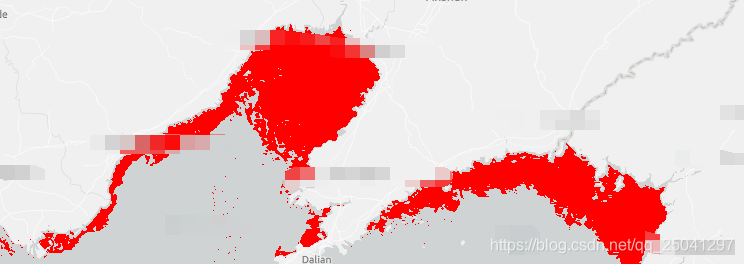
首先是矢量图层的样式,可以通过renderer 进行加载
样式代码
	var shplayer = new FeatureLayer({
	url:    "http://localhost:6080/arcgis/rest/services/SampleWorldCities/MapServer/dynamicLayer",
	mode: FeatureLayer.MODE_SNAPSHOT,
	dynamicDataSource: {
		type: "data-layer",
		dataSource: {
		type: "table",
		workspaceId: '动态付出的ID',
		dataSourceName: '文件名'
		}
	}

  shplayer.renderer = {
			type: "simple",  //简单的
			symbol: {
			type: "simple-marker",  // 这可以选择是点(simple-marker)还是面(simple-fill)还是其他
			size: 4,	//大小
			color: "red",	//颜色
			outline: {  // 边框
				width: 0,
				color: "green"
				}
			}
         };
});
样式(红色面)
具体的更多属性可以查看api
查询代码
首选,我们要知道矢量数据的表格数据,可以通过arcgis map 查看,查询对应的表格字段,知道我们要通过什么查询,然后开始查询
			//需要查询图层
		var shplayer = new FeatureLayer({
			url:    "http://localhost:6080/arcgis/rest/services/SampleWorldCities/MapServer/dynamicLayer",
			mode: FeatureLayer.MODE_SNAPSHOT,
			dynamicDataSource: {
				type: "data-layer",
				dataSource: {
				type: "table",
				workspaceId: '动态付出的ID',
				dataSourceName: '文件名'
				}
			}

		//查询之后的样式属性 和上面的一样
		var symbolLv1 = {
			type: "simple-marker"
			size: 5,
			color: [85, 255, 0],
			outline: {
				width: 0,
				color: "darkblue"
				}
			};

        var Leng = selectShp("TYPE", "TYPE='11");//查询条件为 type=11

         shplayer .queryFeatures(Leng ).then(function (results) {
                            var features = results.features;
                            for (var i = 0; i < features.length; i++) {
                                //获得图形graphic
                                var graphic = features[i];
                                graphic.symbol = symbolLv1; //设置样式
                                view.graphics.add(graphic);	//可以这样直接添加图层 ,也可以用一个layer去接受然后在添加这个layer
                        }
                      });

			 //返回查询类
           function selectShp(filldName, sql) {
                const query = new Query();
                query.where = sql;
                query.outSpatialReference = {
                    wkid: 102100
                };
                query.returnGeometry = true;
                query.outFields = [filldName];
                //addQuryShpData(query, shpType)
                return query;
            };
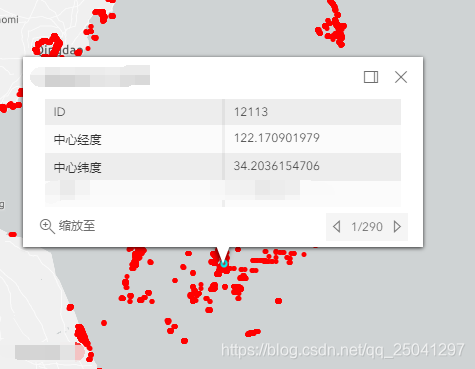
弹窗代码
弹窗很简单,只需加载一下弹窗模板就行,和查询一样,需要查看一下表格属性,找到需要哪些字段
//模板演示
var templatehaiwu = {
    // autocasts as new PopupTemplate()
    title: "我是标题",
    content: [
        {
            type: "fields",
            fieldInfos: [
                {
                    fieldName: "FID",
                    label: "ID "
                },
                {
                    fieldName: "x",
                    label: "中心经度 "
                },{
                    fieldName: "y",
                    label: "中心纬度 "
                }
            ]
        }
    ]
};
		//加载图层
		var shplayer = new FeatureLayer({
			url:    "http://localhost:6080/arcgis/rest/services/SampleWorldCities/MapServer/dynamicLayer",
			mode: FeatureLayer.MODE_SNAPSHOT,
			dynamicDataSource: {
				type: "data-layer",
				dataSource: {
				type: "table",
				workspaceId: '动态付出的ID',
				dataSourceName: '文件名'
				}
			}

//添加弹窗 这样就可以了
 shplayer.popupTemplate = templatehaiwu;
如图





 扫一扫
扫一扫


 1371
1371

 被折叠的 条评论
为什么被折叠?
被折叠的 条评论
为什么被折叠?
 到【灌水乐园】发言





