



 本文详细介绍了ArcGIS API for JavaScript的使用方法,包括如何构建基本地图、加载自定义地图及地图图层,适合ArcGIS初学者快速上手。
写这篇文章的主要目的有三:
1.为了记录学习arcgis of js 的过程。
2.回顾之前学习的记录并进行整理,为后面再次使用提供便捷。
3.帮助新手更好上手arcgis of js 4.x
另外:该文章只是从使用角度去赘述,不深入研究里面的方法,
如果有错误,请大佬在评论区指正。
1.简单的描述如何学习官网的api和例子。
首先arcgis of js 的3.x和4.x在使用上有一定量的差距,4.x 整合了一些新的方法以及添加了一些新的控件,以及大量的3D效果。因为项目中都没运用到3D,所以大家可以通过官网API自行学习。
arcgis of js 4.x 官网: https://developers.arcgis.com/javascript/
官网我目前常用的就是列子Demo以及对于的api
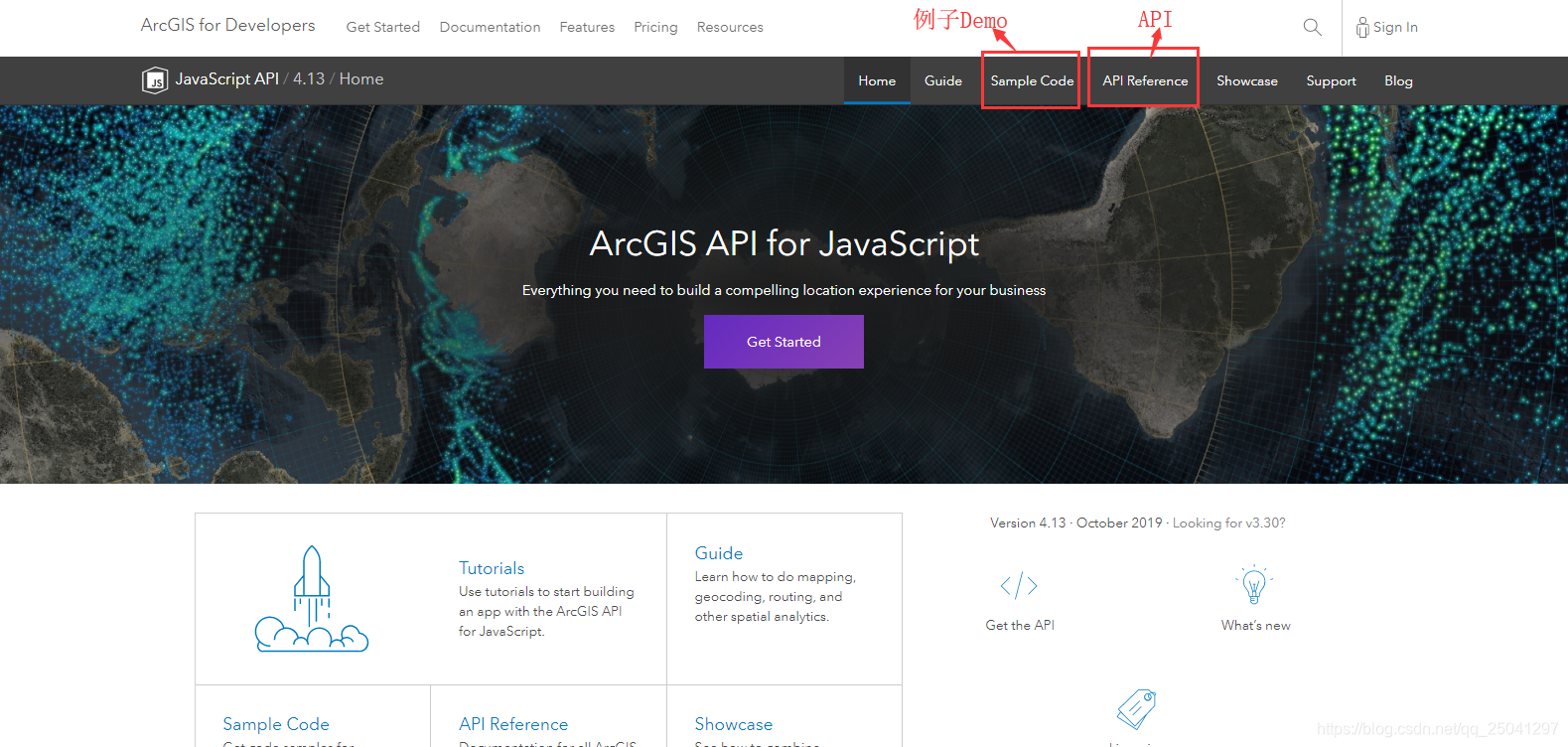
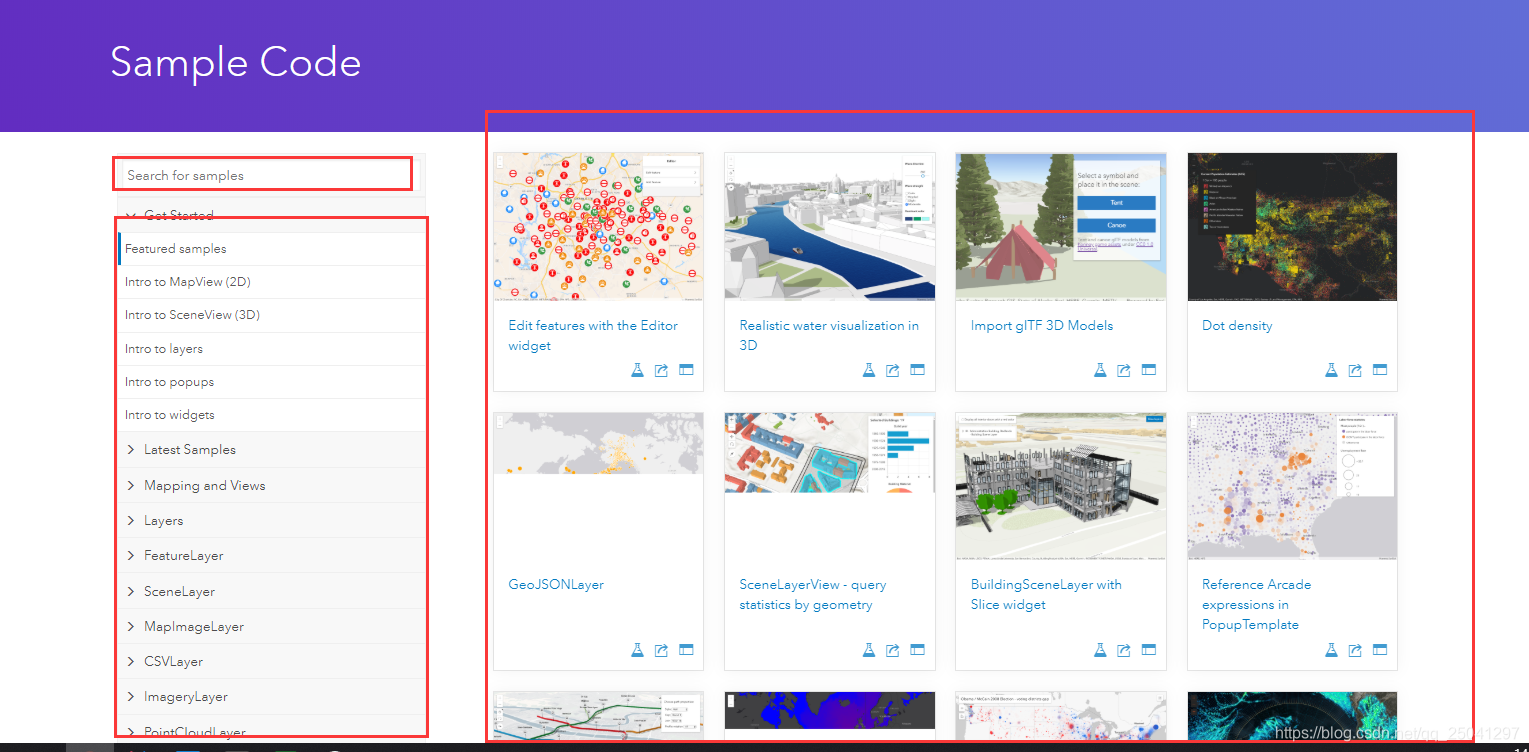
在simple code 里面,可以搜索对应官方demo
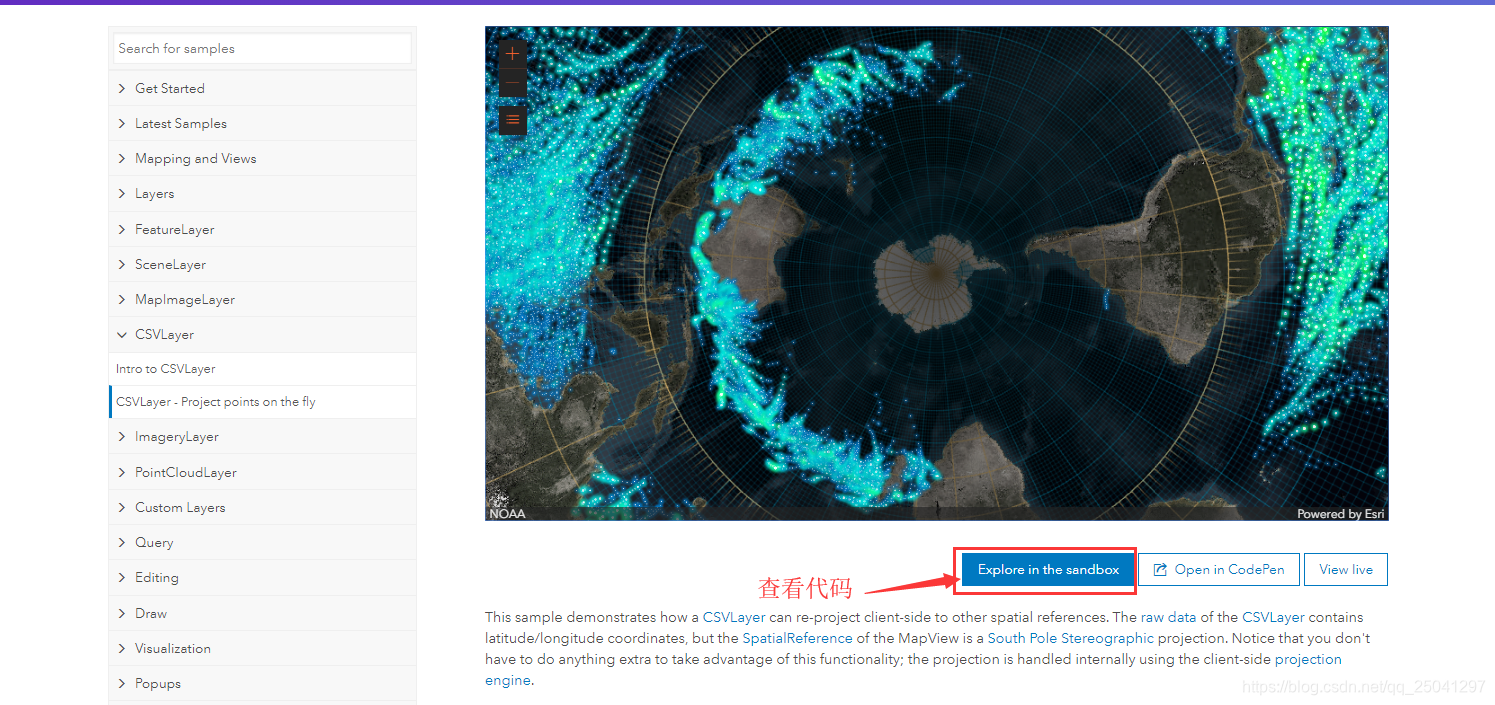
或者点击查看对应demo或者点击 Explore in the sandbox 查看对应的代码
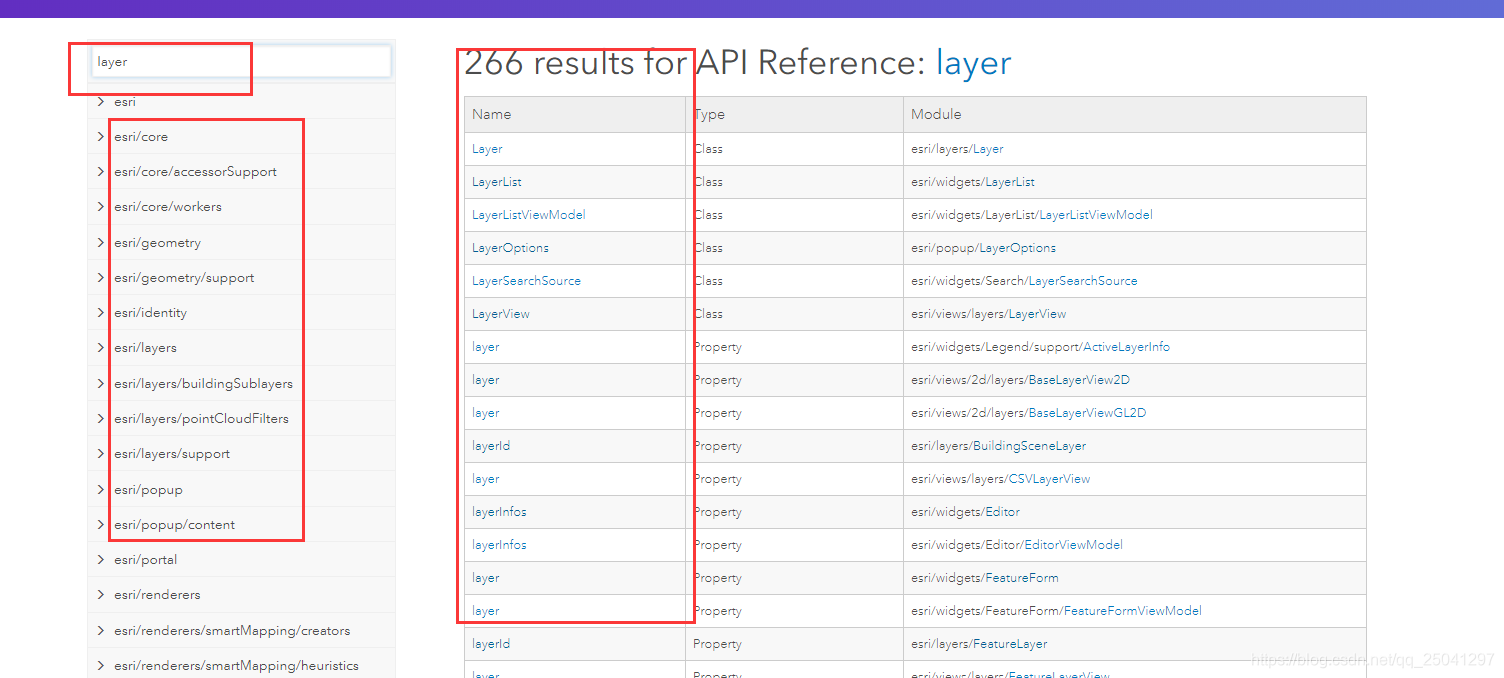
Api 这块可以搜索到具体的方法和对应的描述
对应使用方法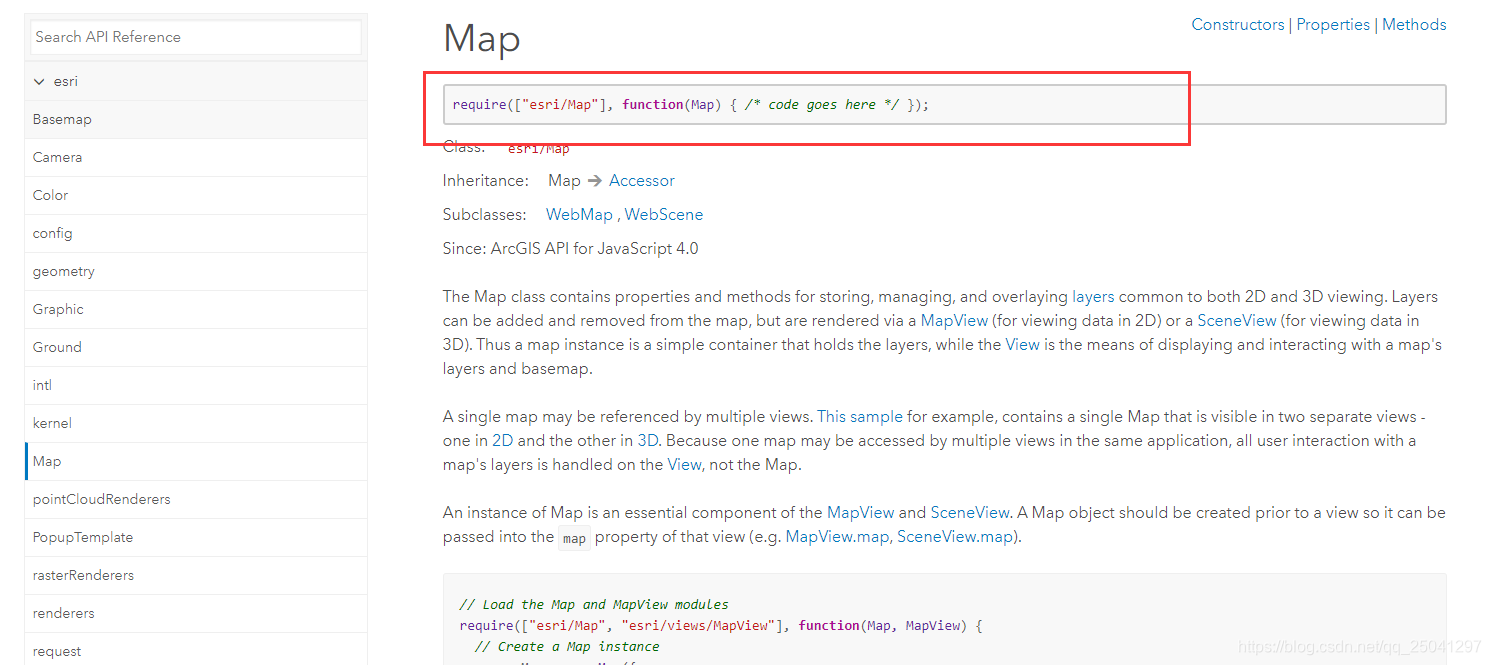
这可以查看对应的例子
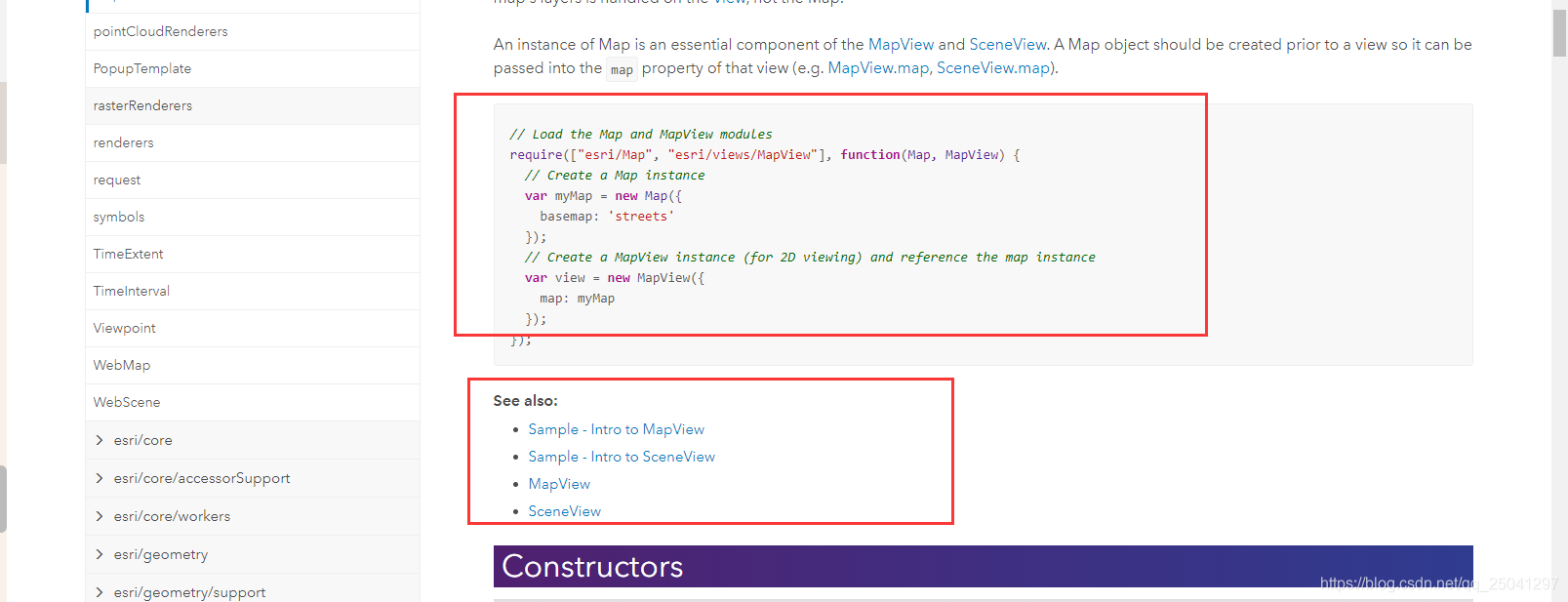
2.构造简单的地图
简单地图的构建描述
https://developers.arcgis.com/javascript/latest/sample-code/intro-mapview/index.html
简单的描述就是
1.引用ArcGIS API for JavaScript**
首先导入arcgis of js 的JS 和CSS
其中css中有不同主题(light或者dark)
<script src="https://js.arcgis.com/4.12/"></script>
<!--明亮主题 -->
<link  rel="stylesheet" href="https://js.arcgis.com/4.12/esri/themes/light/main.css"/>
 <!--黑色主题 -->
<!-- <link rel="stylesheet" href="https://js.arcgis.com/4.12/esri/themes/dark/main.css"/> -->
然后写html
<!DOCTYPE html>
<html>
  <head>
    <meta charset="utf-8" />
    <meta name="viewport" content="initial-scale=1, maximum-scale=1, user-scalable=no" />
    <title>创建简单的地图/title>
  </head>
</html>
2.加载模块
加载模块相当于导入对应的“js” ,要使用对应的方法都需要导入对应的“JS”(模块)
<script>
  require([ "esri/Map", "esri/views/MapView" ], function(Map, MapView) {
    // Code to create the map and view will go here
  });
</script>
3.构建代码
<!DOCTYPE html>
<html>
  <head>
    <meta charset="utf-8" />
    <meta name="viewport" content="initial-scale=1, maximum-scale=1, user-scalable=no" />
    <title>创建简单的地图</title>
    <style>
      html,
      body,
      #viewDiv {
        padding: 0;
        margin: 0;
        height: 100%;
        width: 100%;
      }
    </style>
    <link rel="stylesheet" href="https://js.arcgis.com/4.13/esri/themes/light/main.css" />
    <script src="https://js.arcgis.com/4.13/"></script>
    <script>
      require(["esri/Map", "esri/views/MapView"], function(Map, MapView) {
        var map = new Map({
          basemap: "streets"  //加载对应的地图(不同底图)
        });
        var view = new MapView({
          container: "viewDiv", //  这个就是map div的ID
          map: map, // 加载对应(上面)的map
          zoom: 4, // 地图初始化是缩放的级别
          center: [15, 65] // 地图初始化是中心点的位置
        });
      });
    </script>
  </head>
  <body>
    <div id="viewDiv"></div>
  </body>
</html>
显示地图。
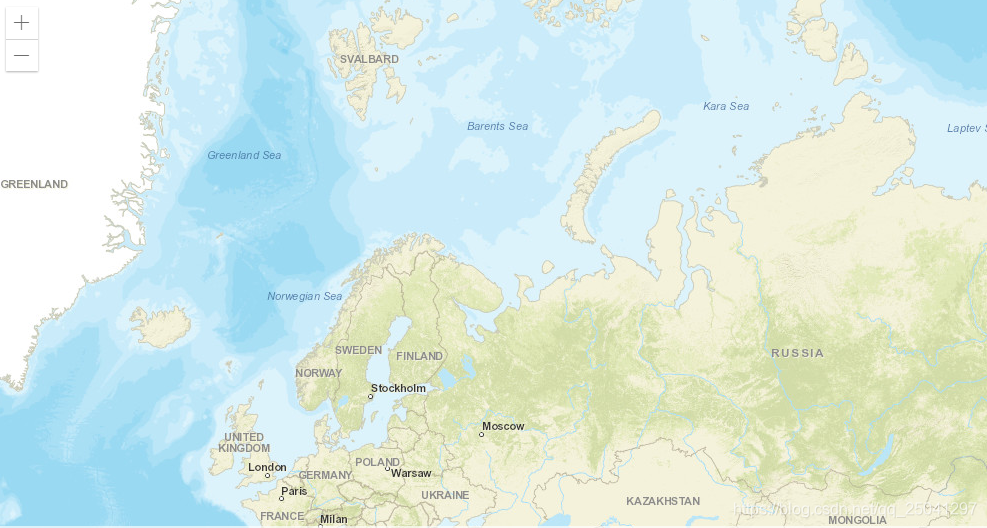
其中 basemap: “streets” 有不同类别
| 类别 | 实例 |
|---|---|
| topo |  |
| streets | 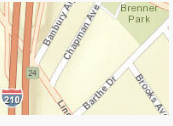 |
| satellite | 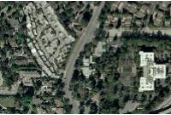 |
| 更多 | 点击查看更多 |
如果想使用自定义的地图得使用 Basemap、MapImageLayer 模块进行加载
<script>
  require([ "esri/Map",
           "esri/views/MapView",
           "esri/Basemap",   //加载底图
           "esri/layers/MapImageLayer" //加载对应的img图层
            ],
  function( Map,
           MapView,
           Basemap,
           MapImageLayer) {
			var layerBaseMap = new MapImageLayer({
                url: "http://localhost:6080/arcgis/rest/services/Earth10LL/MapServer",
                //对应发布的底图
            });
            var customBasemap = new Basemap({
                baseLayers: [layerBaseMap],
                title: "Custom Basemap",
                id: "myBasemap"
            });
              const map = new Map({
                 basemap: customBasemap, //加载自定义底图
            });
            var view = new MapView({
                container: "mapDiv",
                map: map,
                zoom: 6,
                center: [123, 35],
            });

  });
</script>
2020年 4月 8日 更新
如果出现加了自定义地图,中心设置无效的情况,然后就可以使用
view.extent = new Extent({
	xmin: 12546100,
		ymin: 5031800,
		xmax: 14193600,
		ymax: 3633900,
		spatialReference: {
			wkid: 102100
		}
	});
其中导包路径可以在官网查询到
另外推荐一个直接可以使用的MapImageLayer网址
智图GeoQ
这个可以直接使用





 扫一扫
扫一扫


 1881
1881

 被折叠的 条评论
为什么被折叠?
被折叠的 条评论
为什么被折叠?
 到【灌水乐园】发言





