


 本文详细介绍在VXware环境下安装Ubuntu 18.04的全过程,包括虚拟机设置、手动分区、安装VMwareTools及配置共享文件夹等关键步骤。
在安装好VXwware的情况下,百度搜索ubuntu镜像,此处安装的是18.04。
安装包:ubuntu-18.04.4-desktop-amd64.iso
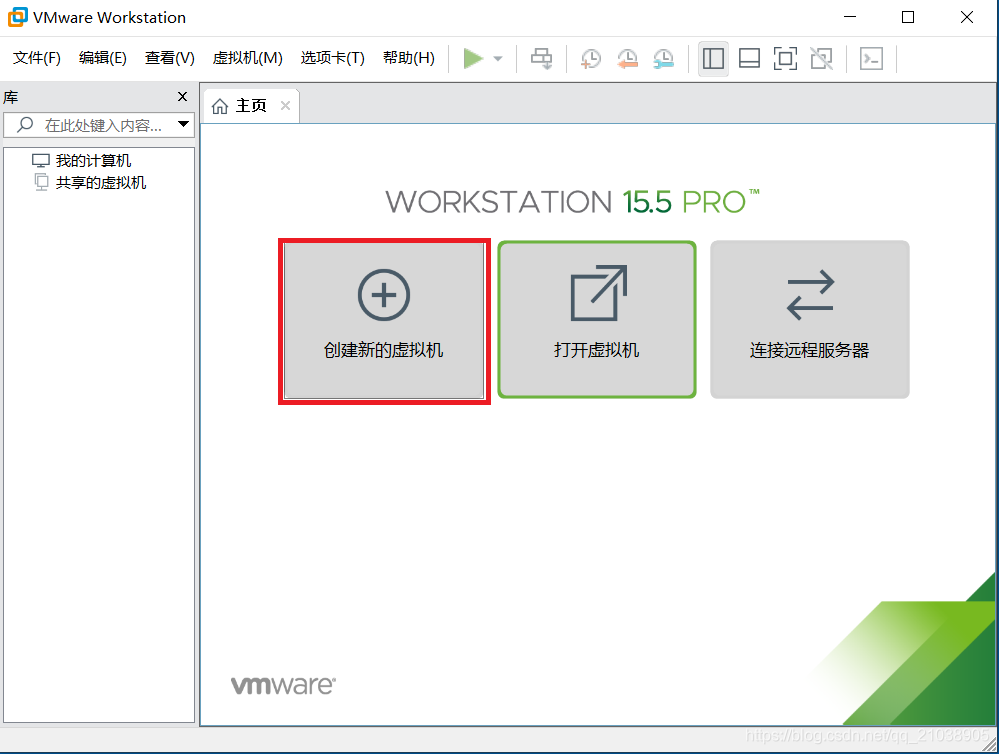
1、打开虚拟机软件(win10可以选择管理员方式打开,以便以后的复制可以直接在虚拟机和主机内进行),创建新的虚拟机。
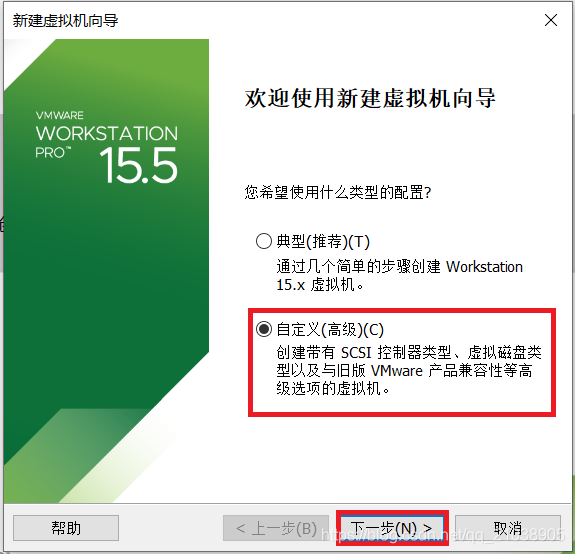
2、选择,自定义(高级),下一步。
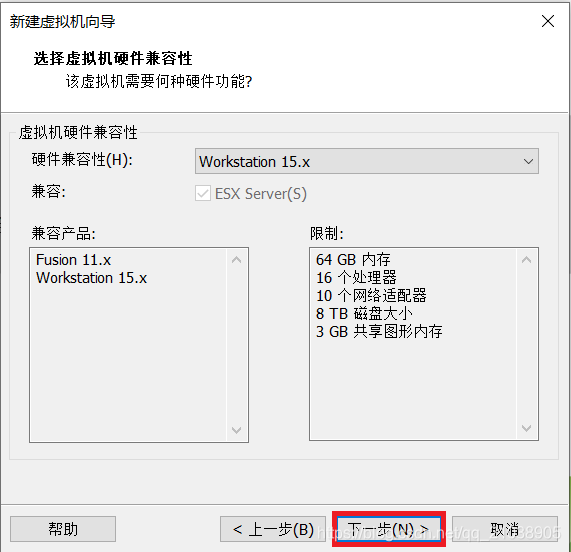
3、下一步。
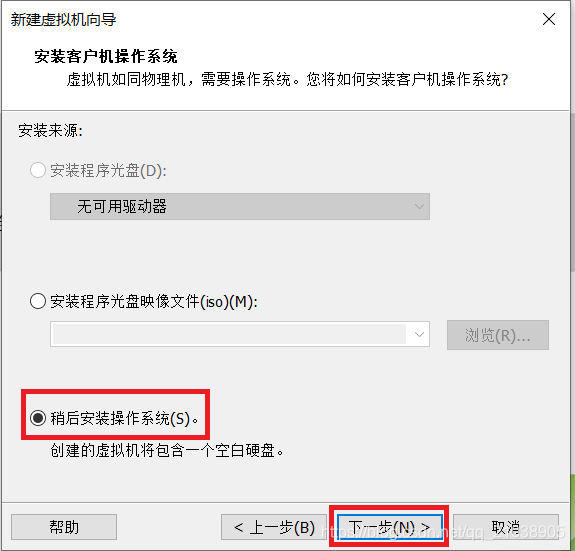
4、稍后安装操作系统,下一步。
5、客户机操作系统:Linux;版本:Ubuntu64;下一步
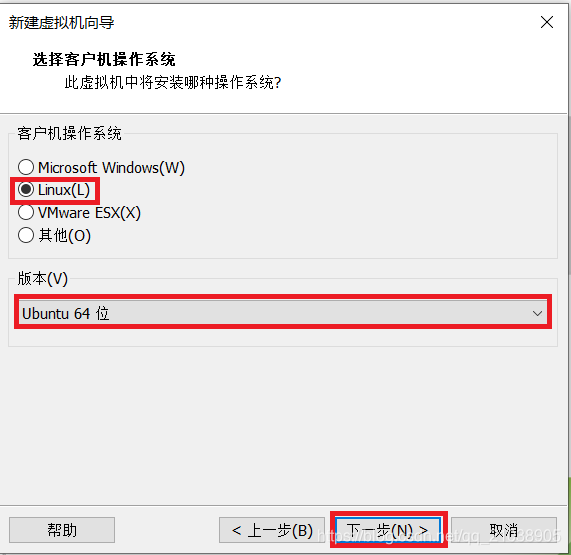
6、位置浏览到想安装的路径,下一步。
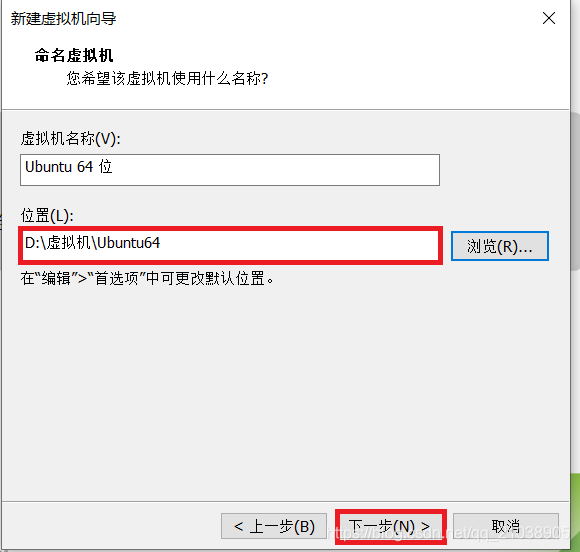
7、处理器核心数选择为合适的值,下一步。
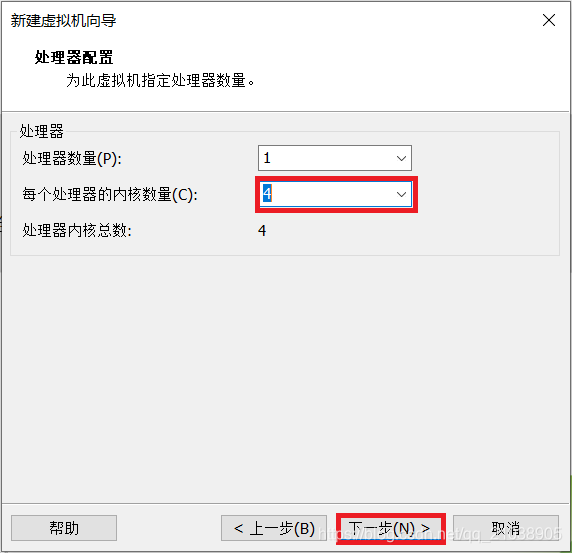
8、分配虚拟机内存,我的电脑内存为16G,此时分配8G,避免影响主机。
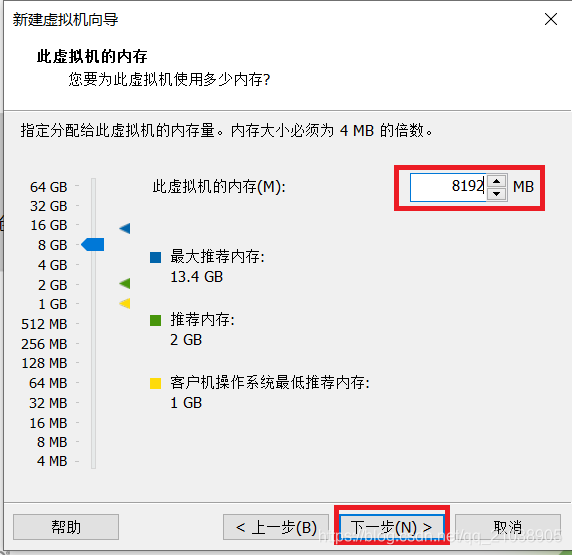
9、安装推荐进行设置

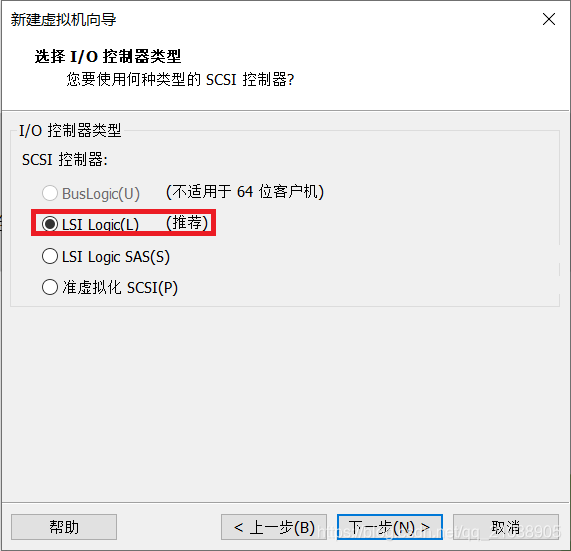
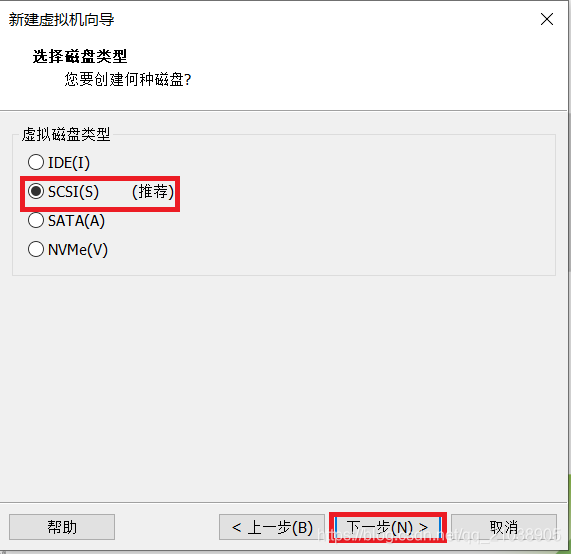
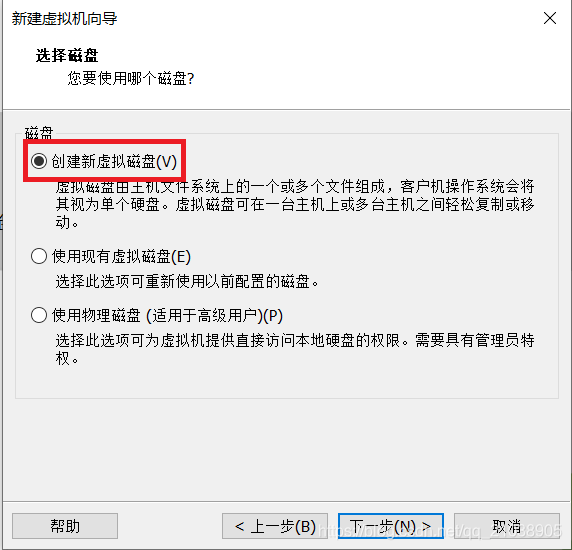
10、按照需要分配存储空间,40G,下一步。
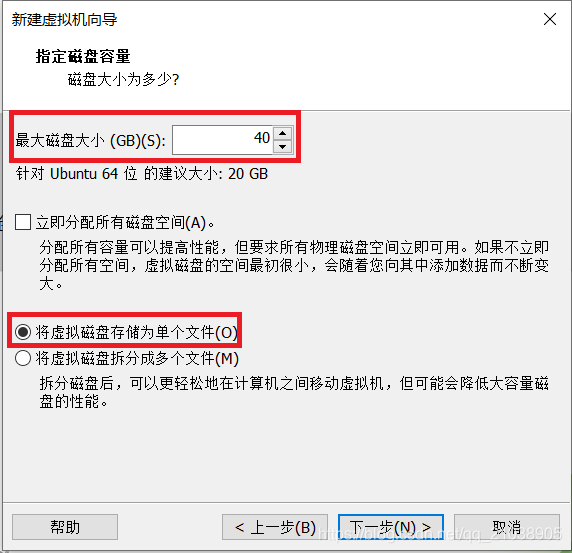
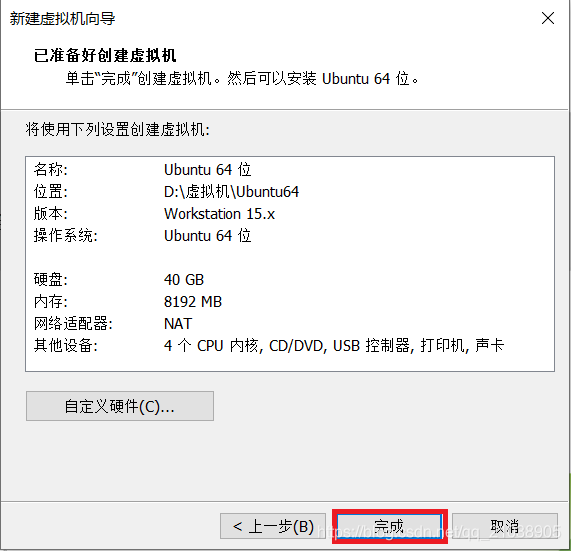
完成虚拟机的初步设置。
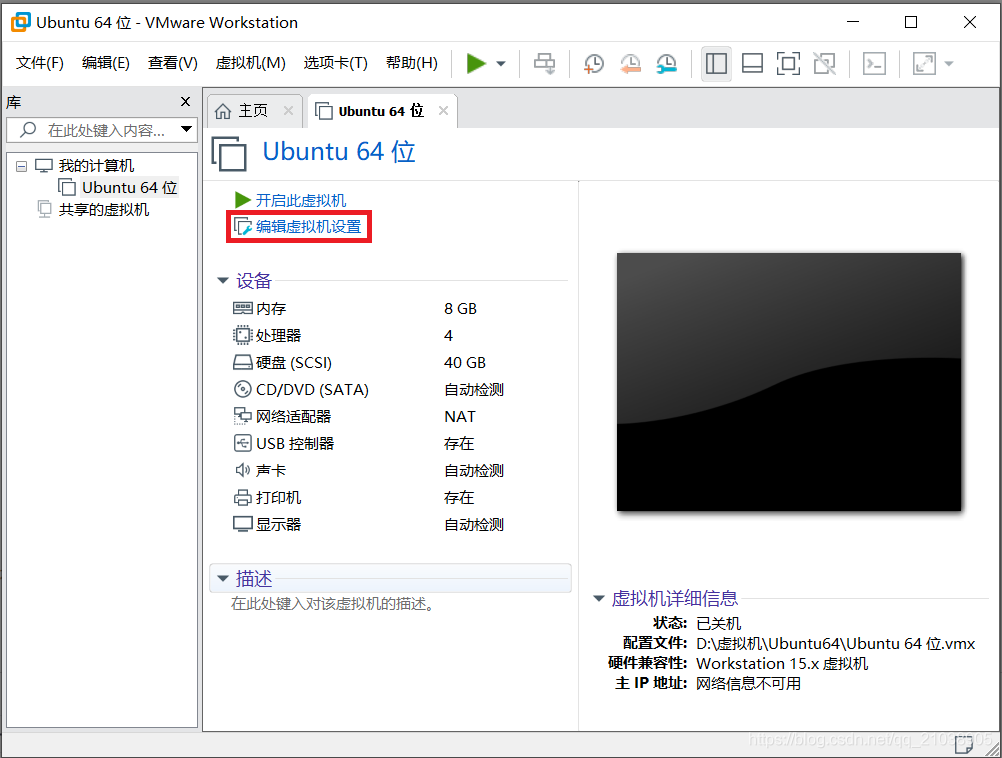
11、在VXware中编辑虚拟机
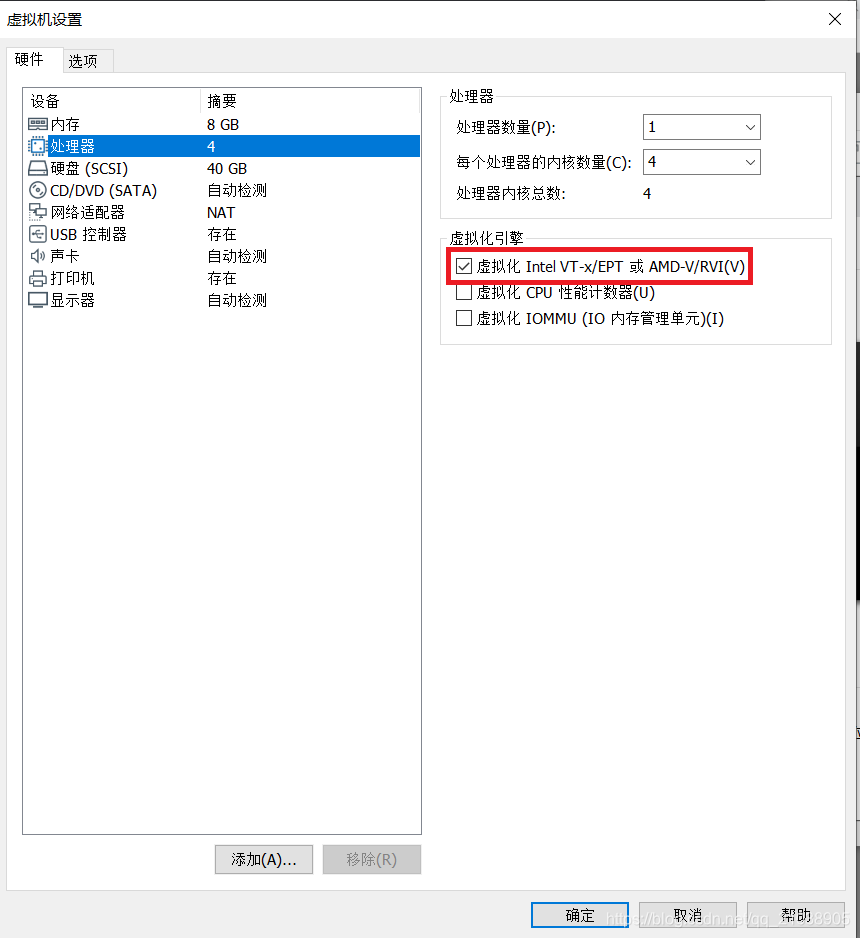
12、点击 硬件-处理器 选项卡中的,虚拟化Intel
13、选择下载的Ubuntu镜像。
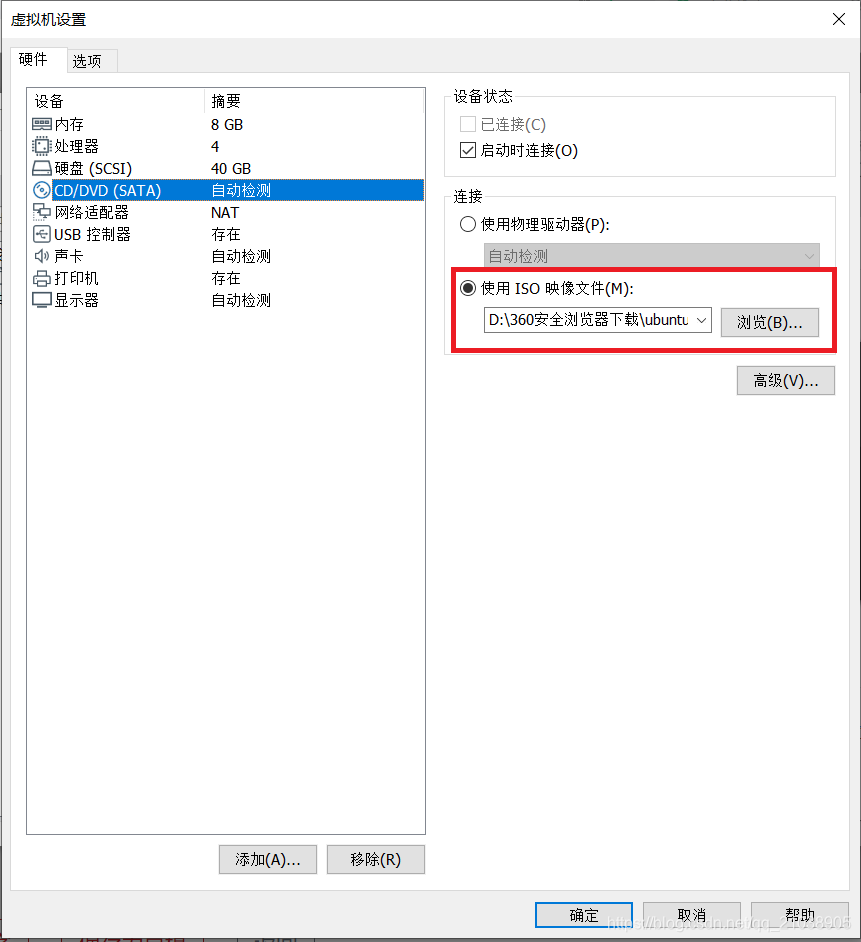
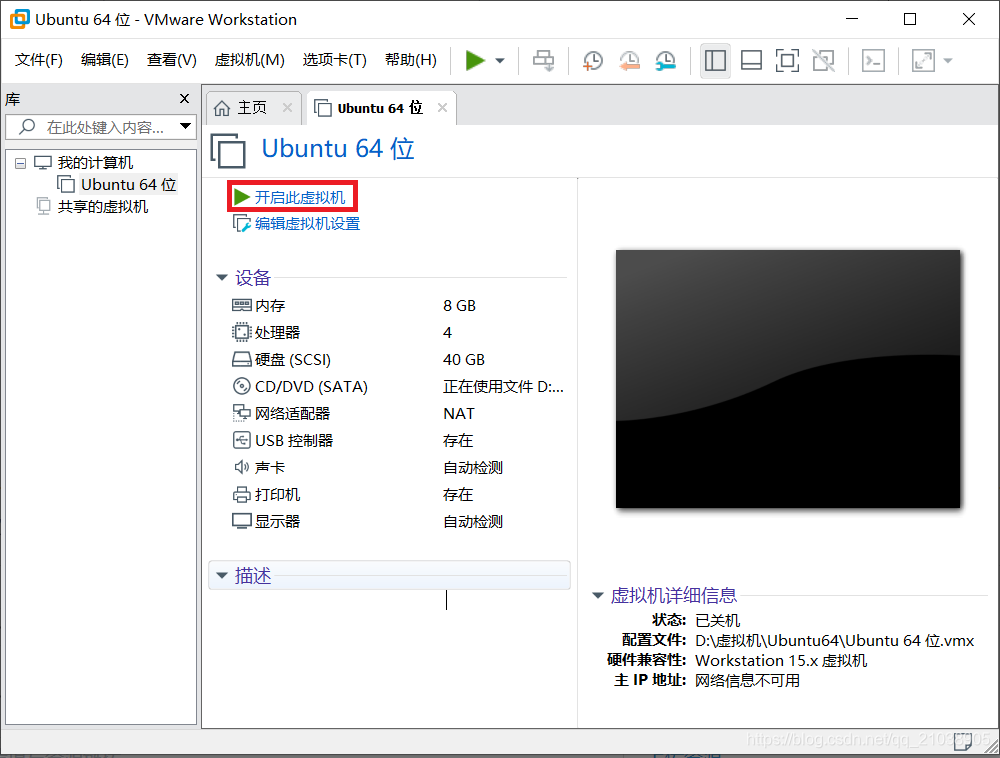
14、开启此虚拟机,开始Ubuntu的安装。安装标红位置选择。
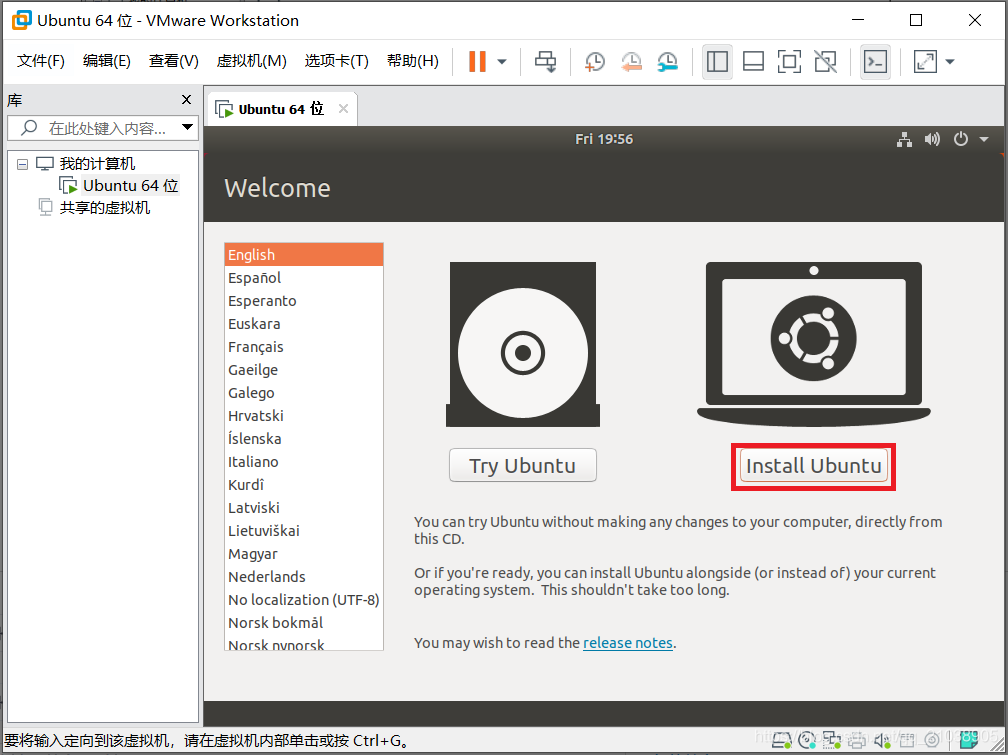
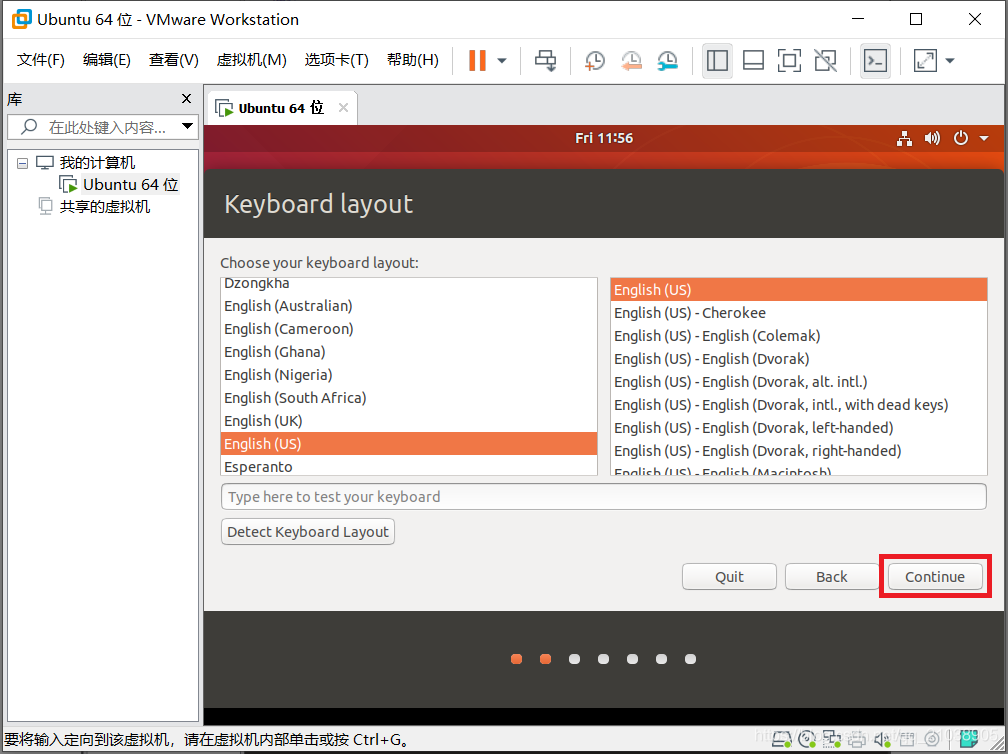
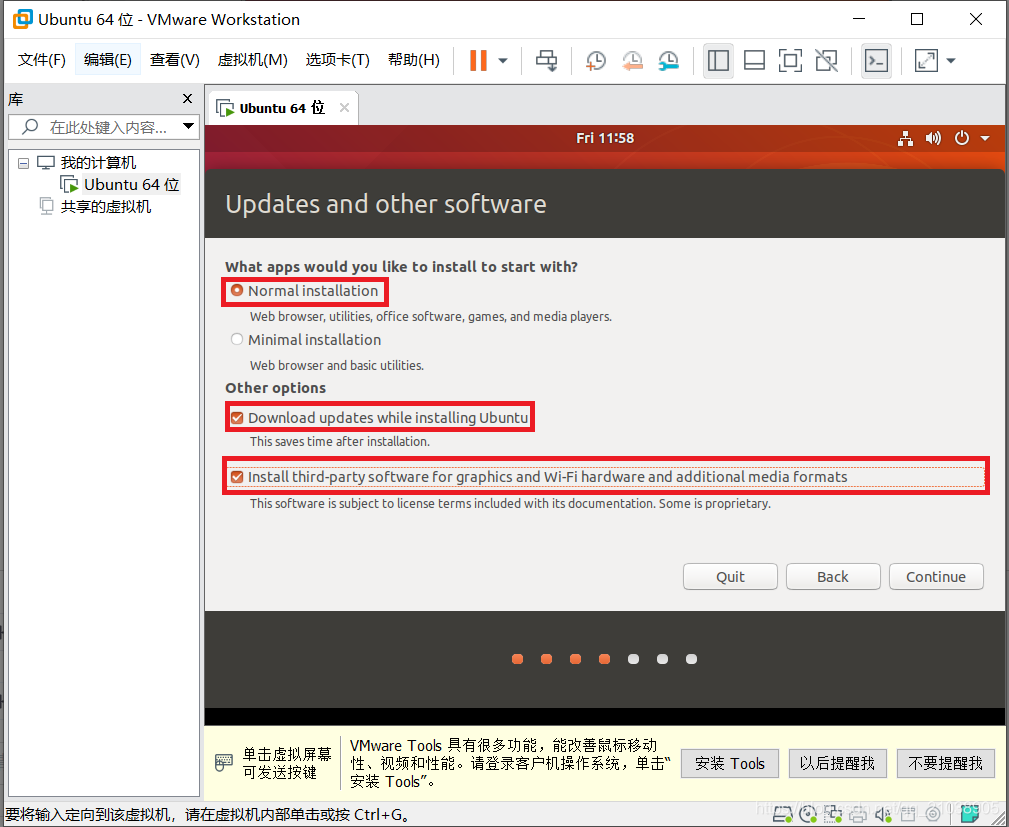
15、选择正常安装或者最小安装。此处可以任意选择。
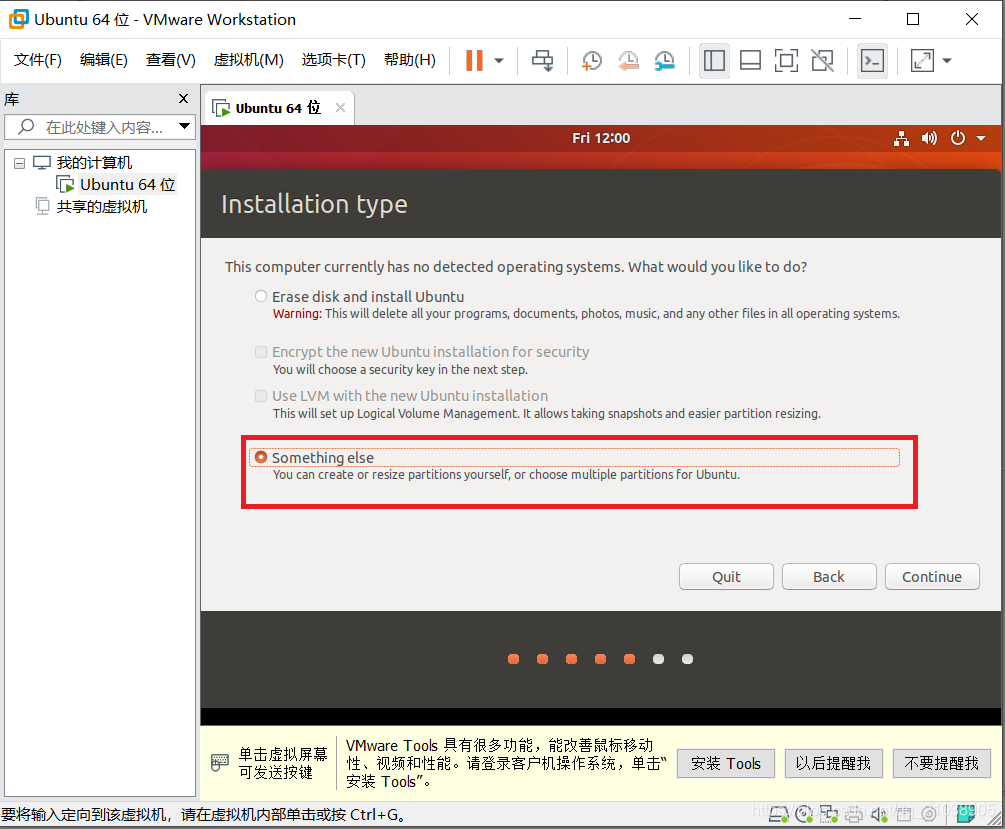
16、手动分区,选择“something else”。
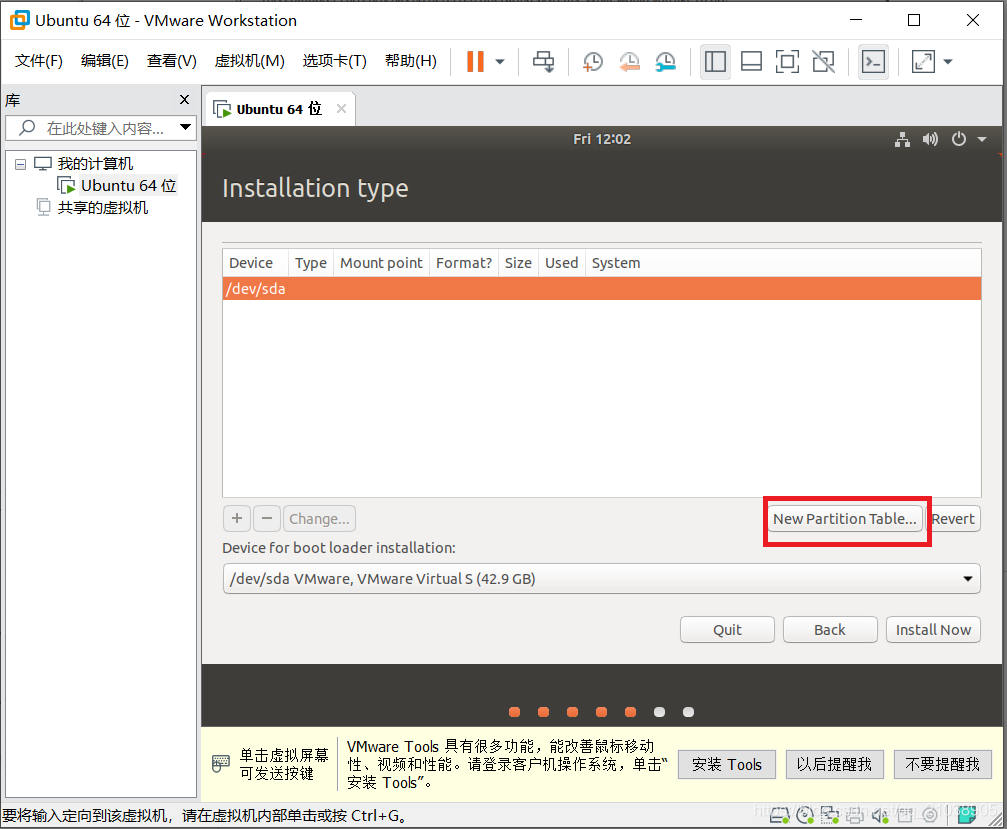
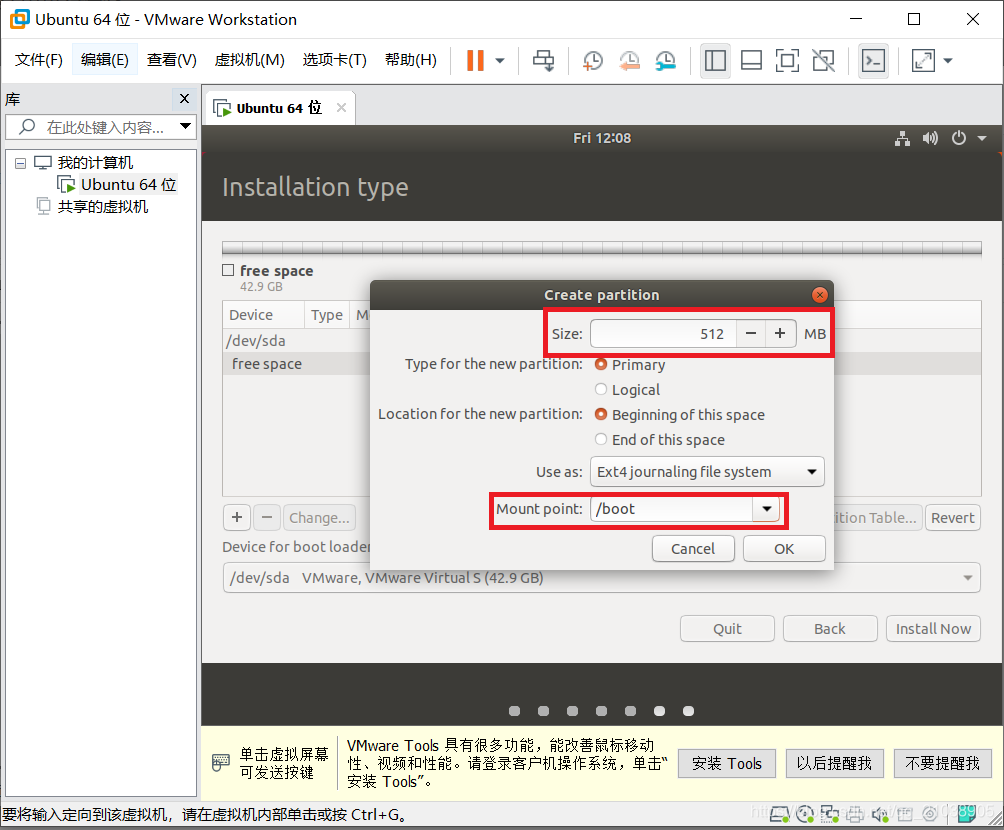
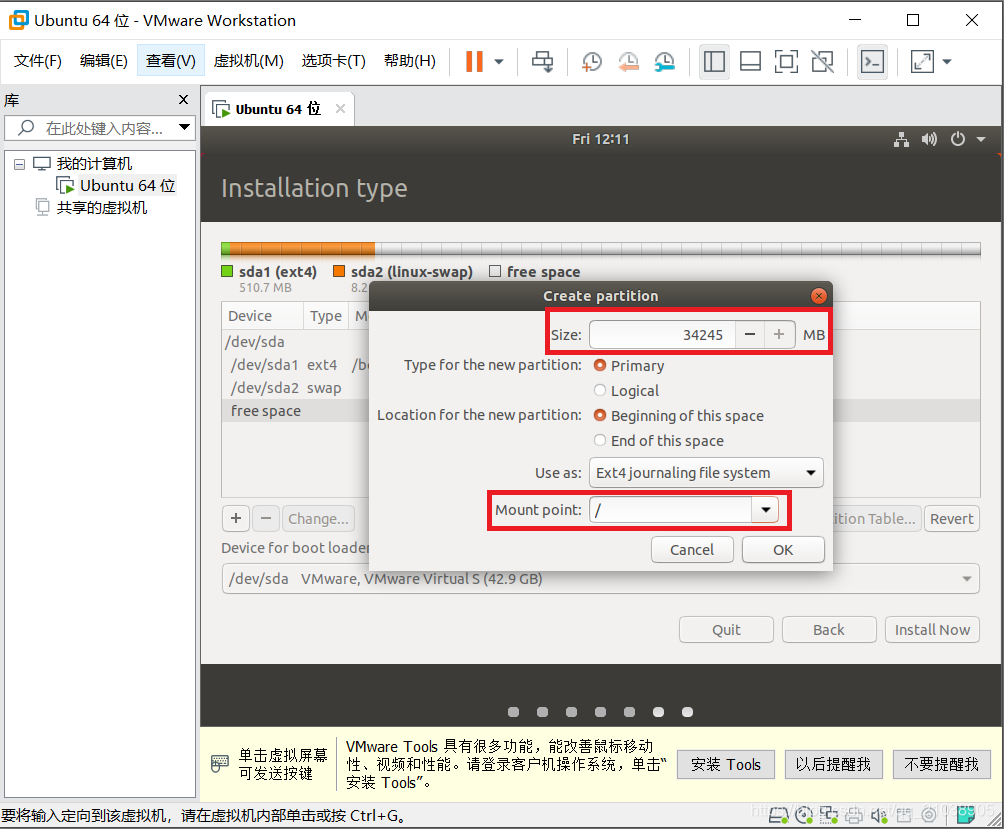
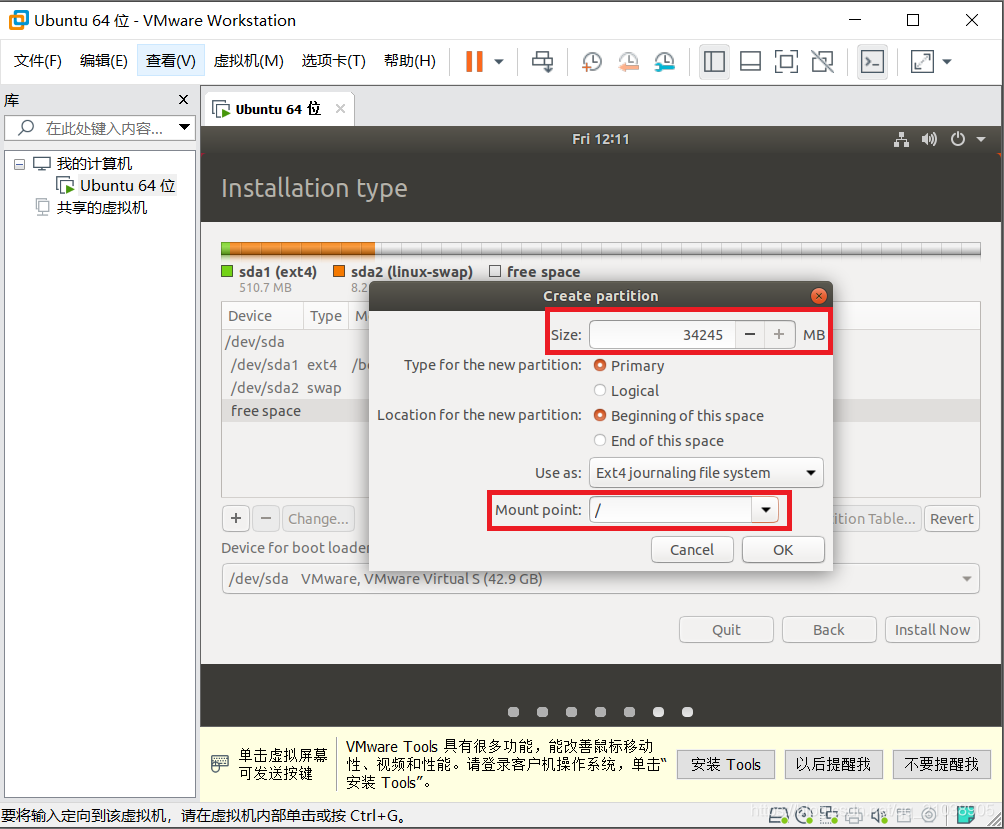
17、手动分区。
①boot,按照红色进行分区;
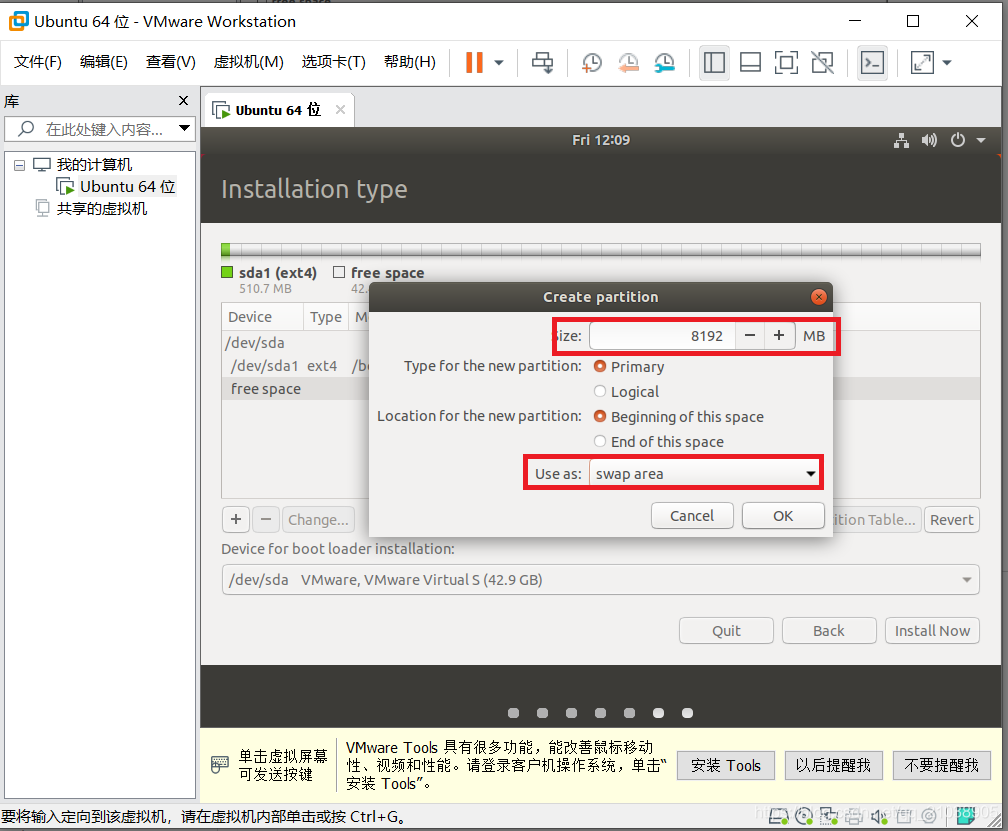
②分配swap区域;
③其余都分配给根目录;
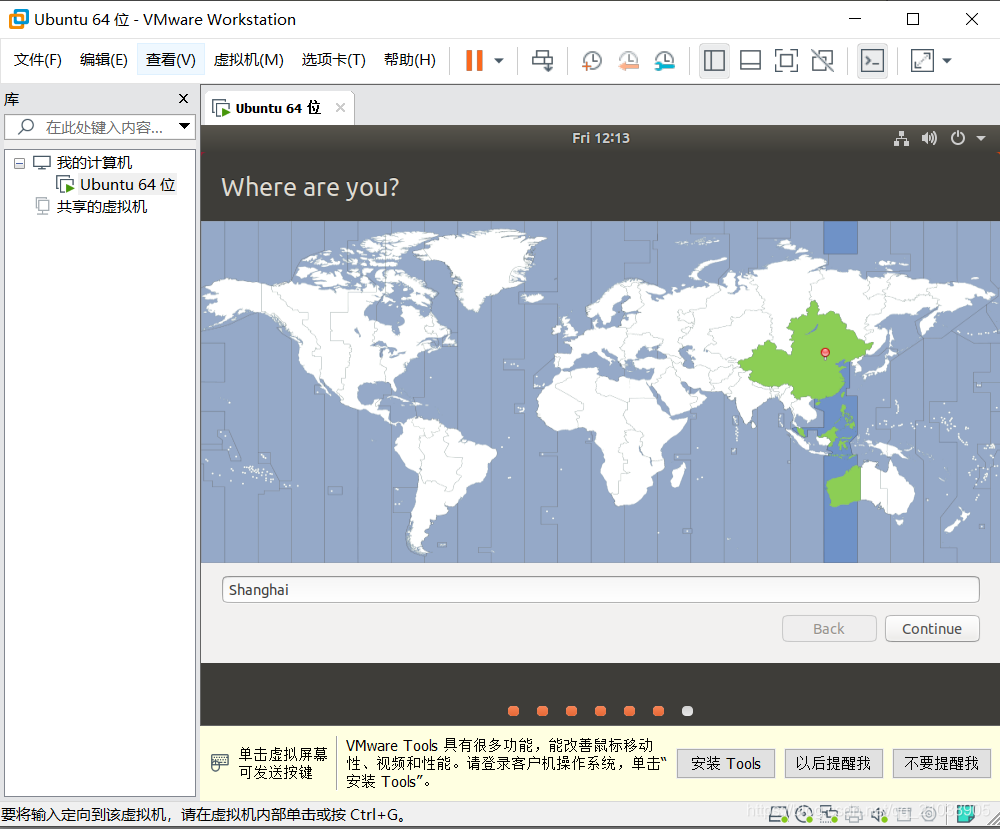
18、安装,选择上海。
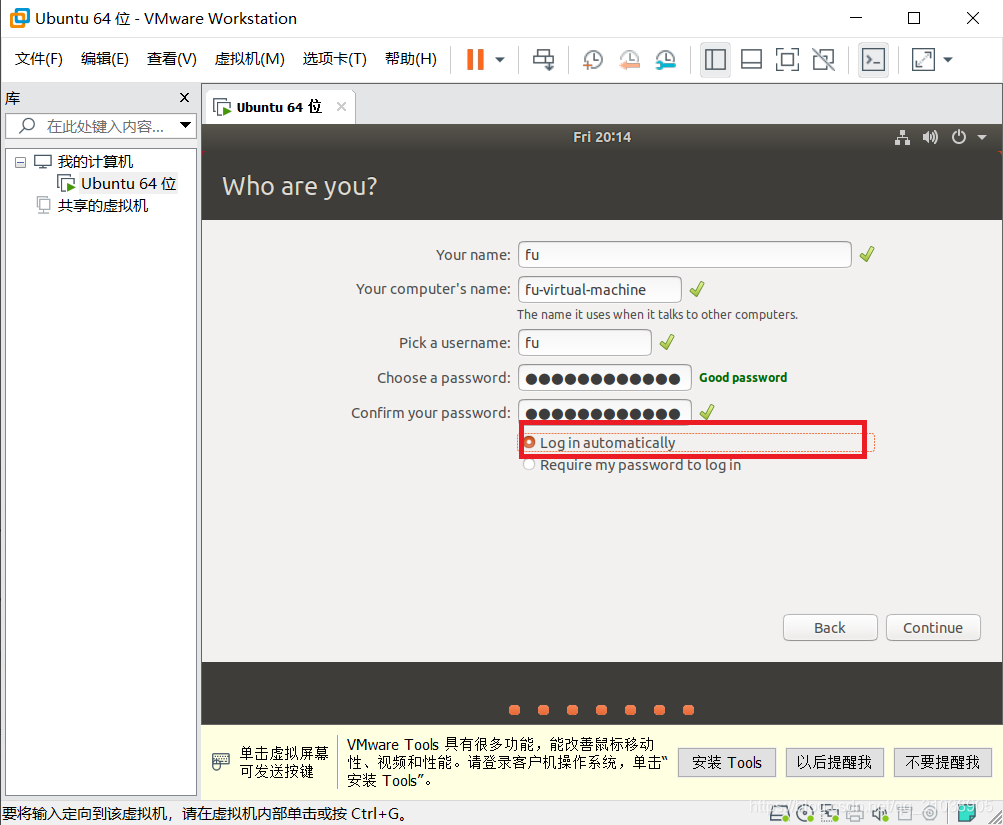
19、设置密码,选择自动登录,喝茶等待安装,安装成功后重启即可。
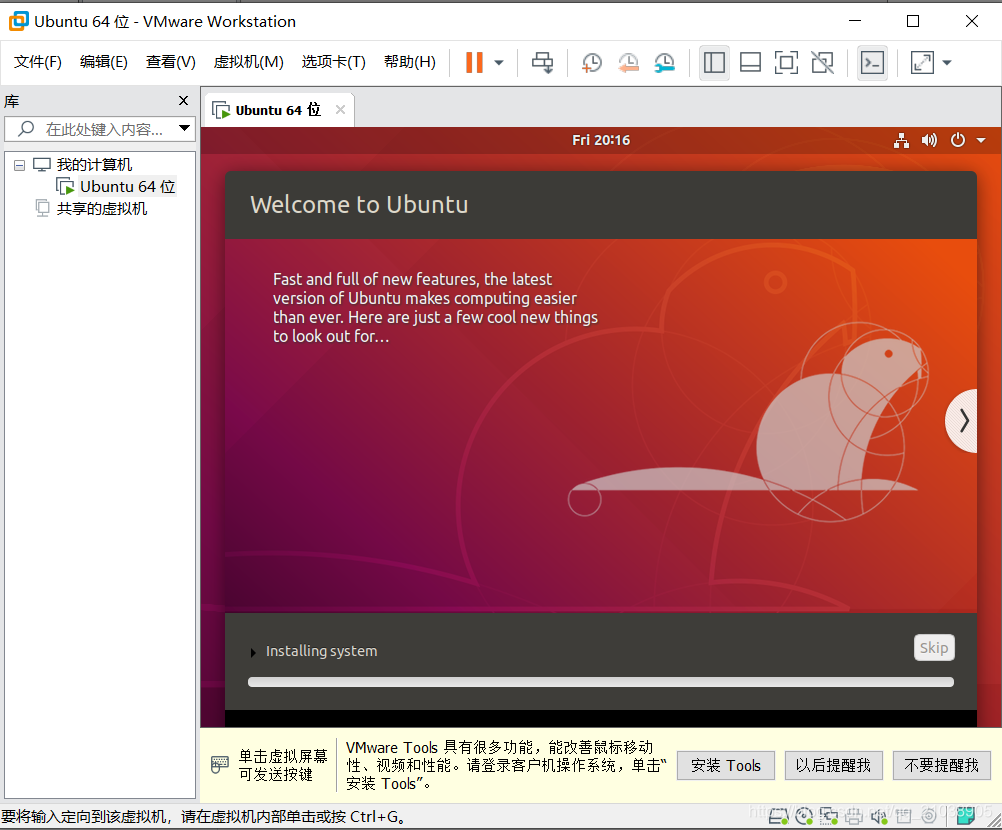
20、安装VMware Tools
启动Ubuntu,在VMware菜单栏选择虚拟机,安装VMware Tools。桌面会出现新的文件夹。
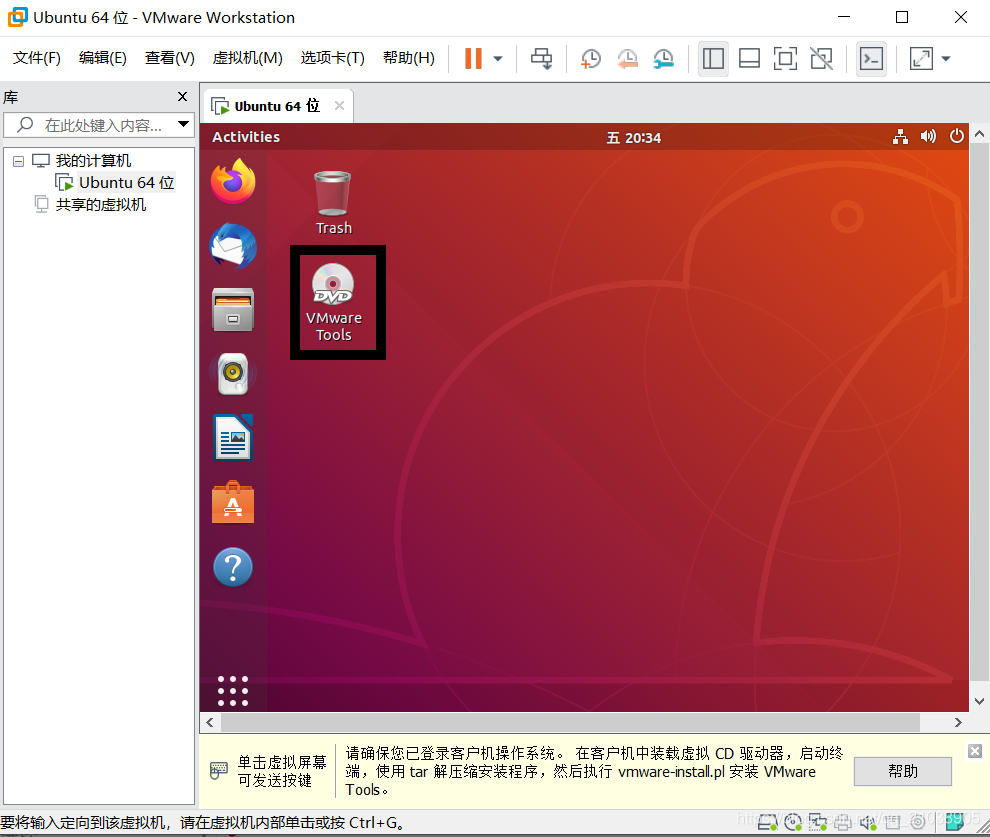
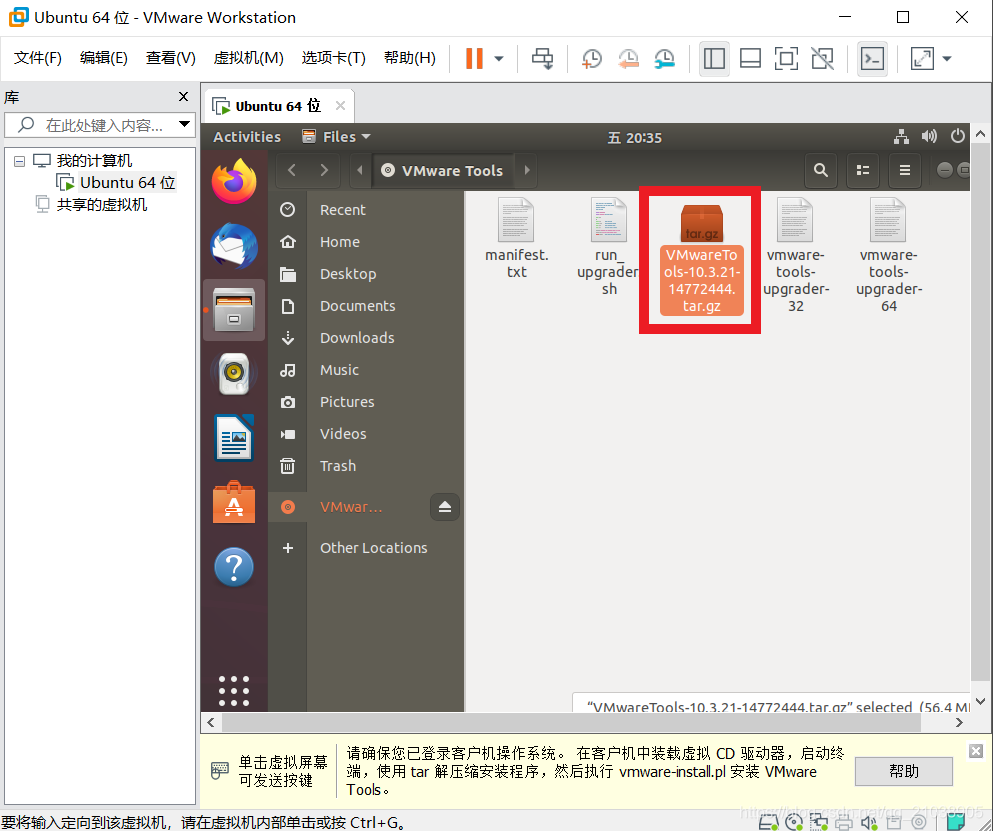
提取到home下
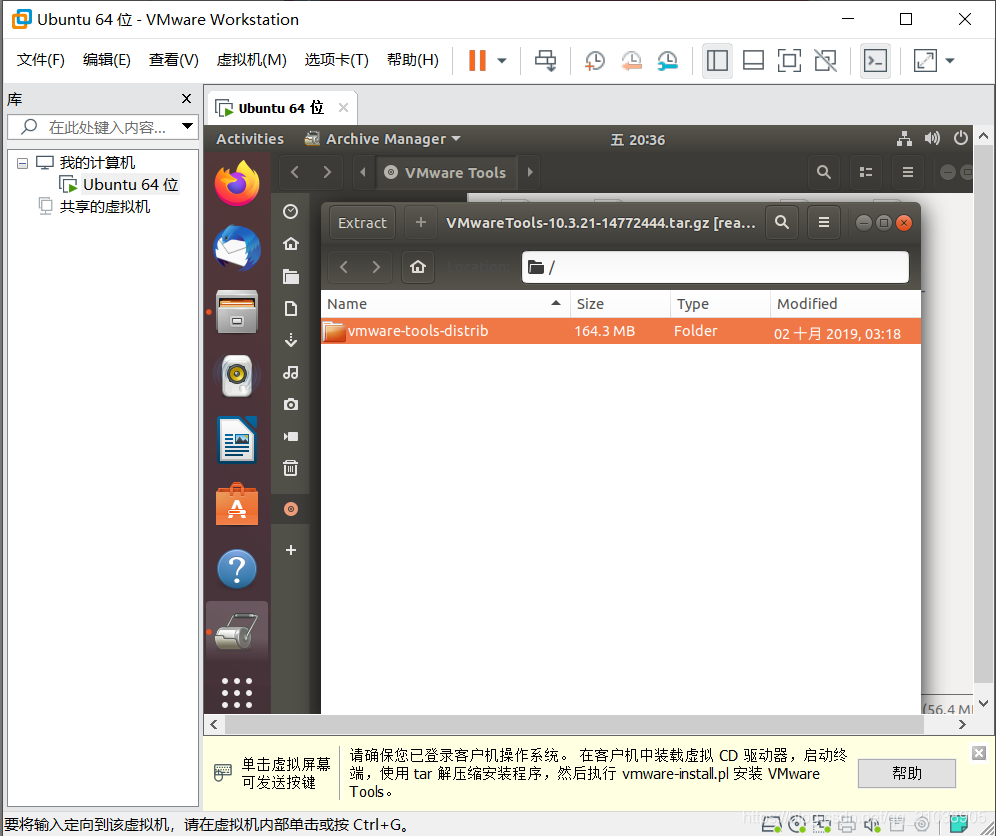
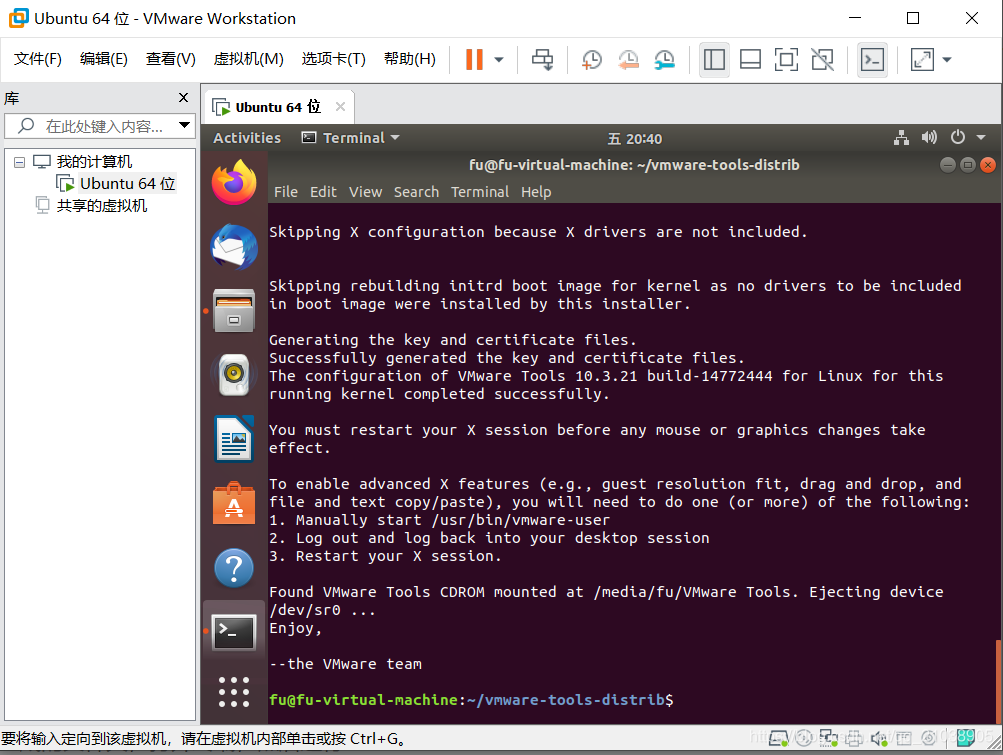
切换到提取后生成的文件夹,打开终端,然后运行
sudo ./vmware-install.pl
输入密码,碰到需要y的y,其余回车。完成安装。
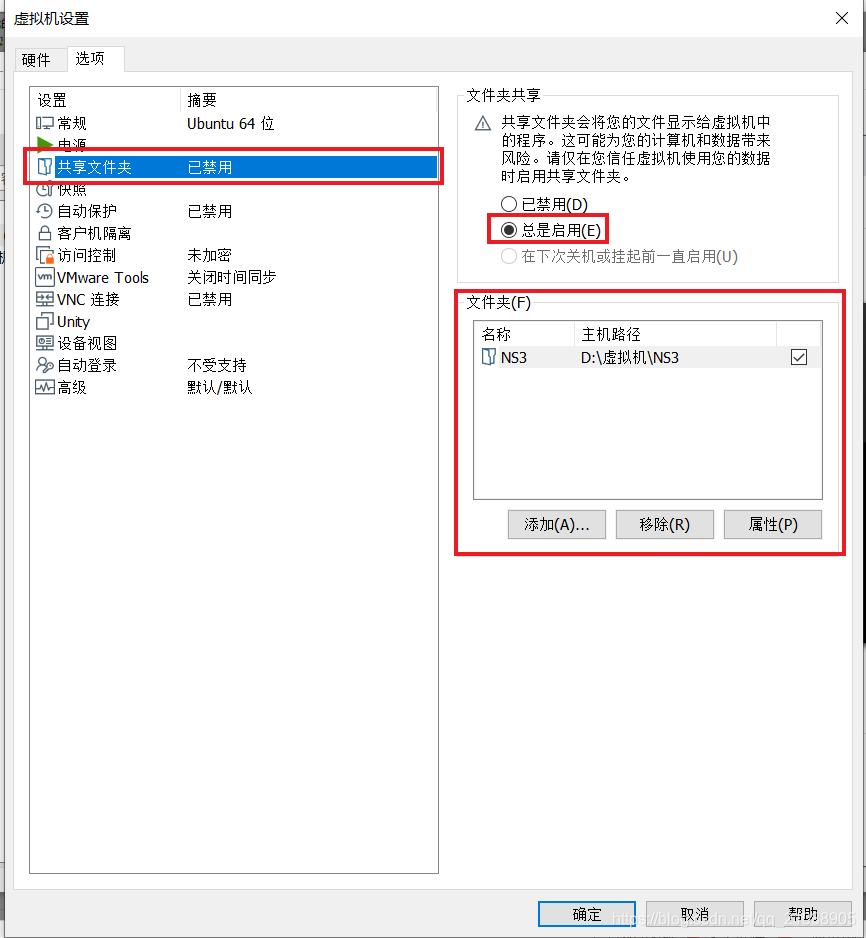
重启即可设置共享文件夹,完成主机和虚拟机的数据传输。
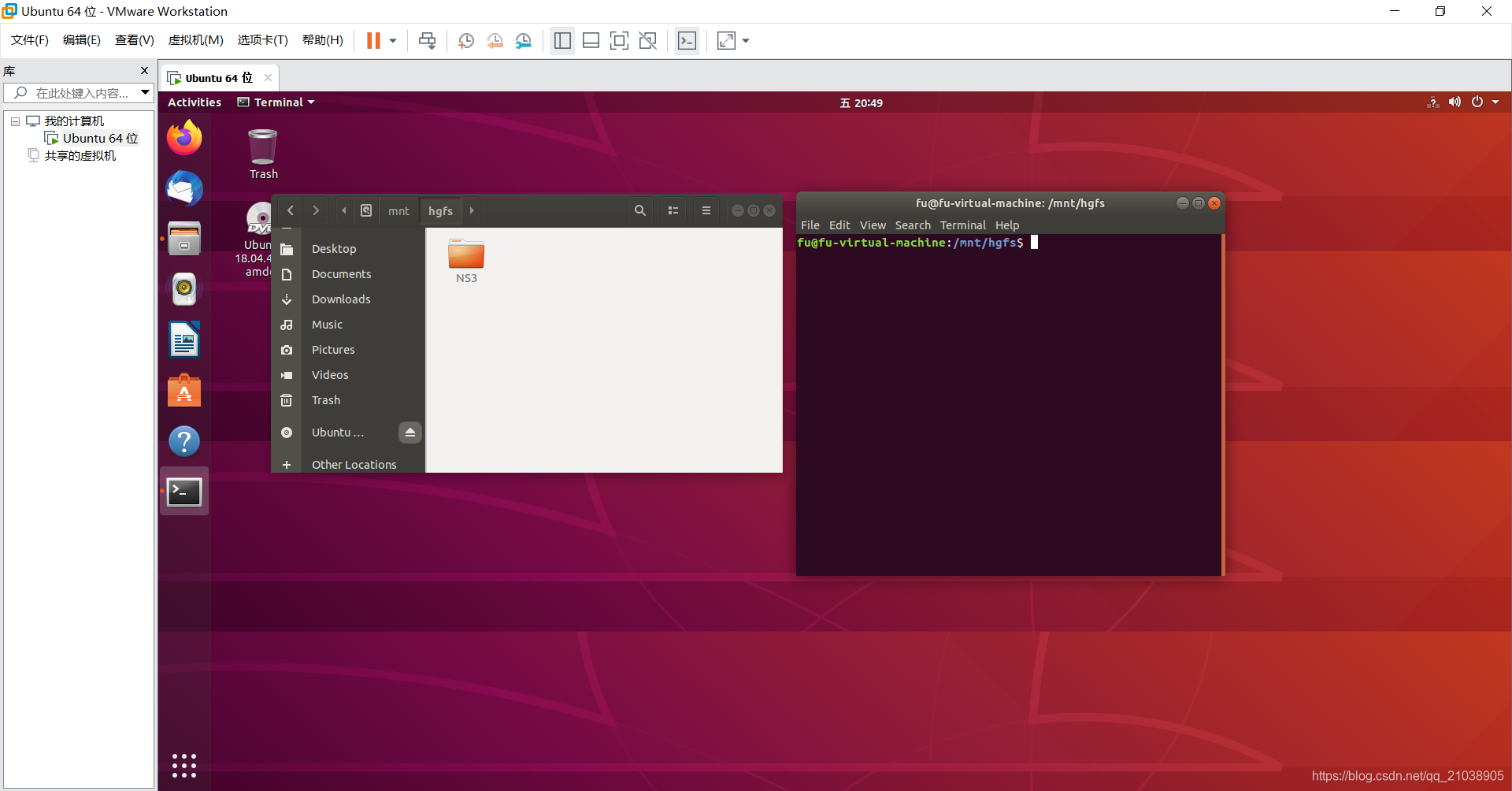
共享文件夹在/mnt/hgfs





 扫一扫
扫一扫


 653
653

 被折叠的 条评论
为什么被折叠?
被折叠的 条评论
为什么被折叠?
 到【灌水乐园】发言





