


1.Allegro软件的操作方法
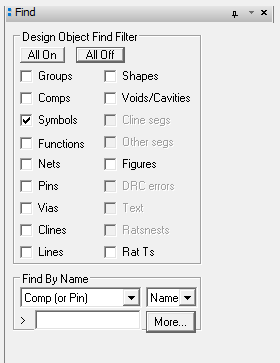
(1).在Allegro PCB Design里设置,前提是网表已经导入到Allegro中,执行Edit->Properties。在此命令状态下,在右侧Find区,Find by name栏选择Comp(or Pin),然后点击More。
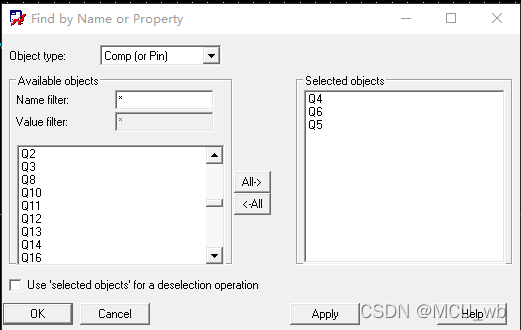
(2).弹出如下的对话框,从左侧单击Q4,Q5,Q6,然后Apply。
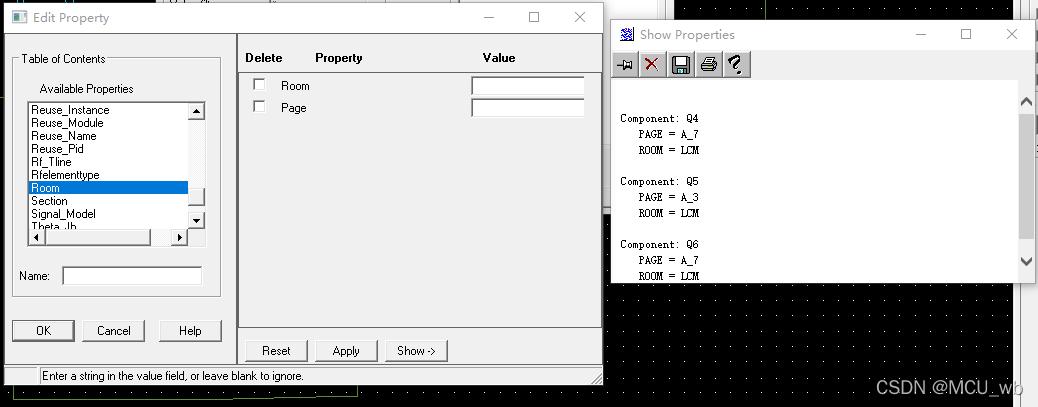
(3).弹出如图所示的对话框,在左侧的属性栏里找到Room这个属性单击后,右侧就会出现属性编辑栏,输入Room的值LCM点击Apply后,在Show Properties框里就会显示选中的元件所具有的属性和属性值。此时点击OK关闭对话框。此时Allegro PCB Design中元件的Room属性已经添加上了。
(4).在PCB中绘制ROOM框,执行菜单命令Setup-Outlines-ROOM Outline,执行上述操作之后,会弹出如图所示的界面,在ROOM那一栏系统会自动读取已经添加好的ROOM属性,就是显示了已经添加好了ROOM属性,所以我们需要在PCB板上绘制ROOM属性框,来放置元器件,选项依次是Room操作、Room命名(如果之前已经给元件赋Room 属性了,这里会自动填充相同的Room值)、Side of Board元件放置在Top 还是Bottom还是Both【选择Both在后面放置元件时,仍需要你选择】、下面的Creat/Edit Options是如何创建一个R
Cadence布局元器件按照room摆放的两种方法
最新推荐文章于 2025-09-21 21:16:44 发布
 本文详细介绍了如何在Allegro PCB Design中设置Room属性,以及如何使用Orcad Capture CIS进行元件按Room布局的步骤,包括设置元件属性、绘制Room框、快速放置和原理图操作。
 最低0.47元/天 解锁文章






 扫一扫
扫一扫


 1106
1106


 到【灌水乐园】发言



