


标签:PCB教程 PCB设计步骤 cadence教程 Allegro教程
以下是我学习该视频教程的笔记,记录下备忘,欢迎大家在此基础上完善,能回传我一份是最好了,先谢过。
备注:
1、未掌握即未进行操作
2、操作软件是15.5版本,若有修改则为16.5版本
3、1-25暂无笔记
正文:
26、非电气引脚零件的制作
1、建圆形钻孔:
(1)、parameter:没有电器属性(non-plated)
(2)、layer:只需要设置顶层和底层的regular pad,中间层以及阻焊层和加焊层都是null。
注意:regular pad要比drill hole大一点。
27、PCB电路板的建立
使用如下打开
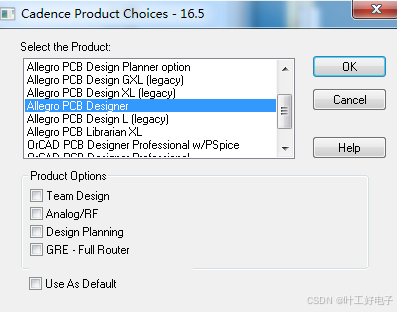
主要内容:建立电路板及绘制相关区域
步骤:
0、建立电路板:File - New - 选择路径及Board
1、设置绘图区参数,包括单位,大小:Setup - Drawing Size
2、定义outline区域:Add - Line(Optons - Board Geometry - Outline)- (可使用命令模式输入坐标 x 0 0和ix iy)
备注:添加导角(倒角):Manufacture - Dimension/Draft - Chamfer(方形导角)或者Fillet(圆形导角) - 左键依次选择需要导角的边。
16.5
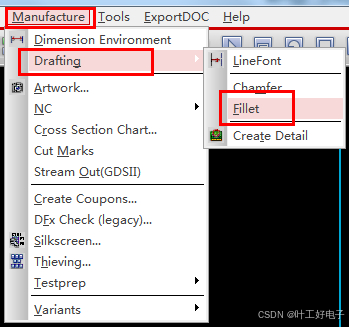
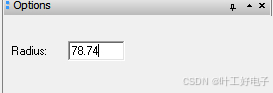
3、定义route keepin区域:Setup - Areas - Route keepin - (可使用命令模式输入坐标 x 0 0和ix iy)(可使用Z-copy操作:Edit - Z-Cpoy - 在Options里subclass 中选择Route Keepin,contract:内缩,Expand:外扩,Offset:内或外的偏移数量 )
备注:一般大板子(空间够大):一般走线(route Keepin)限制在板框40mil以内,放置元件(package keepin)在80mil以内
route keepout 一般是用于螺丝孔,使用route keepout包围螺丝孔意味着该区域内不可布线。
4、定义package keepin区域:Setup - Areas - Package keepin - (可使用命令模式输入坐标 x 0 0和ix iy)(可使用Z-copy操作)
5、添加定位孔:place - manually - advance setting - 勾选Library - Placement List 中下拉框中选择Package Symbols或者Mechanical symbols中选择定位孔
28、Allegro PCB 的参数设置
主要内容:内电层的建立及其覆铜
Allegro定义层叠结构:对于最简单的四层板,只需要添加电源层和底层,
步骤如下:
1、Setup –> cross-section
2、添加层,电源层和地层都要设置为plane(内电层),同时还要在电气层之间加入电介质,一般为FR-4
3、指定电源层和地层都为负片(negtive)
4、设置完成可以再Visibility看到多出了两层:GND和POWER
5、铺铜(可以放到布局后再做)
6、Edit->z-copy –> find面板选shape(因为铺铜是shape) –> option面板的copy to class/subclass选择ETCH/GND(注意选择create dynamic shape:动态覆铜)- 左键选择图形(比如route keepin) - 完成GND层覆铜
7、相同的方法完成POWER层覆铜
补充:Allegro生成网表
1、重新生成索引编号:tools –> annotate
2、DRC检查:tools –> Design Rules Check,查看session log。
3、生成网表:tools –> create netlist,产生的网表会保存到allegro文件夹,可以看一下session log内容。
29、网表的导入
主要内容:网表导入,栅格设置及 drawing option的介绍
1、file –> import –> logic –> design entry CIS(这里有一些选项可以设置导入网表对当前设计的影响)
2、选择网表路径,在allegro文件夹。
3、点击Import Cadence导入网表。
4、导入网表后可以再place –> manully –> placement list选components by refdes查看导入的元件。
5、设置栅格点,所有的非电气层用一套,所有的电气层(ETCH)用一套。注意手动放置元件采用的是非电气栅格点。
6、设置drawing option,status选项会显示出没有摆放元件的数量,没有布线的网络数量
30、PCB手动布局
1、place –> manully –> components by refdes可以看到工程中的元件,可以利用selection filters进行筛选。另外也可以手工摆放库里的元件。还可以将对话框隐藏(hide),并且右键 –> show就可以显示了。
2、如何镜像摆放到底层?
方法一:先在option选mirror,在选器件
方法二:先选器件,然后右键 –> mirror
方法三:setup –> drawing option –> 选中mirror,就可进行全局设置
方法四:对于已摆放的零件,Edit –> mirror在find面板选中symbol,再选元件
这样放好元件后就会自动在底层。
3、如何进行旋转?
方法一:对于已经摆放的元件,Edit –> move 点击元件,然后右键 –> rotate就可以旋转
方法二:摆放的时候进行旋转,在option面板选择rotate
35、Allegro快速摆放元件
1、开素摆放元件:place –> quickplace –> place all components
2、如何关闭和打开飞线?
关闭飞线:Display –> Blank Rats –> All 关闭所有飞线
打开飞线:Display –> Show Rats –> All 打开所有飞线
3、快速找器件:Find面板 –> Find By Name –> 输入名字
33、34、按照ROOM属性布局上+下(可跳过,不常用)
主要内容:添加ROOM属性,并放置元件
主要步骤:
1、元件添加ROOM属性:Edit - Properties (在Find 中 Find By name 点击More)出现如下
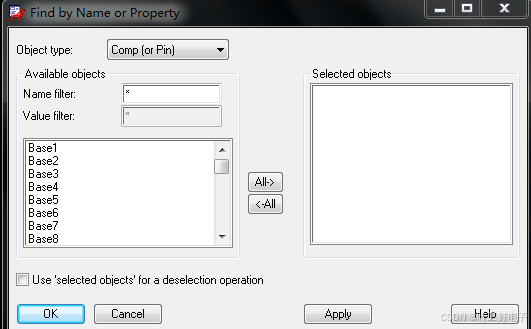
挑选需要设置的元件,点击Apply,选择ROOM属性,并设置value
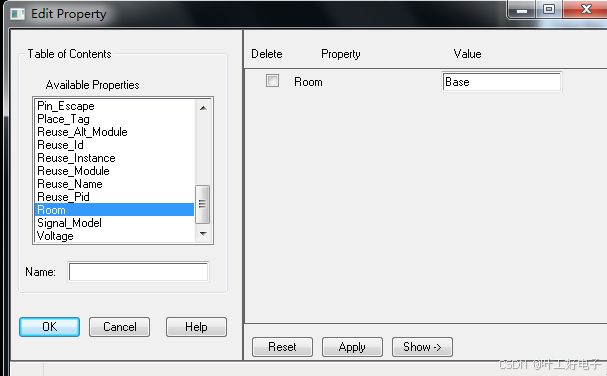
2、添加ROOM区间:Setup - Outline - RoomOutline - 画区域 - 点击RoomOutline中的OK
3、通过Room方式快速放置元件:Quickplace - place by room - 挑选需要的Room或者All Room
4、通过原理图添加元件ROOM属性:选中元件 - 右键 - Edit property - FilterBy中选择Cad
 最低0.47元/天 解锁文章






 扫一扫
扫一扫


 253
253

 被折叠的 条评论
为什么被折叠?
被折叠的 条评论
为什么被折叠?
 到【灌水乐园】发言





