 Linux网络、命令及目录结构介绍


目录
Linux⽹络相关概念和修改IP地址的⽅法
⽹卡的命名规则
CENTOS7采⽤dmidecode采集命名⽅案,以此来得到主板信息;它可以实现⽹卡名字永久
唯⼀化(dmidecode这个命令可以采集有关硬件⽅⾯的信息)
对⽹络设备的命名⽅式:
1)如果Firmware(固件)或BIOS为主板上集成的设备提供的索引信息可⽤,且可预测则根
据此索引进⾏命名,例如: ifcfg-ens33
2) 如果Firmware(固件)或BIOS为PCI-E扩展槽所提供的索引信息可⽤,且可预测,则根
据此索引进⾏命名,例命名,例如:ifcfg-enp33
3)如果硬件接⼝的物理位置信息可⽤,则根据此信息进⾏命名,例如enp2s0
上述均不可⽤时,则使⽤传统命名机制。
扩展:
在CENTOS7中,en表示:ethernet以太⽹,就是咱们现在使⽤的局域⽹
enX(X常⻅有下⾯3种类型) :
o:主板板载⽹卡,集成设备的设备索引号。 如果
p:独⽴⽹卡,PCI⽹卡
s:热插拔⽹卡,usb之类,扩展槽的索引号
nnn (数字)表示:MAC地址+主板信息计算得出唯⼀的序列
ifconfig命令使⽤⽅法
[root@rsec ~]# ifconfig
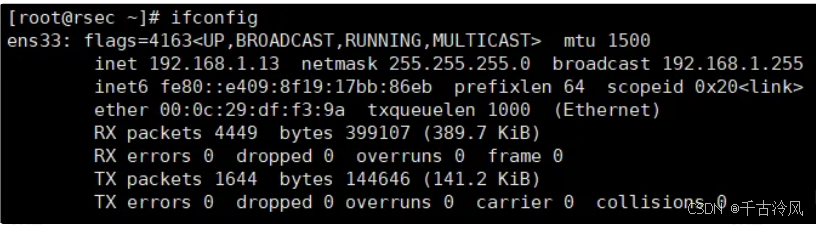
上图信息说明:
第⼀⾏:up-->⽹卡开启状态
RUNNING-->⽹线处理连接状态
MULTICAST-->⽀持组播
mtu 1500-->(Maximum Transmission Unit)最⼤传输单元⼤⼩为1500字节
第⼆⾏:该⽹卡的IP地址,⼦⽹掩码,⼴播地址
第三⾏:IPV6的配置信息
第四⾏:⽹卡的MAC地址
ether表示连接类型为以太⽹
txqueuelen 1000 --》传输队列的⻓度
第五六⾏:⽹卡接收数据包的统计信息和接收错误的统计信息
第七⼋⾏:⽹卡发送数据包的统计信息和发送错误的统计信息
永久修改⽹卡地址
[root@rsec ~]# vim /etc/sysconfig/network-scripts/ifcfg-ens33
进入网卡配置文件,i 进入编辑模式
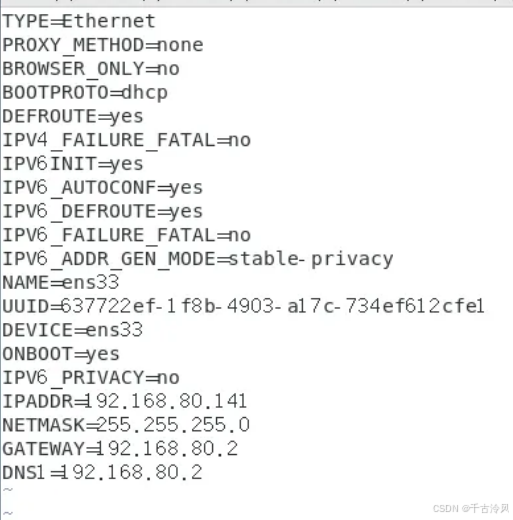
可按需求更改ip(不要删掉觉得没用,防止网络不能使用)
esc对出编辑,:wq保存并退出。
防止不认识误删,对上述内容的参数简单描述一下:
- DEVICE:此配置⽂件应⽤到的设备
- HWADDR:对应的设备的MAC地址
- BOOTPROTO:激活此设备时使⽤的地址配置协议,常⽤的dhcp, static, none,bootp
- NM_CONTROLLED: NM是NetworkManager的简写,此⽹卡是否接受NM控制;建议
- CentOS6为“no”
- ONBOOT:在系统引导时是否激活此设备
- TYPE:接⼝类型;常⻅有的Ethernet, Bridge
- UUID:设备的惟⼀标识
- IPADDR:指明IP地址
- NETMASK:⼦⽹掩码
- GATEWAY: 默认⽹关
- DNS1:第⼀个DNS服务器指向
- 36DNS2:第⼆个DNS服务器指向
- USERCTL:普通⽤户是否可控制此设备
- IPV4_FAILURE_FATAL 如果为yes,则ipv4配置失败禁⽤设备
之后就开始介绍linux的命令了,在此之前简单介绍一下shell
Linux 命令终端介绍 Shell
认识shell
- Shell俗称壳,它提供了⽤户与内核进⾏交互操作的⼀种接⼝,它接收⽤户输⼊的命令并把它
送⼊内核去执⾏
- Shell实际上是⼀个命令解释器,它通过解释⽤户输⼊的命令并把它传输给系统内核去执⾏。
- Shell有⾃⼰的编程语⾔⽤于对命令的编辑,它允许⽤户编写由shell命令组成的程序。Shell编 程语⾔具有普通编程语⾔的很多特点,⽐如它也有循环结构和分⽀控制结构等,⽤这种编程语⾔编写的Shell程序与其他应⽤程序具有同样的效果
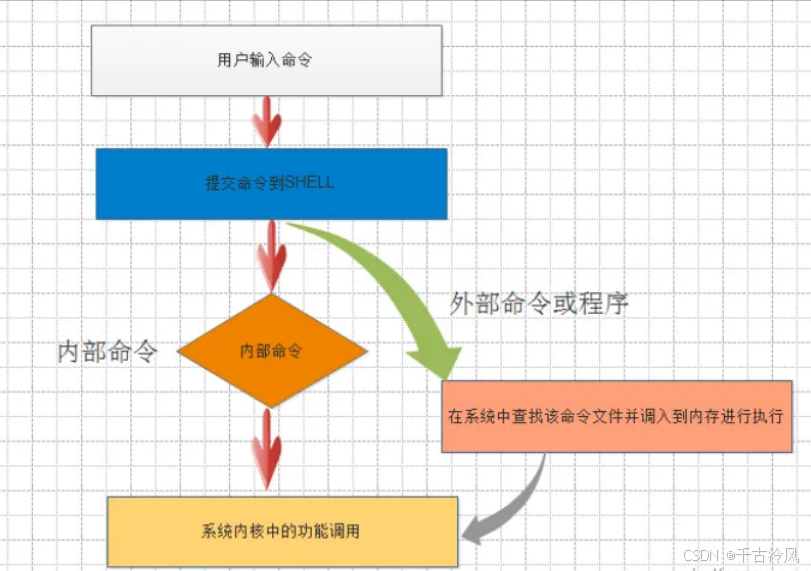
- 内部命令:在系统启动时就调⼊内存,是常驻内存的,所以执⾏效率⾼
- 外部命令:是系统软件的功能,⽤户需要时才从硬盘中读⼊内存
总结:通过SHELL,我们可以对LINUX实现哪些操作或管理:
例如:
对⽂件的管理(创建、删除、复制、修改)
1、对⽤户的管理(添加、删除)
2、相关权限的管理(授权⽤户对相关⽂件的管理,⽐如增删改查)
3、对磁盘的管理(分区、raid、lvm)
4、对软件的管理
5、对⽹络的管理
在shell里还有一些小的注意点类似:
- #是root用户
- $是普通用户
- ~是用户的主目录
- /是根目录等
如有需要可自行查询
linux命令
基本命令ls
语法:ls ⽬录/⽂件 ,如果什么也不加,那么查看的是当前⽬录下的内容
- -l 列出⽂件的详细信息,如创建者,创建时间,⽂件的读写权限列表等等,⻓列表
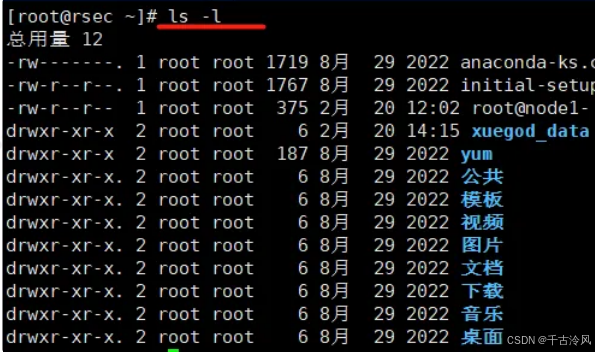
在途中可以看到目录的相关详细信息:
文件的详细信息介绍

- d为文件类型
- rwxr-xr-x为文件的权限
- 2是硬链接数
- root是所属用户
- root(2)是所属组
- 6是文件大小
- 时间是文件上次修改的日期
- 之后就是文件名
补充:第一个字符:
d:目录文件
l:链接文件
b:块设备文件
c:字符设备文件
p:管道文件
-:表示普通文件
在实际情况中,还会出现不同的颜色,颜色也有不同的涵义(不加颜色展示了,不同的电脑打开效果不同有的会消失字体):
蓝色 目录 /etc
黑色 文件 /etc/passwd
浅蓝色 链接 /ettc/grub2.cfg
红色 压缩包 boot.tar.gz
绿色 可执行文件 /bin/bash
黑底黄字 设备文件 /dev/sda
绿底黑字 粘滞位权限目录文件 /tmp
这个就到此为止继续ls的内容
- ls -a 列出⽬录下所有的⽂件,包括以“.“开头的隐藏⽂件(linux下隐藏⽂件是以 . 开头的,如
果存在2个点代表存在着⽗⽬录,1个点表示当前⽬录)
- ls -d 查看⽬录(不查看⾥⾯的内容)
- ls -S 以⽂件的⼤⼩进⾏排序
- ll 这个命令与ls -l是等价的,列出⽂件的详细信息
alias别名的使⽤
语法:alias 别名='要执⾏的命令'
[root@rsec ~]# alias vimens33='vim /etc/sysconfig/network-scripts/ifcfg-ens33'
[root@rsec ~]# vimens33
删除别名:
[root@rsec ~]# unalias vimens33
基本命令-cd
说明:直接输⼊cd表示回到当前⽤户的宿主(家)⽬录
[root@rsec ~]# cd /etc/sysconfig/network-scripts/
[root@rsec network-scripts]# cd
[root@rsec ~]# cd ~
cd .. 表示返回到上级⽬录位置,也就是⽗⽬录
cd . 表示进⼊到当前⽬录
pwd :显示当前所在⽬录
[root@rsec ~]# pwd
/root
[root@rsec ~]# cd ..
[root@rsec /]# pwd
/ : 切换到系统根⽬录
cd - #表示返回切换前的⽬录
[root@rsec /]# cd /etc/sysconfig/network-scripts/
[root@rsec network-scripts]# cd -
历史命令-history
4个快速查找Linux历史命令的技巧:
⽅法1: 光标上下键
⽅法2: ctrl+r -》输⼊某条命令的关键字-》找出来对应的命令,按右光标键
⽅法3: !数字 //执⾏历史命令中第N条命令
⽅法4:!字符串 //搜索历史命令中最近⼀个以xxxx字符开头的命令,例如!vim
linux快捷键
都是⽤Ctrl+下⾯的单词, ^表示Ctrl
- ^C
终⽌前台运⾏的程序, 如:ping g.cn 后,想停⽌按下Ctrl+C
- ^D
退出等价exit
- ^L
清屏与clear功能⼀样
- ^R
搜索历史命令,可以利⽤好关键词
- !$ 引⽤上⼀个命令的最后⼀个参数
[root@rsec network-scripts]# cat /etc/hosts
[root@rsec network-scripts]# vim !$ #相当于执⾏: vim /etc/hosts
补全命令使⽤tab键,Tab只能补全命令和⽂件
管理系统时间
在Linux中有硬件时钟与系统时钟等两种时钟。硬件时钟是指主机板上的时钟设备,也就是通
常可在BIOS画⾯设定的时钟;系统时钟则是指kernel中 的时钟;所有Linux相关指令与函数都是
读取系统时钟的设定
当Linux启动时,系统时钟会去读取硬件时钟的设定,之后系统时钟即独⽴运作
查看硬件时间
[root@rsec etc]# hwclock
查看系统时间
[root@rsec mnt]# date
时区:
UTC (Universal Time Coordinated):世界标准时间
GMT (Greenwich Mean Time):格林尼治时间
CST (China standard Time):中国标准时间
使用time命令测试一个命令的运行时间
time 作⽤:⼀般⽤来测量⼀个命令的运⾏时间
使⽤⽅法:time 在后⾯直接跟上命令和参数
[root@rsec ~]# time ls -l /etc/
real 0m0.056s
user 0m0.016s
sys
0m0.040s
说明:
real:实际使⽤时间
user:⽤户状态使⽤的时间
sys:内核状态使⽤的时间
帮助命令 --help
[root@rsec ~]# find --help查看find命令的使用方法任何命令都可以使用--help查看使用方法
开关机重启的几个命令
常⽤的⼏个关机,重启命令
shutdown
init
reboot
poweroff
shutdown
作⽤:关机,重启,定时关机
语法:shutdown [选项]
参数:
-r => 重新启动计算机
-h => 关机
-h 时间 =>定时关机
例如:
[root@rsec ~]# shutdown -h +10 #10分钟之后关机
[root@rsec ~]# shutdown -h 23:30 #指定具体的时间点进⾏关机
[root@rsec ~]# shutdown -h now #⽴即关机
[root@rsec~]#shutdown -r 22:22 #22:22 以后重启
init
七个启动级别:init0-6
0 系统停机模式,系统默认运⾏级别不能设置为0,否则不能正常启动,机器关的
1 单⽤户模式,root权限,⽤于系统维护,禁⽌远程登陆,就像Windows下的安全模式登录
2 多⽤户模式,没有NFS和⽹络⽀持
3 完整的多⽤户⽂本模式,有NFS和⽹络,登陆后进⼊控制台命令⾏模式
4 系统未使⽤,保留⼀般不⽤,在⼀些特殊情况下可以⽤它来做⼀些事情。例如在笔记本电脑
的电池⽤尽时,可以切换到这个模式来做⼀些设置
5 图形化模式,登陆后进⼊图形GUI模式,X Window系
6 重启模式,默认运⾏级别不能设为6,否则不能正常启动。运⾏init 6机器就会重启
reboot
-
reboot -f 或 --force:强制重启,不与init系统交互。
-
reboot -p 或 --poweroff:重启后关闭电源。
-
reboot -w 或 --wtmp-only:只记录日志,不实际重启。
poweroff不怎么常用就不介绍了
系统目录结构和相对路径,绝对路径
绝对路径和相对路径
路径:在我们平时使⽤计算机时要找到需要的⽂件就必须知道⽂件的位置,⽽表示⽂件的位置
的⽅式就是路径
绝对路径:在Linux中,绝对路径是从”/”开始的,⽐如/usr、/etc/passwd。如果⼀个路径
是从根(/)开始的,它⼀定是绝对路径.
相对路径:相对路径是以 . 或 .. 开始的,
[root@rsec etc]# pwd #判断⽤户当前所处的位置
绝对路径:
从
/
开始的路径 /home/mk
相对路径:
相对于当前⽬录开始,
a.txt ./a.txt ../miao/b.txt
当前⽬录在/etc
[root@rsec ~]# cd /etc/
[root@rsec etc]# ll passwd
-rw-r--r-- 1 root root 2116 11⽉ 16 14:57 passwd
[root@rsec etc]# ll /etc/passwd
-rw-r--r-- 1 root root 2116 11⽉ 16 14:57 /etc/passwd
跟下的目录作用说明:
| / |
处于linux系统树形结构的最顶端,它是linux⽂件系统的⼊⼝,所有的⽬
录、⽂件、设备都在 / 之下
|
|
/bin
|
bin是Binary的缩写。常⽤的⼆进制命令⽬录。⽐如 ls、cp、mkdir、cut
等;和/usr/bin类似,⼀些⽤户级gnu⼯具
|
|
/boot
|
存放的系统启动相关的⽂件,例如:kernel.grub(引导装载程序)
|
|
/dev
|
dev是Device的缩写。设备⽂件⽬录,⽐如声卡、磁盘……在Linux中
⼀切都被看做⽂件。终端设备、磁盘等等都被看做⽂件
设备⽂件: /dev/sda,/dev/sda1,/dev/tty1,/dev/tty2,/dev/pts/1,
/dev/zero, /dev/null, /dev/cdrom
|
|
/etc
|
常⽤系统及⼆进制安装包配置⽂件默认路径和服务器启动命令⽬录
passwd ⽤户信息⽂件
shadow ⽤户密码⽂件
group 存储⽤户组信息
fstab 系统开机启动⾃动挂载分区列表
hosts 设定⽤户⾃⼰的IP与主机名对应的信息
|
|
/home
|
普通⽤户的家⽬录默认存放⽬录
|
|
/lib
|
库⽂件存放⽬录,函数库⽬录
|
|
/lost+found
只在centos6
中有
|
默认为空,被FSCK(file system check⽤来检查和维护不⼀致的⽂件系
统。若系统掉电或磁盘发⽣问题,可利⽤fsck命令对⽂件系统进⾏检查)
⽤来放置零散⽂件(没有名称的⽂件) 当系统⾮法关机后,这⾥就会存放
⼀些⽂件。
在centos6版本下,每个分区的挂载点下会有些⽬录
|
|
/mnt
/media
|
⼀般⽤来临时挂载存储设备的挂载⽬录,⽐如有cdrom、U盘等⽬录
在CENTOS7中会挂载到/run下⾯
|
|
/opt
|
表示的是可选择的意思,有些软件包也会被安装在这⾥
|
|
/proc
|
操作系统运⾏时,进程(正在运⾏中的程序)信息及内核信息(⽐如
cpu、硬盘分区、内存信息等)存放在这⾥。/proc⽬录是伪装的⽂件系统
proc的挂载⽬录,proc并不是真正的⽂件系统。因此,这个⽬录是⼀个虚
拟的⽬录,它是系统内存的映射,我们可以通过直接访问这个⽬录来获取
系统信息。也就是说,这个⽬录的内容不在硬盘上⽽是在内存⾥
查看咱们的CPU信息
cat /proc/cpuinfo
|
|
/sys
|
系统⽬录,存放硬件信息的相关⽂件
|
|
/run
|
运⾏⽬录,存放的是系统运⾏时的数据,⽐如进程的PID⽂件
|
|
/srv
|
服务⽬录,存放的是我们本地服务的相关⽂件
|
|
/sbin
|
⼤多数涉及系统管理的命令都存放在该⽬录中,它是超级权限⽤户root的
可执⾏命令存放地,普通⽤户⽆权限执⾏这个⽬录下的命令,凡是⽬录
sbin中包含的命令都是root权限才能执⾏的
|
|
/tmp
|
该⽬录⽤于存放临时⽂件,有时⽤户运⾏程序的时候,会产⽣⼀些临时⽂
件。/tmp就是⽤来存放临时⽂件的。/var/tmp⽬录和该⽬录的作⽤是相似
的,不能存放重要数据,它的权限⽐较特殊
[root@rsec ~]# ls –ld /tmp
drwxrwxrwt 10 root root 12288 Oct 3 20:45 /tmp/ à粘滞位(sticky
bit)⽬录的sticky位表示这个⽬录⾥的⽂件只能被owner和root删除
|
|
/var
|
系统运⾏和软件运⾏时产⽣的⽇志信息,该⽬录的内容是经常变动的,存
放的是⼀些变化的⽂件。⽐如/var下有/var/log⽬录⽤来存放系统⽇志的
⽬录,还有mail、/var/spool/cron
|
|
/usr
|
存放应⽤程序和⽂件,
/usr/bin 普通⽤户使⽤的应⽤程序
/usr/sbin 管理员使⽤的应⽤程序
/usr/lib 库⽂件Glibc(32位)
/usr/lib64 库⽂件Glibc
|





 扫一扫
扫一扫


 被折叠的 条评论
为什么被折叠?
被折叠的 条评论
为什么被折叠?
 到【灌水乐园】发言





