PyQt5 解决界面无响应方案

PyQt5 执行耗时操作导致界面卡死或未响应的解决办法 在自定义类中还可以自定义信号。使用自定义信号在程序的对象之间传递信息是非常方便的,使用PyQt5.QtCore.pyqtSignal()为一个类定义新的信号。要自定义信号,类必须是QObject类的子类。pyqtSignal()的句法是: 阅读详情
AI摘要

博客围绕PyQt5展开,介绍了GUI线程即主线程,负责处理GUI事件和更新UI。若主线程执行耗时操作会使UI无响应,给出两种异步处理方式。还指出局部变量创建异步线程可能导致UI无响应及解决办法。最后分享了全套Python学习资料。

前言

  • 在PyQt5中,GUI线程通常指的是Qt的主事件循环线程,也称为主线程。主线程负责处理GUI事件、更新UI界面等任务。在PyQt5中,主线程和GUI线程是同一个线程,即运行应用程序的线程。
  • 当创建一个Qt应用程序时,主线程会启动,并执行QApplication.exec_()方法,进入Qt的事件循环。在事件循环中,主线程会不断地监听并处理用户的输入事件、定时器事件、网络事件等,然后更新UI界面。
  • 如果在主线程执行耗时操作,比如 循环、sleep、wait 异步线程执行 会导致 UI 界面进入无响应状态,我们可以采用以下两种方式异步处理:使用QThread 或 QTimer。

版本

  • PyQt5
  • Python 3.x

案例

  • 我们写一个简单的进度条填充程序,每 2 秒填充 1%:
python
复制代码
import sys
import time

from PyQt5.QtWidgets import QApplication, QWidget, QProgressBar, QPushButton, QHBoxLayout


class MyWidget(QWidget):
    def __init__(self):
        super(MyWidget, self).__init__()
        self.currentValue = 0

        self.progressBar = QProgressBar(self)
        self.progressBar.resize(200, 50)
        self.progressBar.move(20, 20)
        self.progressBar.setValue(self.currentValue)

        # 创建一个按钮
        self.button = QPushButton('点击我', self)
        self.button.clicked.connect(self.on_clicked)

        # 创建一个垂直布局,并将按钮添加到布局中
        layout = QHBoxLayout()
        layout.addWidget(self.progressBar)
        layout.addWidget(self.button)

        # 设置窗口的主布局为垂直布局
        self.setLayout(layout)

    def on_clicked(self):
        while True:
            time.sleep(2)
            self.currentValue = (self.currentValue + 1) % 101
            self.progressBar.setValue(self.currentValue)


if __name__ == '__main__':
    app = QApplication(sys.argv)
    w = MyWidget()
    w.resize(500, 300)
    w.move(300, 300)
    w.setWindowTitle('Simple')
    w.show()
    sys.exit(app.exec_())
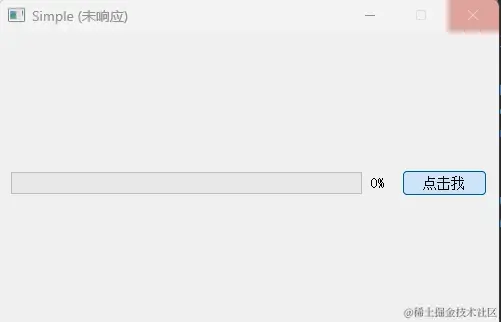
  • 点击运行,我们会发现 UI 界面出现无响应且进度条没有刷新:

解决方案

  • 为了避免 UI 界面无响应,我们可以采用以下两种方式:使用 QThread 或 QTimer。

QThread

  • 我们可以通过点击事件创建 QThread 异步线程执行:
python
复制代码
import sys
import time

from PyQt5.QtCore import QThread, pyqtSignal
from PyQt5.QtWidgets import QApplication, QWidget, QProgressBar, QPushButton, QHBoxLayout


class MyWorker(QThread):
    timeout = pyqtSignal()

    def __init__(self):
        super(MyWorker, self).__init__()

    def run(self):
        while True:
            time.sleep(2)
            self.timeout.emit()


class MyWidget(QWidget):
    def __init__(self):
        super(MyWidget, self).__init__()
        self.worker = None
        self.currentValue = 0

        self.progressBar = QProgressBar(self)
        self.progressBar.resize(200, 50)
        self.progressBar.move(20, 20)
        self.progressBar.setValue(self.currentValue)

        # 创建一个按钮
        self.button = QPushButton('点击我', self)
        self.button.clicked.connect(self.on_clicked)

        # 创建一个垂直布局,并将按钮添加到布局中
        layout = QHBoxLayout()
        layout.addWidget(self.progressBar)
        layout.addWidget(self.button)

        # 设置窗口的主布局为垂直布局
        self.setLayout(layout)

    def on_clicked(self):
        self.worker = MyWorker()
        self.worker.timeout.connect(self.upgradeProgress)
        self.worker.start()

    def upgradeProgress(self):
        self.currentValue = (self.currentValue + 1) % 101
        self.progressBar.setValue(self.currentValue)


if __name__ == '__main__':
    app = QApplication(sys.argv)
    w = MyWidget()
    w.resize(500, 300)
    w.move(300, 300)
    w.setWindowTitle('Simple')
    w.show()
    sys.exit(app.exec_())

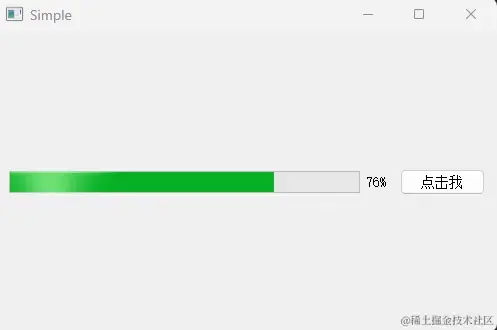
运行效果:
QTimer

  • 我们可以通过点击事件创建 QTimer 定时器异步执行:
python
复制代码
import sys
from PyQt5.QtCore import QTimer
from PyQt5.QtWidgets import QApplication, QWidget, QProgressBar, QPushButton, QHBoxLayout


class MyWidget(QWidget):
    def __init__(self):
        super(MyWidget, self).__init__()
        self.currentValue = 0

        self.progressBar = QProgressBar(self)
        self.progressBar.resize(200, 50)
        self.progressBar.move(20, 20)
        self.progressBar.setValue(self.currentValue)

        # 创建一个按钮
        self.button = QPushButton('点击我', self)
        self.button.clicked.connect(self.on_clicked)

        # 创建一个垂直布局,并将按钮添加到布局中
        layout = QHBoxLayout()
        layout.addWidget(self.progressBar)
        layout.addWidget(self.button)

        # 设置窗口的主布局为垂直布局
        self.setLayout(layout)

    def on_clicked(self):
        # 定义一个定时器并启动定时器
        self.time = QTimer()
        self.time.timeout.connect(self.upgradeProgress)
        self.time.start(200)

    def upgradeProgress(self):
        self.currentValue = (self.currentValue + 1) % 101
        self.progressBar.setValue(self.currentValue)


if __name__ == '__main__':
    app = QApplication(sys.argv)
    w = MyWidget()
    w.resize(500, 300)
    w.move(300, 300)
    w.setWindowTitle('Simple')
    w.show()
    sys.exit(app.exec_())
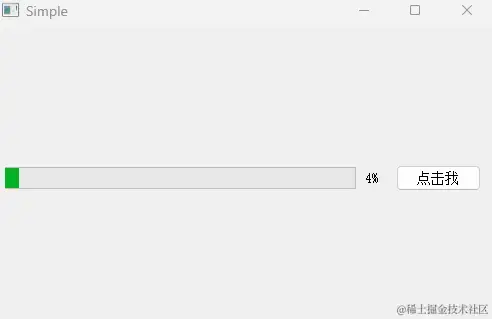
  • 运行效果:

局部变量创建异步线程导致 UI 未响应

  • 在使用 QThread 的案例中,将 on_clicked 方法改为如下写法,同样会导致 UI 未响应状态:
python
复制代码
    def on_clicked(self):
        worker = MyWorker()
        worker.timeout.connect(self.upgradeProgress)
        worker.start()
  • 这是因为在Python中,类似于 worker = MyWorker() 这样的语句创建的对象在当前作用域中是局部变量,它的生命周期与当前作用域相关联。当当前作用域的代码执行完成后局部变量会被销毁。
  • 如果异步线程的任务还没有完成,而主线程的事件循环又需要等待任务完成才能继续执行,那么就会导致GUI线程无响应。这是因为主线程被阻塞在等待异步任务的过程中,无法处理事件。
  • 为了避免这种情况,我们应该将异步线程对象存储为实例变量(即使用 self.worker = MyWorker() ),这样可以确保异步线程对象的生命周期与主对象相同,直到异步任务完成。这样即使当前作用域的代码执行完成,异步线程仍然可以继续执行,并且主线程的事件循环也不会被阻塞。

如果 QTimer 不使用 self.time 写法

  • 同理,如果不使用 self.time 写法,会被当做当前作用域中的局部变量,当前作用域代码执行完成后就会被销毁,不再继续执行。

这里给大家分享一份Python全套学习资料,包括学习路线、软件、源码、视频、面试题等等,都是我自己学习时整理的,希望可以对正在学习或者想要学习Python的朋友有帮助!

优快云大礼包:全网最全《全套Python学习资料》免费分享🎁

😝有需要的小伙伴,可以点击下方链接免费领取或者V扫描下方二维码免费领取🆓

👉优快云大礼包🎁:全网最全《Python学习资料》免费分享(安全链接,放心点击)👈

​

1️⃣零基础入门

① 学习路线

对于从来没有接触过Python的同学,我们帮你准备了详细的学习成长路线图。可以说是最科学最系统的学习路线,你可以按照上面的知识点去找对应的学习资源,保证自己学得较为全面。
在这里插入图片描述

② 路线对应学习视频

还有很多适合0基础入门的学习视频,有了这些视频,轻轻松松上手Python~在这里插入图片描述

③练习题

每节视频课后,都有对应的练习题哦,可以检验学习成果哈哈!
在这里插入图片描述
因篇幅有限,仅展示部分资料

2️⃣国内外Python书籍、文档

① 文档和书籍资料

在这里插入图片描述

3️⃣Python工具包+项目源码合集

①Python工具包

学习Python常用的开发软件都在这里了!每个都有详细的安装教程,保证你可以安装成功哦!
在这里插入图片描述

②Python实战案例

光学理论是没用的,要学会跟着一起敲代码,动手实操,才能将自己的所学运用到实际当中去,这时候可以搞点实战案例来学习。100+实战案例源码等你来拿!
在这里插入图片描述

③Python小游戏源码

如果觉得上面的实战案例有点枯燥,可以试试自己用Python编写小游戏,让你的学习过程中增添一点趣味!
在这里插入图片描述

4️⃣Python面试题

我们学会了Python之后,有了技能就可以出去找工作啦!下面这些面试题是都来自阿里、腾讯、字节等一线互联网大厂,并且有阿里大佬给出了权威的解答,刷完这一套面试资料相信大家都能找到满意的工作。
在这里插入图片描述
在这里插入图片描述

5️⃣Python兼职渠道

而且学会Python以后,还可以在各大兼职平台接单赚钱,各种兼职渠道+兼职注意事项+如何和客户沟通,我都整理成文档了。
在这里插入图片描述
在这里插入图片描述
上述所有资料 ⚡️ ,朋友们如果有需要 📦《全套Python学习资料》的,可以扫描下方二维码免费领取 🆓
😝有需要的小伙伴,可以点击下方链接免费领取或者V扫描下方二维码免费领取🆓

👉优快云大礼包🎁:全网最全《Python学习资料》免费分享(安全链接,放心点击)👈

​

QT界面无响应解决办法汇总 QT界面无响应解决办法汇总无响应情况示例解决方案显卡问题方法1(笔记本适用,台式PC可能不行)方法2(适用不存在上述方法的首选图形处理器选项的台式PC)显卡驱动原因其他软件进程的干涉(如HOOK)其他可能的解决办法合理的创建标题,有助于目录的生成如何改变文本的样式插入链接与图片如何插入一段漂亮的代码片生成一个适合你的列表创建一个表格设定内容居中、居左、居右SmartyPants创建一个自定义列表如... 阅读详情

相关推荐

PyQt - 使用多线程避免界面卡顿

所以这种情况下必须使用多线程的方式来解决,即在主界面线程中在启动一个新的子线程,利用该子线程处理比较耗时的操作,然后通过signal-slot机制将子线程的数据反馈到主界面线程中,而且在子线程中不能操作界面。这就是所说的:UI只用来操作UI,子线程只用来处理数据,就是将UI的操作与耗时数据的处理进行分开处理。这是因为对于pyqt来说,界面线程是主线程,如果我们在主线程函数里面调用了一个耗时比较久的循环,可能就会造成主界面线程卡死在循环中,从而造成无法操作主界面或者主界面卡顿、卡死。

lbaihao的专栏 4089

python PyQt5程序运行界面无响应

python PyQt5程序运行界面卡死,无响应,不可拖动。

RIDER_hjf的博客 6244

Anaconda+PyCharm环境下的PyQt5配置及常见问题

PyQt5是一个强大的Python GUI库,可以用于创建跨平台的图形用户界面应用程序。在Anaconda和PyCharm环境下配置PyQt5可以让您更方便地进行GUI应用程序的开发和调试。本文将详细介绍如何配置Anaconda+PyCharm环境,并解决一些常见问题。

PgosOcaml的博客 487

Pyqt5 程序运行不卡死设置

Pyqt5 程序运行不卡死设置

gongzairen的博客 777

PyQt5中多线程模块QThread和线程池ThreadPoolExecutor解决PyQt5界面程序执行比较耗时操作无响应问题

1.资源简介:PyQt5中使用多线程模块QThread解决了PyQt5界面程序执行比较耗时操作时,程序卡顿出现的无响应以及界面输出无法实时显示的问题,采用线程池ThreadPoolExecutor解决了ping多个IP多任务耗时问题。 2.适用人群:想学习PyQt5中多线程模块QThread和线程池ThreadPoolExecutor知识的人。

PyQt5 界面显示无响应的实现

主要介绍了PyQt5 界面显示无响应的实现,文中通过示例代码介绍的非常详细,对大家的学习或者工作具有一定的参考学习价值,需要的朋友们下面随着小编来一起学习学习吧

PyQt5界面无响应的解决方案

为了避免这种情况,我们应该将异步线程对象存储为实例变量(即使用 self.worker = MyWorker() ),这样可以确保异步线程对象的生命周期与主对象相同,直到异步任务完成。如果在主线程执行耗时操作,比如 循环、sleep、wait 异步线程执行 会导致 UI 界面进入无响应状态,我们可以采用以下两种方式异步处理:使用QThread 或 QTimer。同理,如果不使用 self.time 写法,会被当做当前作用域中的局部变量,当前作用域代码执行完成后就会被销毁,不再继续执行。

Oona_01的博客 263

获取上传至DMS服务器上文件的URL

如果需要失效时间延长会设置URL永久有效, 可以去修改函数SCMS_URL_GENERATE的参数DURATION 或EXPIRATION ,DURATION最大时间是999999,若需要永久有效,则需要设置EXPIRATION的时间,这时系统会忽略DURATION的参数,生成URL的时候 SCMS_URL_GENERATE会调用SCMS_URL_SIGN函数这是其中默认这是了URL的生效时间为两小时。

一只学习的渣渣 544

pyside2|PYQT5界面卡死界面卡死无响应解决方案

界面卡死无响应原因: 这是因为,我们现在的代码都是在主线程中执行的。 其中最末尾的代码 app.exec_() 如果主程序中有一个事件比较耗时,主程序就会等耗时事件处理完才会,进行下一步,此时界面就会卡死出现无响应的状态 解决方案: 将主程序中的耗时事件,写在主程序外面当做子程序,并且将子程序当作线程处理。 import time from PySide2.QtWidgets import QApplication from PySide2.QtUiTools import QUiLoader from

wg2627的博客 9810

Remote ID的调制解调FPGA实现

Remote ID源于航空安全需求,例如在无人机密集区域实现设备跟踪和防碰撞。它类似于航空领域的ADS-B系统,但针对低空飞行器。Remote ID系统通常工作在特定频段(如2.4 GHz或5.8 GHz),通过无线链路广播数据包,包含设备ID、经纬度、高度和速度等信息。调制解调过程确保这些数据在噪声环境中可靠传输。例如,标准如ASTM F3411定义了Remote ID的协议框架,其中调制解调是关键物理层组件。

yulongfenghu的博客 1508

华大HC32F460 TCP Client 实验

华大HC32F460 TCP Client 实验

ZhuoWuKeJi的博客 649

python主界面无响应_PyQt5 界面显示无响应的实现

在GUI程序中,主线程也叫GUI线程,因为它是唯一被允许执行GUI相关操作的线程。对于一些耗时的操作,如果放在主线程中,就是出现界面无法响应的问题。界面假死分析在编写QT的界面程序时,当我们调用QApplication.exec()时,我们就启动了QT的事件循环。在开始的时候,QT会发出一些事件来显示和绘制窗口部件。在这之后,事件循环就开始运行,不断地检查是不是有事件发生并且把这些事件发送给应用程...

weixin_39607710的博客 1073

WSL2+Docker+Ollama:解锁Windows本地GPU加速运行DeepSeek-R1模型

本文详细介绍了在Windows系统上,通过WSL2、Docker和Ollama的组合方案,实现本地GPU加速运行DeepSeek-R1模型的全过程。该方案解决了Windows环境下Ollama默认无法调用NVIDIA显卡的痛点,通过配置Docker的GPU支持,强制将计算任务分配给GPU,从而显著提升文本生成速度与效率,为开发者提供了一个便捷的本地AI测试环境。

weixin_28452161的博客 358

【求解答】pyqt5 主界面和控制算法运行的多进程

【求解答】pyqt5 主界面和控制算法运行的多进程 有个特别头大的问题,希望在优快云里面能得到相关大佬的解答!!! 呜呜呜,无助… 情况说明: 我使用了pyqt5开发深度学习算法的应用程序,主进程是控制界面运行的,也就是app=QApplication(sys.argv)这个是主进程,而在界面里面有一个按钮(ok),点击是运行深度学习的某种算法。 问题: 我希望在运行算法的时候,主界面不会出现无...

florrie 3840

别再迷信Intel网卡了!用普通笔记本+TWINCAT3搭建EtherCAT主站的完整避坑实录

本文详细介绍了如何用普通笔记本和TWINCAT3搭建EtherCAT主站的完整避坑指南。通过破除必须使用Intel网卡的迷思,提供软件环境搭建、关键配置步骤、Wireshark抓包技巧及性能优化建议,帮助开发者低成本实现EtherCAT主站功能。

weixin_29305337的博客 707

Spring Authorization Server 实战指南:构建企业级 OAuth2/OIDC 授权中心

本文介绍了Spring Authorization Server作为构建企业级OAuth2/OIDC授权中心的解决方案。首先分析了传统认证模式的不足和OAuth2/OIDC协议的优势,然后详细讲解了如何从零搭建授权服务器,包括核心配置类、授权流程、数据库持久化等关键实现。文章还涵盖了资源服务器配置、客户端应用集成、安全最佳实践以及生产环境部署建议,完整呈现了Spring Authorization Server的核心功能和使用场景。通过本教程,开发者可以掌握统一认证授权系统的构建方法,为微服务架构提供安全可

qq_39476913的博客 785

PyQt5 界面显示无响应

PyQt5 界面显示无响应 在GUI程序中,主线程也叫GUI线程,因为它是唯一被允许执行GUI相关操作的线程。对于一些耗时的操作,如果放在主线程中,就是出现界面无法响应的问题。 界面假死分析 在编写QT的界面程序时,当我们调用QApplication.exec()时,我们就启动了QT的事件循环。在开始的时候,QT会发出一些事件来显示和绘制窗口部件。在这之后,事件循环就开始运行,不断地检查是不...

zulien的博客 2万+

为什么BGA焊点总在四个角先坏?一次热-振耦合仿真给你讲明白

本文通过Ansys Workbench进行热-振耦合仿真,深入分析了BGA焊点在四个角点先失效的机理。研究发现,角点焊点由于CTE失配、振动载荷放大及几何应力集中等因素,承受的等效塑性应变和动态应力显著高于中心区域,导致其疲劳寿命大幅降低。仿真数据揭示了角点焊点的应力分布和蠕变特性,为电子封装可靠性设计提供了重要依据。

weixin_42535461的博客 439

PYQT5|Pyside2 后台线程 与 信号方式多线程防止界面卡死

PYQT5|Pyside2 后台线程 与 信号方式多线程防止界面卡死 界面阻塞问题 前面我们的练习里开发了一个类似 Postman 的HTTP接口测试工具。 其中,具体发送请求消息的代码如下 def sendRequest(self): method = self.ui.boxMethod.currentText() url = self.ui.editUrl.text() payload = self.ui.editBody.t

HRD的博客 2675

复旦微FMSH_Procise安装全流程详解:从环境配置到实战避坑指南

通过本文的全流程解析+实战技巧,开发者可快速掌握Procise在复旦微芯片开发中的核心应用。未来随着AKConv轻量级架构(参考往期文章)等创新技术的融入,国产芯片开发生态将更加完善。立即关注本专栏,获取最新多镜像切换指南与Linux SDK实战教程!扩展阅读复旦微在线升级BOOT.BIN全解析H7-TOOL实现复旦微脱机烧录(注:本文实验环境为Windows 10 x64 + FMQL45T-CORE开发板,部分操作可能因版本更新调整)立即行动下载本文配套配置文件:[GitHub链接]加入技术交流群。

QQ_778132974的博客 3246

android 蓝牙通讯demo

android 下蓝牙通讯demo,实现了发现蓝牙,使能蓝牙,通过蓝牙发送消息。

python做界面卡死_PyQt5 界面显示无响应的实现

在GUI程序中,主线程也叫GUI线程,因为它是唯一被允许执行GUI相关操作的线程。对于一些耗时的操作,如果放在主线程中,就是出现界面无法响应的问题。界面假死分析在编写QT的界面程序时,当我们调用QApplication.exec()时,我们就启动了QT的事件循环。在开始的时候,QT会发出一些事件来显示和绘制窗口部件。在这之后,事件循环就开始运行,不断地检查是不是有事件发生并且把这些事件发送给应用程...

weixin_39583162的博客 2489

温度PID控制PLC程序

温度PID稳定控制程序,适用于欧姆龙PLC,对其他PLC也具有很大参考价值

PyQt5多线程刷新界面防假死

在做GUI界面时我们希望后台任务能够与UI分开,在PyQt中,主线程用来重绘界面。而子线程里边的实时处理结果需要反馈到界面,子线程里边不能执行界面更新操作。 wxpython多线程刷新界面转到 http://www.omegaxyz.com/2017/10/31/wxpython_thread_sendmessage/ 下面给出类Python3+PyQt5多线程防假死动态刷新界面的模板 from ...

徐奕的专栏 2万+

IEM模型,地表粗糙度模拟

利用微波反演土壤水分时候,利用IEM模型可以实现对随机地表的模拟

老版QQ原生表情gif动态

这是老版的QQ表情,不过全是动态的的,Windows照片查看器是不会动的,可以右击用浏览器打开查看,再说一遍是老版的,只是分享给宁愿用老版也要动态的人。

python主界面无响应_PyQt5 界面显示无响应

PyQt5 界面显示无响应在GUI程序中,主线程也叫GUI线程,因为它是唯一被允许执行GUI相关操作的线程。对于一些耗时的操作,如果放在主线程中,就是出现界面无法响应的问题。界面假死分析在编写QT的界面程序时,当我们调用QApplication.exec()时,我们就启动了QT的事件循环。在开始的时候,QT会发出一些事件来显示和绘制窗口部件。在这之后,事件循环就开始运行,不断地检查是不是有事件发生...

weixin_39809584的博客 1361
上一篇: Python 与 Javascript 进行数据通信
下一篇: 『Python工具篇』Beautiful Soup 解析网页内容
Llama-Turbo
博客等级 码龄4年 9902粉丝 2026原创
评论 1
成就一亿技术人!
拼手气红包6.0元
还能输入1000个字符
 
 条评论被折叠 查看
添加红包

请填写红包祝福语或标题

个

红包个数最小为10个

元

红包金额最低5元

当前余额3.43元 前往充值 >
需支付:10.00元
成就一亿技术人!
领取后你会自动成为博主和红包主的粉丝 规则
hope_wisdom
发出的红包
实付元
使用余额支付
点击重新获取
扫码支付
钱包余额 0

抵扣说明:

1.余额是钱包充值的虚拟货币,按照1:1的比例进行支付金额的抵扣。
2.余额无法直接购买下载,可以购买VIP、付费专栏及课程。

余额充值