2023最新pycharm详细安装教程,小白必看

PyCharm2023.1下载、安装、注册以及简单使用【全过程讲解】 在使用PyCharm IDE之前,请确保自己的计算机里面安装了Python解释器环境,一文详细说明PyCharm下载、安装和简单使用,新版本的PyCharm界面美观、简洁。 阅读详情

一、python官网

Python官网主要有python的About (简介)、Downloads (下载)、Documentation(文档),Community (团体)、Success Stories (成功案例)、News (新闻)、Events (事件动态)等栏目。
Python官方网址入口

二、在官网的Downloads栏目,选择对应的操作系统

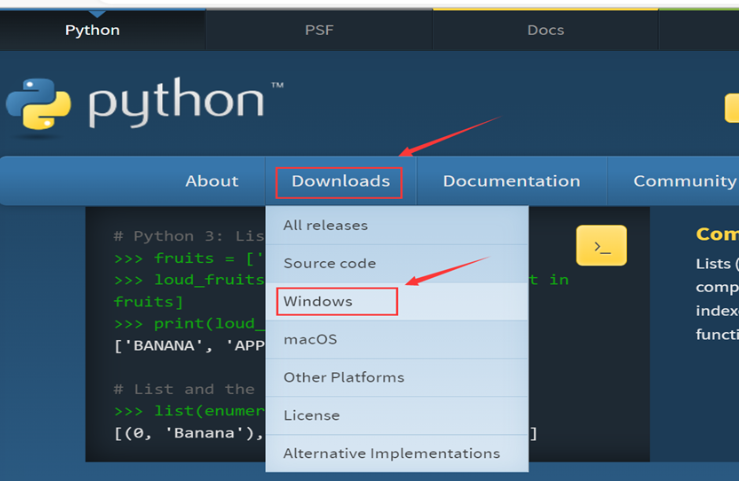
打开Python官网地址,鼠标放入网页Downloads栏目,选择里面的windows操作系统。
在这里插入图片描述

三、进入windows对应的页面,选择python版本

(1)选择python的稳定发布版本Stable Releases

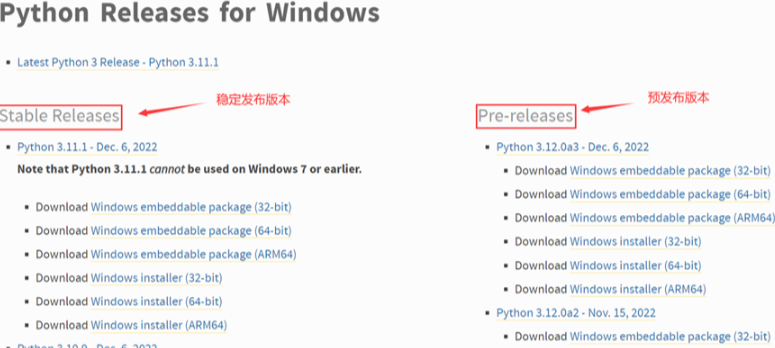
点击进入windows操作系统对应的页面,显示python安装版本,这些python安装版本适合

windows操作系统。
在这里插入图片描述
左边是稳定发布版本Stable Releases,右边是预发布版本Pre-releases,前者是经过测试,

相对完善、稳定的版本,后者还处于测试中,可能不完善,因此,我们下载左边的稳定发布版本Stable Releases。

(2)下载python的安装程序Windows Installer
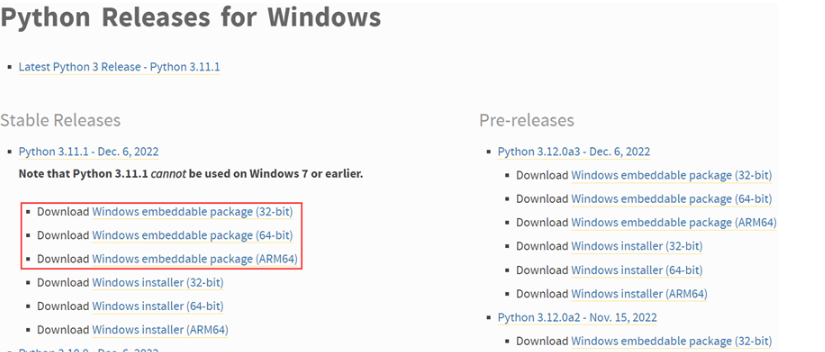
在这里插入图片描述
根据自己电脑的操作系统的位数,选择下载对应的python的安装程序Windows Installer,现在一般使用64位的操作系统,下载红框中的Windows installer(64-bit)。

四、运行安装python的安装程序Windows Installer

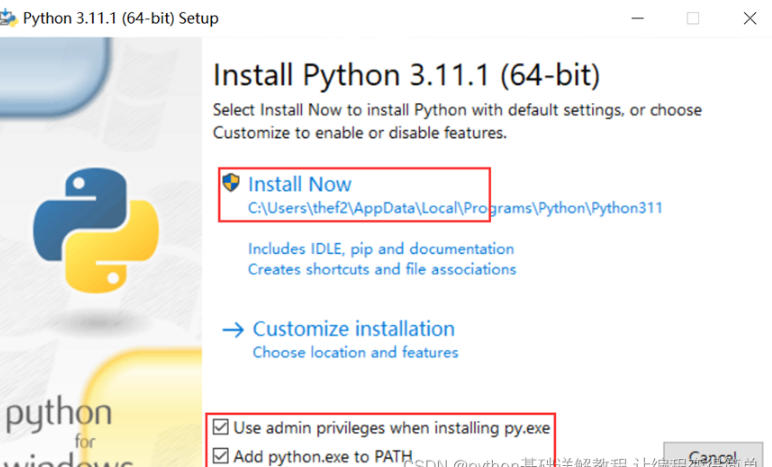
(1)选择自定义安装

Windows操作系统允许创建多个账号用户,每个账户有自己的使用权限,Install Now默认当前账户安装,安装路径和内容是默认的,其它非管理员账户登录到windows系统不能使用这个账户安装的python。
在这里插入图片描述
Use admin privileges when installing py.exe

该项勾选,以管理员权限安装python的可执行程序,在windows系统中,管理员账户Administrator具有最高的访问权限,有访问其它账户的权限。

Add python.exe to PATH

该项勾选,添加python到windows的系统路径,方便操作系统自动识别。

勾选Use admin privileges when installing py.exe和Add python.exe to PATH,单击

Customize installation进入自定义安装。

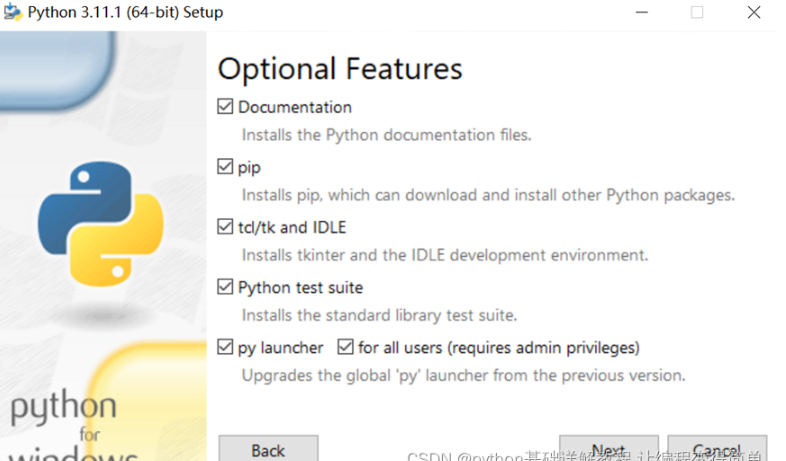
(2)可选功能设置Optional Features
在这里插入图片描述
Documentation

安装python离线文档文件,一般是python的使用说明文档,该项可选可不选。

pip

安装pip,能在cmd命令窗口安装python外部的库,该项勾选。安装后,可以win+r启动开始的

运行窗口,输入cmd,在cmd命令窗口输入pip install 库名,即可以自动下载安装这个库。输入pip unstall 库名,可以卸载这个库。在cmd命令窗口的默认路径中使用pip安装或卸载库,一般是安装到python路径下的Lib→site-packages文件夹中,卸载也是卸载python路径下的Lib→site-packages文件夹中的库。

tcl/tk and IDLE

安装tkinter 和IDLE开发环境,该项是否勾选可根据需求而定。Tkinter 模块是 Python 的标准 Tk GUI 工具包的接口,tkinter 模块可以创建 GUI 应用程序。IDLE是Python的集成开发和学习环境,全称Integrated Development and Learning Environment,是一个可视化的shell命令行,是一个简单的命令运行窗口,安装后在电脑开始菜单(windows桌面左下角)中生成IDLE快捷方式。

Python test suite

安装Python的标准库测试套件,可用于执行已编写的测试用例,用来测试写的类和方法是否符合预期,该项是否勾选可根据需求而定。

py launcher

launcher是适用于windows的python启动器,可帮助我们定位和执行不同的python版本,该项勾选。for all users(requires admin privileges),启动器(launcher)为所有windows账户都可用,上面安装设置中已勾选管理员权限,该项是否勾选可根据需求而定。

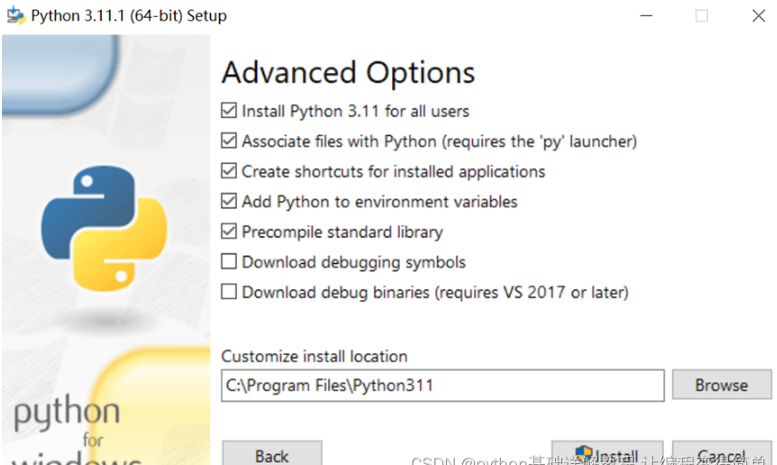
(3)高级选项设置Advanced Options
在这里插入图片描述
(4)安装
在这里插入图片描述
在这里插入图片描述

五、python的开发环境工具

我们安装完python后,在安装路径里的目录下会有一个python.exe文件,该文件是python解释器,其作用是把python代码转换为字节码并执行。如果我们要用python编程,我们需要用开发工具。

IDLE是python程序的集成开发环境,是python自带的集成开发环境,也即python的开发工具。上面安装步骤中勾选了IDLE,安装后在电脑开始菜单(windows桌面左下角)中生成IDLE快捷方式。

我们可以使用IDLE工具进行python开发,但IDLE工具比较适合运行和调试一些简单的小程序,不适合做项目开发。

为了提高项目开发、管理效率,我们可以使用PyCharm工具进行python语言开发,PyCharm是一种Python IDE(Integrated Development Environment,集成开发环境)。

PyCharm带有一整套可以帮助我们提高Python语言开发效率的工具。PyCharm提供了代码编辑、调试、语法高亮、Project管理、代码跳转、智能提示、自动完成等功能,帮助我们更有效率的写python代码(也即python项目开发)。

因此,我们可以安装PyCharm进行python开发。

类似这种开发环境工具,还有VisualStudio Code、Sublime Text、Eclipse+PyDev等。

六、python的应用领域

国外的 Google、Youtube、Dropbox等,国内的百度、新浪、搜狐、腾讯、阿里、网易、淘宝、
知乎、豆瓣等等,Python的应用领域主要有如下几个。

(1)Web应用开发

随着 Python 的 Web 开发框架逐渐成熟(比如 Django、Flask、Tornado、Web2py 等等),程序员可以更轻松地开发、管理复杂的 Web 程序。

(2)自动化运维

自动化运维是指基于流程化的框架,将事件与IT流程相关联,一旦被监控系统发生性能超标或宕机,会触发相关事件以及事先定义好的流程,可自动启动故障响应和恢复机制。利用一些开源的自动化工具来管理服务器,比如业界流行的 Ansible(基于Python开发),它能
帮助运维工程师解决重复性的工作。

(3)机器学习

可以研究人工智能、语言识别、图像识别、自然语言处理等。

(4)计算与数据分析

Python 在数据分析、可视化方面有相当完善和优秀的库,例如 NumPy、SciPy、Matplotlib、

pandas 等,这可以满足 Python 程序员编写科学计算程序的需求。

(5)网路爬虫

Python 提供有很多服务于编写网络爬虫的工具,例如 urllib、Selenium 和 BeautifulSoup 等,还提供了一个网络爬虫框架 Scrapy。

(6)游戏开发

较为出名的游戏 SidMeier’s Civilization(文明)和 EVE(星战前夜)就是使用Python 开发的。

(7)云计算

开源云计算解决方案OpenStack 就是基于 Python 开发的。

读者福利:知道你对Python感兴趣,便准备了这套python学习资料

对于0基础小白入门:

如果你是零基础小白,想快速入门Python是可以考虑的。
一方面是学习时间相对较短,学习内容更全面更集中。
二方面是可以找到适合自己的学习方案

包括:Python激活码+安装包、Python web开发,Python爬虫,Python数据分析,人工智能、机器学习等习教程。带你从零基础系统性的学好Python!

👉[[[优快云大礼包:《python兼职资源&全套学习资料》免费分享]]](安全链接,放心点击)

👉Python所有方向的学习路线👈

Python所有方向的技术点做的整理,形成各个领域的知识点汇总,它的用处就在于,你可以按照上面的知识点去找对应的学习资源,保证自己学得较为全面。图片

👉Python必备开发工具👈

图片

👉Python600视频合集👈

观看零基础学习视频,看视频学习是最快捷也是最有效果的方式,跟着视频中老师的思路,从基础到深入,还是很容易入门的。 图片

👉实战案例👈

光学理论是没用的,要学会跟着一起敲,要动手实操,才能将自己的所学运用到实际当中去,这时候可以搞点实战案例来学习。 图片

👉Python副业兼职与全职路线👈

在这里插入图片描述

👉面试资料👈

我们学习Python必然是为了找到高薪的工作,下面这些面试题是来自阿里、腾讯、字节等一线互联网大厂最新的面试资料,并且有阿里大佬给出了权威的解答,刷完这一套面试资料相信大家都能找到满意的工作。 图片

上述这份完整版的Python全套学习资料已经上传优快云官方,朋友们如果需要可以微信扫描下方优快云官方认证二维码 即可领取↓↓↓
Pycharm详细安装 配置教程 PyCharm是一种Python IDE(Integrated Development Environment,集成开发环境),带有一整套可以帮助用户在使用Python语言开发时提高其效率的工具,比如调试、语法高亮、项目管理、代码跳转、智能提示、自动完成、单元测试、版本控制。此外,该IDE提供了一些高级功能,以用于支持Django框架下的专业Web开发专业版 - PyCharm Professional Edition及社区版 - PyCharm Community Edition社区版。 阅读详情

相关推荐

PyCharm 2024最新版图文安装教程(python环境搭建+PyCharm安装+运行测试+汉化+背景图设置)

PyCharm 2024新版图文安装教程(python环境搭建+PyCharm安装+运行测试+汉化+背景图设置)

Code_流苏:在代码中寻诗意,在实践中觅真知 4万+

PyCharm安装教程,图文教程(超详细)

2023最新版PyCharm安装教程,Python安装教程

wangyuxiang946的博客 23万+

Python Tkinter模块安装过程详解

如果你的Python环境中没有安装Tkinter或者需要更新到最新版本,可以按照本文提供的步骤进行安装。Tkinter模块是Python的标准库之一,因此在安装Python时,通常会自动安装Tkinter。然而,如果你的Python环境没有安装Tkinter或者需要更新到最新版本,可以按照以下步骤进行安装。如果没有出现错误,并且你看到一个空白的GUI窗口弹出,那么说明Tkinter已经安装成功。如果没有出现错误,并且你看到一个空白的GUI窗口弹出,那么说明Tkinter已经安装成功。

PixelNovaO的博客 8255

PyCharm安装教程(详细步骤)

PyCharm是一款Python IDE,其带有一整套可以帮助用户在使用Python语言开发时提高其效率的工具,比如, 调试、语法高亮、Project管理、代码跳转、智能提示、自动完成、单元测试、版本控制等等。此外,该IDE提供了一些高级功能,以用于支持Django框架下的专业Web开发。

m0_75067840的博客 35万+

UE4初学笔记_02_编辑器界面

不同版本可能不一样,这里是4.25 UE4编辑器主界面(也称为关卡编辑器)主要用于构建世界场景和关卡以及放置资源。 1.菜单栏 2.关卡编辑器(Level Editor)工具栏 3.“模式”(Modes)面板 4.“内容浏览器”(Content Browser)面板 5.“视口”(Viewport)面板 6.“世界大纲视图”(World Outliner)面板 7.“细节”(Details)面板 1.菜单栏 菜单栏包含“文件”(File) 、“编辑”(Edit) 、“窗口”(Win.

来自火星的猫 3092

基于深度学习的UWB门禁检测

针对基于UWB技术智能门禁管理系统,由于测距误差或非视距原因导致门禁产生不合理动作的现象。分析如何采用基于深度学习的方法,通过对TWR测距数据、TWR监听数据、到达角度差(PDOA)、信道脉冲响应(CIR)等数据维度进行深度学习,利用 TensorFlow建立相应的推导模型,对卡片姿态进行更加精准可靠的检测,从而更好完成闸机开合控制。

tenth_quadrant的博客 2027

2023年最新PyCharm安装详细教程及pycharm配置

PyCharm是由JetBrains打造的一款Python IDE(Integrated Development Environment,集成开发环境),带有一整套可以帮助用户在使用Python语言开发时提高其效率的工具。PyCharm提供了代码编辑、调试、语法高亮、Project管理、代码跳转、智能提示(intellisense)、测试、自动完成等功能,帮助我们更有效率的项目开发。PyCharm是Python 专业开发人员和刚起步人员常用的开发环境工具。

教师中的射鸡师 2982

S7-1200五轴伺服系统PLC控制方案与调试技巧

工业自动化领域中,多轴伺服控制是实现精密加工的核心技术。基于PROFINET实时通信协议和PLCopen运动控制标准,现代PLC(如西门子S7-1200)能够实现多轴高精度同步控制。其技术原理是通过等时同步模式确保各轴运动的时序一致性,结合PID调节和电子齿轮比实现位置闭环。这种方案在数控机床、3D打印等场景具有重要应用价值。本文以五轴联动系统为例,详细解析了S7-1200与V90伺服驱动器的硬件组态方案,包括PROFINET环网配置和IRT同步设置。在软件层面,重点介绍了基于TIA Portal的工艺对象

weixin_34332905的博客 415

2025 年 Pycharm 下载、安装教程,附详细图文 教程,亲测可用

大家好,我是程序员徐师兄,今天为大家带来的是 Pycharm 2025下载、安装教程,附详细图文,感兴趣的可以点赞收藏哦,下次更容易找到。1、进入官网下载pycharm 官网下载地址:https://www.jetbrains.com/pycharm/download/#section=windows有两种类型的版本2、下载完成后双击程序进行安装 3、点击Next 4、可修改安装路径,然后点击Next这里建议不要选择 C 盘,选择 D 盘,C 盘很容易满 5、全部勾选,然后点击Next 6、点击Insta

程序猿徐师兄的博客 8万+

Unity开发微信小游戏,使用Addressables管理游戏资源(本地进行远程测试)

快速构建Unity微信小游戏 使用Addressables管理游戏资源 使用小皮助手在本地进行远程资源加载测试

the_vnas的博客 6391

Intel MKL库常用模块的C语言实现

文章目录1. 随机数生成1.1 等概率的01分布 viRngUniform1.2 (复)高斯分布 vsRngGaussian2. 向量-向量运算2.1 向量数乘与加法 cblas_caxpby2.2 向量内积 cblas_cdotu_sub2.3 向量范数 cblas_scnrm23. 矩阵-向量运算3.1 矩阵存储方案3.2 矩阵-向量乘法 cblas_cgemv4. 矩阵-矩阵运算4.1 矩阵...

月半 月半的博客 4652

2025年最新版Python安装&PyCharm安装教程 (图文超级详细)

在安装过程中,可以选择默认安装路径,也可以自定义安装路径,我这里改成了自己设置的路径(D:\Python)。:免费,适合基础开发(推荐新手)。【Professional 版向下滑动就是Community 版】:付费,支持高级功能(如 Web 开发、数据库工具)。- 安装完成后,点击“关闭”关闭安装程序。免费使用 Professional 版。安装文件(推荐最新版本)。安装文件,开始安装过程。

王多鱼的梦想 27万+

SAP Business One自定义表与字段实战:从零构建企业专属数据模型

本文详细介绍了如何在SAP Business One中创建自定义表与字段,从零构建企业专属数据模型。通过实战案例和避坑指南,帮助用户掌握业务适配、流程优化和权限隔离等关键技巧,提升系统灵活性和数据管理效率。特别适合需要扩展标准功能的SAP Business One用户。

weixin_28730927的博客 362

【2023最新】Python + Pycharm + Anaconda安装配置一条龙

【2023最新】Python + Pycharm + Anaconda安装配置一条龙

代码改变世界 7221

《从底层结构开始学习FPGA》目录与传送门

《从底层结构开始学习FPGA》目录与传送门

孤独的单刀 16万+

【ArcGIS Pro微课1000例】0065:制作千层饼多图层叠加效果

右键dem图层,点击符号系统,在右侧的符号系统窗口中,选择拉伸,勾选【显示名称】和【显示全部】,选择高程色带7。由于数据具有高程源,因此可以将数据进行三维显示。右键地面→添加高程源图层。打开ArcGIS PRo,新建一个局部场景,命名为千层饼。设置了高程源数据之后,千层饼一下子就变成了三维形状。数据默认都是在一个平面上,以默认的符号系统显示。到此为止,每个图层均为平面的千层饼已经做好了。将TIN图层的高程偏移设置为-1000。最后将等高线的高程设为2000.移除工程默认加载的图层。默认即可,不需要做修改。

智慧空间实验室 1156

PyCharm Community2023.3最新版保姆级安装教程

这是针对Windows10和11版本的PyCharm Community2023.3版本的下载安装和界面介绍

killer_queen2Y的博客 5万+

win10 跳过U8环境检测的IE WebControls.rar

win10 安装u8的时候 提示IE WebControls 不通过,这个工具可以欺骗u8的检查。 跳过U8环境检测的IE WebControls。提示导入失败后,重新检测通过。

2023最新版PyCharm安装详细教程!一键安装,永久使用

在图3-11中红框中location指定路径的cc文件夹是python项目存放的位置,在Pycharm中编写的python程序(.py)是存放在cc文件夹里,自动生成的venv文件夹也是保存在这个项目目录cc文件夹中,另外,创建时,在cc中还会自动是生成一个.idea文件夹,该文件夹存放项目的版本信息、历史记录等,比如:关掉pycharm后,下次再打开,能恢复上次关闭的状态。项目所在的文件夹中有.idea文件夹,还可以保存Pycharm中编写的python程序(.py)。这里以python项目为例。

xxue345678的博客 2万+

pscad IEEE标准系统搭建说明

pscad IEEE标准系统搭建说明,包含典型的IEEE 9节点、14节点、30节点、39节点和118节点系统。内含标准测试系统的原始数据和潮流结果。

VC中sqlite的使用

在VC中对sqlite的使用,实现数据库大批数据的快速插入,读取数据库中的数据在ListCtrl中显示

2023年最新PyCharm安装详细教程及pycharm配置_pycharm2023

🍅 硬核资料:关注即可领取PPT模板、简历模板、行业经典书籍PDF。🍅 技术互助:技术群大佬指点迷津,你的问题可能不是问题,求资源在群里喊一声。🍅 面试题库:由技术群里的小伙伴们共同投稿,热乎的大厂面试真题,持续更新中。🍅 知识体系:含编程语言、算法、大数据生态圈组件(Mysql、Hive、Spark、Flink)、数据仓库、Python、前端等等。网上学习资料一大堆,但如果学到的知识不成体系,遇到问题时只是浅尝辄止,不再深入研究,那么很难做到真正的技术提升。需要这份系统化学习资料的朋友,可以戳这里获取。

m0_61041374的博客 1451

SIMATIC S7-1200, S7-1500 PID 控制[手册]

SIMATIC S7-1200, S7-1500 PID 控制[手册]

PyCharm安装教程,图文教程(超详细)

PyCharm安装教程,图文教程(超详细)

隔壁王叔的博客 7万+

2023最新pytorch安装(超详细版)

因为我之前安装环境花费了不少时间,也是网上搜了很多,想着自己写一个帮助大家快速安装,少走弯路,快速开启深度之路。

weixin_44752340的博客 24万+

Anaconda和Pycharm超详细安装教程(2023版本+Win11)

在进行 Python 开发时,使用合适的开发环境是非常重要的。Anaconda 和 PyCharm 是两个备受欢迎的工具,它们提供了强大的功能和便利的界面,让我们更加高效地编写和管理 Python 项目。本篇博客将详细介绍如何安装和配置 Anaconda 和 PyCharm,让你能够迅速上手并享受编程的乐趣。

李同学Lino的博客 16万+

【精选】windows系统下使用pycharm安装2023年最新pytorch

随着人工智能的不断发展,深度学习这门技术也越来越重要。当你准备开始进行入深度学习和人工智能领域时,PyTorch是一个强大的工具,它能帮助你实现各种深度学习模型和项目。本教程将向你介绍如何安装PyTorch,这是一个开源的深度学习框架,拥有广泛的社区支持和丰富的功能。无论你是初学者还是经验丰富的开发者,我们将为你提供清晰的步骤和指南,以确保你能够轻松地开始使用PyTorch构建自己的深度学习应用程序。让我们一起迈出第一步,掌握PyTorch的安装过程!

weixin_42628609的博客 2519

day02:PyCharm安装详细教程

PyCharm是由JetBrains打造的一款Python IDE(Integrated Development Environment,集成开发环境),带有一整套可以帮助用户在使用Python语言开发时提高其效率的工具。PyCharm提供了代码编辑、调试、语法高亮、Project管理、代码跳转、智能提示(intellisense)、测试、自动完成等功能,帮助我们更有效率的项目开发。PyCharm是Python 专业开发人员和刚起步人员常用的开发环境工具。

mcu_dsp的博客 1213

【2023版】超详细Python+Pycharm安装保姆级教程,Python环境配置和使用指南,看完这一篇就够了

这两年被Python初学小白问到最多的问题就是,该用什么代码编辑工具?说实话,我个人是用JupyterNotebook最多,主要是经常做数据可视化,方便些。但对于初学者来说,PyCharm仍是不二的选择,甚至我建议你只用PyCharm.从当前所有主流PythonIDE来看,PyCharm是最适合做Python开发的,特别对新手而言,可以节省很多不必要的时间成本。那么具体如何使用呢?Python3.10.2解释器安装在PyCharm2021.1.3开发工具安装。......

Javachichi的博客 5万+
上一篇: 零基础入门必看,最强Python编程三剑客
下一篇: 盘点10个让工作效率倍增且有趣的 Python库!
python_first1
博客等级 码龄4年 189粉丝 75原创
评论
成就一亿技术人!
拼手气红包6.0元
还能输入1000个字符
 
 条评论被折叠 查看
添加红包

请填写红包祝福语或标题

个

红包个数最小为10个

元

红包金额最低5元

当前余额3.43元 前往充值 >
需支付:10.00元
成就一亿技术人!
领取后你会自动成为博主和红包主的粉丝 规则
hope_wisdom
发出的红包
实付元
使用余额支付
点击重新获取
扫码支付
钱包余额 0

抵扣说明:

1.余额是钱包充值的虚拟货币,按照1:1的比例进行支付金额的抵扣。
2.余额无法直接购买下载,可以购买VIP、付费专栏及课程。

余额充值