


最近到处都是“AI Coding”,也已经深深体会到AI正在改变我们的工作方式和合作模式,所以想把最近的一些经验、感受和尝试分享出来,和大家一起交流下“人和Agent怎么一起干活?”
想法其实很简单,就是要给你的复制操作加上大脑,让AI来重构你的操作习惯
ClipFlow — AI 增强的剪贴板
它解决什么问题
传统的 ⌘C / ⌘V 只是搬运文字。你复制一段会议纪要,粘贴出来还是那段会议纪要。想要总结、翻译、提取要点,你得打开浏览器,找到 ChatGPT,粘贴进去,等结果,再复制回来。
ClipFlow 把这个流程压缩成一步:选中 → ⌥⌘C → 选操作 → 结果自动进剪贴板。
不切换窗口,不打开浏览器,不手动粘贴提示词。AI 处理完的结果直接覆盖剪贴板,你只需要 ⌘V。
核心概念
传统复制粘贴:选中 → ⌘C → ⌘V → 原文ClipFlow: 选中 → ⌥⌘C → 选择 AI 操作 → ⌘V → AI 处理后的结果
ClipFlow 在「复制」和「粘贴」之间插入了一层 AI 处理。你仍然在用剪贴板,但剪贴板里的内容已经被 AI 加工过了。
两大核心能力
1.多模型自由切换,一个工具驾驭多数常见 AI
ClipFlow 不绑定任何单一 AI 供应商。你可以同时配置 Anthropic Claude、OpenAI GPT、DeepSeek、MiniMax、月之暗面、智谱、SiliconFlow,甚至任何兼容 OpenAI/Anthropic 协议的私有部署模型——全部保存在统一的模型列表中。
实时切换,即刻生效。 在设置面板中点击一下,当前使用的模型立即切换,无需重启、无需重新配置、无需等待。上一秒用 Claude 写正式邮件,下一秒切到 GPT 翻译技术文档,再下一秒换成 DeepSeek 分析代码——每个模型的特长都在你指尖,一键调度。
你可以为不同场景准备不同的模型:用最强的模型处理复杂推理,用最快的模型做简单翻译,用最便宜的模型做日常润色。不再被单一模型的能力天花板限制,所有 AI 的能力叠加成你的能力。
2.无限扩展的 Prompt 功能库,把任何想法变成一键操作
ClipFlow 内置了 6 个常规的操作(总结、要点、方案、翻译、改写、润色),但这只是起点。
真正的力量在于你可以无限添加自己的 Prompt。 打开设置 → Prompt 面板,写一条系统提示词,它就会出现在 ⌥⌘C 的操作列表中。每一个 Prompt 都是一个全新的功能——你不是在用一个工具,你是在构建一个专属于你的 AI 工作流引擎。
想象一下这些可能:
- 「生成周报」——选中本周工作记录,一键生成结构化周报
- 「转为 SQL」——选中自然语言描述,直接输出可执行的 SQL
- 「代码审查」——选中一段代码,获得专业的 review 意见
- 「客户回复」——选中客户问题,生成得体的回复
- 「会议纪要」——选中对话记录,提取决策和行动项
- 「论文摘要」——选中学术文本,输出规范的中英文摘要
你能想到的任何文本处理需求,写一条 Prompt 就能变成一键操作。 功能数量没有上限,场景覆盖没有边界。每添加一个 Prompt,ClipFlow 就多一项能力。你的工作流有多复杂,ClipFlow 就能扩展得多强大。
功能展示
具体能干点啥,看看这个demo:
操作选择面板
按下 ⌥⌘C 后弹出,预览选中内容,选择 AI 操作。

AI 流式生成
选择操作后,AI 结果逐字输出,思考过程实时可见。

结果编辑确认
生成完毕后可直接编辑,Enter 确认复制到剪贴板。

复制完成动效
确认后随机展示一种科技风主题动效。

多模型管理
保存多个模型配置,一键切换当前使用的 AI。
minimax m2.7

本地代理中转的opus4.7

模型列表,选中当前需要的

Prompt 预设管理
自定义 AI 操作,完全控制系统提示词,无限扩展功能场景。


与传统剪贴板的对比
| 传统 ⌘C | ClipFlow ⌥⌘C | |
|---|---|---|
| 复制内容 | 原文 | 原文 |
| 粘贴内容 | 原文 | AI 处理后的结果 |
| 总结一篇文章 | 复制 → 打开 AI → 粘贴 → 写提示词 → 等 → 复制结果 | ⌥⌘C → 选「简洁总结」→ Enter |
| 翻译一段话 | 复制 → 打开翻译工具 → 粘贴 → 等 → 复制结果 | ⌥⌘C → 选「翻译为中文」→ Enter |
| 提取要点 | 复制 → 打开 AI → 粘贴 → 写提示词 → 等 → 复制结果 | ⌥⌘C → 选「详细要点」→ Enter |
| 操作步骤 | 5-6 步,切换多个窗口 | 3 步,不离开当前窗口 |
内置操作
| 操作 | 输入 | 输出 |
|---|---|---|
| 简洁总结 | 一篇长文 | 2-4 句核心观点 |
| 详细要点 | 一段材料 | 3-6 条结构化要点 |
| 解决方案 | 一个问题描述 | 分步骤的可执行方案 |
| 翻译为中文 | 外语文本 | 自然流畅的中文翻译 |
| 改写为正式语气 | 口语化文字 | 书面化表达 |
| 润色错别字 | 有错别字的文本 | 修正后的全文 |
所有操作可自定义、可增删、可排序。你可以添加任意数量的自定义 Prompt,把 ClipFlow 打造成覆盖你所有工作场景的 AI 操作中心。
快捷键
⌥⌘C    触发 ClipFlow(自动复制选中内容)
↑ ↓     切换操作
Enter   确认(选择操作 / 复制结果)
⌘Enter  编辑框内换行
Esc     取消
取消操作说明: AI 生成过程中点击面板外,窗口会收缩为胶囊态(推理继续进行),双击胶囊可展开回全尺寸继续查看,推理完成后自动展开结果;任何时候按 Esc 均可取消操作。结果生成完毕后,只能通过 Esc 取消。。
技术特点
- macOS 原生应用,Swift + SwiftUI,菜单栏常驻,无 Electron
- 纯文本 LLM:当前仅支持大语言模型的文本处理能力,不支持多模态模型,对富文本支持有限
- 流式输出,AI 结果逐字显示,思考过程实时可见并可折叠
- 多模型管理:保存任意数量的模型配置,一键切换即刻生效,不同任务用不同模型
- 多供应商支持:Anthropic、OpenAI、DeepSeek、MiniMax、月之暗面、智谱、SiliconFlow,也支持任意 OpenAI/Anthropic 兼容 API
- 中英双语界面:在设置中切换中文/英文,界面即时切换,内置 Prompt 同步切换语言
- Prompt 无限扩展:内置 6 个操作,支持添加任意数量的自定义 Prompt,每个 Prompt 就是一个新功能
- URL 自动补全:填入 API 基础地址,自动拼接协议路径
- 结果可编辑:AI 输出后可直接修改,满意后再确认
- 无需浏览器,无需登录,无需订阅(自带 API Key)
- 隐私优先:文本直接发送到你配置的 API,不经过第三方中转
已测试模型
以下模型配置已通过自测验证:
| 供应商 / 来源 | 模型 | 协议 |
|---|---|---|
| 京东云(Anthropic 代理) | Claude Opus 4.6 | Anthropic |
| 本地代理 | Claude Opus 4.7 | Anthropic |
| MiniMax | MiniMax-M2.7 | Anthropic |
| 智谱 AI | GLM-4.5-Air | OpenAI |
| OpenAI | GPT-4o | OpenAI |
其他供应商(DeepSeek、月之暗面、SiliconFlow 等)暂未覆盖测试,理论上兼容 OpenAI/Anthropic 协议的模型均可使用,如遇问题欢迎反馈。
安装
从 DMG 安装
-
下载最新的
ClipFlow.dmg -
打开 DMG,将 ClipFlow 拖入 Applications
-
此步骤根据安装时情况可选,移除系统隔离标记(未签名应用必须执行此步骤):
sudo xattr -cr /Applications/ClipFlow.app
-
如果仍提示无法打开,前往 系统设置 → 隐私与安全性,底部找到 “ClipFlow 已被阻止”,点击 仍要打开
-
在 系统设置 → 隐私与安全性 → 辅助功能 中授权 ClipFlow
-
点击菜单栏图标 → 设置 → 配置模型(选择供应商、填写 API Key、保存)
⚠️ 更新/换包后必须重新授权: 每次替换 ClipFlow.app(无论是拖入新 DMG 还是从源码重新编译部署),辅助功能权限都会失效。请打开 ClipFlow 设置 → 高级 → 系统权限,点击「请求授权」重新授权,否则 ⌥⌘C 将无法复制选中文本。

系统要求
- macOS 13.0 (Ventura) 或更高版本
- Apple Silicon(M1 / M2 / M3 / M4 系列)
- 不支持 Intel Mac(当前仅编译 arm64 架构)
运行依赖
| 依赖 | 说明 |
|---|---|
| 辅助功能权限 | 必须授权,用于模拟 ⌘C 按键复制选中文本(系统设置 → 隐私与安全性 → 辅助功能) |
| 网络连接 | 仅在使用 AI 功能时需要,连接用户自行配置的 LLM API 端点 |
| Gatekeeper 绕过 | 未经 Apple 签名,安装后需执行 xattr -cr /Applications/ClipFlow.app |
构建依赖(从源码编译)
| 依赖 | 版本要求 |
|---|---|
| Swift 工具链 | ≥ 5.9(推荐通过 Xcode 安装) |
| Xcode Command Line Tools | 必须安装 |
| macOS SDK | ≥ 13.0 |
构建脚本还使用以下系统自带工具:codesign、hdiutil、tccutil、pkill,均为 macOS 内置,无需额外安装。
第三方依赖
| 库 | 版本 | 用途 |
|---|---|---|
| KeyboardShortcuts(https://github.com/sindresorhus/KeyboardShortcuts) | 2.4.0 | 全局快捷键录制与注册 |
通过 Swift Package Manager 自动拉取,静态链接到二进制中,无需手动安装。
版本历史
- v5 — HUD 窗口跟随鼠标弹出、自由拖动、推理中收缩为胶囊、点击外部行为优化
- v4 — 中英文语言切换、内置 Prompt 双语支持
- v3 — 多模型配置列表、自定义图标、思考过程展示、滚动修复、多项 Bug 修复
- v2 — 完成动效、面板稳定性、UI 优化、Prompt 去 AI 味
- v1 — 首个正式版本:供应商搜索、UI 重设计、DMG 打包
ClipFlow 让每一次复制粘贴都带上 AI 的能力
这里给大家精心整理了一份全面的AI大模型学习资源,包括:AI大模型全套学习路线图(从入门到实战)、精品AI大模型学习书籍手册、视频教程、实战学习、面试题等,资料免费分享!
👇👇扫码免费领取全部内容👇👇
1. 成长路线图&学习规划
要学习一门新的技术,作为新手一定要先学习成长路线图,方向不对,努力白费。
这里,我们为新手和想要进一步提升的专业人士准备了一份详细的学习成长路线图和规划。可以说是最科学最系统的学习成长路线。

2. 大模型经典PDF书籍
书籍和学习文档资料是学习大模型过程中必不可少的,我们精选了一系列深入探讨大模型技术的书籍和学习文档,它们由领域内的顶尖专家撰写,内容全面、深入、详尽,为你学习大模型提供坚实的理论基础。(书籍含电子版PDF)

3. 大模型视频教程
对于很多自学或者没有基础的同学来说,书籍这些纯文字类的学习教材会觉得比较晦涩难以理解,因此,我们提供了丰富的大模型视频教程,以动态、形象的方式展示技术概念,帮助你更快、更轻松地掌握核心知识。

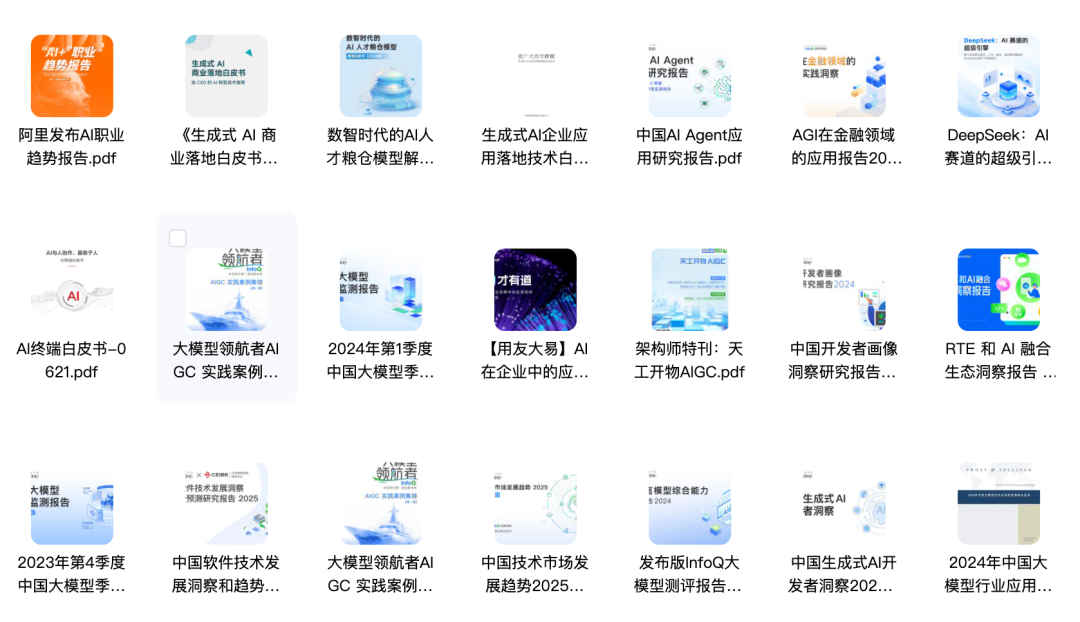
4. 2026行业报告
行业分析主要包括对不同行业的现状、趋势、问题、机会等进行系统地调研和评估,以了解哪些行业更适合引入大模型的技术和应用,以及在哪些方面可以发挥大模型的优势。
5. 大模型项目实战
学以致用 ,当你的理论知识积累到一定程度,就需要通过项目实战,在实际操作中检验和巩固你所学到的知识,同时为你找工作和职业发展打下坚实的基础。

6. 大模型面试题
面试不仅是技术的较量,更需要充分的准备。
在你已经掌握了大模型技术之后,就需要开始准备面试,我们将提供精心整理的大模型面试题库,涵盖当前面试中可能遇到的各种技术问题,让你在面试中游刃有余。

7. 资料领取:全套内容免费抱走,学 AI 不用再找第二份
不管你是 0 基础想入门 AI 大模型,还是有基础想冲刺大厂、了解行业趋势,这份资料都能满足你!
现在只需按照提示操作,就能免费领取:
👇👇扫码免费领取全部内容👇👇
 8081


 扫一扫


 被折叠的 条评论
为什么被折叠?
 到【灌水乐园】发言


