本地可以Run大模型吗?Llama3?安排!

Mac本地部署Qwen3:M系列芯片+llama.cpp+GGUF实战指南 大语言模型(LLM)本地化部署是当前AI工程实践的核心趋势之一,其本质是将模型推理能力从云端迁移至终端设备,在保障数据隐私与低延迟响应的同时,构建可控、可定制的智能工作流。技术原理上依赖于模型量化(如GGUF格式)、硬件加速(Apple Silicon的Metal后端)与轻量推理框架(如llama.cpp)的深度协同。该方案显著提升中文语义理解、代码生成与文档处理等场景下的实用性与工程鲁棒性,广泛适用于知识管理、结对编程、私有办公自动化等真实生产力环节。本文聚焦Mac平台,详解Qwen3在M系列芯片上的高效 阅读详情

➡️ 前言

本地可以跑大模型吗?

ChatGPT发布之后,引起了AI领域剧烈震动,从2023年3月百度发布新一代大预言模型文心一言开始,大模型如雨后春笋般不断涌现,国内阿里巴巴的通义千问、华为的盘古大模型、科大讯飞的星火认知大模型、360的360智脑、字节跳动的火山方舟、京东的言犀产业大模型、腾讯的混元大模型、谷歌的PaLM2模型、Meta的LLaMA模型、微软的Phi等一一亮相。业内都把2023年称之为AI元年。

不少程序员都想跑一下大模型,小编也想试试,现在本地运行大模型方法有好几种,那么我们今天来介绍一下其中一种–>Ollama。

Ollama比较倾向于为个人用户提供便捷的开源模型部署和调用服务,而且Ollama也提供OpenAI风格的调用方法,支持GPU和CPU混合运行模式、以及更加便捷的显存管理方法。一起跟随小编来试试吧

➡️ 目录

一、安装NVIDIA相关组件

二、安装ollama

三、安装OpenWebUI

➡️ 正文

一、安装NVIDIA相关组件

虽然ollama支持GPU和CPU混合,但是我们还是检查一下环境是否支持CUDA,如果支持,那安装一下NVIDIA驱动,为大模型加速。
如果已安装CUDA相关驱动,这里可忽略。

1. 检查环境
查看有没有Nvidia GPUs

lspci | grep -i nvidia

图片如图↑,返回信息显示服务器上是有显卡的,那么下面安装一下驱动

英伟达这个标识有可能全大写,全小写,或者是首字母大小Nvidia,所以我们平时在搜索这个英文的时候,建议忽略大小写查询。

2. 查看系统名称以及相关版本号

uname -m && cat /etc/*release

图片

图中可知,系统架构是X86_64,内核版本4.18.0-513.24.1.0.1.an8.x86_64
重点看这里 ID_LIKE=“rhel fedora centos” VERSION_ID=“8.9”。

我们系统安装的是龙蜥操作系统,兼容 CentOS 软件生态,从参数来看,系统名称可以参考rhel/fedora/centos,版本参考8.9。

(tip:centos停更了,笔者采用国产龙蜥操作系统,安装步骤可以查看之前发布的教程)

3. 禁用nouveau

在Linux系统中安装NVIDIA显卡驱动前,建议先卸载Linux系统自带的显卡驱动nouveau。

nouveau是一个由爱好者组织的针对NVIDIA显卡开发的第三方开源3D驱动的共同项目,并且nouveau是在完全没有得到NVIDIA任何支持的情况下进行开发的,与NVIDIA驱动存在冲突,并且会影响GPU运行的可靠性,使用NVIDIA GPU前先禁用该驱动。如果没有禁用,在安装过程中,也会被提示有冲突,导致安装失败。

查看nouvean是否已加载,如果未被加载,此处跳过。

lsmod|grep -i nouveau

图片

如回显中存在nouveau,则说明nouveau驱动已被加载。需要禁用。
以本篇anolis系统为例
创建文件

touch /etc/modprobe.d/blacklist-nouveau.conf

添加如下文本:

blacklist nouveau
options nouveau modeset=0

然后保存退出,执行命令

dracut --force

重启服务器

reboot

启动之后,再次检查是否还存在nouveau,如不存在,禁止成功,进行下一步。
检查一下必要组件是否已安装,如果没安装,输入Y进行安装操作。

dnf install --enablerepo=Plus gcc gcc-c++ kernel-devel-$(uname -r) kernel-headers-$(uname -r)

图片

4. 下载&安装驱动

上面查看服务器是否有NVIDIA的时候可以看到对应的型号,去NVIDIA的官网下载对应型号的驱动文件。

https://www.nvidia.cn/Download/index.aspx?lang=cn#

图片

小编自己的对应型号搜索到下载的文件是

NVIDIA-Linux-x86_64-470.239.06.run

执行如下命令启动安装,安装过程中会编译适配当前内核版本的驱动,按照提示安装即可:

sh NVIDIA-Linux-x86_64-470.239.06.run --no-x-check

图片

图片

图片

安装完成后执行命令即可看到驱动的信息

lsmod | grep -i nvidia

图片

安装成功,执行命令可以查看NVIDIA工作情况

nvidia-smi

图片

上图可知,CUDA的版本为11.4,安装与NVIDIA Driver版本适配的CUDA去官网下载需要安装的CUDA版本:

https://developer.nvidia.com/cuda-toolkit-archive

小编对应型号下载的是

cuda_11.4.0_470.42.01_linux.ru

执行如下命令启动安装(文件比较大,时间可能较长)

sh cuda_11.4.0_470.42.01_linux.run

图片

如图↓所示,输入accept,同意用户协议。

图片

如图↓,CUDA包里面包含了NVIDIA Driver,前面我们安装过了NVIDIA Driver,这里取消该选项。

图片

如图↓,安装成功。

图片

根据图片提示添加环境变量

echo 'export PATH=/usr/local/cuda-11.4/bin:$PATH' >> /etc/profile
echo 'export LD_LIBRARY_PATH=/usr/local/cuda-11.4/lib64:$LD_LIBRARY_PATH' >> /etc/profile
source /etc/profile
ldconfig

nvcc --version命令可以查看编译器版本

图片

安装与CUDA版本适配的cuDNN

下载cuDNN需要NVIDIA账号,并且加入了「NVIDIA Developer Program」。

https://developer.nvidia.com/developer-program

下载与CUDA版本对应的cuDNN版本:

https://developer.nvidia.com/rdp/cudnn-archive

图片

获取到的是一个压缩文件
cudnn-linux-x86_64-8.9.7.29_cuda11-archive.tar.xz
解压到当前目录,解压完毕后,进入解压文件夹
执行如下命令将cuDNN拷贝到前面安装的CUDA目录下

到此,Nvidia相关组件安装算是结束了,可以松一口气了。

二、安装ollama

1. 一键安装
访问ollama官网,也提供了windows的安装包,不过我们用的是Linux系统,官网也提供了一键安装脚本命令。

#一键安装
curl -fsSL https://ollama.com/install.sh | sh

2. 手动安装

一键安装有一键的好处,小编喜欢自己鼓捣,下面我们选择手动自行安装。

图片

访问ollama的网址

https://github.com/ollama/ollama/blob/main/docs/linux.md

下载ollama的二进制文件

curl -L https://ollama.com/download/ollama-linux-amd64 -o /usr/bin/ollama

图片

赋予可执行权限

chmod +x /usr/bin/ollama

实际上,下载完二进制文件,现在已经可以使用了;不过为了后续方便,我们添加一个启动服务,也是官方推荐的方式。
先添加一个用户

useradd -r -s /bin/false -m -d /usr/share/ollama ollama

在/etc/systemd/system
创建一个名称ollama.service的文件

[Unit]Description=Ollama ServiceAfter=network-online.target[Service]ExecStart=/usr/bin/ollama serveUser=ollamaGroup=ollamaRestart=alwaysRestartSec=3#添加相关变量Environment="OLLAMA_HOST=0.0.0.0"Environment="OLLAMA_MODELS=/mnt/vdb1/module/ollama/.ollama/models"#Environment=CUDA_VISIBLE_DEVICES=1,2[Install]WantedBy=default.target

后续方便维护和集成调用,我们添加三个变量

①修改默认地址

ollama默认绑定127.0.0.1,端口11434。后面我们会集成网页工具来调用,那需要修改一下访问的地址,这里可以通过OLLAMA_HOST更改绑定地址。

②修改存储路径

默认情况下,不同操作系统大模型存储的路径如下:

在这里插入图片描述

Linux平台安装ollama时,默认安装时会创建用户ollama,再将模型文件存储到该用户的目录/usr/share/ollama/.ollama/models。但由于大模型文件往往特别大,有时需要将大模型文件存储到专门的数据盘,此时就需要修改大模型文件的存储路径。官方提供的方法是设置环境变量“OLLAMA_MODELS”。

③指定GPU

本地有多张 GPU,如何用指定的 GPU 来运行 ollama?在Linux上配置环境变量CUDA_VISIBLE_DEVICES来指定运行ollama的GPU。

创建完就可以开始启动了

在这里插入图片描述

添加开机启动

systemctl enable ollama

这下安装完结。

我们先把删除的方法贴上来。

在这里插入图片描述

好了,上面是整个安装和删除流程。

激动人心的时刻来了,我们开始来跑一个大模型看看
ollama支持的模型有很多,如图

图片

ollama还可以自定义模型文件

我们先选择比较火热的meta的llama3 8B的模型试试

执行命令

在这里插入图片描述

输入完命令,首次运行服务会开始下载模型文件,下载完自动运行,窗口上显示send a message,就是启动成功,可以开始聊天了

图片

图片

不过这样有点不好玩,必须在控制台才行,有个网页来对话就更好了,别担心,互联网是强大的,没有做不到,只有你想不到。

三、安装OpenWebUI

我们来安装一款ui工具

先安装一下docker

dnf config-manager --add-repo https://mirrors.aliyun.com/docker-ce/linux/centos/docker-ce.repo

安装可能会报软件冲突,按照提示添加替换试试
(尝试在命令行中添加 '--allowerasing' 来替换冲突的软件包 或 '--skip-broken' 来跳过无法安装的软件包 或 '--nobest' 来不只使用软件包的最佳候选)
dnf install docker-ce docker-ce-cli containerd.io --allowerasing

按照提示安装完docker
启动docker

systemctl start docker

国内从 DockerHub 拉取镜像有时会遇到困难,配置镜像加速可以缓解这一情况,在/etc/docker目录下新建文件,名称为daemon.json,在文件中添加镜像仓库地址。

在这里插入图片描述

在这里插入图片描述

docker可以搭配GPU一起运行,但是需要安装NVIDIA相关组件
可参考

https://docs.nvidia.com/datacenter/cloud-native/container-toolkit/latest/install-guide.html#installing-with-yum-or-dnf

上命令…

#添加nvidia容器组件库
dnf config-manager --add-repo https://nvidia.github.io/libnvidia-container/stable/rpm/nvidia-container-toolkit.repo
#安装nvidia容器组件
dnf install nvidia-container-toolkit
#配置容器信息
nvidia-ctk runtime configure --runtime=docker
#配置完查看信息
cat /etc/docker/daemon.json
#重启
dockersystemctl restart docker

图片

访问GitHub - open-webui网站查看安装方法

https://github.com/open-webui/open-webui
#有GPU的用这个
docker run -d -p 3000:8080 --gpus all --add-host=host.docker.internal:host-gateway -v open-webui:/app/backend/data --name open-webui --restart always ghcr.io/open-webui/open-webui:cuda

#走CPU的用这个
docker run -d -p 3000:8080 --add-host=host.docker.internal:host-gateway -v open-webui:/app/backend/data --name openwebui1 --restart always ghcr.io/open-webui/open-webui:main

访问docker启动的地址加端口号3000

图片

首次登录没有账号注册一下

图片

登录之后还可以选择显示语言

图片

连接这里填服务器的地址,ollama默认端口11434

图片

最后展示一下成果!

图片

安装完成,动手试试吧!

​

如何学习AI大模型?

作为一名热心肠的互联网老兵,我决定把宝贵的AI知识分享给大家。 至于能学习到多少就看你的学习毅力和能力了 。我已将重要的AI大模型资料包括AI大模型入门学习思维导图、精品AI大模型学习书籍手册、视频教程、实战学习等录播视频免费分享出来。

这份完整版的大模型 AI 学习资料已经上传优快云,朋友们如果需要可以微信扫描下方优快云官方认证二维码免费领取【保证100%免费】

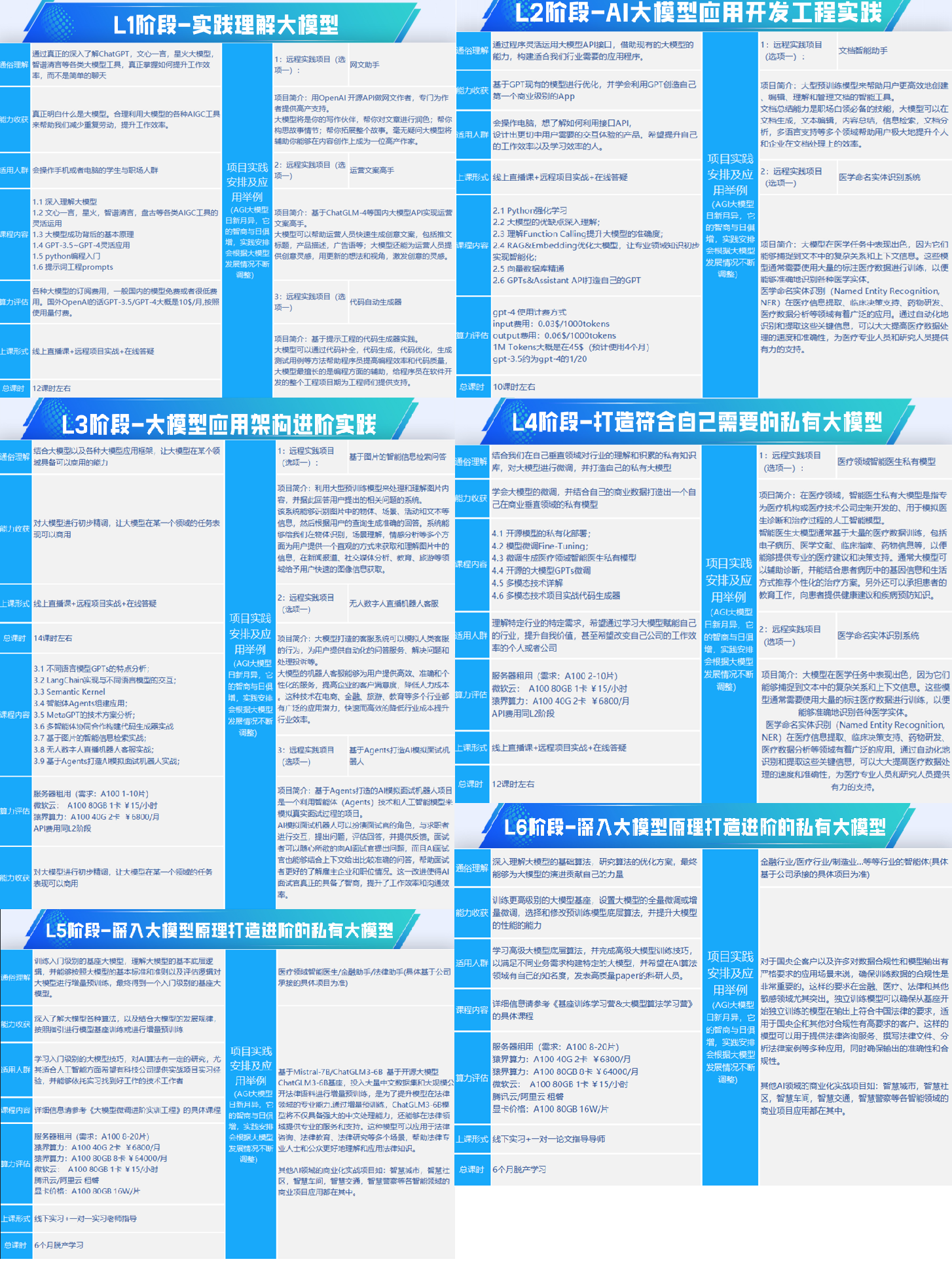
一、全套AGI大模型学习路线

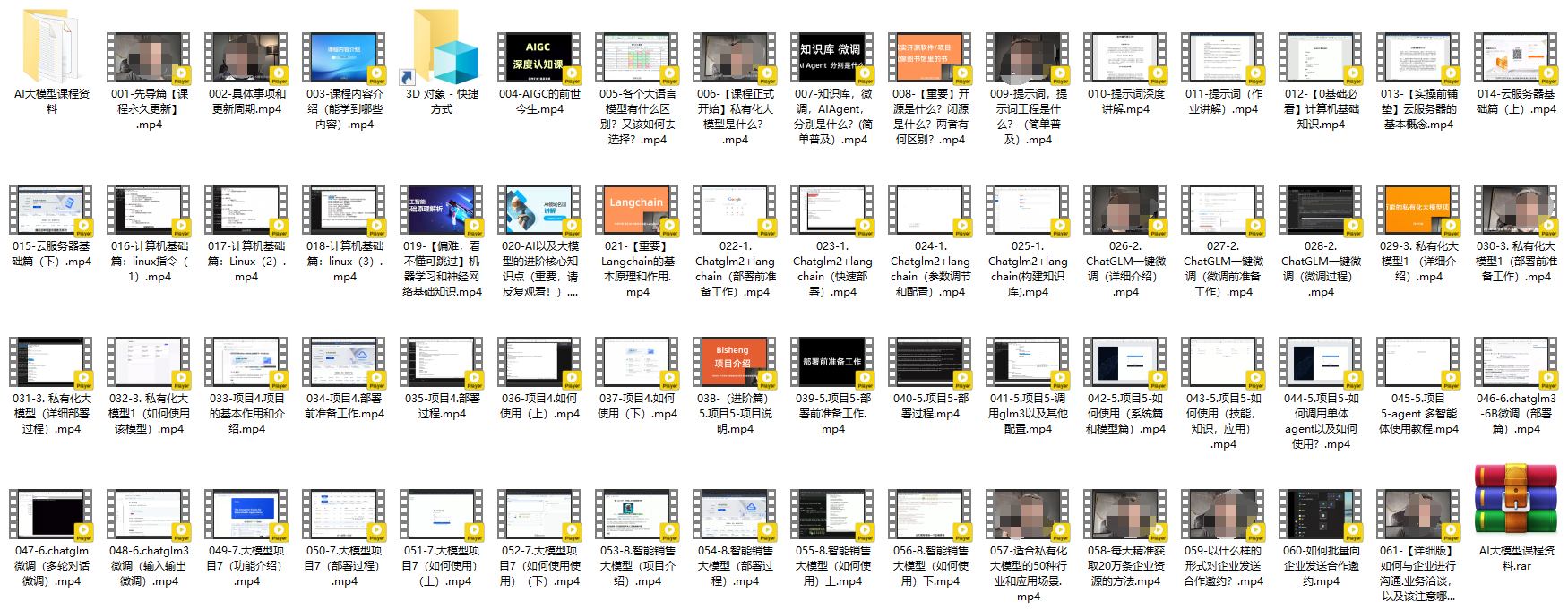
AI大模型时代的学习之旅:从基础到前沿,掌握人工智能的核心技能!
img

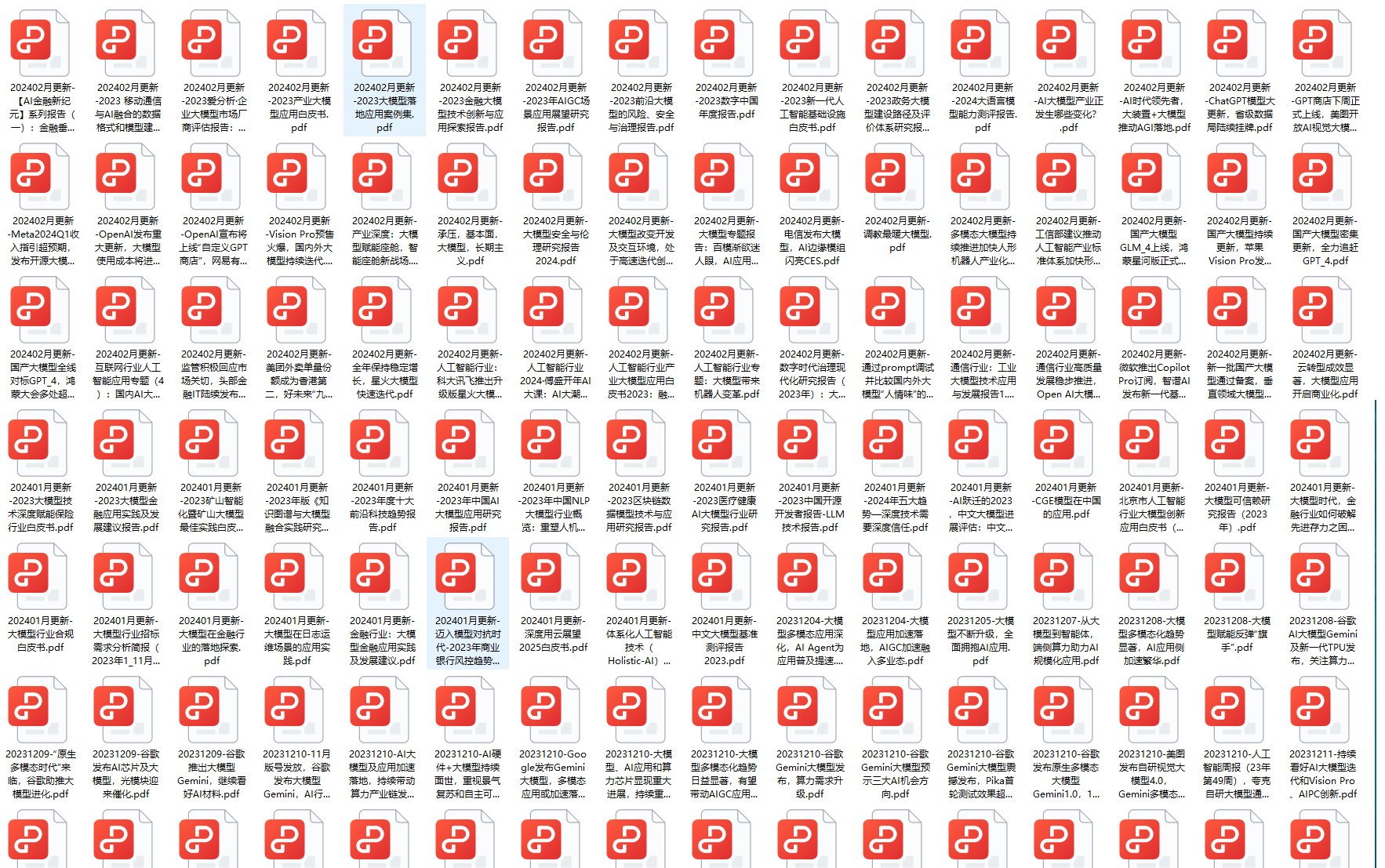
二、640套AI大模型报告合集

这套包含640份报告的合集,涵盖了AI大模型的理论研究、技术实现、行业应用等多个方面。无论您是科研人员、工程师,还是对AI大模型感兴趣的爱好者,这套报告合集都将为您提供宝贵的信息和启示。
img

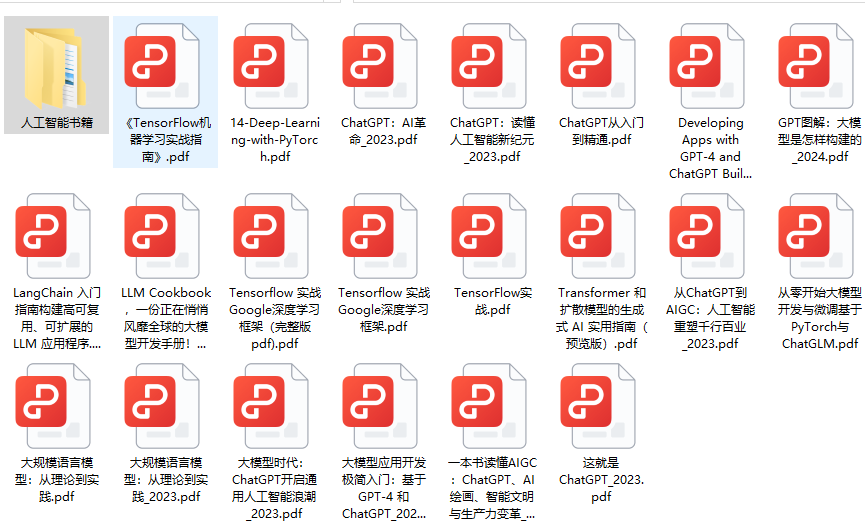
三、AI大模型经典PDF籍

随着人工智能技术的飞速发展,AI大模型已经成为了当今科技领域的一大热点。这些大型预训练模型,如GPT-3、BERT、XLNet等,以其强大的语言理解和生成能力,正在改变我们对人工智能的认识。 那以下这些PDF籍就是非常不错的学习资源。
img

四、AI大模型商业化落地方案

img

作为普通人,入局大模型时代需要持续学习和实践,不断提高自己的技能和认知水平,同时也需要有责任感和伦理意识,为人工智能的健康发展贡献力量。

Llama 3.2与KV缓存压缩:大模型推理优化的硬核实战指南 大模型推理优化正从‘堆算力’转向‘精结构’,核心围绕token efficiency与KV cache quantization两大技术支点。其原理在于通过动态稀疏attention、量化KV缓存及MoE路由重构,在不牺牲质量前提下压降显存占用与延迟。这类优化直接决定云成本、SLA达标率与边缘部署可行性,已成金融、电商、医疗等高要求场景的交付刚需。典型应用包括长上下文客服系统显存降低37%、RAG端到端延迟下降30%,以及A100集群并发承载量提升53%。本文聚焦2025年7月底关键演进——Llama 3. 阅读详情

相关推荐

RTX 4060部署Qwen3.5-9B大模型实战指南

大语言模型本地部署的核心在于硬件能力、量化技术与工具链的协同适配。RTX 4060虽仅8GB显存,但凭借Ada Lovelace架构的32MB L2缓存、高带宽内存及对CUDA Graphs的原生支持,成为消费级显卡中运行9B参数模型的高性价比选择。结合Q4_K_S量化格式可将Qwen3.5-9B显存占用压至4.3GB,在精度损失仅0.7%的前提下实现稳定推理;而Ollama+llama.cpp工具链通过Rust重写推理栈、自动GPU识别与CUDA 11.8定制优化,绕开了Python生态的版本地狱。该方案

weixin_33755649的博客 501

ollama教程(window系统)

介绍在window操作系统下安装和使用ollama。

老王的博客 1万+

基于OpenClaw框架构建AI营养师智能体:从本地部署到技能开发实战

AI智能体(AI Agent)作为能够感知环境、自主规划并执行任务以达成目标的智能系统,其核心原理在于将大型语言模型(LLM)的推理能力与外部工具、知识库相结合,实现复杂任务的自动化处理。这一技术价值在于将通用AI能力垂直应用于特定领域,解决专业场景下的实际问题。在工程实践中,开发者常借助如OpenClaw、LangChain等框架来高效构建智能体。OpenClaw框架以其强大的规划与执行能力、便捷的工具集成以及对本地大模型的深度支持而著称,特别适合开发注重数据隐私和自主可控的专属智能体应用。一个典型的应用

weixin_34026276的博客 508

笔记本电脑本地部署ollama大模型(显存不足调用CUDA Unified Memory方法)

ollama个人部署

m0_67228616的博客 4万+

LLaMA-Factory工业级大模型微调实战:从WebUI故障排查到LoRA参数精调

大模型微调已从算法实验迈入系统工程阶段。LoRA微调、QLoRA显存优化、Prompt模板对齐等技术,正成为企业落地的关键能力。理解微调框架的底层约束(如CUDA兼容性、tokenizer截断策略、adapter加载机制)比单纯调参更重要。LLaMA-Factory通过标准化数据校验、模板驱动的指令拼接、生产就绪的Docker部署与NPU/CUDA双路径支持,将微调过程收敛为可复现、可审计、可回滚的确定性流程。本文聚焦其在真实场景中的七层WebUI启动排障逻辑、instruction-input-outpu

weixin_33885676的博客 350

Ollama系列---【ollama使用gpu运行大模型】

一、安装CudaToolkit 使用控制台命令查看当前显卡驱动中的cuda版本 nvidia-smi 二、下载CudaToolkit 注意:CudaToolkit版本要低于上面的显卡Cuda版本。 Cuda各版本下载地址:https://developer.nvidia.com/cuda-toolkit-archive 下载好之后,一路下一步,一直默认即可。 如果安装到了自定义的位置,记得加环...

-少年-的博客 7982

保姆级教程 本地部署 deepseek + ollama + open-webui + cuda + cudnn

本地部署deepseek-r1,基于ollama + webui,并开启cuda + cudnn 加速运算,我电脑显卡是3060 12G,没显卡的可以跳过cuda + cudnn的安装。

我hate吃西红柿 2352

【LLM】Ollama开发指南

会根据常见CPU类型和矢量计算能力编译几个LLM库的变体,包括一个兼容大多数64位CPU但性能较低的通用版本。发行版软件包通常更可取,但每个发行版的安装步骤可能不同。您的操作系统发行版可能已经提供NVIDIA CUDA软件包。发行版软件包通常更可取,但每个发行版的安装步骤可能不同。通常构建脚本会自动检测CUDA,但是,如果您的Linux发行版或安装方式使用非常规路径,您可以通过设置环境变量。通常构建脚本会自动检测ROCm,但是,如果您的Linux发行版或安装方式使用非常规路径,您可以通过设置环境变量。

步子哥的博客 1733

Meta Llama 3本地部署实战:从零构建个人超级智能助手

大语言模型(LLM)作为人工智能的核心技术,通过海量数据训练获得理解和生成自然语言的能力。其工作原理基于Transformer架构,通过自注意力机制捕捉长距离依赖关系。这项技术的核心价值在于将强大的认知能力泛化为通用工具,极大地提升了信息处理、内容创作和代码生成的效率。在应用场景上,LLM正从云端API服务走向本地私有化部署,以满足数据安全、成本控制和深度定制的需求。其中,模型量化技术通过降低参数精度来减少资源占用,而推理引擎则作为连接模型与应用的关键桥梁。本文聚焦于如何利用Meta开源的Llama 3模型

weixin_34081595的博客 293

FPGA调试利器:VIO与ILA在Vivado中的实战应用指南

本文详细介绍了Vivado中FPGA调试工具VIO与ILA的实战应用技巧。VIO作为虚拟输入/输出工具,可实时调整参数;ILA作为集成逻辑分析仪,能高效捕获内部信号。文章通过具体案例展示了如何配置ILA采样深度、触发条件,以及VIO的动态参数调整功能,帮助开发者提升上板调试效率,解决常见通信失败、数据不同步等问题。

weixin_42553471的博客 424

WSL2+Ubuntu-22.04搭建PX4仿真环境:从零避坑到一键起飞

本文详细指导在Windows系统上通过WSL2和Ubuntu-22.04搭建PX4仿真开发环境的完整流程,涵盖环境配置、源码下载、依赖安装、Gazebo仿真及常见错误解决方案,帮助开发者从零避坑实现无人机一键起飞仿真。

k8s6orchestrator的博客 670

用 Llama 3.2 Vision 构建 100% 本地运行的 OCR 应用:Ollama 模型服务与 Streamlit 界面实战

本指南围绕开源仓库 [ai-engineering-hub](https://link.gitcode.com/i/a749b661db57deadf9423a4ac7af820a) 中的 [llama-ocr](https://link.gitcode.com/i/96800d73933e65aa76264272282e771e) 子项目展开,它结合 Llama 3.2 Vision 多模态视觉

gitblog_00021的博客 337

ISCC练习题MISC

解题技巧:看最后括号应该是IceCTF,先用了一键解码啥也没有啊,不对不对!好像是字符频率统计,转换网站:http://quipqiup.com/有人给你发了一串信息,你能解开吗?

m0_62737381的博客 1119

Llama-3.2-3B从零开始:Ollama部署+Docker Compose编排多模型服务

本文介绍了如何在星图GPU平台上自动化部署【ollama】Llama-3.2-3B镜像,快速搭建轻量级大语言模型服务。该平台简化了部署流程,用户可轻松启动该模型,并将其应用于智能对话、文本总结与内容创作等典型场景,显著提升开发与测试效率。

weixin_28888459的博客 233

RISC-V— 架构基础知识学习

蜂鸟 E200 系列是一个开源的RISC-V 处理器。蜂鸟 E200 系列由中国大陆研发团队开发,用户能够轻松与开发人员取得交流和支持。RI蜂鸟 E200 处理器研发团队拥有在国际一流公司多年开发处理器的经验,使用稳健的Verilog 2001 语法编写的可综合 RTL 代码,以工业级标准进行开发。蜂鸟 E200 的代码为人工编写,添加丰富的注释且可读性强,非常易于理解。

deilt 1万+

如何有效使用Project(1)——编制进度计划、保存基准

1.前言: 软件产品的研发、升级、定制等,一般都是以项目的形式进行,此时项目进度计划以及资源使用情况就变成了项目经理关注的重点。如何让项目计划有效可控,及时暴露问题?如何查看资源的负荷情况,看资源分配是否合理。 当然,如果你的公司已经实施了专门的PM软件来监督管控,可以忽略本文。否则,你可以用微软的Project来做到这一工作。 我也算是一个专业的从事PM软件产品的人(虽然我们的客户都是制造...

weixin_34236869的博客 2115

【LangChain4J-01】Windows 安装 Ollama 本地大模型

[TOC](【JavaAI】LangChain4J(1) Windows 安装 Ollama 本地大模型)🎯:把「Ollama 本地大模型」从安装、选模型、下载、启动、运维到 Postman 联调。(下载 / 模型库)💡 阅读顺序:功能(1)→ 安装(2)→ 选模型(3)→ 日常命令(4、5)→ Postman 联调(6)。

weixin_44823875的博客 271

GB 44497-2024《智能网联汽车 自动驾驶数据记录系统》标准解读

GB 44497-2024《智能网联汽车 自动驾驶数据记录系统》针对智能网联汽车的自动驾驶数据记录系统进行了全面规范。标准要求我们记录车辆在自动驾驶模式下的所有关键操作数据,如:1. 车辆状态数据,如速度、加速度、转向角度、制动状态等;2. 环境感知数据,如周围物体的位置、速度、类型等;3. 驾驶决策数据,如路径规划、避障决策、紧急制动指令等;4. 系统状态数据,如软件版本、硬件状态、系统警告信息等。在数据存储方面,标准强调了数据的安全性和可靠性。

daopuyun的博客 2670

PasteMD剪贴板美化神器:5分钟部署Llama3本地AI格式化工具

本文介绍了如何在星图GPU平台上一键自动化部署PasteMD剪贴板智能美化工具镜像。该工具基于Llama3大模型,能将杂乱的文本(如会议记录、技术文档)智能理解并一键转换为结构清晰、格式规范的Markdown文档,极大提升了内容整理与笔记效率。

weixin_42451850的博客 323

基于MATLAB开发AUTOSAR软件应用层模块-part2.建立一个AUTOSAR的模型,并生成autosar格式代码

上一篇我们建立了一个空模型,这篇我们接着上篇文章,建立一个简单的模型 点击 Library Browser,打开simulink模块库,见下图 左侧是模块库的列表,右侧是每个模块库里包含的具体的模块。 点击通用模块库,里边是一些常见的模块, 我们选取里边的3个模块,分别是输入,输出和增益三个模块,右键点击模块,选择add block to model xx,可以把模块添加到模型中。 然后练好连线 一个简单的模型就搭建好了,之后我们修改配置,将模型修改为AUT...

汽车软件开发 3303

Qt界面美化-飞扬青云自绘控件插件的使用-避免采坑

1、先上一个集成到QtCreater中的效果图: 2、飞扬青云自绘控件插件下载地址:https://gitcode.net/mirrors/feiyangqingyun/qucsdk?utm_source=csdn_github_accelerator 3、集成插件到QtCreater中的方法: (1)、查看自己使用的QtCreater的版本信息,我的:Qt 5.15.2 MSVC2019 64位 (2)插件下载下来后工程预览: 我选择msvc版本的SDK,打开找到匹配的SDK:...

小米的修行之路 2792

本地大模型驱动:从装傻到暴露的AI剧情生成工作流

大语言模型(LLM)的本地化部署让自然语言生成能力不再受限于云端API,为内容创作提供了可编程、可复现的技术底座。基于提示词工程与多阶段生成策略,我们可以将复杂的叙事逻辑拆解为动机设定、行为规划与暴露判定等模块,并通过Python脚本完成自动化编排。这种工作流的核心价值在于:把原本依赖人工灵感的情节设计转化为可批量执行的参数化任务,显著提升内容生产效率。在网文辅助创作、游戏分支剧情生成、多智能体行为模拟等场景中,开发者能够利用开源模型(如Qwen、Llama)与Ollama等推理框架,快速搭建本地化的AI剧

weixin_34006965的博客 777

Statistics and Machine Learning Toolbox

Statistics and Machine Learning Toolbox(带书签),MATLAB统计学习工具

没有显卡也能跑本地大模型吗:LocalAI 部署与模型选择

在普通笔记本上把 LocalAI 跑起来之后,文本对话、图像生成、语音转写全部在本机完成,数据不出机器。没有独立显卡也没关系,纯 CPU 设备通常也能流畅运行 1B 级别的模型。 ## 先看效果:一条命令加一次请求 装好并加载一个模型,只需要两条命令: ```bash curl -sSL https://gitcode.com/GitHub_Trending/lo/LocalAI/raw/m

gitblog_01170的博客 654

文档:亲测可用解决vnc灰屏,黑屏,鼠标大黑叉情况

主要解决vnc-viewer灰屏,黑屏,鼠标大黑叉等现象,详细见文档。

老版QQ原生表情gif动态

这是老版的QQ表情,不过全是动态的的,Windows照片查看器是不会动的,可以右击用浏览器打开查看,再说一遍是老版的,只是分享给宁愿用老版也要动态的人。

3分钟掌握KoboldCPP:本地AI文本生成神器完全指南

还在为复杂的AI模型部署而烦恼吗?KoboldCPP让你轻松在本地运行各种AI模型!这款基于llama.cpp开发的AI文本生成工具,以单文件可执行程序的形式,让你无需复杂配置即可享受强大的AI创作能力。无论你是AI新手还是经验丰富的开发者,KoboldCPP都能为你提供开箱即用的本地AI体验。 ## 为什么选择KoboldCPP?本地AI的完美解决方案 KoboldCPP的核心优势在于其极简

gitblog_00321的博客 1008

exo 分布式推理实战:把多台 Mac 拼成一个本地大模型 AI 集群

exo 是一个"Run frontier AI locally"的开源项目:它让你在同一网络里的多台设备(主要是 Mac)自动组网,共同运行单台机器装不下的大语言模型。你不需要手动配置拓扑或分配分片——每台设备装上 exo 后,集群自动发现彼此、自动把模型切开部署,并对外提供 OpenAI 兼容的推理接口。 [![exo 本地大模型集群运行截图](https://raw.gitcode.com/

gitblog_00479的博客 234

MoE大模型本地部署实战:显存优化与Ollama/llama.cpp适配指南

MoE(Mixture of Experts)是一种通过动态路由激活部分专家子网络来降低计算开销的稀疏化模型架构,其核心原理在于Top-K门控机制与专家权重分片加载,显著减少显存占用并提升GPU利用率。相比稠密模型,MoE在保持语言能力的同时实现‘按需计算’,技术价值体现在边缘设备(如Jetson Orin)和消费级显卡(如RTX 4090)上的可行部署。典型应用场景包括本地AI应用开发(Dify/ComfyUI)、个人研究者模型调试及算法工程师的高性价比推理服务构建。本文聚焦MoE在llama.cpp与O

weixin_33858485的博客 105
上一篇: 怎么使用langchain加载模型?langchain加载模型的几种方式
下一篇: Llama 3模型作者智源大会分享!LLM 前世今生,AGI 是我们这代人的哥白尼革命
AI程序猿人
博客等级 码龄3年 6517粉丝 561原创
评论
成就一亿技术人!
拼手气红包6.0元
还能输入1000个字符
 
 条评论被折叠 查看
添加红包

请填写红包祝福语或标题

个

红包个数最小为10个

元

红包金额最低5元

当前余额3.43元 前往充值 >
需支付:10.00元
成就一亿技术人!
领取后你会自动成为博主和红包主的粉丝 规则
hope_wisdom
发出的红包
实付元
使用余额支付
点击重新获取
扫码支付
钱包余额 0

抵扣说明:

1.余额是钱包充值的虚拟货币,按照1:1的比例进行支付金额的抵扣。
2.余额无法直接购买下载,可以购买VIP、付费专栏及课程。

余额充值