

Python程序员必备!手把手教你配置颜值超高的PyCharm界面~

别再用默认主题了!PyCharm主题DIY指南:创建你的专属程序员主题包(含配色导出分享) 本文详细介绍了如何从基础配置到完整主题包开发,打造个性化的PyCharm主题环境。通过解析PyCharm主题系统架构,提供全局主题切换、编辑器颜色方案定制、背景图像设置等实战指南,并分享高级定制技巧如控制台输出样式定制和特定文件类型高亮规则。最后,还介绍了主题包的导出与团队共享方法,帮助开发者提升编码效率和视觉体验。 阅读详情
AI摘要

本文指导Python开发者如何通过改变PyCharm的背景颜色、字体、间距和代码颜色,提升IDE的可读性和美观度,实现个性化配置。,

前言

随着人工智能/机器学习的兴起,Python作为一门“漂亮的语言”,再次获得广大程序员的关注。而JetBrains出品的PyCharm无疑是最好用的Python IDE之一。

俗话说“工欲善其事,必先利其器”,把自己的IDE配置得既有逼格又好看,这是每个Python程序员必备的技能。本文就手把手的教你,如何把自己的PyCharm配置的更加好看!绝对比网上大多数教程要实用!

img

第一步,换成深色背景,保护视力

PyCharm默认的背景是白色的,比较刺眼。还是换成深色的比较好,而且感觉比较酷一点。

修改方法:进入PyCharm,File ==> Appearance&Behavior ==> Appearance,右侧找到Theme一项,换成Darcula。

img

第二步,修改字体,换一个更好看的字体

修改方法:进入PyCharm,File ==> Editor ==> Colors & Fonts ===> Font,右侧的Schema可以选择字体配置,这里推荐Monokai。下面的Primary font就是所用的具体字体,不过不可以直接修改。需要先点击上边右边的Sava As…,等于是把当前的字体配置复制一个副本,然后在副本上修改。

点击**Sava As…**之后,会有个弹出框让你确认新字体配置的名字,默认是Monokai copy,我们直接OK就好。

img

选择字体

img

把当前的字体配置复制一份

第三步:修改字体的大小和间距

在第二步的基础上,我们选择字体并且调整字体的大小和间距。这个可以根据个人习惯来设置,我喜欢字大点,所以字体大小是20,间距1.1。

img
文末领取全套Python工具/学习资源

选择字体的大小和间距

第四步:调整颜色

注意!这步很关键!网上的其他教程,只有前三步!我觉得只有前三步还不够完美,为什么呢?

看看下图,这是一段具体的代码示例。

img

在这个配置下,个别文字看不清楚!

发现问题了吗?Python代码里面的注释在这个主题里是灰色的,方法的关键字参数是紫色的,这两种颜色在深色背景下看不清楚!虽然不是很严重,但是既然要改,就尽量做的完美!

解决方法:File ==> Editor ==> Colors & Fonts ===> Python,右侧面板找到“Line Comment”,在最右边一列的Foreground可以需改颜色。

在弹出的颜色选择框里可以选择颜色,也可以直接输入色值。这里我选择了明快的绿色。

img

修改注释的颜色,让其更明显

img

选择颜色

同样,通过修改“keyword argument”的颜色可以把关键字参数的颜色改掉。

如果你还有其他不满意的配色,都可以用这个方法改。

下图是最终的效果,怎么样,是不是美美哒!赶紧搞起来吧!

img

以上就是今天的全部内容分享,觉得有用的话欢迎点赞收藏哦!

Python经验分享

学好 Python 不论是用于就业还是做副业赚钱都不错,而且学好Python还能契合未来发展趋势——人工智能、机器学习、深度学习等。
小编是一名Python开发工程师,自己整理了一套最新的Python系统学习教程,包括从基础的python脚本到web开发、爬虫、数据分析、数据可视化、机器学习等。如果你也喜欢编程,想通过学习Python转行、做副业或者提升工作效率,这份【最新全套Python学习资料】 一定对你有用!

小编为对Python感兴趣的小伙伴准备了以下籽料 !

对于0基础小白入门:

如果你是零基础小白,想快速入门Python是可以考虑培训的!

  • 学习时间相对较短,学习内容更全面更集中
  • 可以找到适合自己的学习方案

包括:Python激活码+安装包、Python web开发,Python爬虫,Python数据分析,人工智能、机器学习、Python量化交易等学习教程。带你从零基础系统性的学好Python!

一、Python所有方向的学习路线

Python所有方向路线就是把Python常用的技术点做整理,形成各个领域的知识点汇总,它的用处就在于,你可以按照上面的知识点去找对应的学习资源,保证自己学得较为全面。
在这里插入图片描述

二、学习软件

工欲善其事必先利其器。学习Python常用的开发软件都在这里了,给大家节省了很多时间。

三、入门学习视频

我们在看视频学习的时候,不能光动眼动脑不动手,比较科学的学习方法是在理解之后运用它们,这时候练手项目就很适合了。

四、实战案例

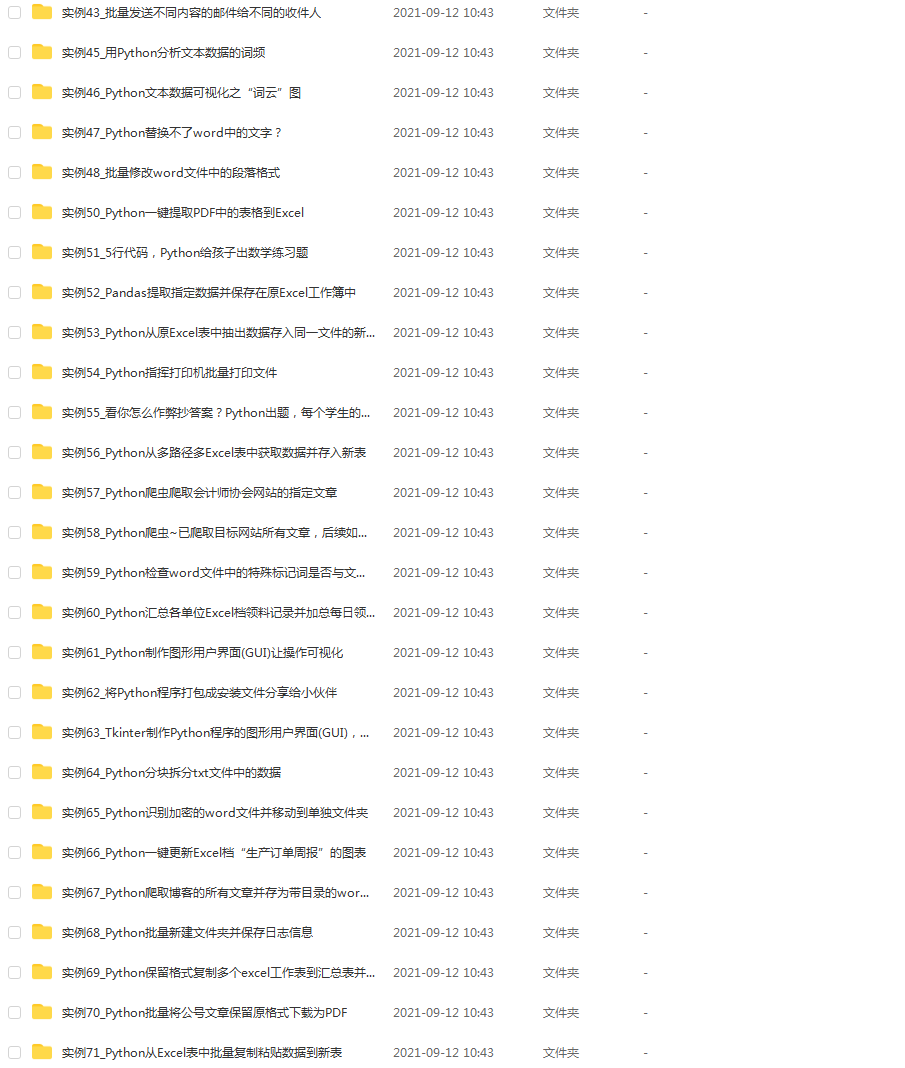
光学理论是没用的,要学会跟着一起敲,要动手实操,才能将自己的所学运用到实际当中去,这时候可以搞点实战案例来学习。
五、面试资料

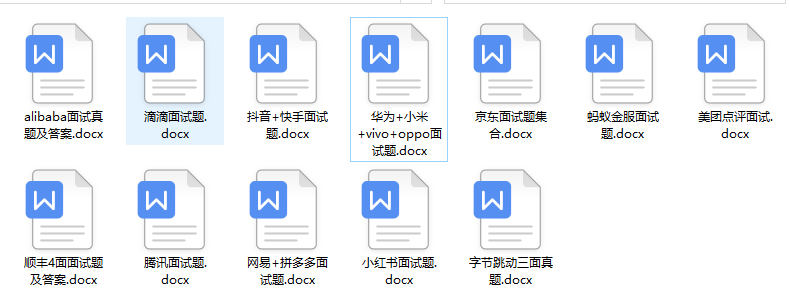
我们学习Python必然是为了找到高薪的工作,下面这些面试题是来自阿里、腾讯、字节等一线互联网大厂最新的面试资料,并且有阿里大佬给出了权威的解答,刷完这一套面试资料相信大家都能找到满意的工作。

最新全套【Python入门到进阶资料 & 实战源码 &安装工具】(安全链接,放心点击)

我已经上传至优快云官方,如果需要可以扫描下方官方二维码免费获取【保证100%免费】

*今天的分享就到这里,喜欢且对你有所帮助的话,记得点赞关注哦~下回见 !

设置Pycharm的背景颜色(样式)、图片 2.点击Appearance & Behavior中的Appearance,然后点击Bcakground Image。4.调节透明度、对称方式、透明度以及是否只在本项目中设置背景图片。1.打开Pycharm中的File-Settings。3.找到图片并选中。 阅读详情

相关推荐

Pycharm自用的代码颜色配色方案,不错哟~

我是用pycharm写Python的,最近闲来无事,就配置了一下代码的配色方案,觉得还不错,大家可以试试看

pycharm个人最喜欢的配色方案

记录自己最喜欢的pycharm主题设置方法

xuwj666的博客 1万+

DNS入侵检测 datacon2020

DNS入侵检测 datacon2020。

weixin_51491521的博客 523

如何让你pycharm用起来更舒服,看起来更美观

前言 世界上最好的 Python 编辑器或 IDE 是什么?炫酷的界面、流畅的体验,我们投 PyCharm 一票,那么你呢? 安装pycharm 1、首先去Pycharm官网 我们选择Windows专业版 2、双击下载的安装包,进行安装,然后会弹出界面: 3、选择安装目录,Pycharm需要的内存较多,建议将其安装在D盘或者E盘,不建议放在系统盘C盘: 4、点击Next,进入下图的界面: Create Desktop Shortcut创建...

python588的博客 2893

角谱迭代与傅里叶变换迭代算法(GS)的原理及其实例演示分析

角谱迭代与傅里叶变换迭代算法(GS)的原理及其实例演示分析 目前,迭代法和强度传输方程(TIE)法是两类典型的非干涉相位检索技术(Phase Retrieval,被称为相位恢复、相位检索、相位反演法、相位复原等)。迭代法中的经典算法是Gerchberg-Saxton(GS),随后,出现了包括错误减少算法(ER)、混合输入输出法(HIO)、梯度搜索算法、角谱迭代算法等改进算法。...

简单光学 2万+

手把手教你用CEFSharp打造防关联指纹浏览器(附完整代码)

本文详细介绍了如何基于CEFSharp框架,从零开始构建一个企业级的防关联指纹浏览器。通过剖析核心架构、多进程隔离实现、动态指纹混淆(如Canvas、WebGL)的实战代码,以及代理集成与性能优化,为跨境电商、广告投放等场景提供了一套可控、安全的开源解决方案。

fern8的博客 961

PyCharm秘籍

PyCharm开发效率翻倍指南

欢迎来到这里,希望文章能对你有所帮助 2804

MATLAB控制信号发生器(USB-GPIB-HS)GPIB仪器控制教程(含matlab代码)

自动化测试时需要自动产生信号,通过matlab控制信号发生器的频率与功率,以实现自动化信号生成输出

qq_43686057的博客 1606

PyCharm运行Python程序

《[第一个Python程序]一节中,分别介绍了如何使用 [Python] IDLE、Python Shell 以及 Sublime Text 编辑并运行 Python 程序。但是,如果要开发复杂的项目,使用 PyCharm、VS Code 等这些强大的 IDE 应该是更不错的选择。 本节仍以第一个 Python 程序为例,给大家介绍如何使用 PyCharm 创建 Python 项目,以及如何编写并运行 Python 程序。 PyCharm创建Python项目 PyCharm 中,往往是通过项目来管

zihong523的博客 3926

Mplus—随机截距交叉滞后模型(RI-CLPM)语法

随机截距交叉滞后模型RI-CLPM的Mplus语法。

m0_54401011的博客 2530

Windows窗口编程中的WM_PAINT、WM_ERASEBKGND、InvalidateRect、UpdateWindow、BeginPaint和EndPaint等函数详解

Windows窗口编程中的WM_PAINT、WM_ERASEBKGND、InvalidateRect、UpdateWindow、BeginPaint和EndPaint等函数详解

dvlinker的技术专栏 7165

pycharm如何关闭更新_Python学习教程:关于PyCharm比较高效率的使用技巧

今天出的这期Python学习教程,是我自己在使用 PyCharm 中认为比较有用的一些使用技巧,抽取出来分享给大家,有一些虽然只是一个小小的配置,但是配置好了,在使用过程却能节省不少的时间。希望对大家有帮助!文件差异,轻松比对程序开发必备神器中,beyond compare 绝对可以排一号。虽说好用,但这东西,收费~如果是简单的单个文件的比对,其实可以使用PyCharm里自带的。点击源文件,再点击...

weixin_35995951的博客 754

矩阵奇异值分解算法(SVD)的导数 / 灵敏度分析

设矩阵X∈Rm×nX∈Rm×nXUΣV⊤XUΣV⊤U∈Rm×mU∈Rm×m为左奇异向量矩阵;V∈Rn×nV∈Rn×n为右奇异向量矩阵;Σdiag⁡σ1σ2σrΣdiagσ1​σ2​σr​为奇异值对角阵(rrank⁡XrrankX我们关心:当XXX发生微小扰动dXdX时,UΣVUΣV如何变化?dXdUΣV⊤dX。

qq_36812406的博客 1750

VS Code超详细Python配置指南,看这一篇就够了

作者:阳哥出品:Python数据之道神器 VS Code,超详细Python配置使用指南大家好,我是 阳哥。之前在公众号发了关于 PyCharm 与 VS Code 对比的文章,大家也是很...

Python数据之道 2万+

【YOLO系列】YOLOv4详解:模型结构、损失函数、训练方法及代码实现

摘要:YOLOv4在目标检测领域实现了精度与速度的平衡,通过CSPDarknet53骨干网络、SPP+PANet特征融合及CIoU损失函数等创新,在MS COCO数据集达到65.7% AP50,V100显卡实现62FPS实时检测。核心优化包括Mosaic数据增强、自对抗训练和解耦头结构,显著提升小目标检测和遮挡场景鲁棒性。代码实现采用CSP模块和SPP多尺度池化,兼顾计算效率与检测性能,为工业落地提供高效解决方案。(149字)

一碗白开水一 1357

文档:亲测可用解决vnc灰屏,黑屏,鼠标大黑叉情况

主要解决vnc-viewer灰屏,黑屏,鼠标大黑叉等现象,详细见文档。

Python入门必备教程,高手是这样用Pycharm写代码,效率提升10倍

私信我"python",即可获得按水平领域分类好的Python资料,还会不定期更新有用的Python技巧。 最近身边有些初学Python的小伙伴问我,看到网上一大片的教程实战代码,难道都是自己一个个敲上去的吗?我们忘记了方法名字的时候,怎么可以快速得到提示? 本文就以Pycharm的社区版为例子,以解决以下问题: 怎么快速编写固定形式的代码 在缺少类型的情况下,怎么获得智能提示 代码段-快速编写代码的神器 很多编程IDE都有提供代码段的功能,而且都可以自定义代码段。这也是为什么我总是推荐初学者先挑..

每日分享程序员技巧 1298

WINCC7.3破解文件

WINCC7.3硬件够破解文件,有需要的下载!WINCC7.3硬件够破解文件,有需要的下载!

Python学习教程:关于PyCharm比较高效率的使用技巧

今天出的这期Python学习教程,是我自己在使用 PyCharm 中认为比较有用的一些使用技巧,抽取出来分享给大家,有一些虽然只是一个小小的配置,但是配置好了,在使用过程却能节省不少的时间。希望对大家有帮助! 文件差异,轻松比对 程序开发必备神器中,beyond compare 绝对可以排一号。 虽说好用,但这东西,收费~ 如果是简单的单个文件的比对,其实可以使用PyCharm里自带的。 点击源文...

chen801090的博客 254

华为的C语言编程规范.pdf

华为技术有限公司内部技术规范。本规范制定了编写C语言程序的基本原则、规则和建议。从代码的清晰、简洁、可测试、安全、程序效率、可移植各个方面对C语言编程作出了具体指导。

ssm框架搭建

这个是一个在idea上成功跑起来的ssm框架项目,保存在这里方便以后使用直接下载

关于PyCharm比较高效率的使用技巧,学习Python的小伙伴别错过!

我自己在使用 PyCharm 中认为比较有用的一些使用技巧,抽取出来分享给大家,有一些虽然只是一个小小的配置,但是配置好了,在使用过程却能节省不少的时间。希望对大家有帮助! 文件差异,轻松比对 程序开发必备神器中,beyond compare 绝对可以排一号。 虽说好用,但这东西,收费~ 如果是简单的单个文件的比对,其实可以使用PyCharm里自带的。 点击源文件,再点击View -> Co...

web前端开发教程htmlcssjs 224

受用一生的高效 PyCharm 使用技巧(六)

点击“简说Python”,选择“星标公众号”福利干货,第一时间送达!本文授权转载自Python编程时光,禁二次转载作者:Python编程时光阅读文本大概需要 5分钟。大...

简说Python的博客 328

受用一生的高效 PyCharm 使用技巧 !

大家好,今天我又来给大家更新 PyCharm 的使用技巧。 本系列一共更新了6篇文章,每篇 5 个小技巧,总计 30 个。 这30个使用技巧,全部是我自己在使用 PyCharm 中认为比较有用的,抽取出来分享给大家,有一些虽然只是一个小小的配置,但是配置好了,在使用过程却能节省不少的时间。 这是本系列的第六篇文章,也是最后一篇文章。如果你还未看过前五篇,可以点此进行查看。 1受用一生的高...

Pythoncxy的博客 265

Pycharm 必装插件推荐:提升 Python 开发效率的神器(2025最新版)

Pycharm 本身已经很强大,但通过这些插件,我们可以让它更贴合自己的工作习惯,进一步提升开发效率。如果你有好用的插件推荐,也欢迎在评论区交流,一起打造属于自己的“终极 IDE”。不过,默认的 Pycharm 只是“好用”,想让它变成“神器”,插件必不可少!:内置多种高颜值主题 + 图标包,让你的 IDE 看起来更“高级”。:当你用鼠标点功能时,它会提示对应的快捷键,让你慢慢戒掉鼠标依赖。:嵌套括号会用不同颜色显示,代码层级再多也一目了然。:美化 Pycharm 界面,提升敲代码的心情。

yellowCodeRabbit的博客 1108
上一篇: 利用Python爬虫一年净赚10万,我是怎么做到的?
下一篇: Python实战:手把手教你用Turtle制作一个会动的风车 !
田野猫咪
博客等级 码龄4年 5079粉丝 502原创
评论
成就一亿技术人!
拼手气红包6.0元
还能输入1000个字符
 
 条评论被折叠 查看
添加红包

请填写红包祝福语或标题

个

红包个数最小为10个

元

红包金额最低5元

当前余额3.43元 前往充值 >
需支付:10.00元
成就一亿技术人!
领取后你会自动成为博主和红包主的粉丝 规则
hope_wisdom
发出的红包
实付元
使用余额支付
点击重新获取
扫码支付
钱包余额 0

抵扣说明:

1.余额是钱包充值的虚拟货币,按照1:1的比例进行支付金额的抵扣。
2.余额无法直接购买下载,可以购买VIP、付费专栏及课程。

余额充值