






 本文介绍了IntelliJ Platform插件AceJump的使用,包括快速跳转、导航到变量定义、选中目标单词、选中代码块及按行跳转等功能。通过快捷键Ctrl+;及其组合,实现高效编辑体验。

IntelliJ Platform插件AceJump使用教程
使用编辑器: pycharm,IDEA,等IntelliJ家族产品
1. 主要功能汇总:
- 快速跳转
- 跳转到编辑位置【按1次Ctrl + ; 激活AceJump,输入搜索字符,输入黄色目标标签上的字符】
- 跳转到变量定义位置–类似IDE中的Navigate To【按2次 Ctrl + ; 激活Declaration Mode模式,输入搜索字符,输入黄色目标标签上的字符】
- 快速选中 【首先 Ctrl + ; 激活AceJump,输入搜索字符,输入标签字符时在最后一个字符时按住shift键再输入 】
- 快速选中单词 【按3次 Ctrl + ; 激活Target Mode,输入搜索字符,输入标签字符 】
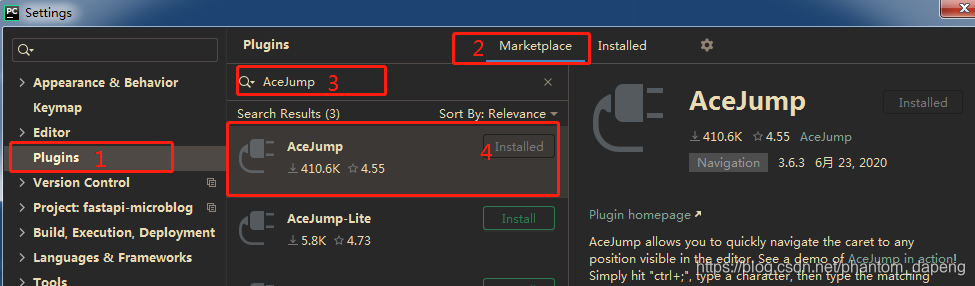
2. 安装[如下图]:
3. 使用说明:
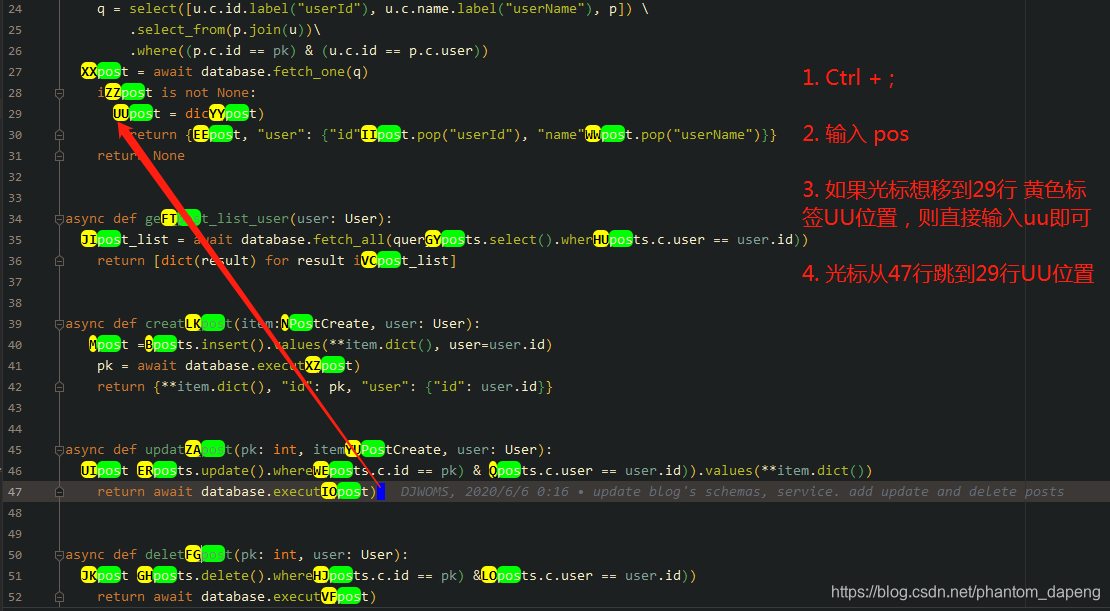
1. 跳转 - Default Mode:
- Ctrl + ; 快捷键激活AceJump
- 在编辑器中输入想要到达位置部分字符,AceJump后搜索所有匹配的字符,然后在这些字符上打上标签
- 输入想要跳转位置黄色标签字符,光标就会定位到指定位置
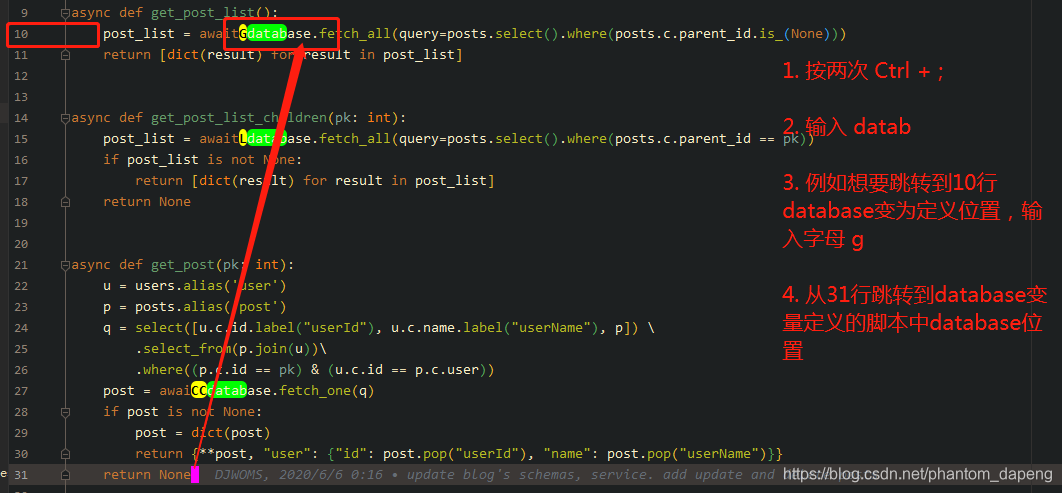
2. 导航功能[类似IDE中Navigate To] - Declaration Mode
- 此功能类似于IDE中Ctrl + b 快捷键
- 按两次 Ctrl + ; 快捷键激活该模式
- 输入部分想要定位字符datab 【目标database】
- 输入想要导航变量位置标签【g】
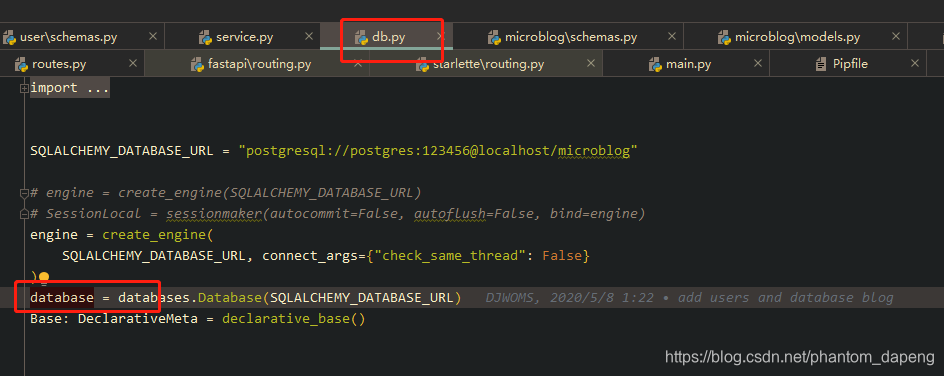
- 结果[导航到database定义位置]
3. 跳转 + 选中目标单词 - Target Mode
- 按3次 Ctrl + ; 快捷键
- 输入 想要选中单词部分或者全部 字符, 例如:datab
- 输入目标单词位置 标签,例如10行database: 输入 g 单词
- 结果跳转到10行database位置,且选中database
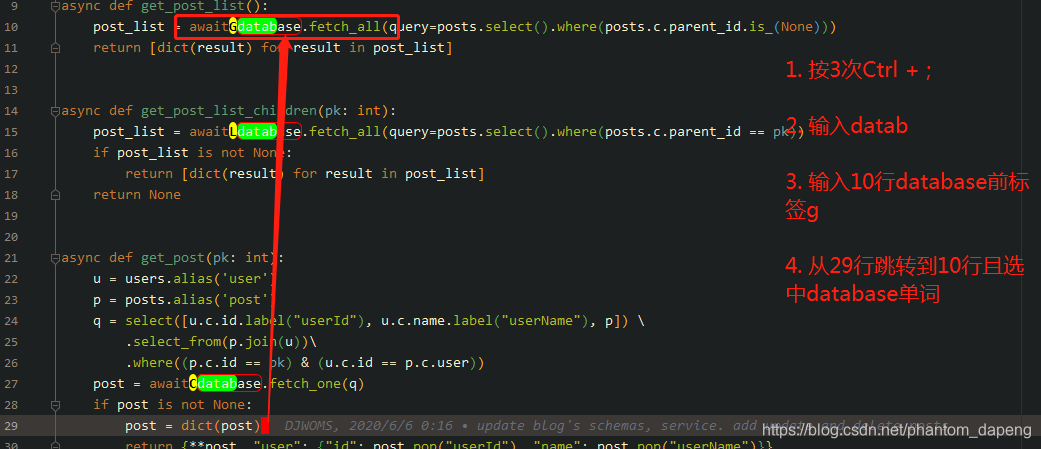
- 结果【选中单词database】:

4. 选中代码块
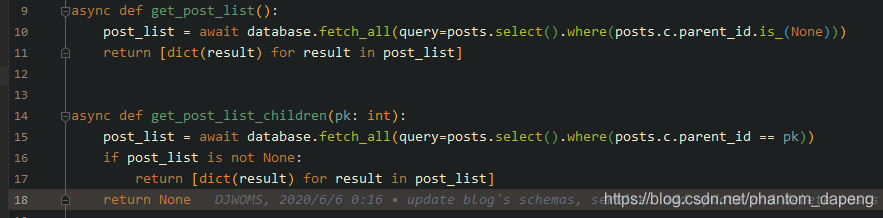
- 例如我们想选中18行None【光标所在位置】到11行dict前
-
- Ctrl + ;
-
- 输入: dic
-
- 输入标签[输入最后一个黄色标签字符时 按住shift键],例如:shift + k
标签可能多个字符,只需要在输入最后一个时 按住 shift 键
例如标签为KG,那么在输入g时要按住shift键
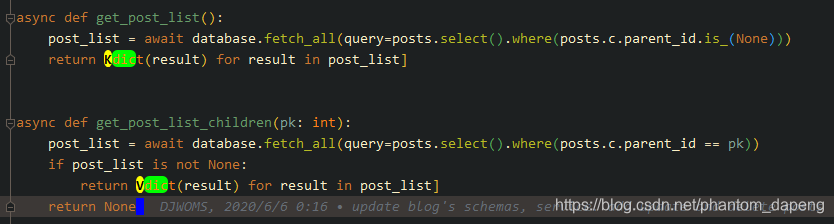
-
- 结果[选中目标区域]:
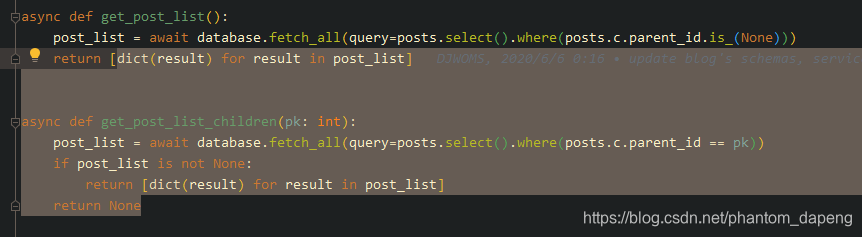
- 结果[选中目标区域]:
5. 按行跳转 - Line Mode
a). 快捷键 Ctrl+Shift+;
> 该快捷键功能:会在 1) 行首、2) 行首第一个非空字符位置、3)行尾 三个位置加标签
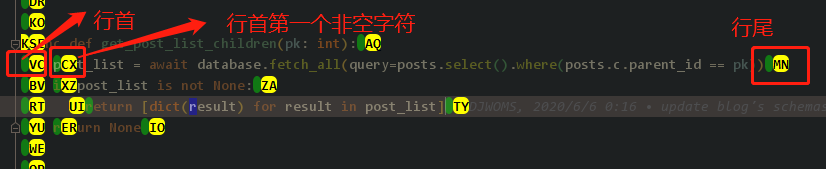
- 之后操作操作和上面介绍的类似
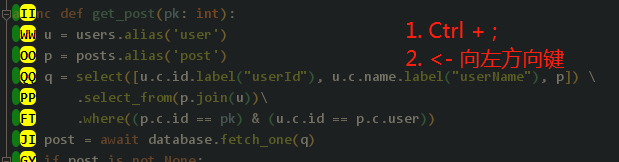
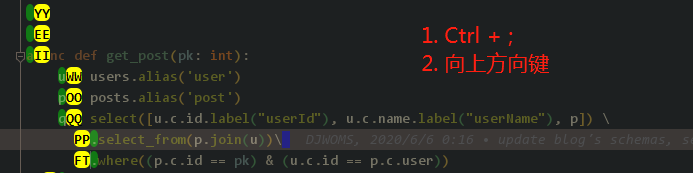
b). 快捷键[只标记行首,行首第一个非空,行尾]: 1) 第一步:Ctrl + ; 2) 第二步 方向键: 向左方向键 - 标记行首,向右方向键 - 标记行尾 , 向上方向键 - 标记行首第一个非空字符
- 示例如下图

备注: 望大家批评指正,共同进步,祝好!!!





 扫一扫
扫一扫


 671
671


 到【灌水乐园】发言



