


 本文详细介绍了如何让网站支持渐进式网页应用(PWA),包括编写manifest.json、serviceWorker.js和index.html,以及配置注意事项,如HTTPS环境和安装弹窗触发。同时,讲解了manifest.json中的name、short_name、theme_color等关键字段,以及serviceWorker.js在缓存管理中的作用。
总结起来,网站配置PWA简单步骤为:
1.编写 manifest.json;
2.编写 serviceWorker.js;
3.在 index.html 引入上述两个文件;
4.把上述三个文件放在网站根目录(或者同一目录下);
5.网站需要部署在https环境才能触发;
1、编写 manifest.json
manifest.js 是用来定义名称、icon等信息的;
{"name": "完整名称", // 用于安装横幅、启动画面显示"short_name": "名称缩写", // 不为空时,桌面icon的名称优先为short_name"theme_color": "#f85758", // 主题色"background_color": "#f85758", // 背景色"display": "fullscreen", // 启动过渡动画, standalone或fullscreen"scope": "/","start_url": "/", //启动页面,如果首页是https://www.abc.com/,则直接用“/”即可。"icons": [{"src": "logo72x72.png","type": "image/png","sizes": "72x72"},{"src": "logo96x96.png","type": "image/png","sizes": "96x96"},{"src": "logo144x144.png","type": "image/png","sizes": "144x144"}]
}
1.1 字段描述
- name
完整名称,用于安装横幅、启动画面显示
- short_name
名称缩写,用于显示桌面Icon名称;不为空时,桌面icon的名称优先为short_name
- theme_color
主题色,指定 PWA 的主题颜色;通过该属性来控制浏览器 UI 的颜色。比如 PWA 启动画面上状态栏、内容页中状态栏、地址栏的颜色,会被 theme_color 所影响。
注:在指定了 theme_color 的值之后,地址栏依然呈白色。针对这种情况,可以在页面 HTML 里设置 name 为 theme-color 的 meta 标签,例如:,这个标签的色值会覆盖 manifest.json 里设置的 theme_color;
- background_color
背景色,用来指定启动画面的背景颜色。
- scope
作用域,通过 scope 属性去限定作用域,超出范围的部分会以浏览器的方式显示。
-
如果没有在 manifest 中设置 scope,则默认的作用域为 manifest.json 所在文件夹;* scope 可以设置为 …/ 或者更高层级的路径来扩大PWA的作用域;* start_url 必须在作用域范围内;* 如果 start_url 为相对地址,其根路径受 scope 所影响;* 如果 start_url 为绝对地址(以 / 开头),则该地址将永远以 / 作为根地址;* <img src=“https://p3-juejin.byteimg.com/tos-cn-i-k3u1fbpfcp/072252fd5a294ab182c176f98c1853f7~tplv-k3u1fbpfcp-zoom-in-crop-mark:4536:0:0:0.image)* _start_url_启动页面,如果首页是www.abc.com/,则直接用“/”即可” style=“margin: auto” />
-
icons
不同尺寸的icon,一般这个三个尺寸的都要,否则浏览器会出现警告: 72x72、96x96、144x144。
注意:三种尺寸的图片最好是保证图片的真实尺寸是72x72、96x96、144x144, 否则浏览器出现的警告可能会导致无法正常触发地址栏的install按钮。
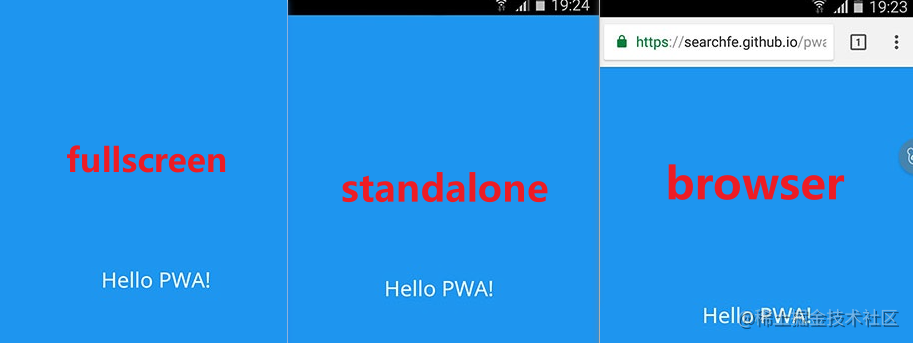
- display
可选值有:
1.fullscreen: 应用的显示界面将占满整个屏幕
2.standalone: 浏览器相关UI(如导航栏、工具栏等)将会被隐藏
3.minimal-ui:显示形式与standalone类似,浏览器相关UI会最小化为一个按钮,不同浏览器在实现上略有不同
移动端效果如下:
注:1. 在移动端如果要自动显示 “添加到桌面” 的弹窗,则display的值必须为:
fullscreen或standalone;2. 在windows桌面fullscreen和standalone的样式差不多,在移动端就有区别了;
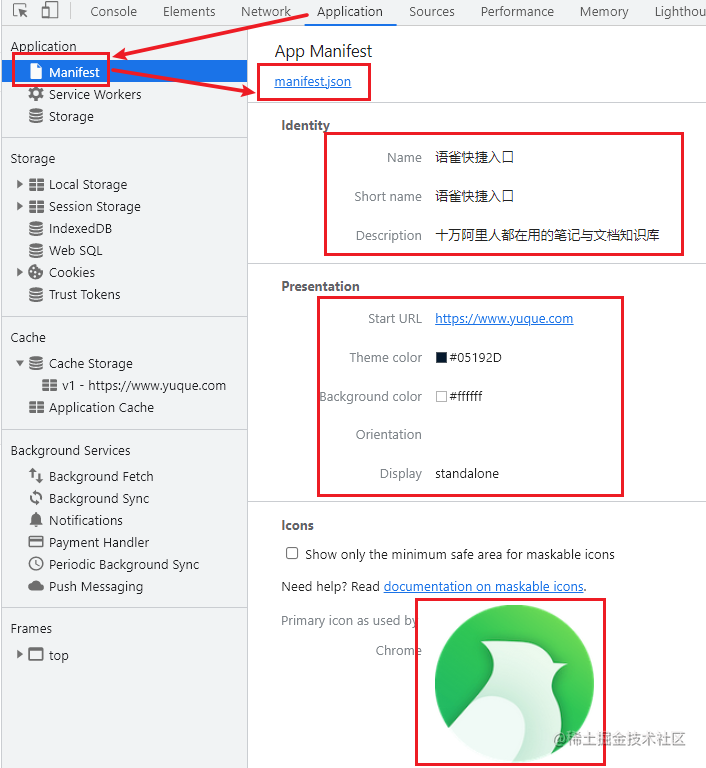
1.2 浏览器识别效果
浏览器识别后的内容类似下图,直接拿语雀的来举例:
2、编写 serviceWorker.js
// cache名, 在控制台Application的CaChe下可以看到
const cacheName = "penueling";
// cache文件
const cacheFiles = ["/", "/index.html", "/manifest.json"];

/**
 * 安装 Service Worker
 * install事件是 Service Worker 执行的第一个事件,同一个 Service Worker 只会调用一次
 * 即使 Service Worker 脚本文件只有一个字节不同,浏览器也将视为一个新的 Service Worker
 */
self.addEventListener("install", e => {e.waitUntil(caches.open(cacheName).then(cache => {return cache.addAll(cacheFiles);}),);
});

/**
 * 激活 Service Worker
 * Service Worker 安装成功之后,会触发activate事件
 * 在这个阶段我们一般做一些清理旧缓存相关的工作
 */
self.addEventListener("activate", (e) => {// e.waitUntil(caches.delete(cacheName));e.waitUntil(caches.keys().then((keys) => {return Promise.all(keys.map((key) => {// 清理缓存if (cacheName !== key) {return caches.delete(key);}}));}).then(() => {console.log("cache deleted");}));
});

self.addEventListener("fetch", event => {event.respondWith(caches.open(cacheName).then(cache => cache.match(event.request, { ignoreSearch: true })).then(response => {return response || fetch(event.request);}),);
});
注:
self: 这是 Service Worker 中特有的全局对象,类似与主线程中的window对象。*event.waitUntil: 该函数接受一个Promise对象,它告诉 Service Worker,内部的Promise对象没有resolve之前,缓存工作就还没有完成,安装阶段也就没有完成,并且不应该转移到下一个阶段。*caches: CacheStroge对象,它用来控制缓存相关的工作,caches对象的很多方法都是异步的,会返回一个Promise对象,更多详细的API可以参考这里(参考资料 6)。* 缓存会保存在cacheName选项下: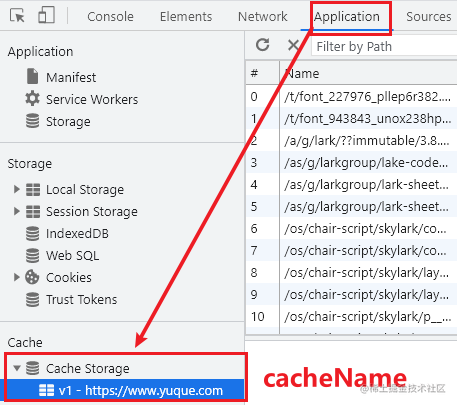
3、编写 index.html
最后一步是在index.html引入即可。
<head>
		// 引入manifest.json<link rel="manifest" href="/manifest.json" /><script> // serviceWorker// 检查serviceWorker属性是否可用if ("serviceWorker" in navigator) {window.addEventListener("load", function () {navigator.serviceWorker.register("./serviceWorker.js").then(res => console.log("service worker registered")).catch(err => console.log("service worker not registered", err));})} </script>
</head>
注意:
如果serviceWorker.js是注册在域名的根目录下即 /,这意味着我们可以在serviceWorker.js的fetch事件里,捕获到域名下所有的网络请求。换句话说,如果serviceWorker.js文件路径是/module/serviceWorker.js,那么就只能在脚本里处理以/module为开头的网络请求,比如 /module/app.js
4、主动触发安装弹窗(可选)
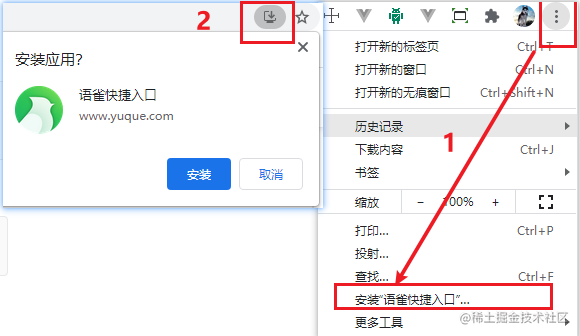
按照上述的步骤配置好,在浏览器运行后,即可点击浏览器地址栏的安装按钮来触发安装弹窗。也可以通过点击Button来主动触发安装弹窗。
<script> var deferredPrompt = null;		// 判断用户是否安装此应用:beforeinstallprompt,如果用户已经安装过了,那么该事件不会再次触发	// 需要卸载,然后重新打开浏览器才能再次触发window.addEventListener("beforeinstallprompt", e => {e.preventDefault();deferredPrompt = e;});	// 安装完成后触发,即点击安装弹窗中的“安装”后被触发window.addEventListener("appinstalled", () => {deferredPrompt = null;});function addToDesktop() {// 调用prompt()方法触发安装弹窗deferredPrompt.prompt();deferredPrompt = null;} </script>

<button onclick="addToDesktop()">点击安装</button>
5、本地调试:使用localhost
本地调试是,使用 localhost访问可以看到效果,如 vue 项目的本地调试地址为:localhost:8080,那么直接访问localhost:8080即可;
注意:使用 127.0.0.1 访问是没有效果的,或者是 host
127.0.0.1 www.abc.com访问也是没有效果的。换句话来说就是,用域名或者IP访问,需要是HTTPS才行;
6、线上调试:部署到服务器
通过HTTPS访问,等待浏览器加载完页面,可以看到两个地方的入口;
最后
整理了一套《前端大厂面试宝典》,包含了HTML、CSS、JavaScript、HTTP、TCP协议、浏览器、VUE、React、数据结构和算法,一共201道面试题,并对每个问题作出了回答和解析。

有需要的小伙伴,可以点击文末卡片领取这份文档,无偿分享
部分文档展示:


文章篇幅有限,后面的内容就不一一展示了
有需要的小伙伴,可以点下方卡片免费领取





 扫一扫
扫一扫


 2103
2103

 被折叠的 条评论
为什么被折叠?
被折叠的 条评论
为什么被折叠?
 到【灌水乐园】发言





