


 本文探讨了硬盘接口类型(如IDE、SATA、SCSI),介绍了iSCSI作为解决方案的优势和数据传输流程,详细讲解了如何在服务器上创建RAID5阵列并配置iSCSI服务,涉及服务端和客户端的安装、配置、访问控制和网络设置。
1 概览
1.1 硬盘接口类型,iSCSI存在合理性
IDE 并行,便宜,稳定
SATA 速度更快,数据校验更完整,串行
SCSI 光驱,硬盘等设备间系统及接口,速度快,转速高,资源占用率低
局限:无论接口类型如何,数据都要经过cpu,内存,传数据因此会耗cpu和内存资源,如果传输量很大的话
解决方案:iSCSI接口,可在网络中传数据
缺点:数据传输速度受网络带宽约束
1.2 iSCSI数据传输流程
通过iSCSI-HBA网卡传数据,传输协议为iSCSI,该协议会将数据在传输前打包为TCP/IP包然后传输
2 创RAID阵列
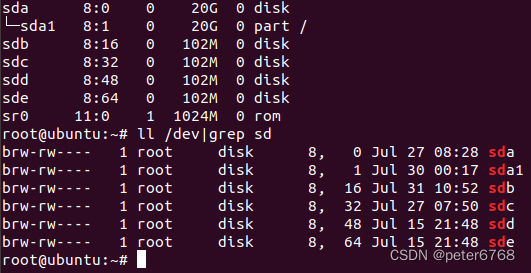
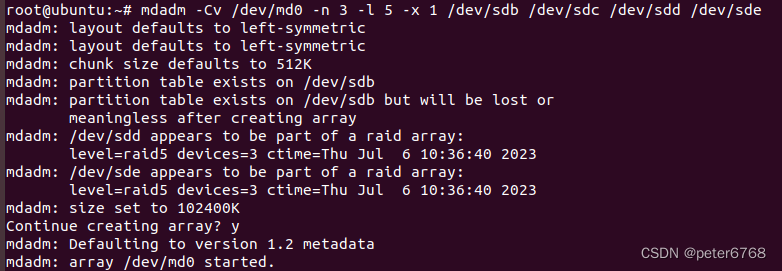
在服务端vmware添加几块磁盘,然后创阵列,创raid可参考博客,此处创个raid5,然后看下盘情况(20条消息) linux就该这么学-7 RAID和LVM_peter6768的博客-优快云博客
创RAID5
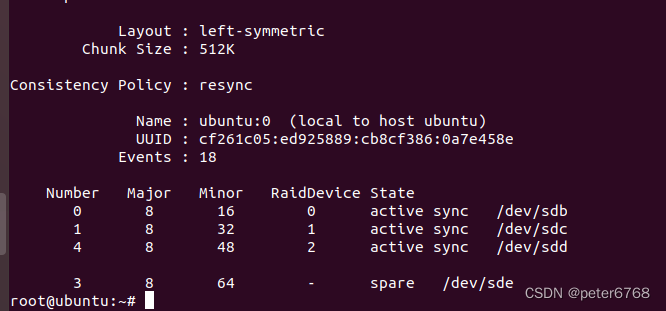
查看 mdadm -D /dev/md0
3 配置iSCSI
工作结构:服务/客户
3.1 安装
apt install targetcli-fb,装完了发现介绍值得注意一下,apt show targetcli-fb查看介绍
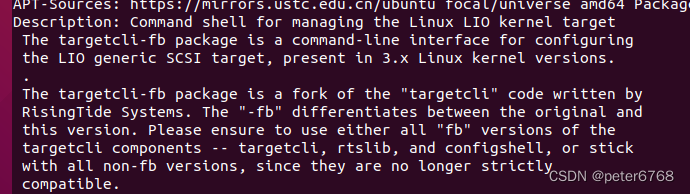
说的是targetcli会和rtslib,configshell一起合作,为了兼容性,要么都安装fb版本,要么都不安装fb版本
3.2 服务端配置
targetcli是命令行式工具,类似于fdisk,使用的话,执行targetcli,进入交互窗口,ls可查看目录结构
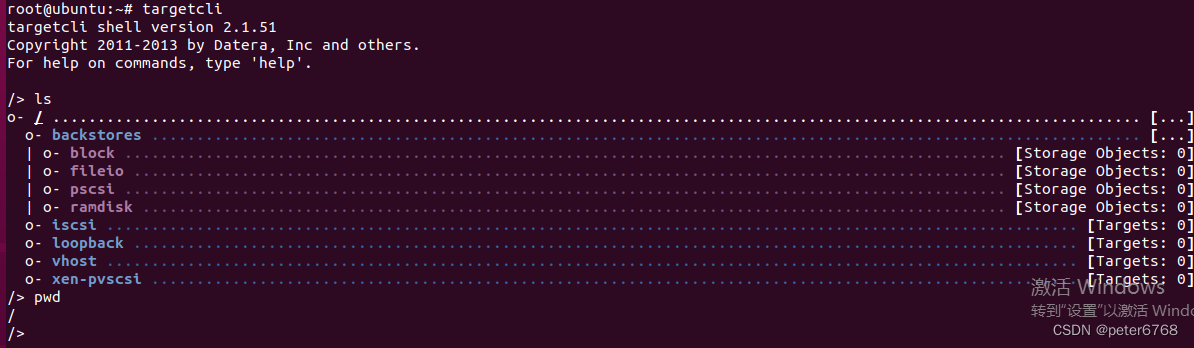
目录参数解读,/backstores/block是共享设备位置,如果要共享刚才创的raid5,需要将其放在/backstores/block下,并重命名,重命名目的是让user不知道这块盘是raid5,看到的只是一块普通盘
3.2.1 在资源池创建共享设备
在资源池中添加共享设备:cd到/backstores/block,然后执行create disk0 /dev/md0,创建完返回根目录,ls查看disk0是否创建
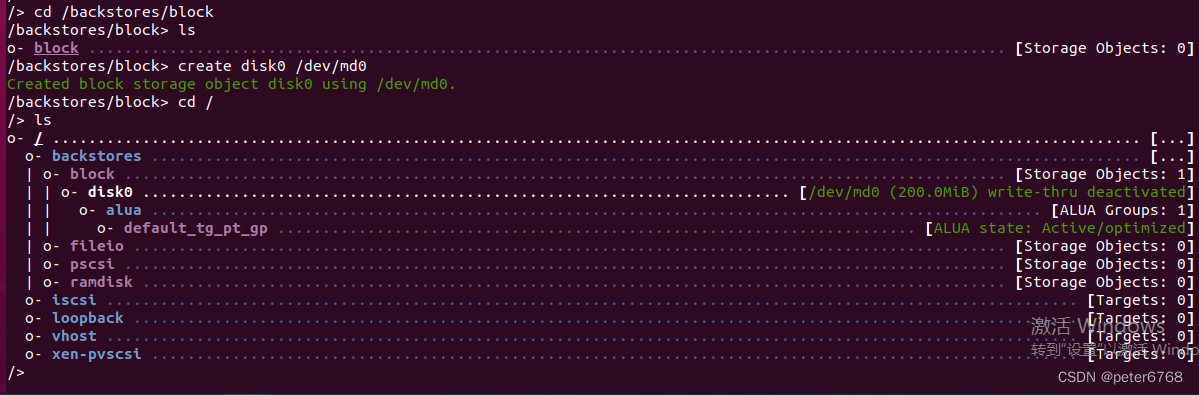
3.2.2 创建target
cd到/iscsi,执行create,创建target,target是描述共享资源的唯一字符串
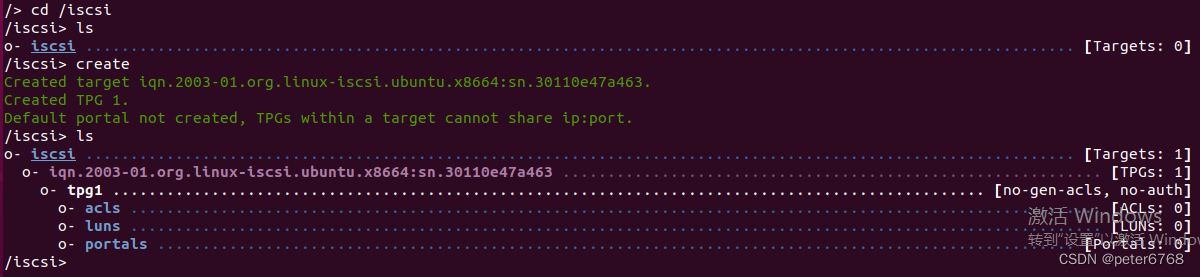
3.2.3 将资源池共享设备添加到target
将资源池共享设备(即刚才创的disk0)加到target后,用户登录此target后,即可默认使用本节在target加的disk0进行共享存储

3.2.4 添加访问控制列表(ACL)
iscsi协议通过客户端名称进行认证,即在服务端设置可访问的客户端名称列表,然后只有列表中的客户端可以访问,不需要密码认证

3.2.5 设置iSCSI服务端监听ip地址和端口号
portals下默认监听本地所有网卡
若觉得不安全,可删除默认监听,新增指定监听,如监听某个网卡
可先ifconfig查看网卡地址,然后新增
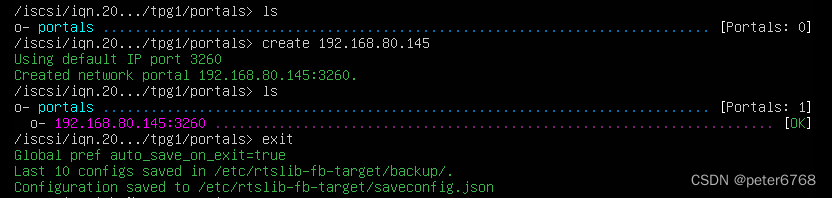
3.2.6 设置防火墙,添加服务端监听端口
iptables -F # 清空iptables表
iptables-save #保存
firewall-cmd --permanent --add-port=3260/tcp # 添加iscsi监听端口
firewall-cmd --reload # 加载生效刚才的修改
3.3 客户端配置
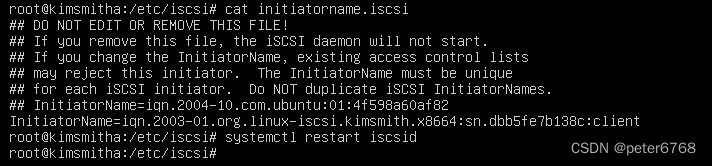
3.3.1 acl配置
iscsi访问控制通过名称白名单实现,需要定义客户端名称
修改客户端 /etc/iscsi/initialtorname.iscsi文件
3.3.2 使用服务端共享设备
使用逻辑为 发现,登录,挂载使用,用完了需要卸载
发现:iscsiadm -m discovery -t st -p 192.168.80.145

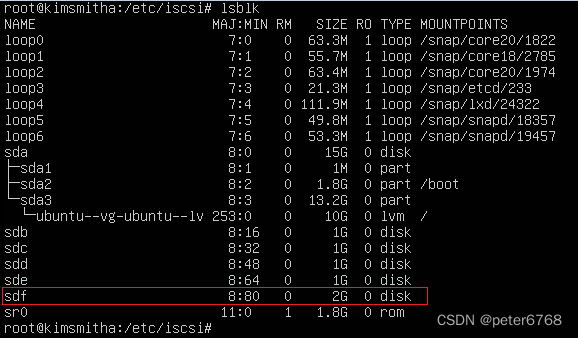
登录 iscsiadm -m node -T iqn.xxx -p 192.168.80.145 --login

登录完发现/dev底下多了块盘,盘大小和客户端大小一致
使用:mkfs,然后挂载即可
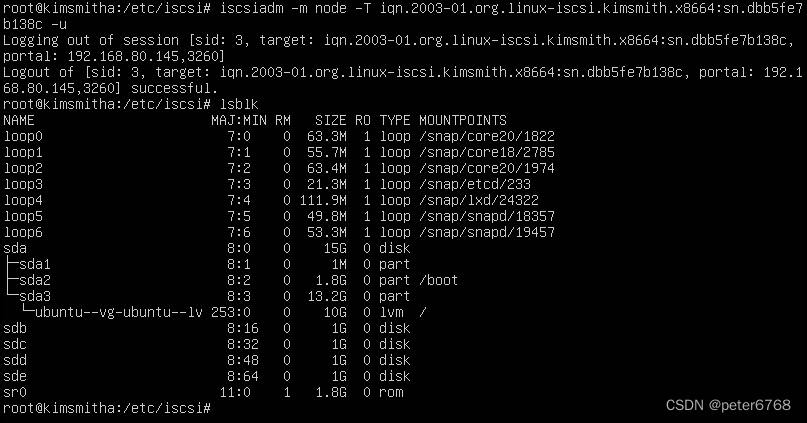
卸载 iscsiadm -m node -T iqn.2003xxx -u
注意:
1 硬盘识别顺序不一定,所以重启后盘号可能会变化(如/dev/md0,重启后变成/dev/md127),此时可在/etc/fstab用盘uuid挂载
2 /etc/fstab中挂载网络盘时,权限需加上_netdev,表示联网后再挂载,否则没联网挂载不上会启动失败
3 注意,挂载到/iscsi下





 扫一扫
扫一扫


 1569
1569

 被折叠的 条评论
为什么被折叠?
被折叠的 条评论
为什么被折叠?
 到【灌水乐园】发言





