xmind 使用教程

本文是一篇关于Xmind的使用教程,从打开软件后的初始界面开始,详细介绍了如何创建主题、建立子主题和同级主题,以及如何通过Tab键和回车键快速布局。同时,讲解了改变主题结构、插入主题间联系的方法,并指导如何将思维导图导出为图片以便于分享和进一步编辑。

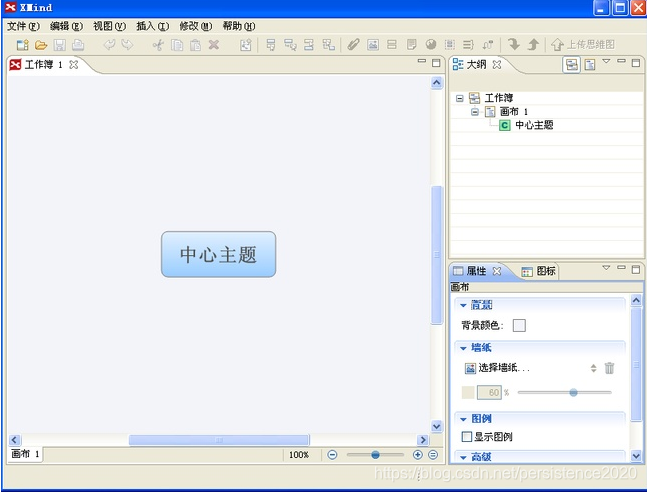
1、 这是刚刚打开xmind后的界面,在中央有一个中心主题,你可以把它替换成你自己的主题,比如图形推理。
在这里插入图片描述
2.、把光标定位到中心主题上,然后连续按3次 Tab键,你会看到下面效果。tab键可以帮助你迅速的建立某个主题的子主题 。
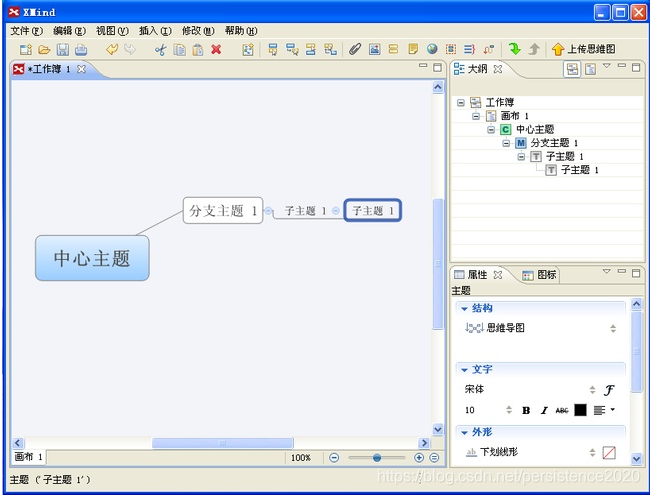
在这里插入图片描述

3、下面你在连续按3次 回车键,你就可以看到下面的效果,你可以通过回车键,建立同级主题 。
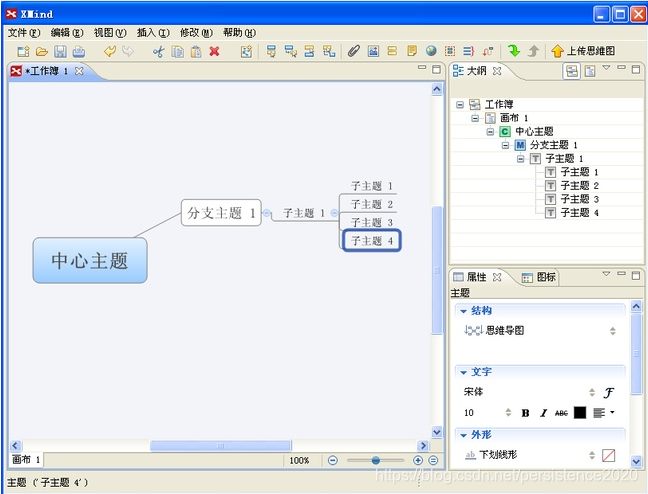
在这里插入图片描述

4、 你自己在试一试,玩一玩者两个键吧!(tab键 和 enter回车键)
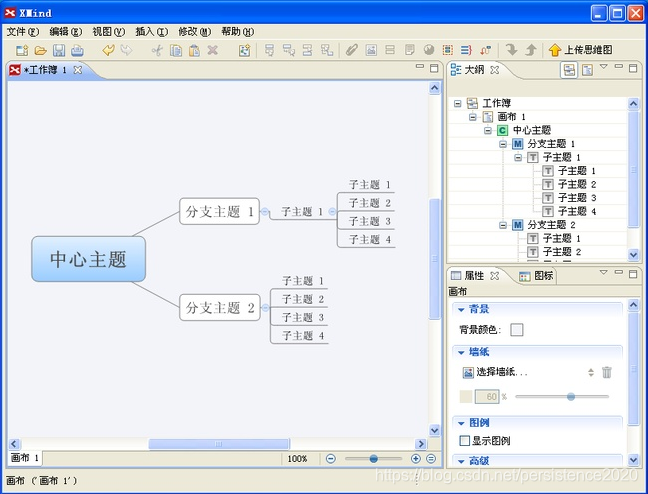
在这里插入图片描述

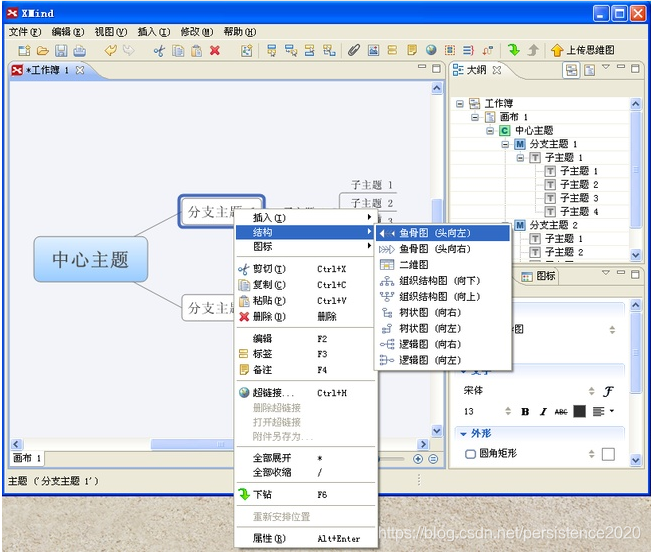
5、如何改变主题的分布方式,你还要学习使用“右键”,选择一个主题,然后点击“右键”,你会发现有很多选择。
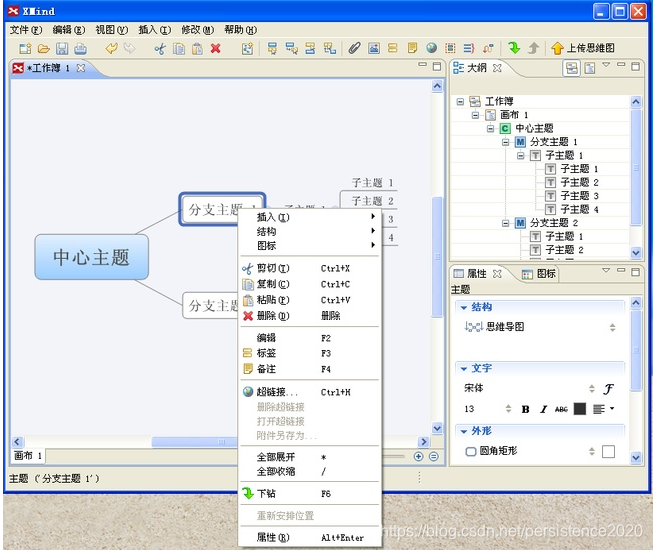
在这里插入图片描述

6、选择 “结构” 时,你发现可以有很多不同的排布方式,比如鱼骨图、树状图等,自己试一试吧 。
在这里插入图片描述
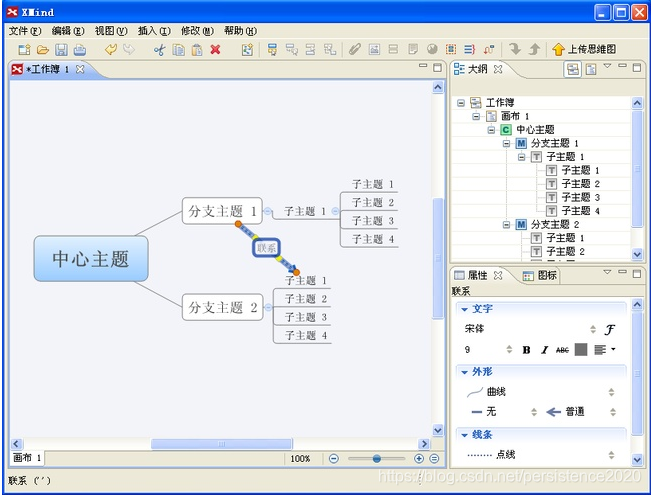
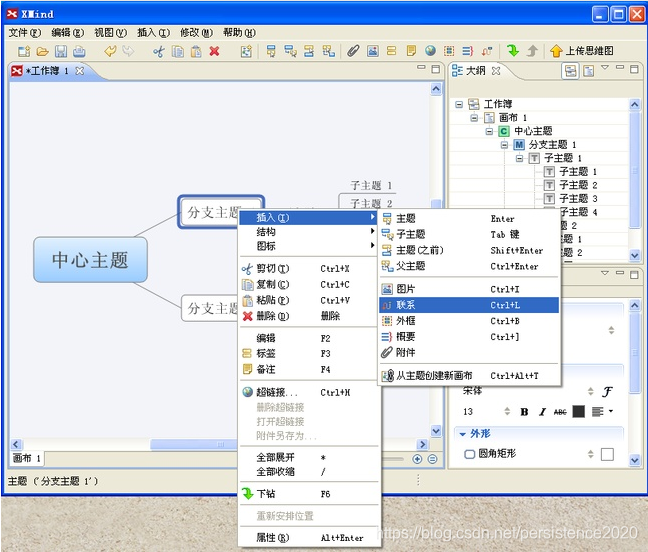
7、如何在两个主题之间插入链接呢?同样用右键,然后选择“插入”-“联系”,这样你就可以看到下面的效果了 。
在这里插入图片描述

8、把“联系”两个字替换成你想要号的链接词就可以了。
在这里插入图片描述

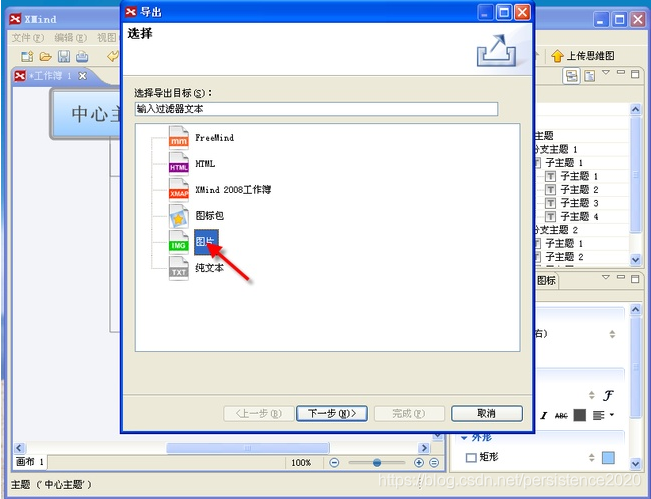
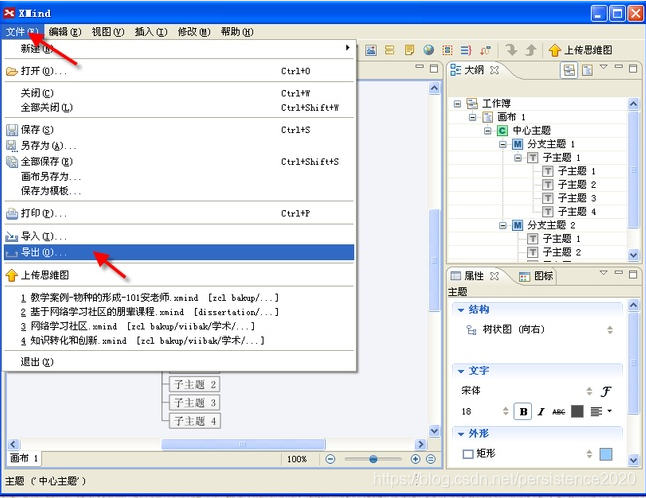
9、做了一张好图,如何放到自己的ppt中或者网页中呢,你需要把它导出为图片,点击"文件"——“导出” 。
在这里插入图片描述

10.选择图片。
在这里插入图片描述

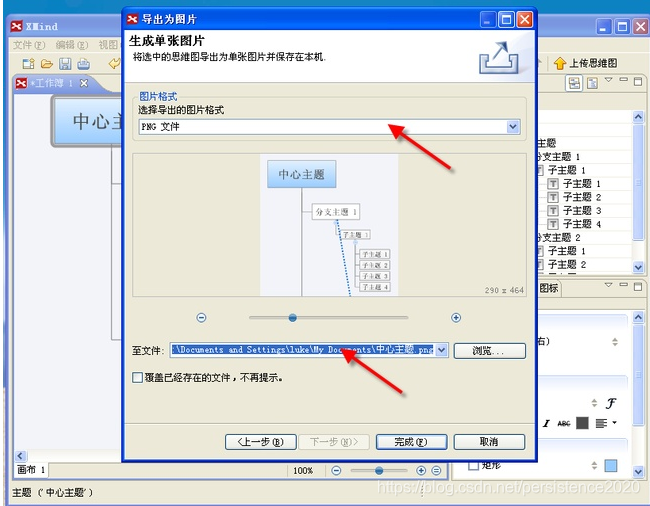
11、导出到文件夹就可以了。

在这里插入图片描述
做好导图需要保存,然后打开以后是可以继续编辑的,导出的图片可以用来分享。

内容概要:本文详细介绍了XMind这款思维导图软件,从其诞生背景、功能特点、界面操作、快捷键使用、绘制全流程、高级功能探索到导出分享方式,以及使用小技巧和常见问题解答。XMind凭借丰富的功能、简洁的操作、美观的设计和优秀的兼容性,成为全球1亿用户的得力助手。文中通过实例讲解了XMind在不同场景下的应用,如项目规划、会议纪要、学习笔记等,并深入探讨了演说模式、多种布局方式、智能配色方案、树型表格、手绘风格、贴纸与插画、编辑图片样式、数学方程/LaTeX等功能。 适合人群:学生、职场人士、教师、科研人员等需要整理思路、规划项目、记录笔记的人群。 使用场景及目标:① 学生可以用XMind梳理课程知识,制作读书笔记,帮助记忆和理解;② 职场人士可以利用XMind规划项目、整理会议纪要、进行头脑风暴;③ 教师可以用XMind制作教学课件,展示知识点结构;④ 科研人员可以使用XMind整理实验数据、撰写学术论文。 其他说明:XMind不仅功能强大,而且注重用户体验,提供了简洁纯净、安全可靠的使用环境。通过合理运用XMind的各项功能,用户可以更高效地整理信息、表达思想,提升工作效率和创造力。文中还提供了针对软件卡顿、文件损坏、无法插入元素、主题布局混乱等常见问题的解决方案,帮助用户更好地使用XMind
<think>好的,用户想要了解如何使用XMind进行测试,尤其是测试用例的设计。首先,我需要整理现有的引用内容。引用中提到了XMind2TestCase这个工具,它可以将XMind的思维导图转化为测试用例。用户可能想知道具体的步骤,比如安装工具、设计测试点、导出用例等。 首先,用户需要安装XMind软件,这部分可能不需要详细说明,但需要确认用户是否已经安装。然后,安装XMind2TestCase工具,通过pip命令安装,这需要用户有Python环境。接下来,设计测试点时,用户需要遵循特定的模板结构,例如根节点为模块名称,二级节点是功能点,三级节点是测试用例的各个部分,如用例标题、步骤、预期结果等。这可能涉及到XMind的具体操作,比如如何添加节点、设置优先级等。 然后,用户需要将设计好的XMind文件导出为测试用例,这里可能需要使用命令行工具执行转换。生成的Excel或XML文件可以导入到TestLink或其他测试管理工具中。此外,用户可能关心测试点的格式,比如是使用表格形式还是树形结构,以及如何优化测试用例的结构,确保覆盖全面。 用户的问题还可能涉及到如何分析测试用例的覆盖率和执行情况,这时候可能需要结合XMind的结构化特性来跟踪每个节点的测试结果。另外,用户可能想知道XMind在测试中的其他应用场景,比如需求分析或测试报告生成,但根据引用内容,主要聚焦在测试用例设计上。 需要注意引用中的信息是否正确对应,比如XMind2TestCase的具体使用步骤,是否支持最新的XMind版本,是否需要额外的配置。同时,要提醒用户确保Python环境和依赖库的正确安装,避免转换过程中出现问题。最后,生成相关问题时要围绕XMind在测试中的应用,比如工具安装、模板设计、导出导入方法以及常见问题处理等。</think>### XMind 使用教程:测试用例设计步骤 #### 1. 安装工具与环境配置 - **安装XMind**:下载并安装最新版 XMind 软件(支持 Windows/macOS/Linux)[^1]。 - **安装XMind2TestCase工具**:通过 Python 包管理工具安装: ```bash pip3 install xmind2testcase ``` #### 2. 设计测试用例模板 - **根节点**:模块名称(如“登录功能”)[^3]。 - **二级节点**:功能点(如“正常登录”“异常登录”)[^3]。 - **三级节点**:测试用例要素,格式为 `用例标题|前置条件|操作步骤|预期结果|优先级`。 示例: ![](https://example.com/xmind-sample.png) (图片仅为示例,实际需按业务设计) #### 3. 导出测试用例 - **命令行转换**:将 XMind 文件转换为 Excel 或 TestLink 格式: ```bash xmind2testcase /path/to/testcase.xmind -xml # 生成 TestLink XML xmind2testcase /path/to/testcase.xmind -csv # 生成 Excel ``` - **导入测试管理系统**:将生成的文件导入 TestLink 等平台[^1]。 #### 4. 测试点设计规范 - **格式选择**: - **表格形式**:适合步骤复杂的用例(如“支付流程”)。 - **树形结构**:适合功能模块划分(如“API 接口测试”)。 - **优先级标记**:通过 XMind 图标或标签标注(如❗️表示高优先级)。 #### 5. 覆盖率与执行跟踪 - 在 XMind 中通过颜色标记用例状态(绿色=通过,红色=失败)[^3]。 - 结合 TestLink 统计执行结果和覆盖率[^1]。
评论 2
添加红包

请填写红包祝福语或标题

红包个数最小为10个

红包金额最低5元

当前余额3.43前往充值 >
需支付:10.00
成就一亿技术人!
领取后你会自动成为博主和红包主的粉丝 规则
hope_wisdom
发出的红包
实付
使用余额支付
点击重新获取
扫码支付
钱包余额 0

抵扣说明:

1.余额是钱包充值的虚拟货币,按照1:1的比例进行支付金额的抵扣。
2.余额无法直接购买下载,可以购买VIP、付费专栏及课程。

余额充值