

Java was started but returned exit code=8096

本文介绍了一种Eclipse运行过程中卡死或启动时崩溃的问题及其解决办法。异常表现为Eclipse无法正常启动,并提示错误代码8096。通过分析生成的日志文件发现,第三方应用程序中的CBGrabModule_x64.dll动态链接库导致了这一问题。解决方案为卸载包含该动态链接库的应用程序。

 先上一张图 
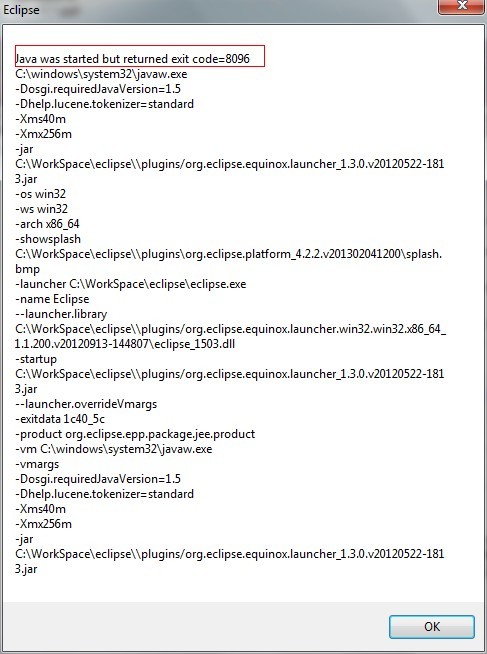
异常症状:
        打开Eclipse,使用过程中突然卡死,或在启动Eclipse中便弹出如上窗口,提示错误信息"java was started but returned exit code = 8096”。这个时候你会发现在eclipse根目录下会产生三个文件
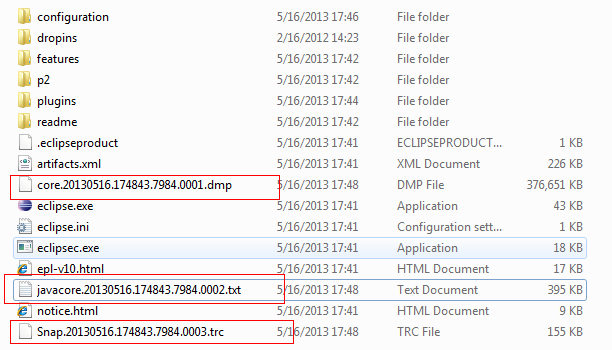
 异常分析:
         出现上述情况,可能是由于某些程序冲突。导致Eclipse出现崩溃现象。我们可以查看一下 “javacore.20130516.174843.7984.0002.txt”在里面可以得到这样一段信息:
1XHEXCPMODULE  Module: C:\Program Files (x86)\Kingsoft\PowerWordDict\CBGrabModule_x64.dll
1XHEXCPMODULE  Module_base_address: 0000000008430000
1XHEXCPMODULE  Offset_in_DLL: 0000000000013AD7
看见这里我们可以推测是由于CBGrabModule_x64.dll 这个动态链接库导致Eclipse崩溃的。
异常解决:
卸载使用该动态链接库的应用程序,重启Eclipse。
### Java 启动失败并返回退出代码 13 的原因及解决方案 Java 启动失败并返回退出代码 13 是 Eclipse 用户常见的问题之一。该错误通常发生在尝试启动 Eclipse 或运行某些基于 Java 的应用程序时,系统提示 `Java was started but returned exit code=13` 错误信息[^1]。 #### 常见原因分析: 1. **Java 版本与 Eclipse 不兼容** 最常见的原因是 Java 运行时环境(JRE)或 Java 开发工具包(JDK)的版本与 Eclipse 所需的版本不匹配。例如,Eclipse 可能要求使用 64 位 JDK,但系统中安装的是 32 位版本,或者反之亦然。在 32 位环境中运行需要 64 位支持的应用程序会导致此错误[^3]。 2. **Java 安装路径配置错误** Eclipse 的 `eclipse.ini` 文件中指定的 `-vm` 参数可能指向了一个无效或不存在的 Java 安装路径。这会导致 Eclipse 无法正确加载 JVM 并抛出退出代码 13 错误[^1]。 3. **Java 环境变量未正确设置** 如果系统的 `JAVA_HOME` 环境变量没有正确指向 JDK 或 JRE 的安装目录,Eclipse 可能在启动时找不到合适的 Java 运行时[^2]。 4. **多个 Java 版本冲突** 当系统中存在多个 Java 版本(如 OpenJDK 和 Oracle JDK 共存),操作系统可能会选择一个不兼容的版本来运行 Eclipse,从而导致该错误[^2]。 5. **Java 被安全策略阻止执行** 在某些操作系统(如 macOS)上,Java 应用程序可能因系统安全策略而被阻止运行,尤其是在首次运行时。用户需要手动授权 Java 的执行权限[^1]。 --- #### 解决方案: 1. **确认 Java 版本与 Eclipse 架构一致** 检查 Eclipse 的版本是否为 32 位或 64 位,并确保安装了对应架构的 JDK/JRE。可以通过命令行输入以下命令查看 Java 版本: ```bash java -version ``` 输出示例: ``` java version "17.0.5" 64-Bit ``` 如果是 32 位输出,将显示类似 `Client VM` 的字样。 2. **修改 eclipse.ini 文件中的 -vm 参数** 编辑 Eclipse 安装目录下的 `eclipse.ini` 文件,在文件顶部添加以下内容以指定正确的 Java 路径: ```ini -vm C:/Program Files/Java/jdk-17.0.5/bin/javaw.exe ``` 注意:路径应根据实际安装位置进行调整,并且必须指向 `javaw.exe`(Windows)或对应的可执行文件(macOS/Linux)[^1]。 3. **设置 JAVA_HOME 环境变量** 在系统环境变量中设置 `JAVA_HOME` 指向正确的 JDK 安装路径。例如在 Windows 上: ```cmd setx JAVA_HOME "C:\Program Files\Java\jdk-17.0.5" ``` 在 Linux/macOS 上: ```bash export JAVA_HOME=/usr/lib/jvm/jdk-17.0.5 ``` 确保将路径替换为实际的 JDK 安装目录。 4. **卸载冲突的 Java 版本** 如果系统中存在多个 Java 版本,建议保留一个与 Eclipse 兼容的版本,并卸载其他版本以避免冲突。可以使用以下命令查看当前系统中安装的所有 Java 版本: ```bash /usr/libexec/java_home -V # macOS update-java-alternatives --list # Linux ``` 然后通过控制面板或命令行卸载不需要的版本[^2]。 5. **检查操作系统限制与安全策略** 在 macOS 上,如果遇到 Java 启动失败的问题,前往“系统偏好设置” > “安全性与隐私” > “通用”,点击“仍要打开”以允许运行 Java 应用程序。此外,确保没有启用过多的安全限制或沙箱机制阻止 Java 正常运行。 ---
评论
成就一亿技术人!
拼手气红包6.0元
还能输入1000个字符
 
红包 添加红包
表情包 插入表情
 条评论被折叠 查看
添加红包

请填写红包祝福语或标题

红包个数最小为10个

红包金额最低5元

当前余额3.43前往充值 >
需支付:10.00
成就一亿技术人!
领取后你会自动成为博主和红包主的粉丝 规则
hope_wisdom
发出的红包
实付
使用余额支付
点击重新获取
扫码支付
钱包余额 0

抵扣说明:

1.余额是钱包充值的虚拟货币,按照1:1的比例进行支付金额的抵扣。
2.余额无法直接购买下载,可以购买VIP、付费专栏及课程。

余额充值


