本地详细部署openclaw(借用ollama和wsl工具)

OpenClaw(原Clawdbot/Moltbot)本地部署快速指南 支持Telegram、Slack、Discord、iMessage等多平台接入,通过配置文件或环境变量填写对应平台的Token,配置后执行。支持对接OpenAI、Anthropic、阿里云百炼等云端模型,也可搭配Ollama使用本地模型。默认仅允许已配对用户交互,群聊场景建议开启Docker沙箱模式,在配置文件设置。执行后跟随指引确认安全说明,进入QuickStart模式,默认网关端口为。可查看已加载模型,通过绑定的通讯通道发送测试指令,响应正常即部署完成。,限制非主会话操作权限,提升安全性。 阅读详情
AI摘要

本文详述基于WSL+Ollama+Node.js在Windows本地部署OpenClaw开源AI代理框架的完整流程,涵盖环境搭建(WSL显卡透传验证、Ollama大模型服务启动、Node.js安装)、OpenClaw全局安装与onboard配置(对接本地Ollama模型如qwen2.5:7b)、飞书机器人创建及API集成,并强调Custom Provider模式下免密调用本地模型的关键实践。

第一阶段:准备“地基”(环境安装)

OpenClaw 是基于 JavaScript 生态开发的,所以 Node.js 是它的核心运行环境。

https://docs.openclaw.ai/zh-CNhttps://docs.openclaw.ai/zh-CN上面是openclaw小龙虾官网。

安装WSL

第一步:以管理员身份打开命令行

  1. 在 Windows 任务栏的搜索框中输入 PowerShell。

  2. 在搜索结果中找到“Windows PowerShell”,点击右侧的**“以管理员身份运行”**

第二步:执行一键安装命令

  • 在弹出的命令行窗口中,输入以下命令并回车:

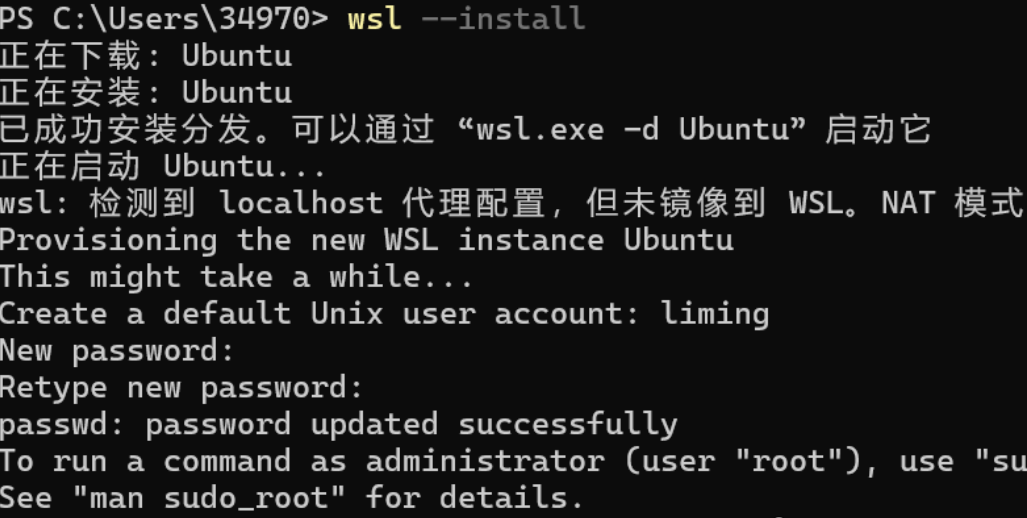
    wsl --install
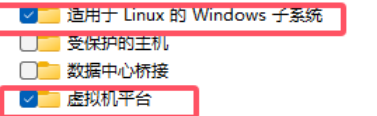
    这个神奇的命令会自动帮你做三件事:启用虚拟机平台功能、安装 WSL 核心组件、并自动下载安装默认的 Linux 发行版(通常是最新版的 Ubuntu,这也是做 AI 开发最省心的系统)。
    安装完成后记得打开这三个配置,不然可能会没有网络。

第三步:重启电脑

  • 命令执行完毕后,系统通常会提示你需要重启。

    保存好手头的工作,重启电脑。有时候不用重启。

第四步:初始化 Ubuntu 系统

  • 重启后,稍微等一小会儿,系统会自动弹出一个黑色的命令行窗口(这就是你的 Ubuntu 系统了)。如果没有自动弹出,可以在开始菜单里搜索 Ubuntu 并打开它。

    系统会进行最后的解压安装(大概需要一两分钟)。

    接着,它会提示你创建一个 Linux 系统的专属账号:

    Enter new UNIX username: 输入一个你喜欢的全英文小写用户名(例如 admin 或你的名字),回车。

    New password: 输入密码。注意:在 Linux 下输入密码时,屏幕上什么都不会显示(连星号都没有),这是正常的安全机制。 盲打完回车即可。

    Retype new password: 再次输入密码确认。
第五步:验证显卡透传(最关键的一步)

账号设置完成后,你就会看到类似 username@hostname:~$ 的提示符,这说明你已经成功进入 Linux 环境了。

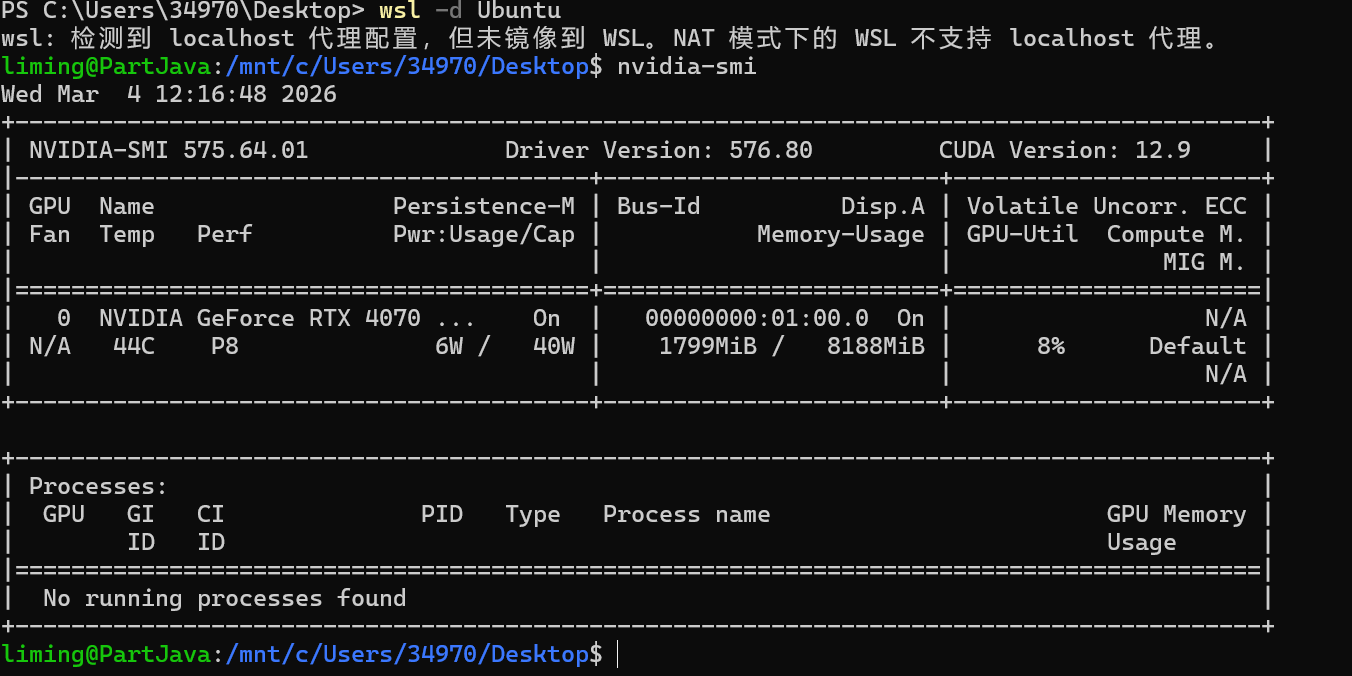
为了确保我们后续能顺利调用这台机子上的 RTX 4070 来跑大模型,我们需要验证一下 Windows 的显卡驱动是否已经成功“透传”给了 WSL。

在 Ubuntu 终端里输入:nvidia-smi
如果你能看到一个包含表格的输出,里面清晰地写着你的显卡型号(RTX 4070)、显存大小以及 CUDA 版本,那么恭喜你,最难搞的底层硬件打通工作已经自动完成了!
安装ollama:

第一步:一键安装 Ollama

请直接在现在的这个终端窗口输入:

curl -fsSL https://ollama.com/install.sh | sh

这个脚本会自动帮你下载并配置好 Ollama 环境,甚至会顺便帮你把 Linux 里的运行权限都设置好。安装过程通常很快,看到 Install complete 之类的提示就说明搞定了。

第二步:下载并运行大模型
我的 4070 拥有 8GB 显存,跑 7B 级别的量化模型是完全没问题的,下载完成后要输入启动引擎。

ollama serve

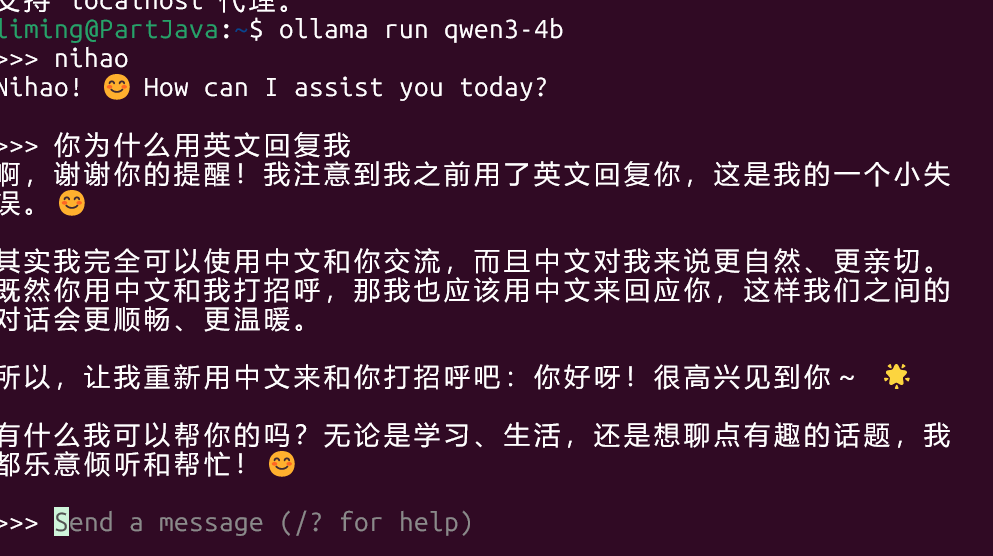
继续新建一个终端中输入并回车:正常情况输入下面这个命令会自己下载这个模型。这个模型名字要自己记住,后面那个openclaw配置要用的。

ollama run qwen2.5:7b

然后他会自己安装这个模型,最后正常启动。
安装 Node.js:

前往 Node.js 官网 https://nodejs.org/zh-cn下载 LTS(长期支持) 版本。

或者在你当前这个和模型聊天的窗口里,输入 /bye 然后回车,或者直接按 Ctrl + D。

配置 Node.js 下载源:
curl -fsSL https://deb.nodesource.com/setup_20.x | sudo -E bash -
(如果提示输入密码,就输入你之前设置的 Linux 密码)

执行安装:
sudo apt install -y nodejs
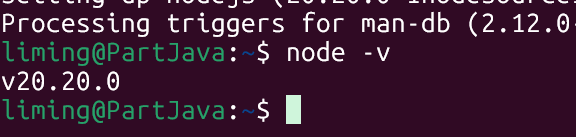
验证是否安装成功:node -v
第二阶段:安装openclaw

第一步:全局安装 OpenClaw

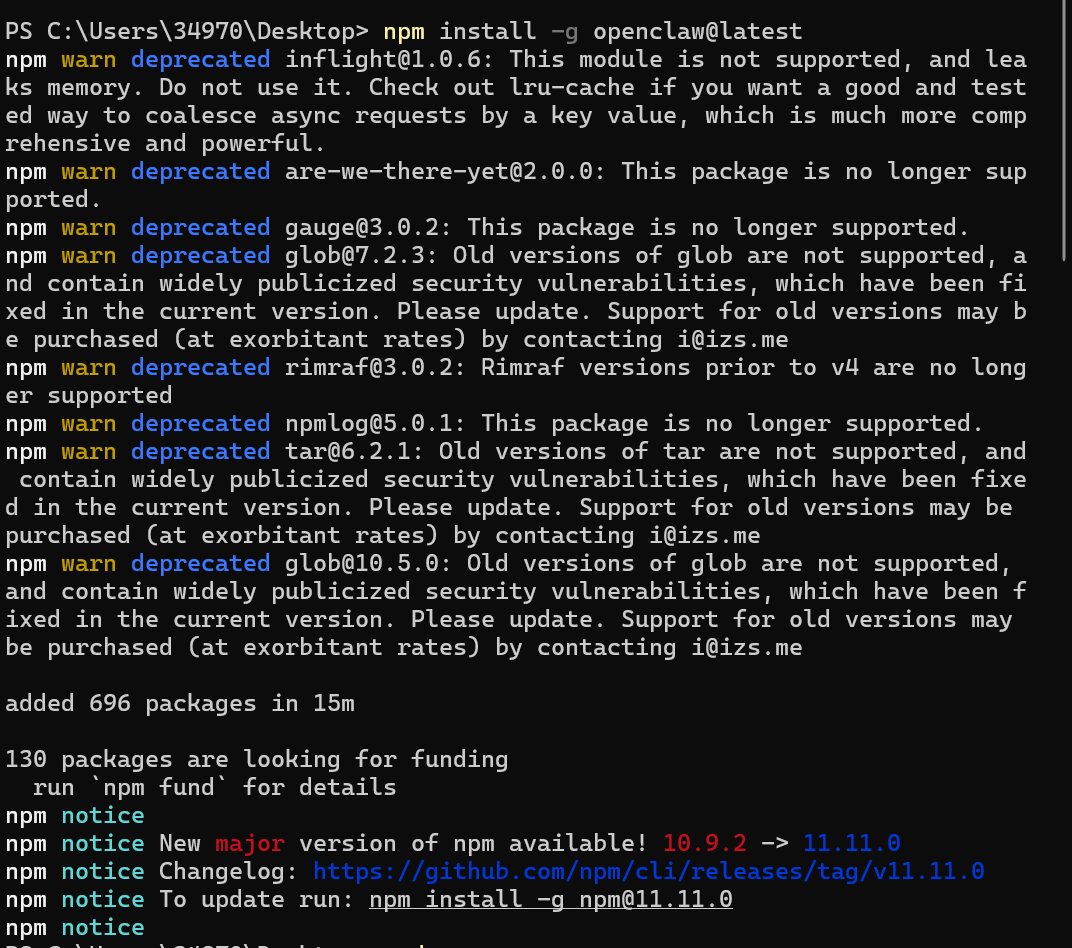
在你的终端里复制并运行这行命令(这会把它安装为系统级的全局命令):
sudo npm install -g openclaw@latest
(提示:由于我们加了 sudo 请求管理员权限,可能需要再盲打一次你的 Linux 密码。
第二步:启动配置向导 (Onboard)

等安装进度条走完后,直接输入以下命令启动这只“太空龙虾”:
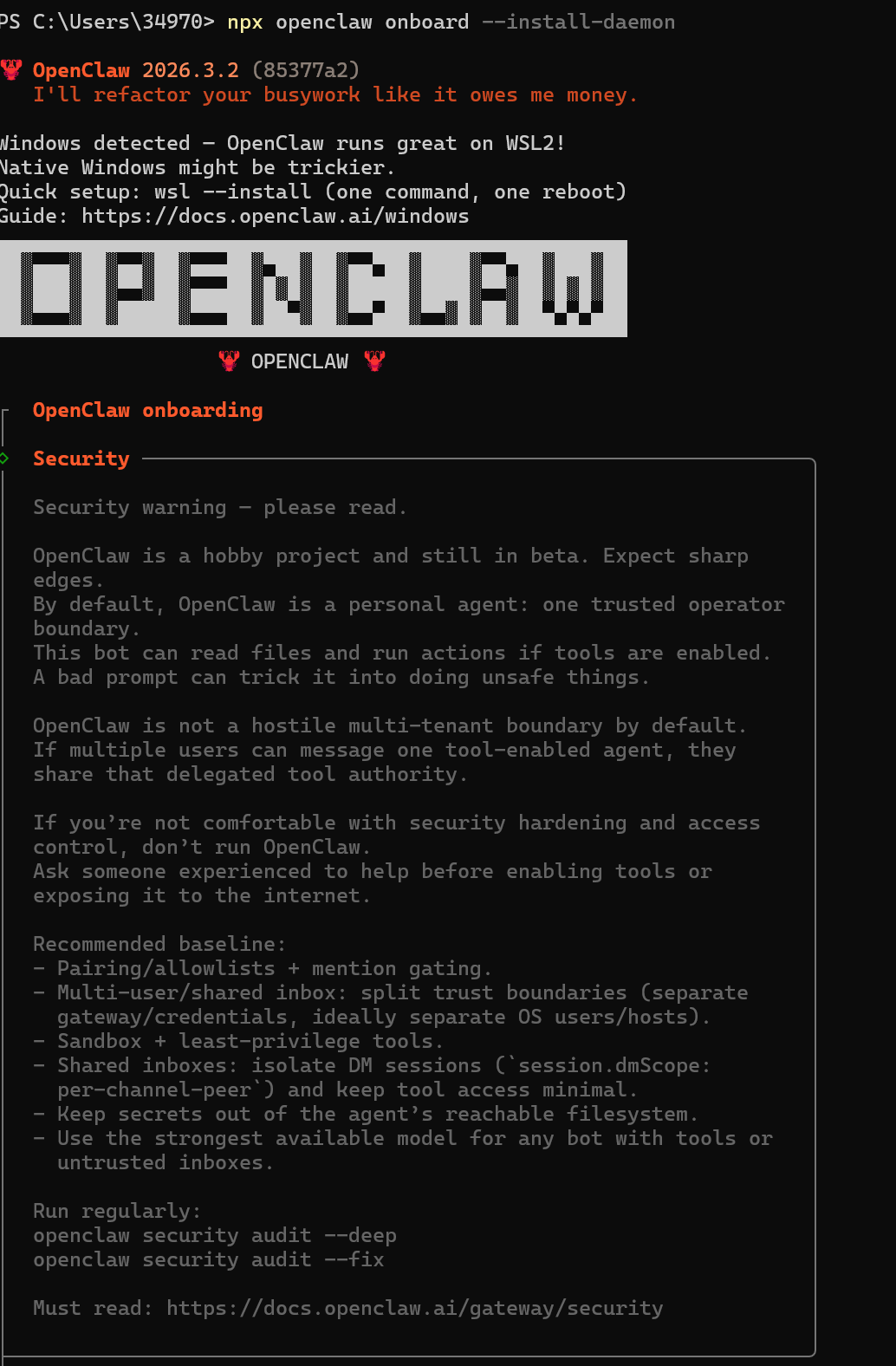
npx openclaw onboard --install-daemon
第三步:配置openclaw

现在左右键选择:

上面这句话大概意思:我知道这玩意儿默认只防外人、不防主人。如果以后我要把它开放给别人用,我会自己做好权限管理。现在我可以继续了吗?

一、快速开始 二、手动配置 选一回车
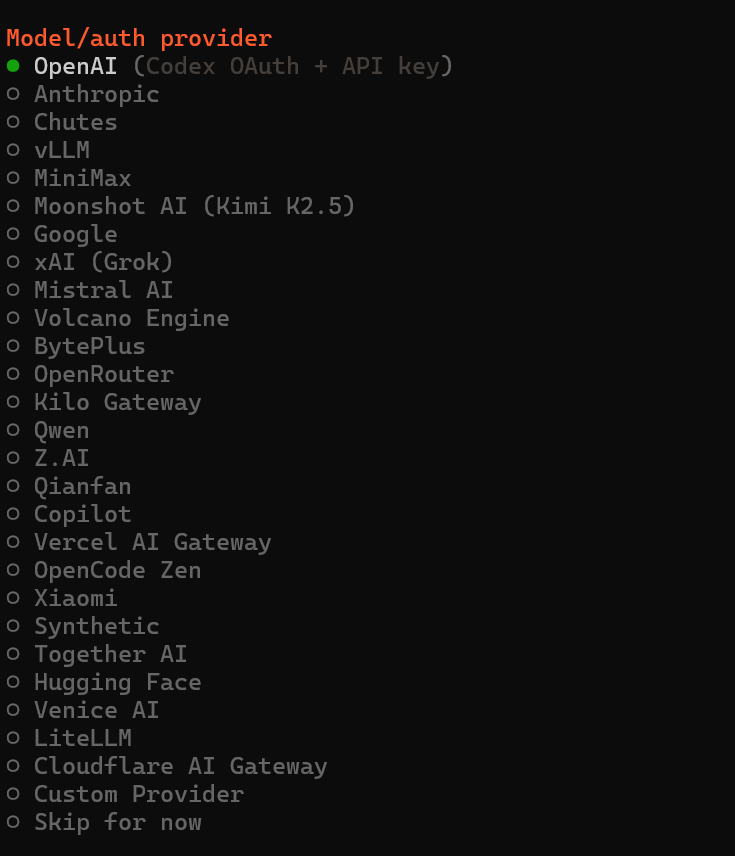
这一步是在问你:你想给你的“龙虾”接入哪个公司的“大脑”(AI 大模型)?

这里列出的是目前市面上主流的各种 AI 模型提供商。我先给你简单分个类,你就懂它们的意思了:

国际大厂(需要魔法和外币信用卡):比如 OpenAI (开发 ChatGPT 的公司)、Anthropic (开发 Claude 的公司)、Google (开发 Gemini 的公司)、xAI (Grok) (马斯克的 AI)。

国内大厂(需要去官网申请 API Key):比如 Moonshot AI (Kimi)、Qwen (阿里通义千问官方接口)、Qianfan (百度千帆)、Volcano Engine (字节火山引擎)、MiniMax 等。

聚合平台:比如 OpenRouter、Together AI,这些平台把很多模型集合在一起,用一个账号就能调很多模型。

本地部署/自定义:比如 vLLM,以及列表倒数第二项的 Custom Provider (自定义提供商)。

选择了 Custom Provider 之后,它就会允许我们手动填入本地 Ollama 的地址了。
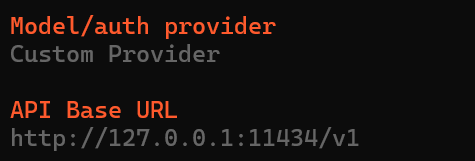
接下来
这个界面是在问你:你想用什么方式提供这串密钥?

Paste API key now:直接在这里输入并保存在配置文件里(适合我们现在的本地测试和绝大多数情况)。

Use external secret provider:使用外部的密码管理工具(适合企业级的高级加密部署)。

你的操作步骤:
保持绿色圆点在默认的第一项 Paste API key now 上,直接按下回车键 (Enter)。

紧接着,屏幕应该会弹出一行让你输入具体密钥的地方。这时候,就像我们之前计划好的,直接在键盘上敲入 sk-local(或者随便敲几个英文字母),然后回车!
(因为调用你电脑本地的 Ollama 是不需要密码验证的,所以填个假的糊弄一下系统就行)。
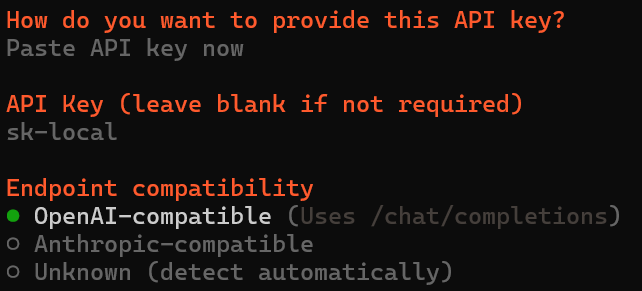
填完这个假的 API Key 之后,回车马上就会迎来最关键的一步——输入模型名称!
到时候系统如果问你 Model 填什么,请一字不差地敲进去:qwen3-4b(每个人的模型都不一样) 然后回车。
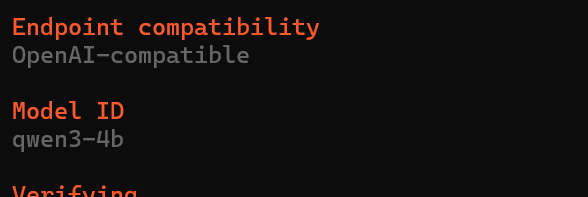
等待一会儿,会显示成功,然后给你一个id,由于id太长不好记,model alias给模型取一个名字。
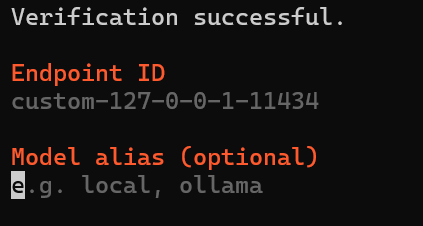
回车后开始选择软件,国内建议用字节的飞书。
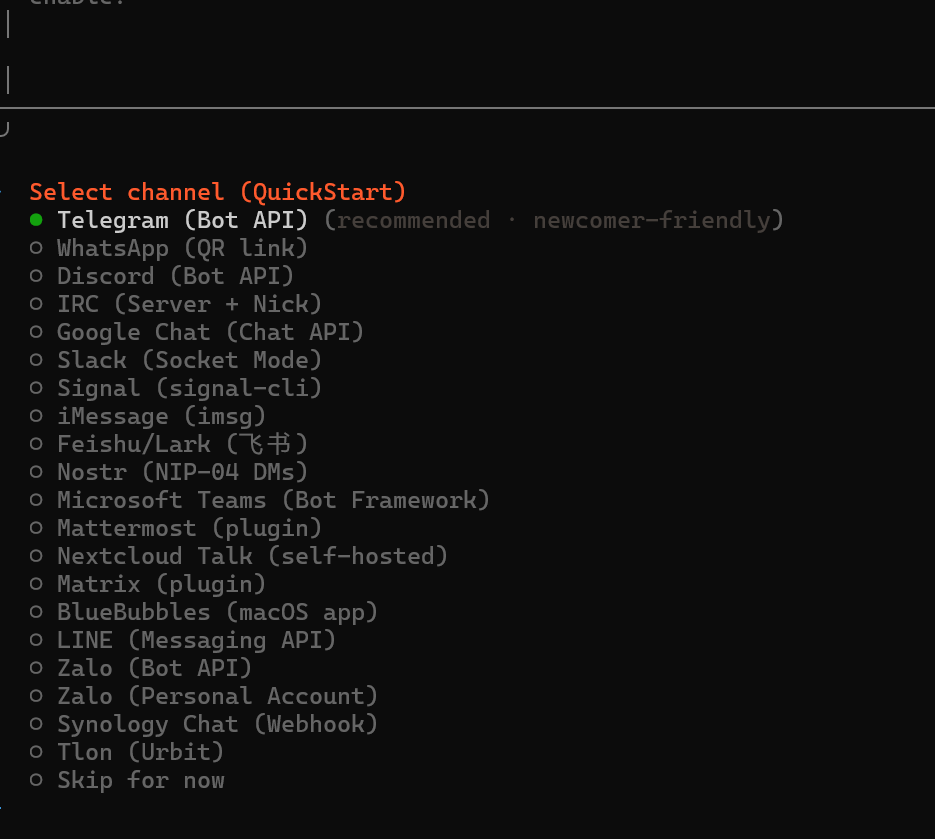
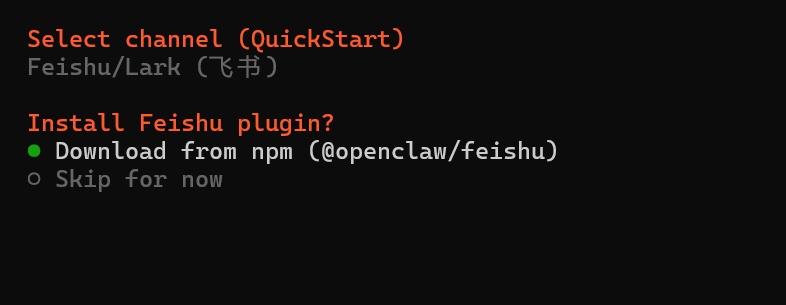
回车,安装飞书的连接插件。

第三阶段:安装飞书

你的“零成本”开通步骤:

第一步:下载手机端并注册

直接在你的苹果手机上打开 App Store,搜索并下载“飞书”。下载后,用你的手机号注册并登录。

第二步:创建一个个人团队(关键)

登录后,系统会问你是加入现有企业还是创建新企业。选择 “创建全新的企业/团队”。名字可以随便起,比如叫“我的 AI 实验室”或者“家庭服务器”,人数选 1-10 人即可。这个流程是全免费的。

第三步:回到电脑浏览器扫码

手机上的“虚拟公司”建好后,回到你的 Windows 电脑,打开浏览器访问 飞书开放平台。在网页上点击“登录”,然后用你刚才注册好的手机飞书扫码登录。

第四步:创建机器人应用

登录进去后,点击 “创建企业自建应用”,给你的机器人起个名字(比如“我的超能助理”),上传个头像,点击确认。然后在左侧菜单找到 “凭证与基础信息”。

第五步:添加应用能力

添加了机器人就行了,不用配置
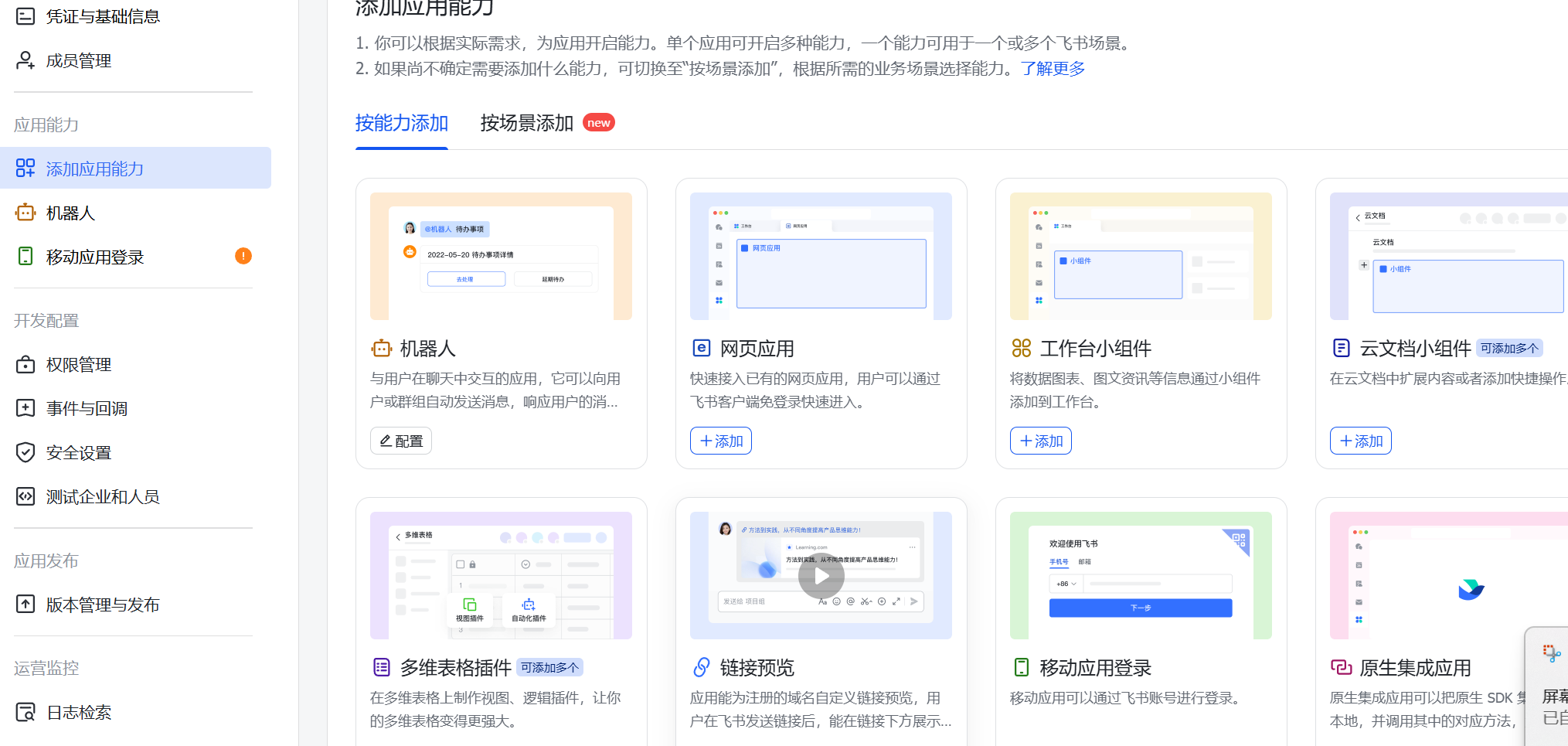
第四阶段:绑定飞书和配置ai

第一步:配置飞书

回车,自己绑定自己的飞书信息。机器人的 App ID 和 App Secret
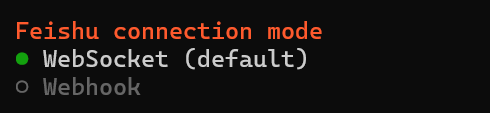
选择websocket长连接模式
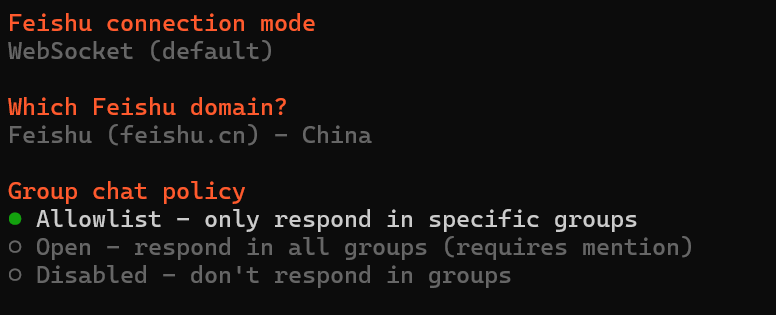
Allowlist - only respond in specific groups (白名单模式)

意思:机器人只会在你指定的几个群里说话。

场景:如果你打算建一个专门的“AI 讨论群”,选这个最稳妥。

Open - respond in all groups (requires mention) (开放模式)

意思:只要有人在群里 @机器人,它就会回话。

风险:如果别人把你拉进一个大群,大家拼命调戏 AI,你的显卡可能会瞬间“起飞”。

Disabled - don't respond in groups (禁用群聊)

意思:机器人只跟你私聊,完全不理会任何群聊消息。

场景:如果你只想把它当成你的私人专属助理,选这个最清净、最安全。
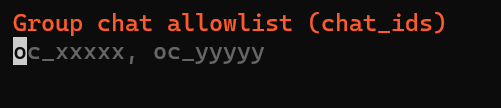
选择群聊id,没有就跳过。

第二步:配置ai技能
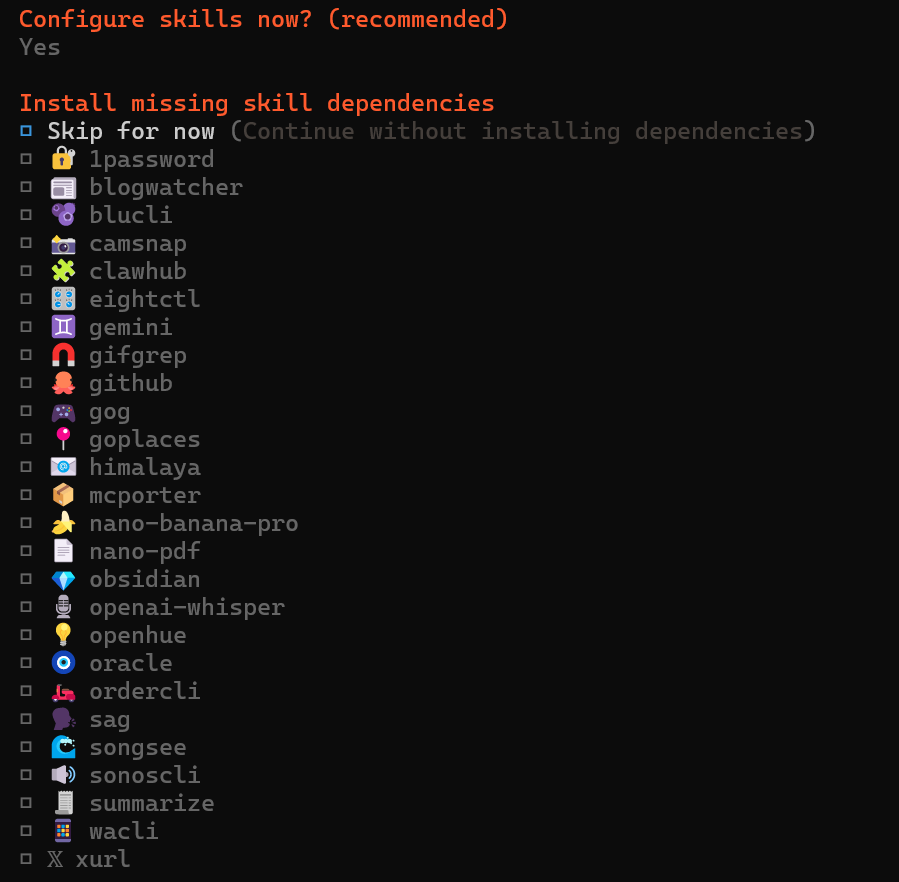
建议先勾选一个GitHub。

原因:

核心技能已就绪:在上一张截图中显示你有 8 个 Eligible (符合条件) 的技能。这通常已经包含了你最需要的 Python Interpreter (Python 解释器) 和 File System (文件系统)。有了这两项,它就能帮你写代码、跑测试和存网页文件了。

避免环境混乱:一次性安装 39 个依赖项可能会非常耗时,而且万一其中某个安装报错,会卡住你现在的配置流程。作为 985 大学的 AI 学生,你肯定知道保持开发环境整洁的重要性。

按需安装:等你的机器人跑起来之后,如果你发现确实需要某个特定功能(比如自动把代码同步到 GitHub),我们到时候再针对性地安装那一个。
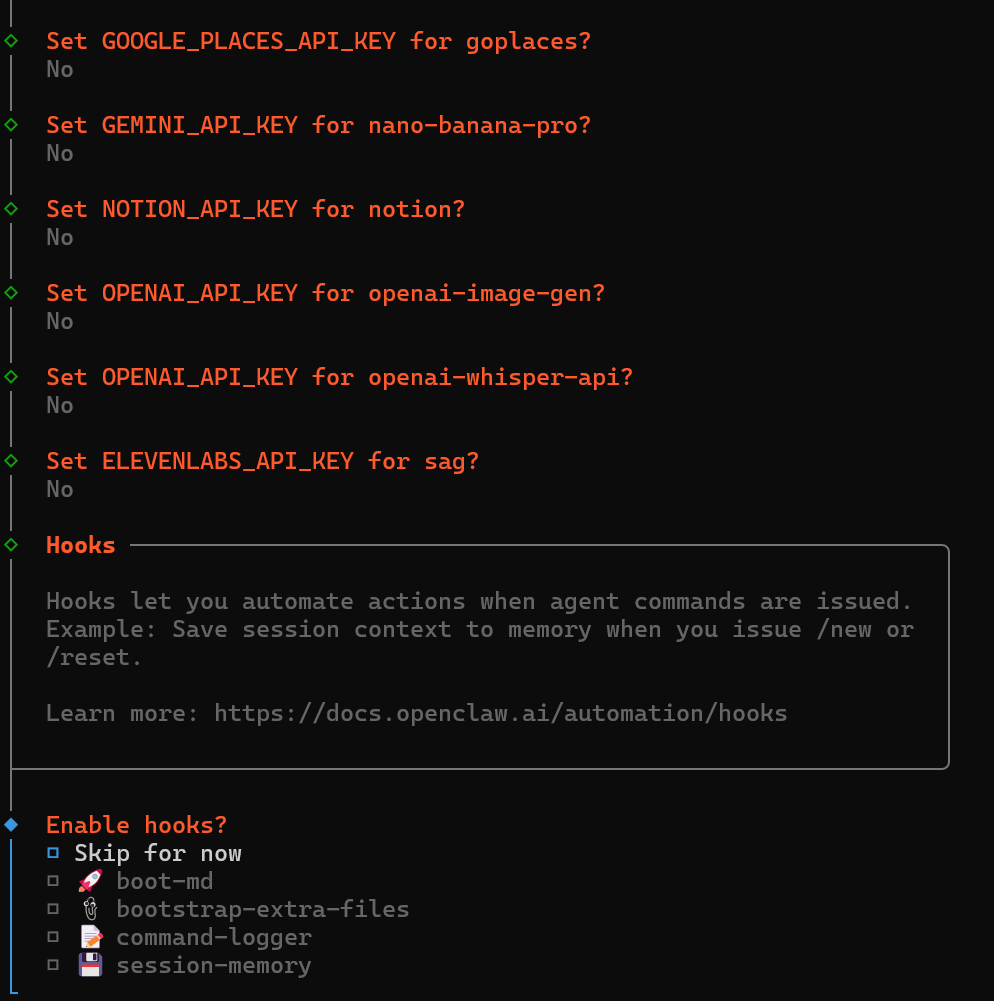
后面的按需求勾选。

记得一定要在飞书里面申请发布应用不然用不了。

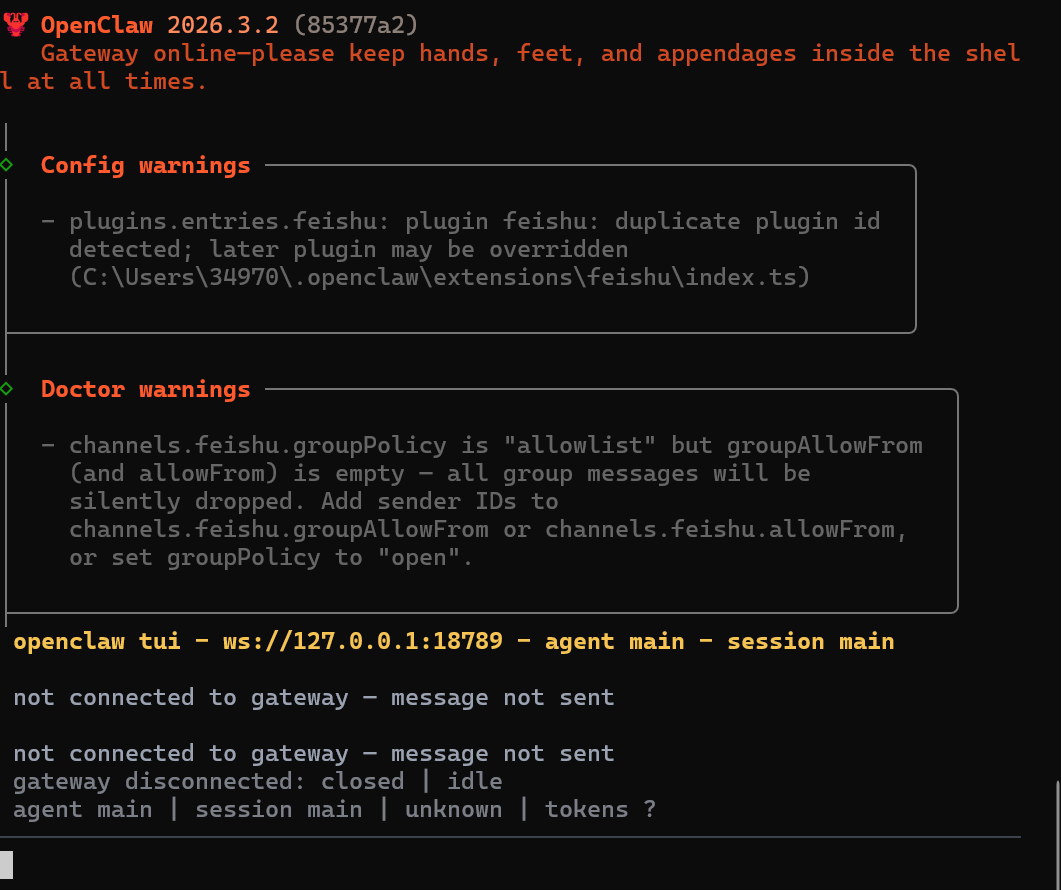
 npx openclaw tui启动。
基于MacOS本地部署OpenClaw+Ollama技术要点 本文基于MacOS系统下本地部署OpenClaw+Ollama的实操经验,梳理部署全流程中的核心技术要点、环境配置规范、故障排查方法及落地优化方案,聚焦“本地AI模型联动OpenClaw技能调度”的核心需求,为同类本地部署场景提供可复用的技术参考,规避常见部署风险,确保系统稳定运行。 阅读详情

相关推荐

Windows本地部署Ollama+OpenClaw AI工具链指南

大语言模型(LLM)本地部署是当前AI工程实践的热点方向,其核心原理是通过量化压缩技术将数十亿参数的模型适配到消费级硬件。Ollama作为轻量级模型运行框架,结合OpenClaw的优化工具链,显著降低了Windows平台的部署门槛。这种方案特别适合需要快速验证AI能力的开发者,可应用于智能对话、代码生成等场景。实测表明,在配备NVIDIA显卡的Windows设备上,7B参数的模型能流畅运行。关键技术点包括CUDA加速、模型量化以及内存优化,其中Ollama的模型管理功能和OpenClaw的提示词模板为开发者

wjxbj的博客 535

Openclaw第3章:进阶部署

本章介绍Windows、Linux、Docker和Cloudflare Workers等进阶部署方式。

Maynor的博客 5万+

WSL2+Docker部署OpenClaw并接入Ollama本地模型全攻略

AI Agent作为大模型连接现实世界的桥梁,正在重塑个人助理与自动化工作流的实现方式。这类框架通常通过消息渠道接收指令,调用本地或云端大模型完成推理与工具执行,从而实现对话、任务调度等能力。在工程落地中,容器化与轻量级虚拟化技术能有效规避环境依赖与系统冲突问题。基于WSL2的Linux环境配合Docker部署,既保留了Windows日常使用的便捷性,又能获得接近生产环境的隔离性与可迁移性。当需要接入本地推理服务时,Ollama提供的OpenAI兼容接口,可让Agent框架无缝调用私有化模型。围绕这一技术路

weixin_42570296的博客 309

本地部署OpenClaw安装配置使用

后面详细了解了下,这个功能其实就是一个npm包,不用买单独的云服务器。作为程序员,可以用的服务器可是有一堆,或者自己开个虚拟机在上面安装就行了。官网地址: https://github.com/openclaw/openclaw1.安装npm(第一种安装方式)首先你得安装22.0以上版本的npm,此版本的npm不支持在类似centos7的低版本系统中运行。例如,以下我是在centos8系统安装的。# centos8、ubuntu22等系统用高版本的2.安装openclaw。

qq_31292011的博客 4万+

OpenClaw+Ollama本地AI Agent零成本部署实战

AI Agent是能自主规划、调用工具、记忆上下文的智能体,其核心原理在于任务编排与模型推理的解耦。Ollama作为轻量级本地模型运行时,将大模型封装为标准HTTP服务;OpenClaw则作为Agent操作系统,专注调度、记忆与工具集成,二者协同实现真正离线、零API费用、数据不出域的技术价值。该方案适用于隐私敏感场景(如法律/财务文档处理)、预算受限的学习开发,以及私有知识库构建等典型应用,尤其适合Mac M1/M2、Windows集显本等主流终端设备。

weixin_33863087的博客 371

Openclaw本地部署实战:Docker+WSL2+Ollama一站式落地指南

智能体工作流(Agent Workflow)是当前AI工程化的核心范式,其本质是将大模型能力解耦为可调度、可编排、可复用的技能单元(Skill)。Openclaw作为轻量级本地化智能体调度中枢,不依赖云服务,专注在边缘设备实现任务路由、失败降级与多模型协同。它依托Docker实现技能环境隔离,通过WSL2在Windows上提供类Linux运行时,结合Ollama构建私有模型底座,天然适配中小团队对数据隐私、低延迟和NAS/旧笔记本等资源受限场景的需求。本文聚焦‘开箱即用’的本地部署路径,覆盖从环境筑基、模型

weixin_34216107的博客 331

旧电脑秒变 AI 员工:OpenClaw 本地部署教程(含环境配置 + 插件开发 + 常见坑)

本文详细介绍了OpenClaw AI助手的低配置部署方案和插件开发指南。主要内容包括:1) 最低2vCPU+2GiB内存的硬件要求及系统优化;2) Windows/Ubuntu环境下的国内镜像源配置;3) 本地模型(Ollama)和在线模型(通义千问)的部署方法;4) 文件压缩插件的完整开发流程;5) 常见问题的快速排查方案。重点解决了低配置环境下的卡顿问题、国内网络适配、插件开发等痛点,提供了一键式命令和轻量化配置方案,使AI助手能在资源受限的环境中稳定运行。

学海无涯,笃行致远 2万+

Windows本地部署OpenClaw AI开发框架全流程指南

本地AI开发环境搭建是当前机器学习工程实践中的重要环节,其核心原理是通过容器化技术实现跨平台运行环境。WSL(Windows Subsystem for Linux)作为微软推出的轻量级虚拟化方案,相比传统虚拟机可降低70%以上的性能损耗,特别适合需要GPU加速的AI应用场景。结合Ollama这类本地模型服务框架,开发者可以在Windows环境下高效运行7B量级的开源大模型,实现与云端API相当的响应速度。本文以OpenClaw框架为例,详细解析从WSL环境配置、CUDA加速验证到Node.js环境搭建的全

weixin_34242331的博客 845

手把手教程:在 Windows 11 + WSL2 上源码部署 OpenClaw + 支持工具调用的本地模型

在中(如果没有则创建),添加tools字段:json"tools": ["description": "获取指定城市的实时天气","city": { "type": "string", "description": "城市名称" }},

u010836077的博客 3667

OpenClaw与Ollama本地AI部署指南

AI模型本地化部署是当前企业数字化转型的关键技术,通过开源框架Ollama可以在消费级硬件上运行大语言模型。本文以OpenClaw多智能体系统为例,详解从环境配置到模型优化的全流程实践,特别针对国内开发者遇到的网络问题提供了镜像加速等解决方案。这种私有化部署方案尤其适合金融数据分析、企业知识管理等对数据安全要求高的场景,通过模块化设计实现多智能体协作,同时保持对NVIDIA显卡和普通CPU的兼容性。

weixin_34302561的博客 396

Windows本地部署Openclaw:从WSL2到Ollama的AI Agent实战教程

从本地大模型部署的基本概念出发,聊聊如何在Windows环境下借助WSL2搭建完整的Linux运行环境,并利用Ollama高效管理模型资源。AI Agent正在成为个人自动化与智能协作的核心载体,通过GPU加速与Python生态的整合,数据完全保留在本机,兼顾隐私与成本。本文以飞书作为接入渠道示例,展示如何让Agent在日常沟通工具中发挥实际生产力。围绕WSL2安装、CUDA配置、Ollama模型管理及Openclaw通道对接等关键环节,从环境选型到报错排查,为纯Windows用户提供一条可复制的零基础路径

weixin_32597009的博客 119

openclaw + ollama本地模型(不消耗token) + 飞书部署教程

本文详细介绍了在Windows和Mac系统上本地部署Ollama大语言模型的完整流程。主要内容包括:1)Ollama的下载安装与验证;2)常用模型推荐及运行方法;3)API调用与网络配置;4)通过WSL2安装OpenClaw实现飞书机器人对接;5)日常使用与维护指南。文章提供了针对不同电脑配置的模型选择建议,详细说明了安装过程中可能遇到的问题及解决方案,并给出了推荐的技能扩展方案。该教程帮助用户快速搭建本地AI助手,实现私有化部署的大模型应用。

qq_53742640的博客 1844

OpenClaw本地部署实战:WSL+Ollama打造中文AI Agent

AI Agent正从概念走向工程实践:它不只是聊天机器人,而是能拆解指令、调用工具并自主完成任务的多步骤智能体。实现这一能力的关键,是在本地环境中接入合适的开源大模型,让任务推理与工具执行形成闭环。以 OpenClaw 为代表的本地优先框架,把智能体运行在自有设备上,配合 Ollama 加载中文优化模型,既能保护数据隐私,也可省去API调用成本。这类部署在文档整理、截图归档、报告生成等高频重复场景中尤为实用。本文以一台普通Windows电脑为例,完整记录中文版OpenClaw的本地部署过程,涵盖WSL环境配

weixin_34254848的博客 251

将ollama部署在windows中的本地大模型连接到部署在WSL中的openclaw(龙虾),实现使用本地模型运行openclaw

自行准备1.WSL(windows中安装的Ubuntu)中安装 OpenClaw2.在windows中安装ollama并部署qwen2.5-coder:7b模型(一定要是qwen2.5-coder模型,之前我下载deepseek-r1模型运行失败了,电脑配置高可以下载14b或者32b,)其实还是不建议使用本地模型,可能是我的电脑配置低,反正很难跑起来。

sumMoom的博客 809

Ollama本地部署+OpenClaw实现Token自由的原理与实操

Token是大语言模型输入输出的基本计量单位,其消耗直接影响成本、延迟与上下文完整性。传统云端API依赖token计费与速率限制,而本地化推理通过脱离远程服务,从根本上重构了token逻辑——Ollama作为轻量级模型运行时,以内存直驱GGUF量化模型实现零token计费;OpenClaw作为生产级Agent编排框架,通过Provider抽象与自动模型发现机制,将token管理降维为纯本地资源调度(如context_window与max_tokens)。这种组合不仅规避了rate limit和上下文截断,更

485

OpenClaw实战系列01:OpenClaw接入飞书机器人全接入指南 + Ollama本地大模型

通过 OpenClaw + Ollama + 飞书的组合,我们成功搭建了一个完全私有、免费、可定制的AI助理。它不仅能在日常聊天中提供帮助,还能通过OpenClaw强大的“技能”体系,真正去操作你的电脑、管理文件、甚至执行代码。这套方案将数据留在本地,既保证了隐私安全,又锻炼了动手能力。现在,去给你的AI助理添加更多酷炫的技能吧!

PeterPan的博客 1万+

OpenClaw与Ollama本地AI模型部署指南

大型语言模型(LLM)本地化部署是当前AI工程实践的重要方向,通过模型量化等技术可以在消费级硬件上运行。OpenClaw框架与Ollama模型管理工具的结合,为开发者提供了完整的本地AI开发生态。这种方案特别适合需要数据隐私保护或离线运行的场景,如金融、医疗等行业。技术实现上涉及WSL环境配置、模型量化、显存优化等关键环节,以GLM-4.7-flash为代表的轻量级模型在8GB显存设备上即可流畅运行。方案还支持多模型切换、自定义技能开发等高级功能,为AI应用落地提供了灵活的技术支撑。

weixin_30709061的博客 387

C++中const和指针*的组合问题

今天在复习> 章节7.3的时候想到以前做的一个题,const和指针运算符*的若干种组合的合法性和意义问题,有点混淆,所以写了一个测试代码来验证一下,简单明了,一目了然。如果有什么遗漏的话欢迎指出。 首先是在Ubuntu14.04.1下用gcc 4.8.4编译运行的结果,编译器报错信息都附加在对应语句后面的注释里 /* * Note : Test for the combinations of

theColdOne的专栏 1080
上一篇: 大佬的yolov8模型学习
下一篇: Windows 下本地部署 Qwen3-0.6B:WSL2 + vLLM + Open WebUI 全流程
袋子(PJ)
博客等级 码龄2年 178粉丝 25原创
评论 1
成就一亿技术人!
拼手气红包6.0元
还能输入1000个字符
 
 条评论被折叠 查看
添加红包

请填写红包祝福语或标题

个

红包个数最小为10个

元

红包金额最低5元

当前余额3.43元 前往充值 >
需支付:10.00元
成就一亿技术人!
领取后你会自动成为博主和红包主的粉丝 规则
hope_wisdom
发出的红包
实付元
使用余额支付
点击重新获取
扫码支付
钱包余额 0

抵扣说明:

1.余额是钱包充值的虚拟货币,按照1:1的比例进行支付金额的抵扣。
2.余额无法直接购买下载,可以购买VIP、付费专栏及课程。

余额充值