IntelliJ IDEA java开发 下载、使用_Mac

**

前言

**

关于压测工具,之前了解过loadrunner、jmeter,因为设备是mac,loadrunner有一些不支持,jmeter用起来比较简洁些,以后可能会需要写java脚本的。

所以就先再熟悉熟悉java吧,为什么用“再”字,大学时候有这门课程,当时学得很懵,以至于后来怎么考试通过的都没印象了。

搜了搜我的笔记,最近的一篇关于IDE安装使用的笔记是2019年5月15日记录的,五个月前!!!果然我的学习是有阶段性的,哪个阶段比较闲,就会鼓捣一些东西,电脑上大概各种语言的开发工具我都安装过。???

反正今天这篇重点是java的ide了,其它的后续再整理(希望我能坚持)。

?
?
?

一、下载:

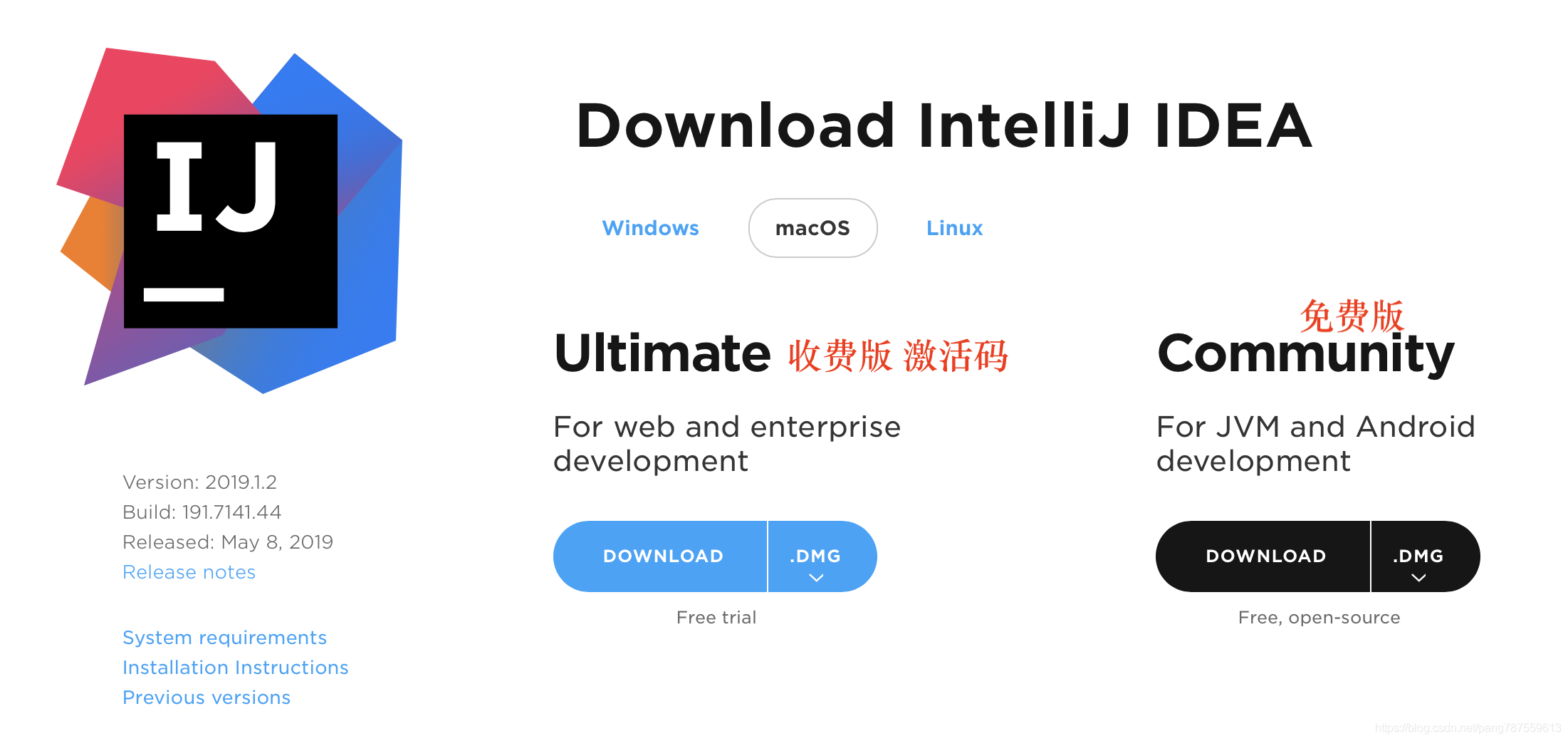
https://www.jetbrains.com/idea/download/#section=mac
在这里插入图片描述

顺便讲一下各个版本的区别:

Ultimate:
终极版,收费,功能无限制。

Community
社区版,免费,但是功能有限制,Android Studio就是基于这个版本定制的。

二、使用:
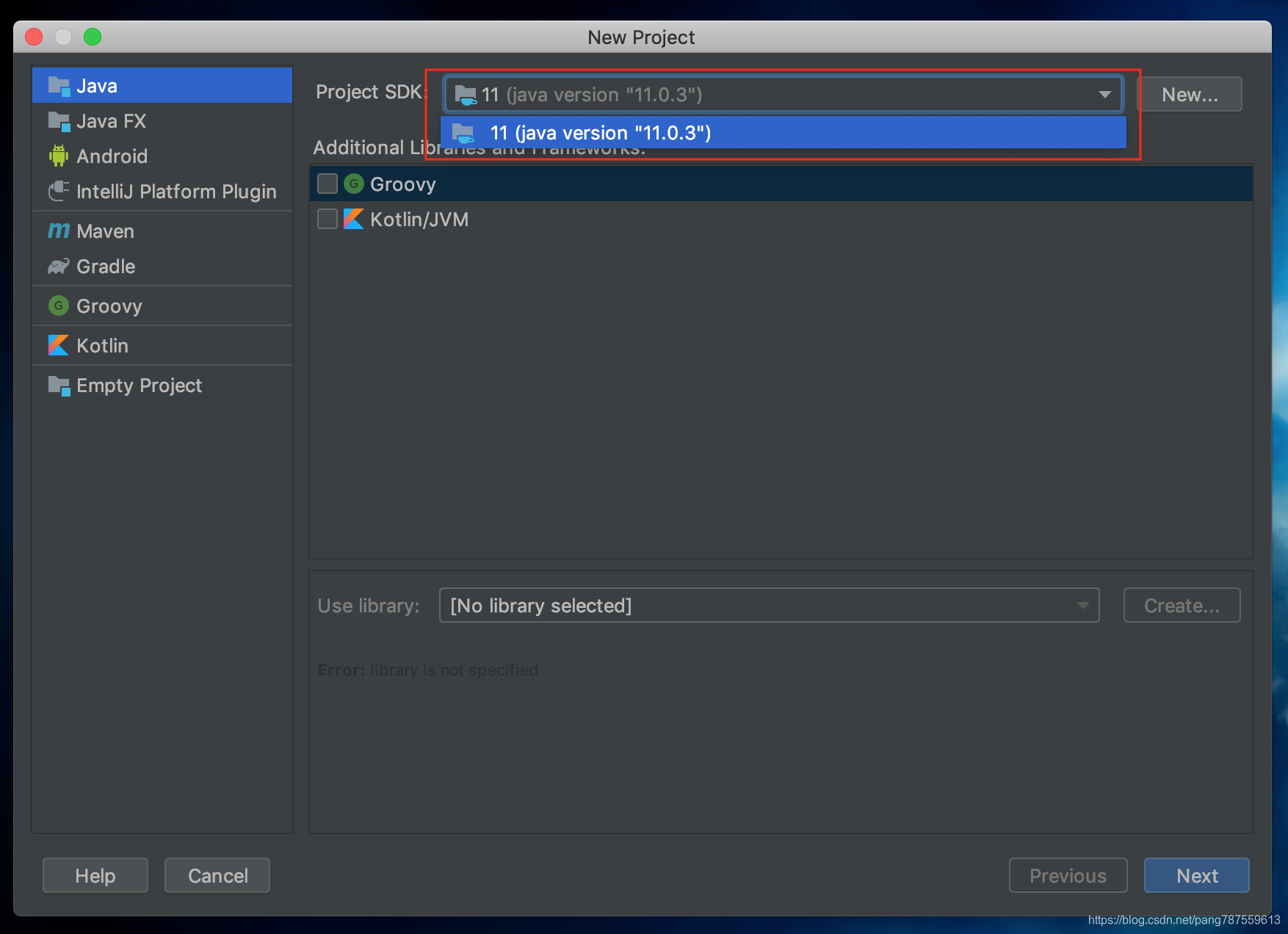
在这里插入图片描述
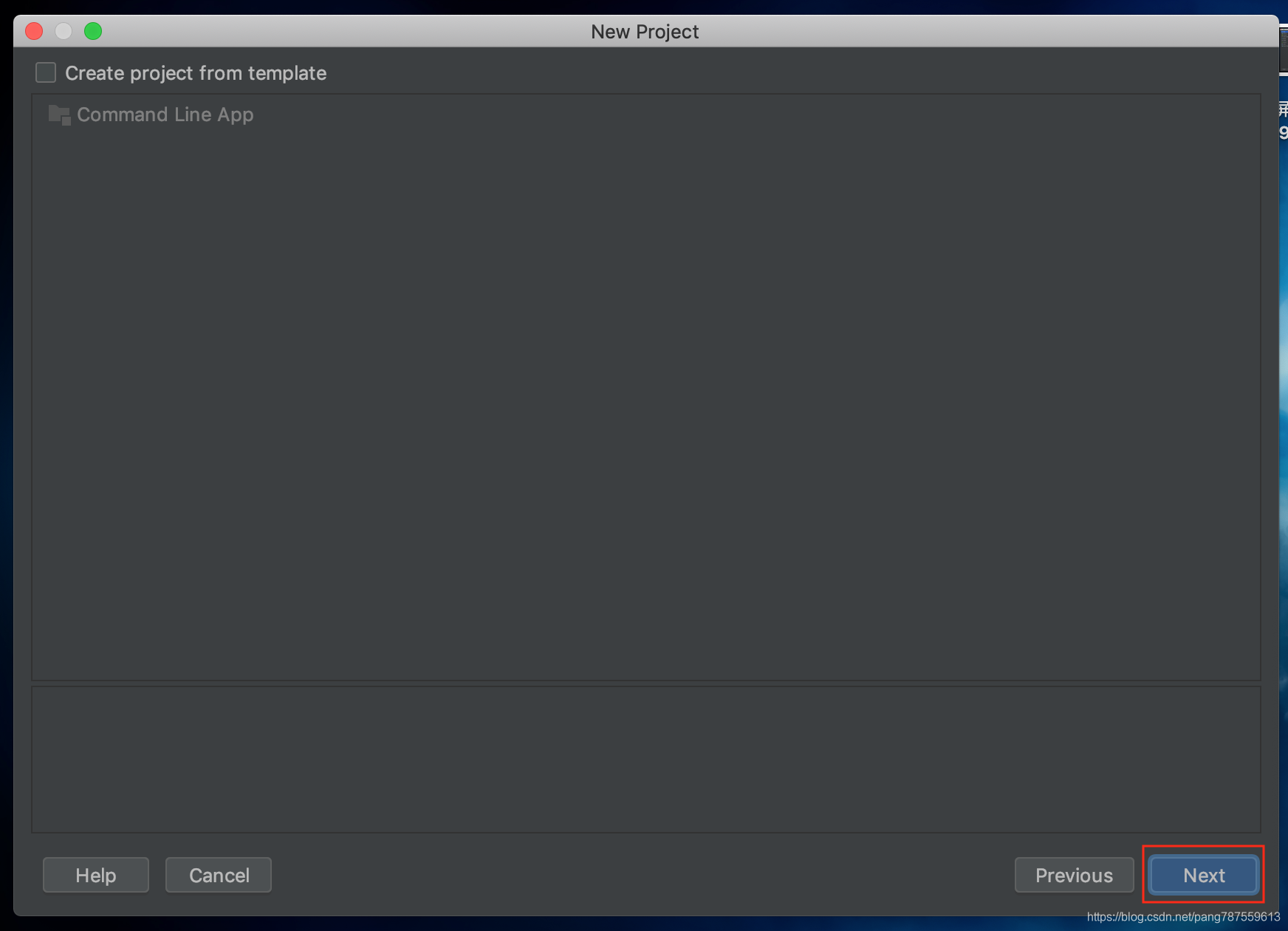
在这里插入图片描述
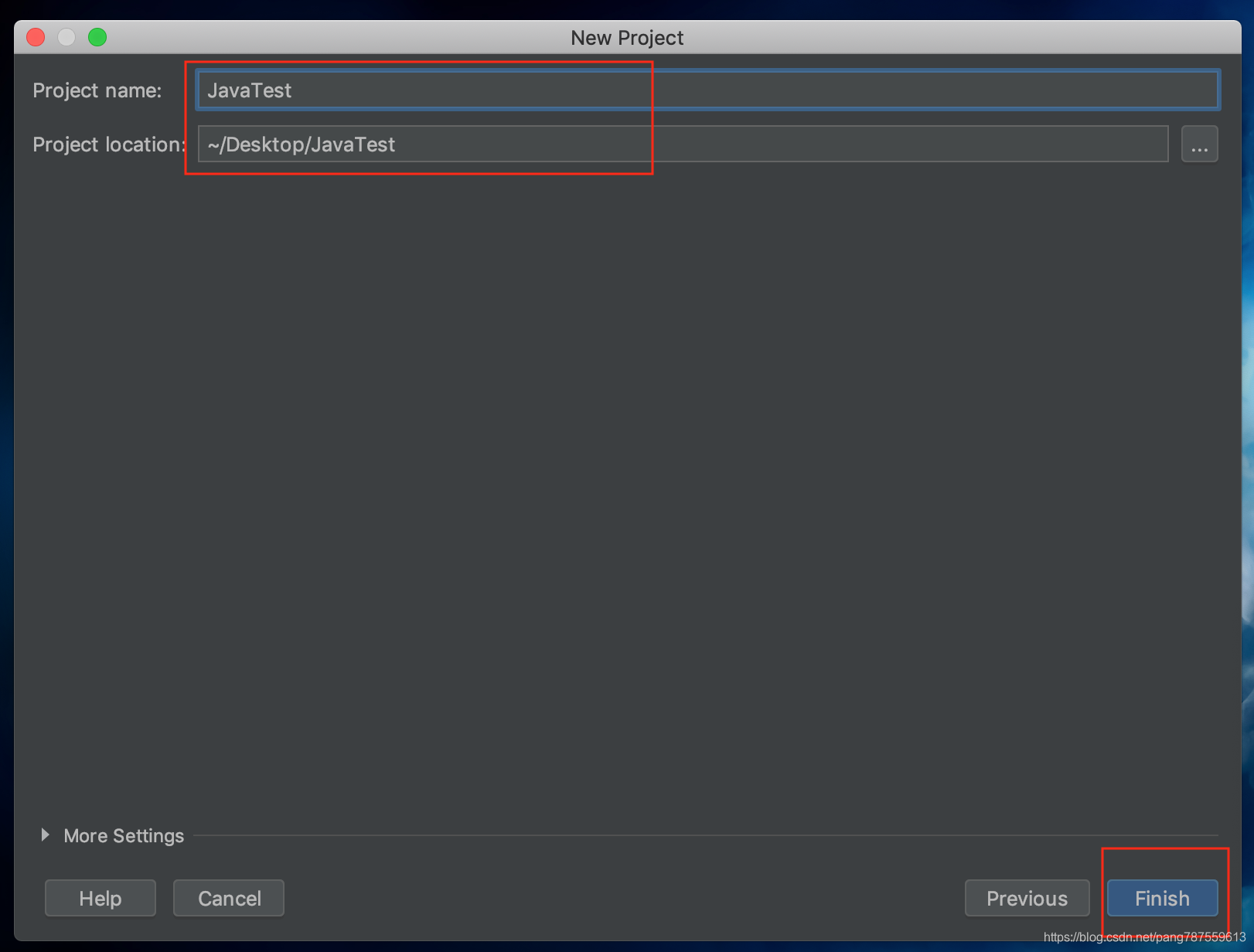
在这里插入图片描述
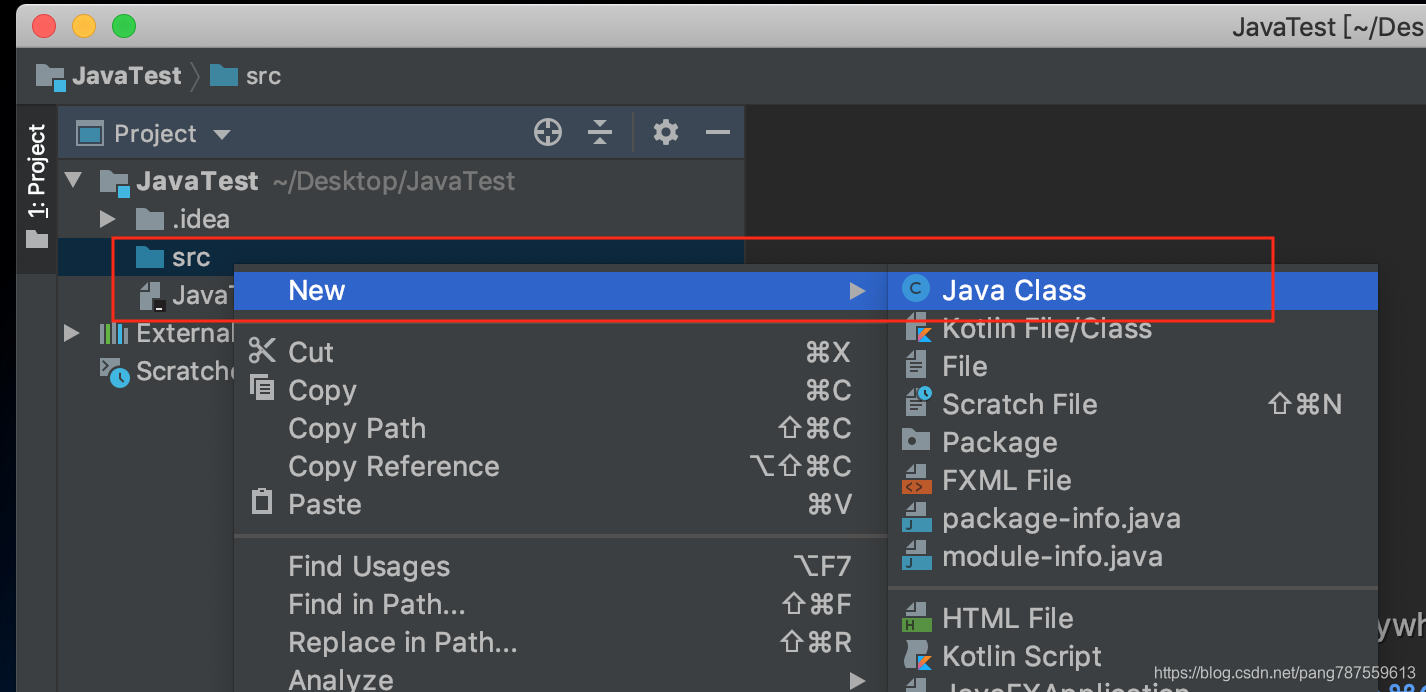
在这里插入图片描述
在这里插入图片描述
在这里插入图片描述
在这里插入图片描述
在这里插入图片描述
在这里插入图片描述
在这里插入图片描述
在这里插入图片描述

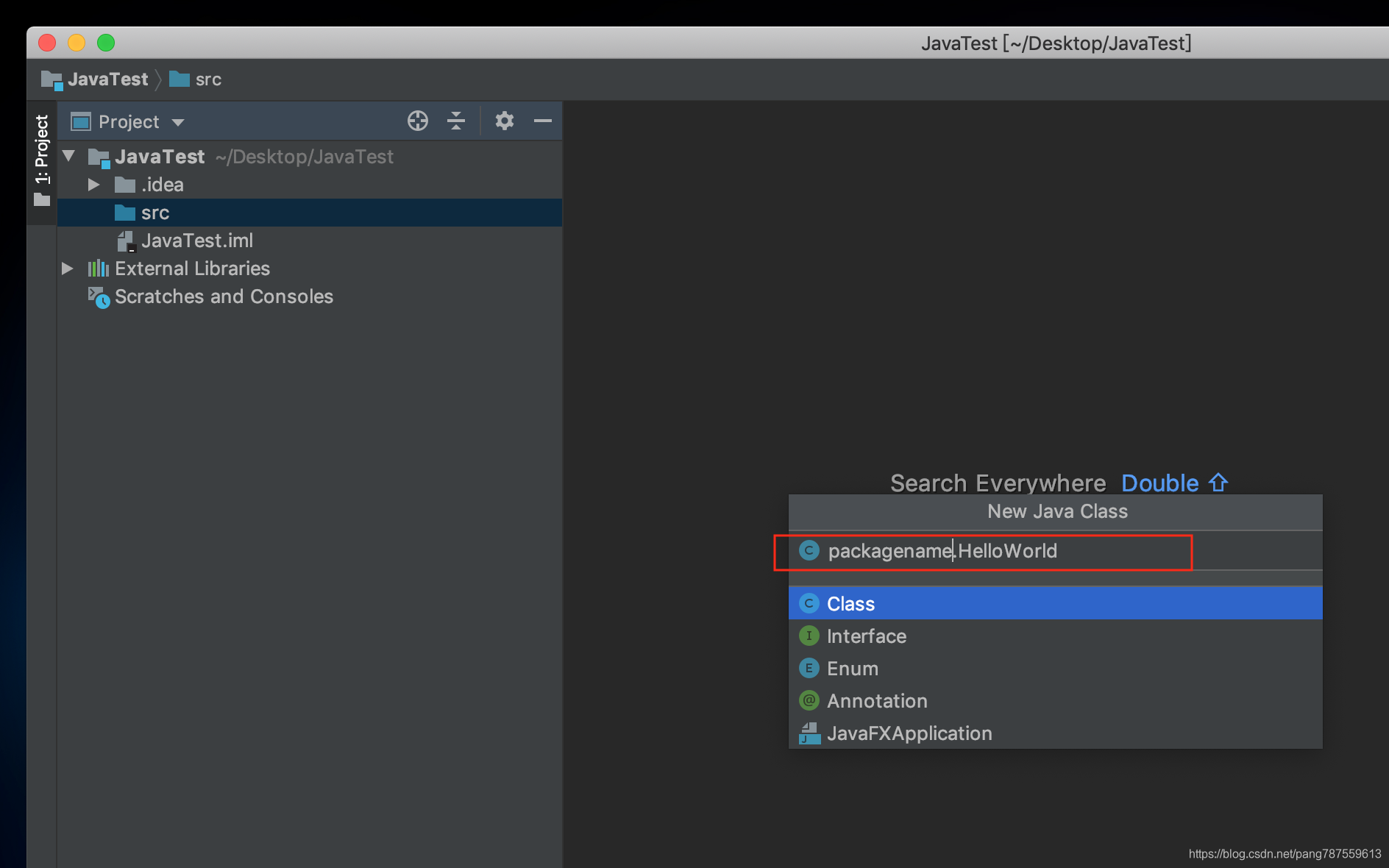
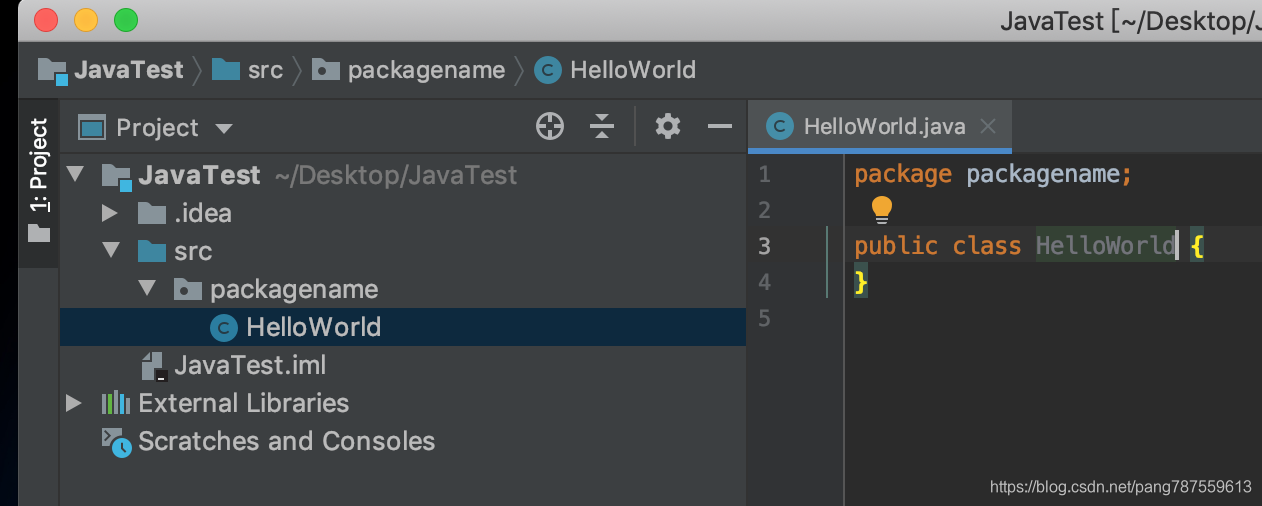
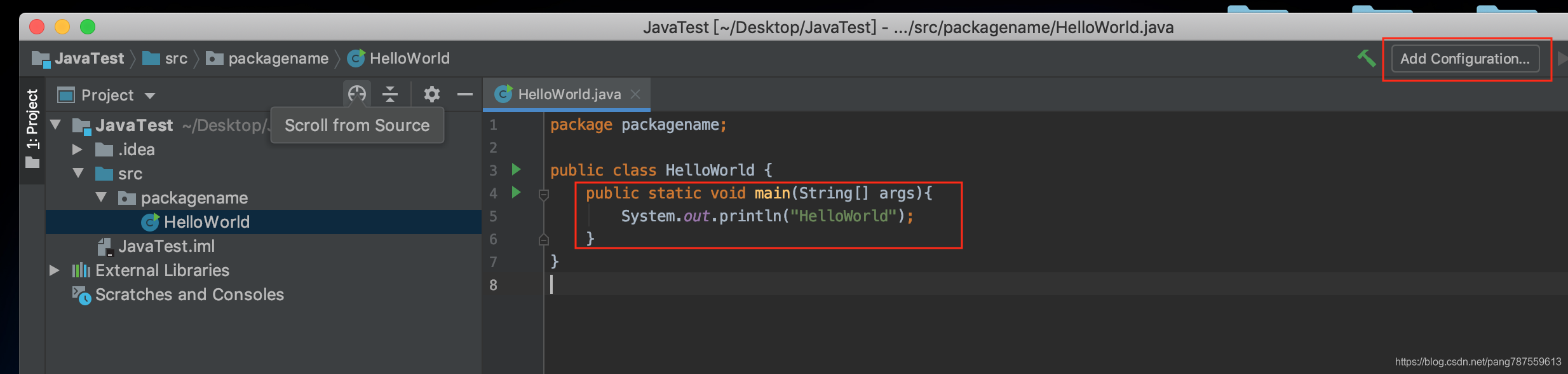
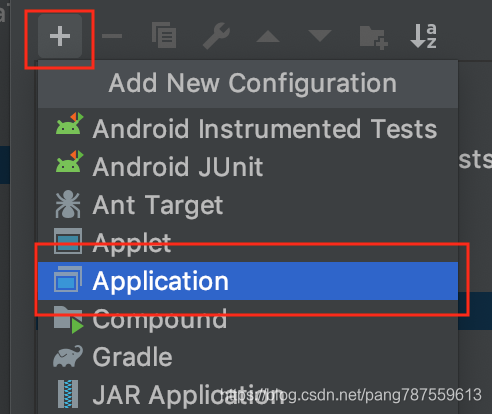
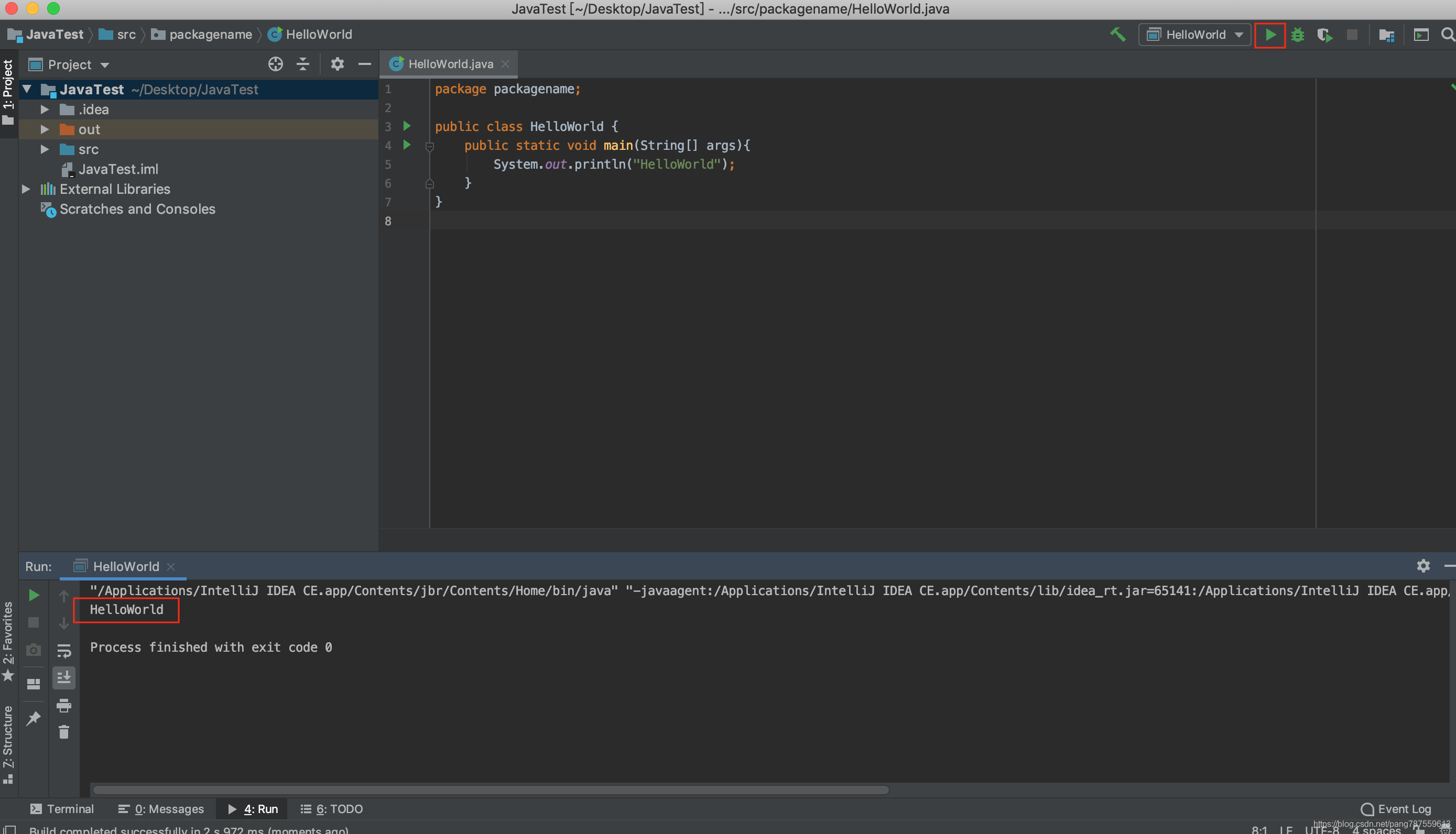
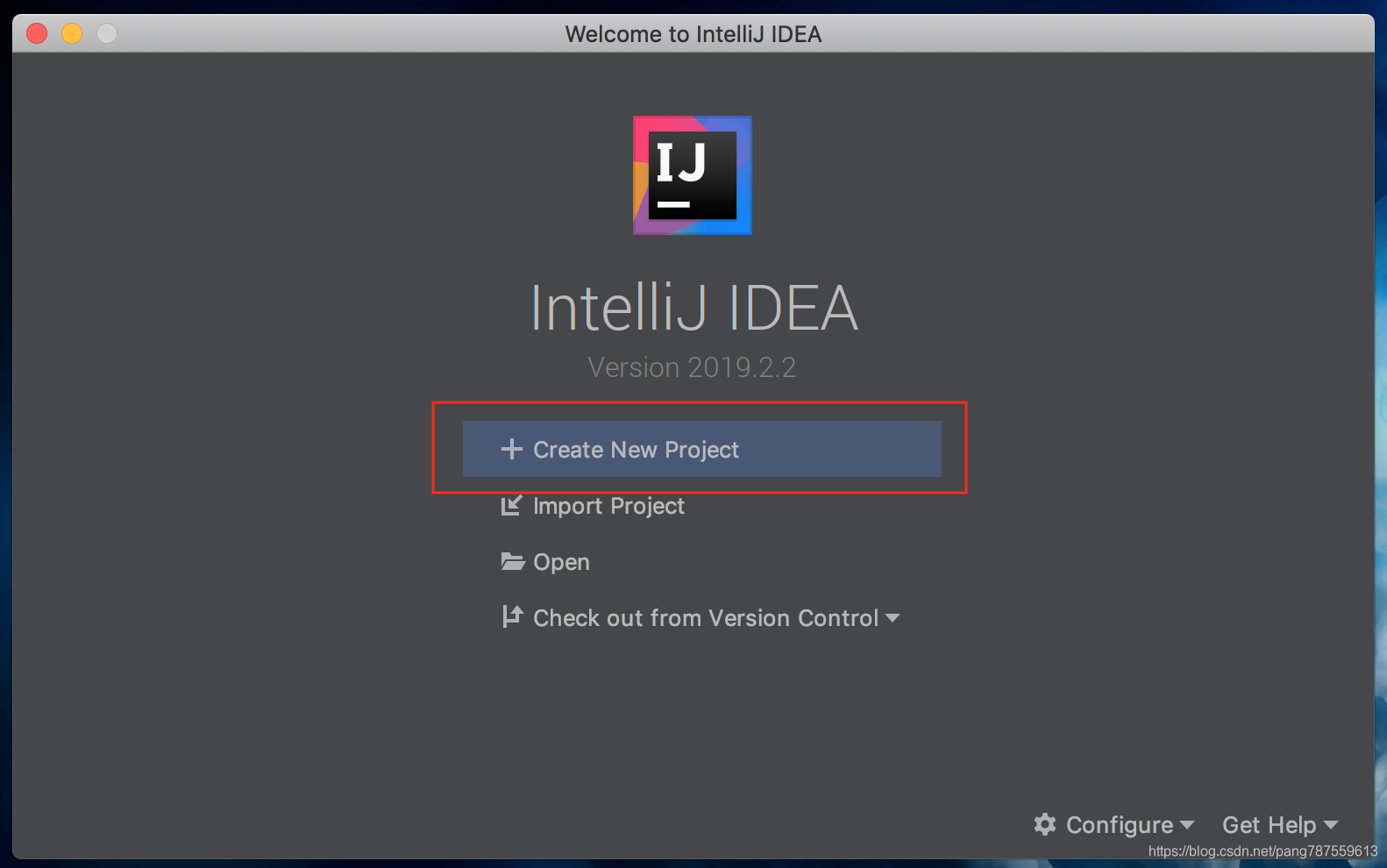
IntelliJ IDEA是一款被公认为最好的Java开发工具,它是一种集成开发环境,提供了代码自动提示、重构、JavaEE支持、版本控制工具等功能。对于初学者来说,搭建Java开发环境可以通过以下步骤实现: 1. 首先,下载并安装IntelliJ IDEA。你可以在JetBrains官方网站上找到适用于Mac的安装包。 2. 打开IntelliJ IDEA。在启动界面上,你可以选择创建一个新的项目或者导入一个现有的项目。 3. 创建一个新的Java项目。在创建项目的过程中,你需要设置项目的名称、存储位置、项目类型等信息。 4. 配置Java开发环境。在创建项目后,你需要指定Java SDK的路径,确保IDEA可以正确识别和编译Java代码。 5. 创建Java类。在项目中创建一个新的Java类,你可以右键点击项目根目录,选择"New"->"Java Class",然后输入类名并点击"OK"。 6. 写入Java代码。在创建类后,你可以在编辑区域中编写Java代码,IDEA会自动提供代码补全和代码提示功能,帮助你编写代码。 7. 运行Java程序。你可以点击IDEA顶部工具栏中的运行按钮,或者通过快捷键来运行你的Java程序。 以上是关于在IntelliJ IDEA上搭建Java开发环境的基本步骤。如果你还有其他相关问题,请告诉我。 相关问题: 1. 如何导入一个现有的Java项目到IntelliJ IDEA? 2. IntelliJ IDEA是否支持其他编程语言? 3. 如何使用IntelliJ IDEA进行代码重构操作?
评论
添加红包

请填写红包祝福语或标题

红包个数最小为10个

红包金额最低5元

当前余额3.43前往充值 >
需支付:10.00
成就一亿技术人!
领取后你会自动成为博主和红包主的粉丝 规则
hope_wisdom
发出的红包
实付
使用余额支付
点击重新获取
扫码支付
钱包余额 0

抵扣说明:

1.余额是钱包充值的虚拟货币,按照1:1的比例进行支付金额的抵扣。
2.余额无法直接购买下载,可以购买VIP、付费专栏及课程。

余额充值