



 本文详细介绍了CSSflex布局的概念、原理,包括flex-direction、justify-content、flex-wrap等关键属性的使用,以及rem适配和媒体查询在响应式设计中的作用。它涵盖了从基础概念到实战技巧,适合前端开发者深入学习和实践。

| 传统布局 | flex弹性布局 |
| — | — |
| 兼容性好 | 操作方便,布局极为简单,移动端应用很广泛 |
| 布局繁琐 | PC 端浏览器支持情况较差 |
| 局限性,不能再移动端很好的布局 | IE 11或更低版本,不支持或仅部分支持 |
建议:
-
如果是PC端页面布局,我们还是传统布局。
-
如果是移动端或者不考虑兼容性问题的PC端页面布局,我们还是使用flex弹性布局
2.2.1、初体验
- 搭建HTML结构
1
2
3
- CSS样式
span 直接给宽度和高度,背景颜色,还有蓝色边框
给 div 只需要添加 display: flex 即可
1
2
3

2.2.2、flex布局原理
flex 是 flexible Box 的缩写,意为"弹性布局",用来为盒状模型提供最大的灵活性,任何一个容器都可以指定为 flex 布局。
-
当我们为父盒子设为 flex 布局以后,子元素的 float、clear 和 vertical-align 属性将失效。
-
伸缩布局 = 弹性布局 = 伸缩盒布局 = 弹性盒布局 =flex布局
采用 Flex 布局的元素,称为 Flex 容器(flex container),简称"容器"。它的所有子元素自动成为容器成员,称为 Flex 项目(flex item),简称"项目"。

-
上述例子 div 就是 flex父容器。
-
上述例子 span 就是 子容器 flex项目
-
子容器可以横向排列也可以纵向排列
总结 flex 布局原理:就是通过给父盒子添加 flex 属性,来控制子盒子的位置和排列方式。
2.2.3、flex布局常见父项属性
以下有 6 个属性是对父元素设置的
-
flex-direction:设置主轴的方向
-
justify-content:设置主轴上的子元素排列方式
-
flex-wrap:设置子元素是否换行
-
align-content:设置侧轴上的子元素的排列方式(多行)
-
align-items:设置侧轴上的子元素排列方式(单行)
-
flex-flow:复合属性,相当于同时设置了 flex-direction 和 flex-wrap
2.2.3.1、flex-direction设置主轴方向
主轴和侧轴:在 flex 布局中,是分为主轴和侧轴两个方向,同样的叫法有:行和列、x轴和y轴
-
默认主轴方向就是 x 轴方向,水平向右
-
默认侧轴方向就是 y 轴方向,水平向下

1
2
3

-
flex-direction 属性决定主轴的方向(即项目的排列方向)
-
注意: 主轴和侧轴是会变化的,就看 flex-direction 设置谁为主轴,剩下的就是侧轴。而我们的子元素是跟着主轴来排列的
| 属性值 | 说明 |
| — | — |
| row | 默认值从左到右 |
| row-reverse | 从右到左 |
| column | 从上到下 |
| column-reverse | 从下到上 |
2.2.3.2、justify-content 设置主轴上的子元素排列方式
-
justify-content 属性定义了项目在主轴上的对齐方式
-
注意: 使用这个属性之前一定要确定好主轴是哪个
| 属性值 | 说明 |
| — | — |
| flex-start | 默认值从头部开始,如果主轴是x轴,则从左到右 |
| flex-end | 从尾部开始排列 |
| center | 在主轴居中对齐(如果主轴是 x 轴则水平居中) |
| space-around | 平分剩余空间 |
| space-between | 先两边贴边,再平分剩余空间🔥 |
1
2
3
4

1
2
3

2.2.3.3、flex-wrap 设置子元素是否换行
默认情况下,项目都排在一条线(又称”轴线”)上。flex-wrap属性定义,flex布局中默认是不换行的。
意思就是如果按照我们设置的盒子大小,一行只能装 3 个盒子,但是我们有 5 个盒子,那么 flex 布局默认会给我们塞上去,自动缩小盒子大小。
| 属性值 | 说明 |
| — | — |
| nowrap | 默认值,不换行 |
| wrap | 换行 |
1
2
3
4
5

2.2.3.4、align-items 设置侧轴上的子元素排列方式(单行)
该属性是控制子项在侧轴(默认是y轴)上的排列方式 在子项为单项(单行)的时候使用
| 属性值 | 说明 |
| — | — |
| flex-start | 从上到下 |
| flex-end | 从下到上 |
| center | 挤在一起居中(垂直居中) |
| stretch | 拉伸(默认值) |
1
2
3

2.2.3.5、align-content 设置侧轴上的子元素的排列方式(多行)
设置子项在侧轴上的排列方式 并且只能用于子项出现 换行 的情况(多行),在单行下是没有效果的。
| 属性值 | 说明 |
| — | — |
| flex-start | 默认值在侧轴的头部开始排列 |
| flex-end | 在侧轴的尾部开始排列 |
| center | 在侧轴中间显示 |
| space-around | 子项在侧轴平分剩余空间 |
| space-between | 子项在侧轴先分布在两头,再平分剩余空间 |
| stretch | 设置子项元素高度平分父元素高度 |
1
2
3
4
5
6

2.2.3.6、align-content 和 align-items 区别
-
align-items 适用于单行情况下, 只有上对齐、下对齐、居中和 拉伸
-
align-content 适应于换行(多行)的情况下(单行情况下无效), 可以设置 上对齐、 下对齐、居中、拉伸以及平均分配剩余空间等属性值。
-
总结就是单行找 align-items 多行找 align-content

2.2.4、flex-flow
flex-flow 属性是 flex-direction 和 flex-wrap 属性的复合属性
flex-flow: row wrap;
-
flex-direction:设置主轴的方向
-
justify-content:设置主轴上的子元素排列方式
-
flex-wrap:设置子元素是否换行
-
align-content:设置侧轴上的子元素的排列方式(多行)
-
align-items:设置侧轴上的子元素排列方式(单行)
-
flex-flow:复合属性,相当于同时设置了 flex-direction 和 flex-wrap
1
2
3
4
5
-
flex 子项目占的份数
-
align-self 控制子项自己在侧轴的排列方式
-
order属性定义子项的排列顺序(前后顺序)
2.3.1、flex属性
flex 属性定义子项目分配剩余空间,用flex来表示占多少份数。

.item {
flex: ; /* default 0*/
}
1
2
3

2.3.2、align-self 控制子项自己在侧轴上的排列方式
-
align-self 属性允许单个项目有与其他项目不一样的对齐方式,可覆盖 align-items 属性。
-
默认值为 auto,表示继承父元素的 align-items 属性,如果没有父元素,则等同于 stretch。
1
2
3

2.3.3、order属性定义项目的排列顺序
数值越小,排列越靠前,默认为0。
注意:和 z-index 不一样。
1
2
3


我们来看几个问题:
-
页面布局文字能否随着屏幕大小变化而变化?
-
流式布局和flex布局主要针对于宽度布局,那高度如何设置?
-
怎么样让屏幕发生变化的时候元素高度和宽度等比例缩放?
2.5.1、rem基础
-
rem (root em)是一个相对单位,类似于em,em是父元素字体大小。
-
不同的是rem的基准是相对于html元素的字体大小。
-
比如,根元素(html)设置font-size=12px; 非根元素设置width:2rem; 则换成px表示就是24px
-
rem的优势:父元素文字大小可能不一致, 但是整个页面只有一个html,可以很好来控制整个页面的元素大小

2.5.2、媒体查询
媒体查询(Media Query)是CSS3新语法。
-
使用 @media 查询,可以针对不同的媒体类型定义不同的样式
-
@media 可以针对不同的屏幕尺寸设置不同的样式
-
当你重置浏览器大小的过程中,页面也会根据浏览器的宽度和高度重新渲染页面
-
目前针对很多苹果手机、Android手机,平板等设备都用得到多媒体查询
语法如下:
@media mediatype and|not|only(media feature){
CSS-code
}
-
用 @media 开头 注意@符号
-
mediatype 媒体类型
-
关键字 and not only
-
media feature 媒体特性 必须有小括号包含
上面代码的意思是在我们屏幕上页面处于 500px-800px 之间,页面背景颜色显示为 pink 色。页面小于 500px,背景颜色显示为 purple 色
2.5.2.1、mediatype查询类型
将不同的终端设备划分成不同的类型,称为媒体类型
| 值 | 解释说明 |
| — | — |
| all | 用于所有设备 |
| print | 用于打印机和打印预览 |
| scree | 用于电脑屏幕、平板电脑、智能手机等 |
2.5.2.2、关键字
关键字将媒体类型或多个媒体特性连接到一起做为媒体查询的条件。
-
and:可以将多个媒体特性连接到一起,相当于“且”的意思。
-
not:排除某个媒体类型,相当于“非”的意思,可以省略。
-
only:指定某个特定的媒体类型,可以省略。
最后
光给面试题不给答案不是我的风格。这里面的面试题也只是凤毛麟角,还有答案的话会极大的增加文章的篇幅,减少文章的可读性
Java面试宝典2021版
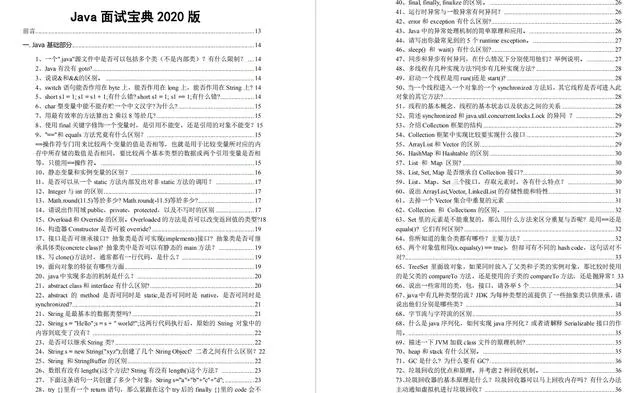
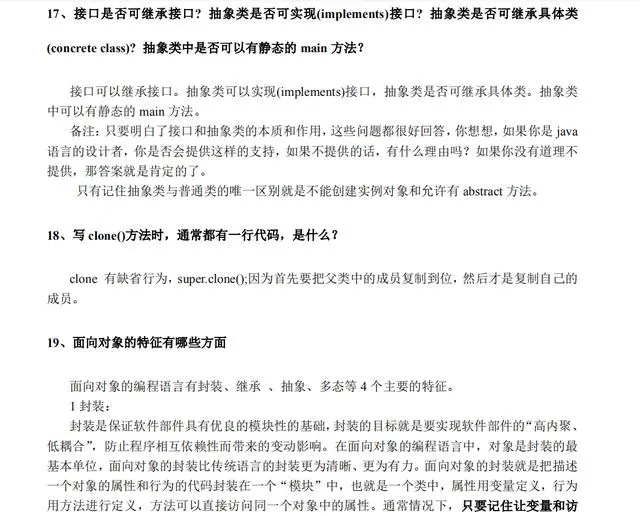
最常见Java面试题解析(2021最新版)

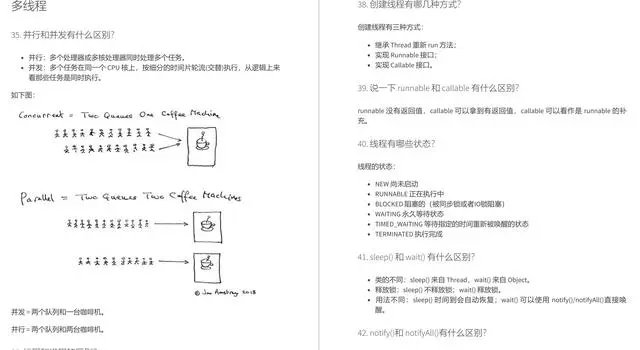
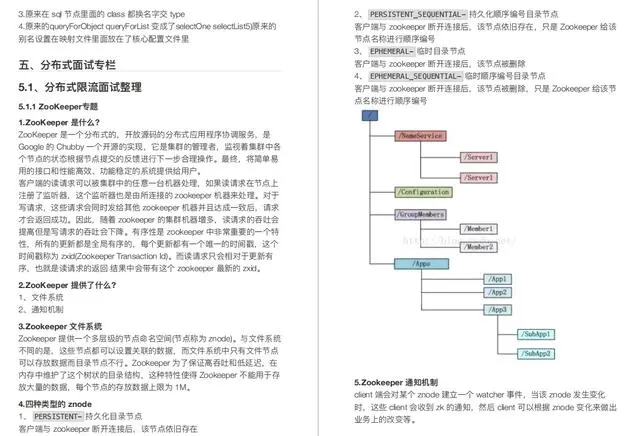
2021企业Java面试题精选

-
当你重置浏览器大小的过程中,页面也会根据浏览器的宽度和高度重新渲染页面
-
目前针对很多苹果手机、Android手机,平板等设备都用得到多媒体查询
语法如下:
@media mediatype and|not|only(media feature){
CSS-code
}
-
用 @media 开头 注意@符号
-
mediatype 媒体类型
-
关键字 and not only
-
media feature 媒体特性 必须有小括号包含
上面代码的意思是在我们屏幕上页面处于 500px-800px 之间,页面背景颜色显示为 pink 色。页面小于 500px,背景颜色显示为 purple 色
2.5.2.1、mediatype查询类型
将不同的终端设备划分成不同的类型,称为媒体类型
| 值 | 解释说明 |
| — | — |
| all | 用于所有设备 |
| print | 用于打印机和打印预览 |
| scree | 用于电脑屏幕、平板电脑、智能手机等 |
2.5.2.2、关键字
关键字将媒体类型或多个媒体特性连接到一起做为媒体查询的条件。
-
and:可以将多个媒体特性连接到一起,相当于“且”的意思。
-
not:排除某个媒体类型,相当于“非”的意思,可以省略。
-
only:指定某个特定的媒体类型,可以省略。
最后
光给面试题不给答案不是我的风格。这里面的面试题也只是凤毛麟角,还有答案的话会极大的增加文章的篇幅,减少文章的可读性
Java面试宝典2021版
[外链图片转存中…(img-jyK6pYhu-1714283772952)]
[外链图片转存中…(img-glFMHkEF-1714283772953)]
最常见Java面试题解析(2021最新版)
[外链图片转存中…(img-TMOt5zIQ-1714283772953)]
[外链图片转存中…(img-wmi2qBDG-1714283772953)]
2021企业Java面试题精选
[外链图片转存中…(img-PswXRxPn-1714283772953)]
[外链图片转存中…(img-aWfgrHoP-1714283772954)]





 扫一扫
扫一扫


 1714
1714

 被折叠的 条评论
为什么被折叠?
被折叠的 条评论
为什么被折叠?
 到【灌水乐园】发言





