


一、Charles安装
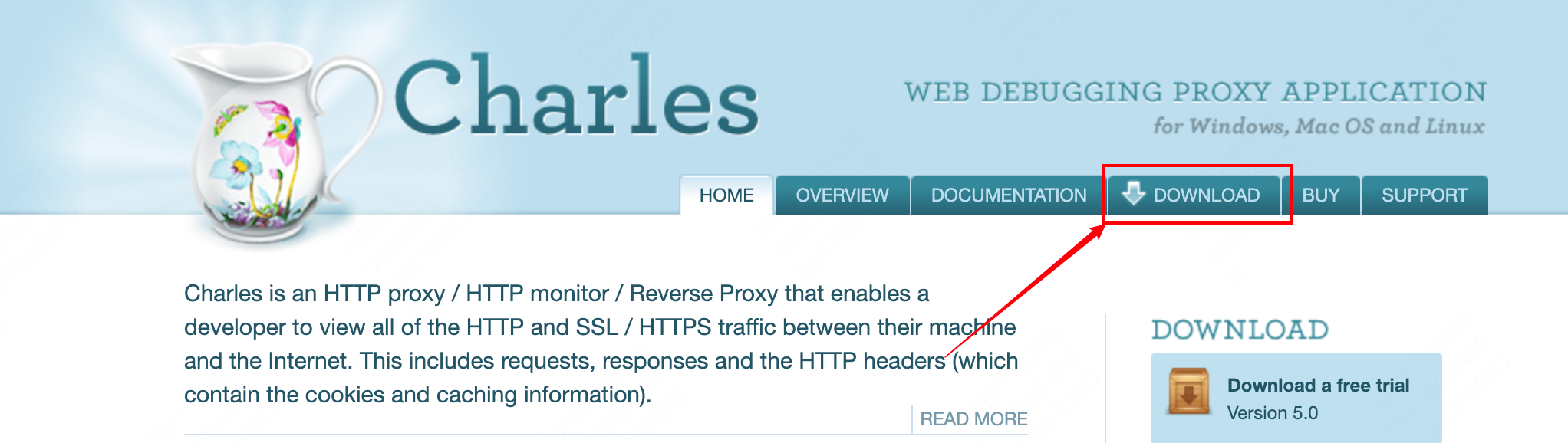
- 进入Charles官网,点击「Downloads」
- 点击下载Mac的Charles安装包
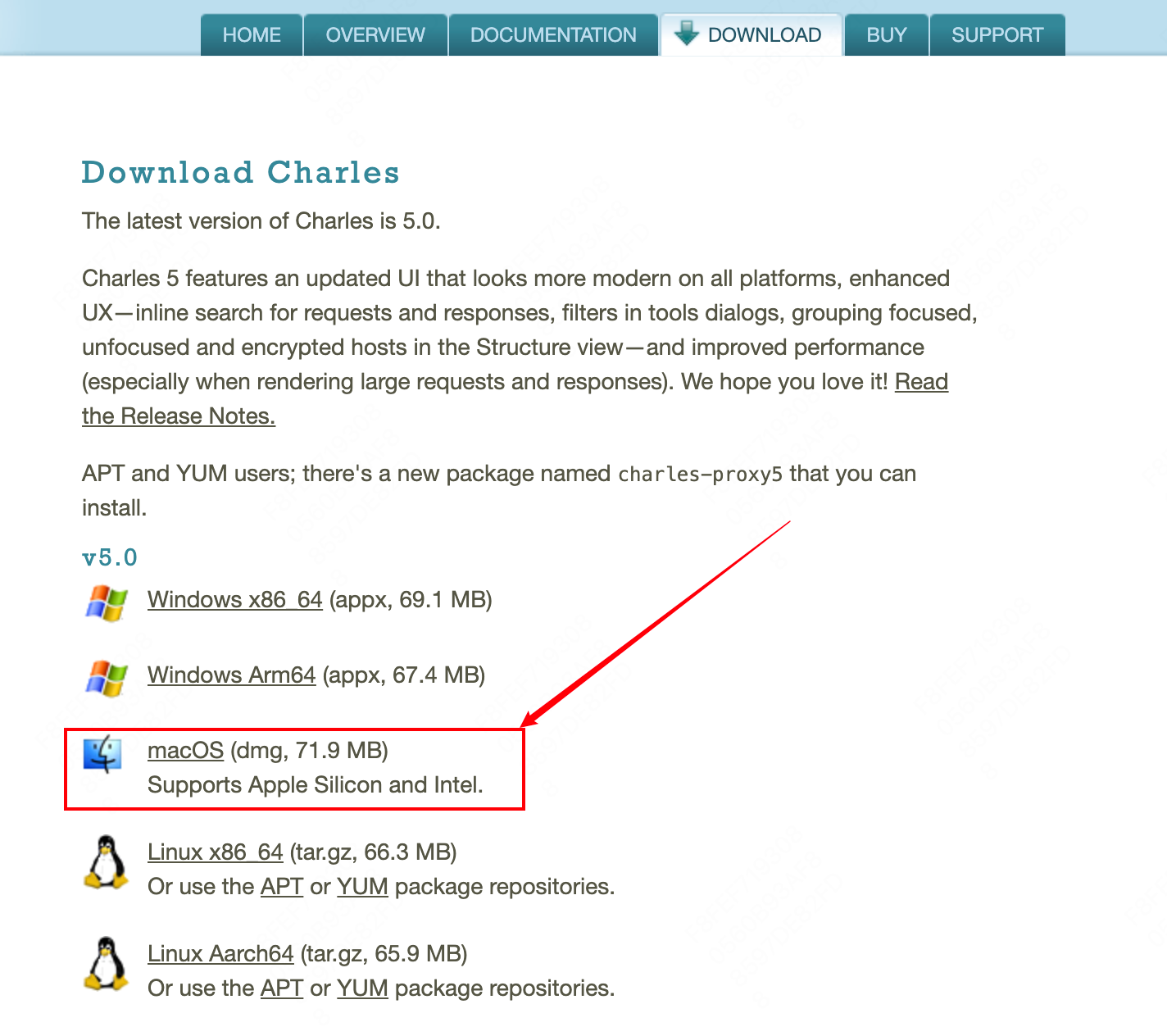
- 下载完成,双击安装即可

二、Mac笔记本配置
2.1 安装SSL连接证书
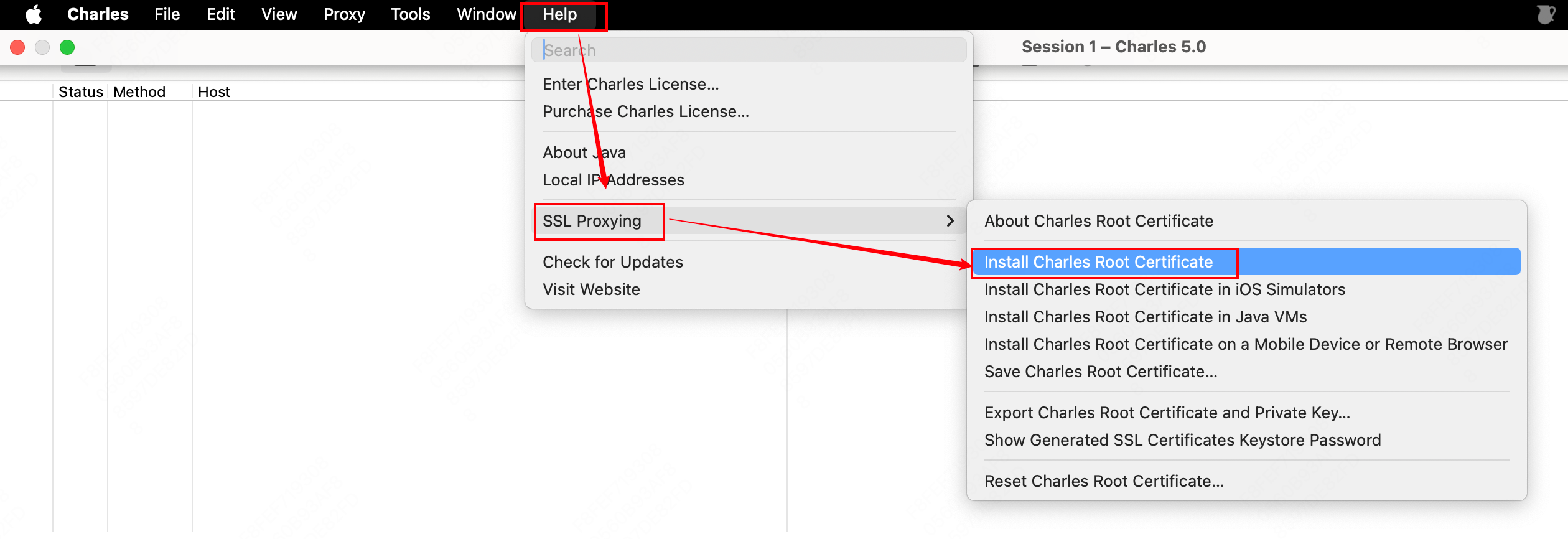
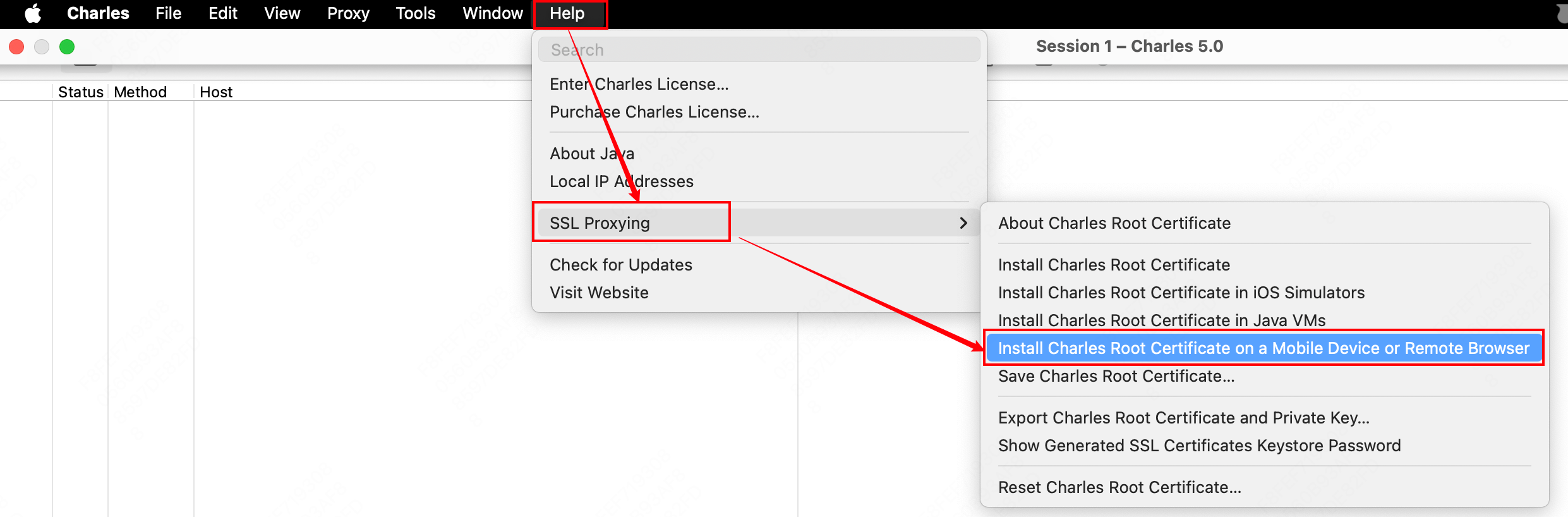
- 安装证书:点击「Help --> SSL Proxying --> Install Charles Root Certificate」,输入密码后安装即可
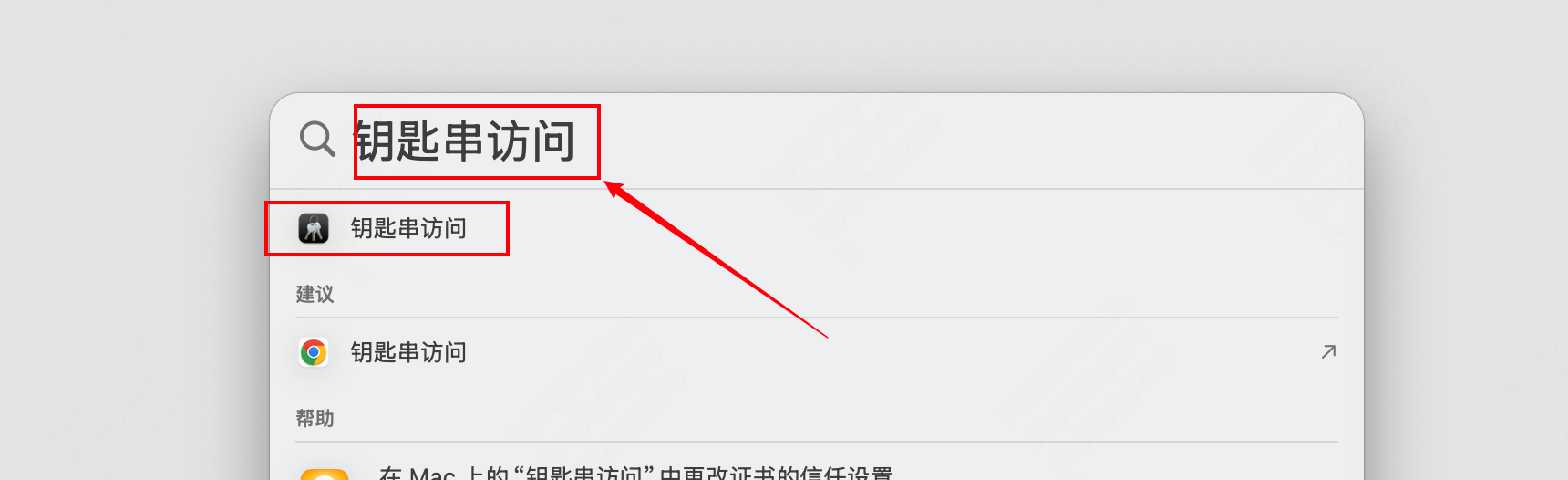
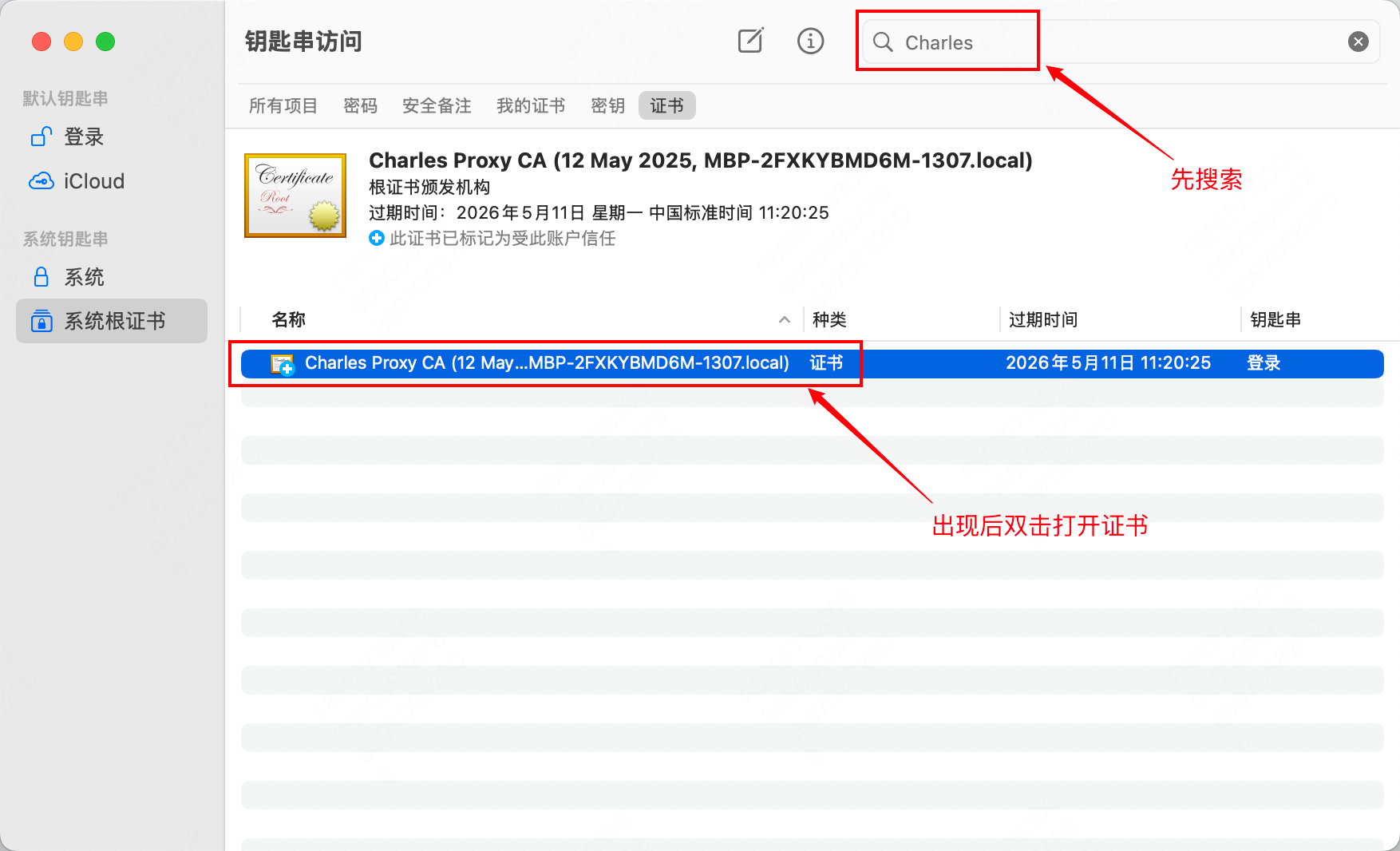
- 找到证书下载位置:「command + 空格键 唤起聚焦搜索 --> 输入 钥匙串访问 --> 回车 --> 搜索 Charles --> 出现证书后双击打开」
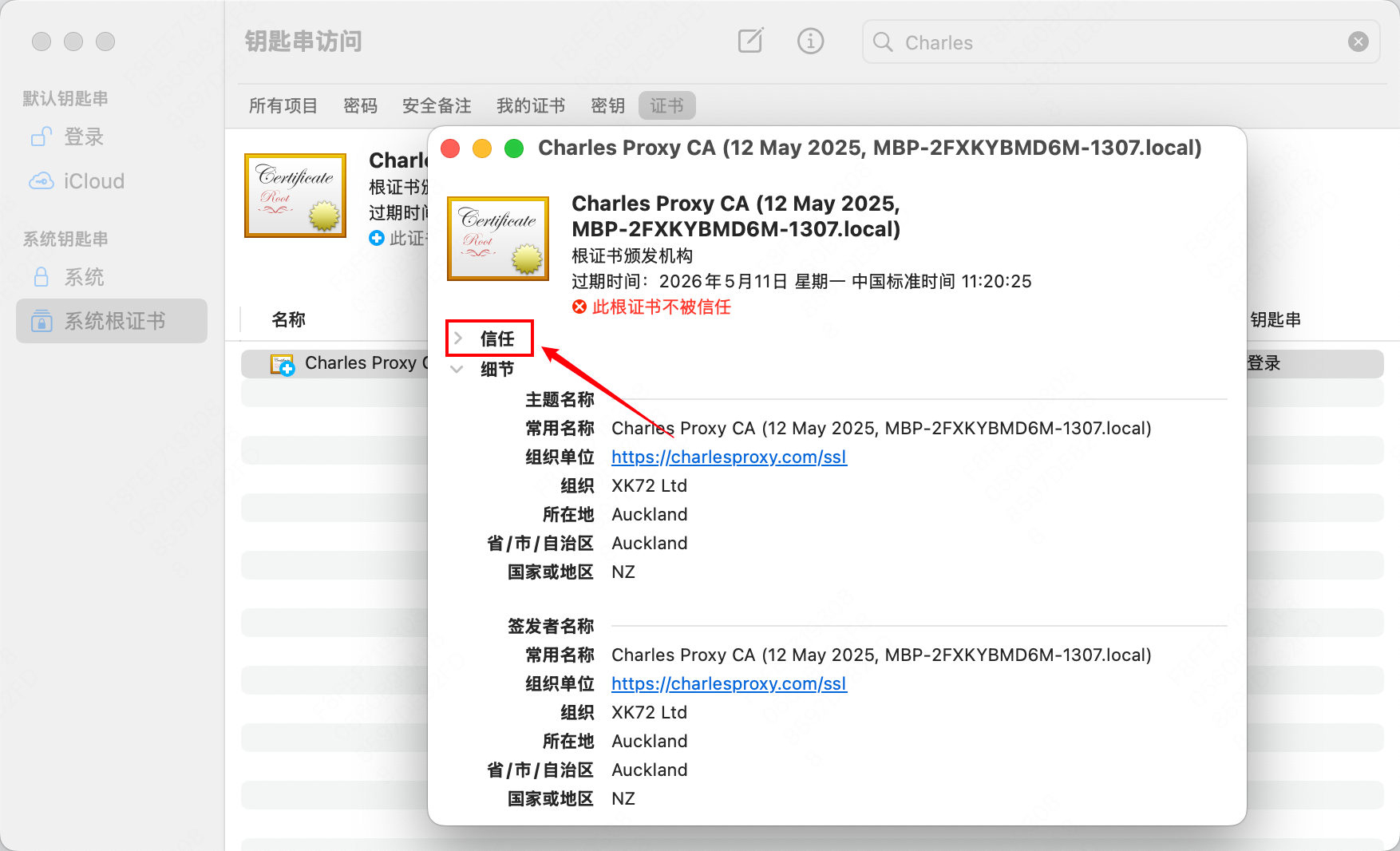
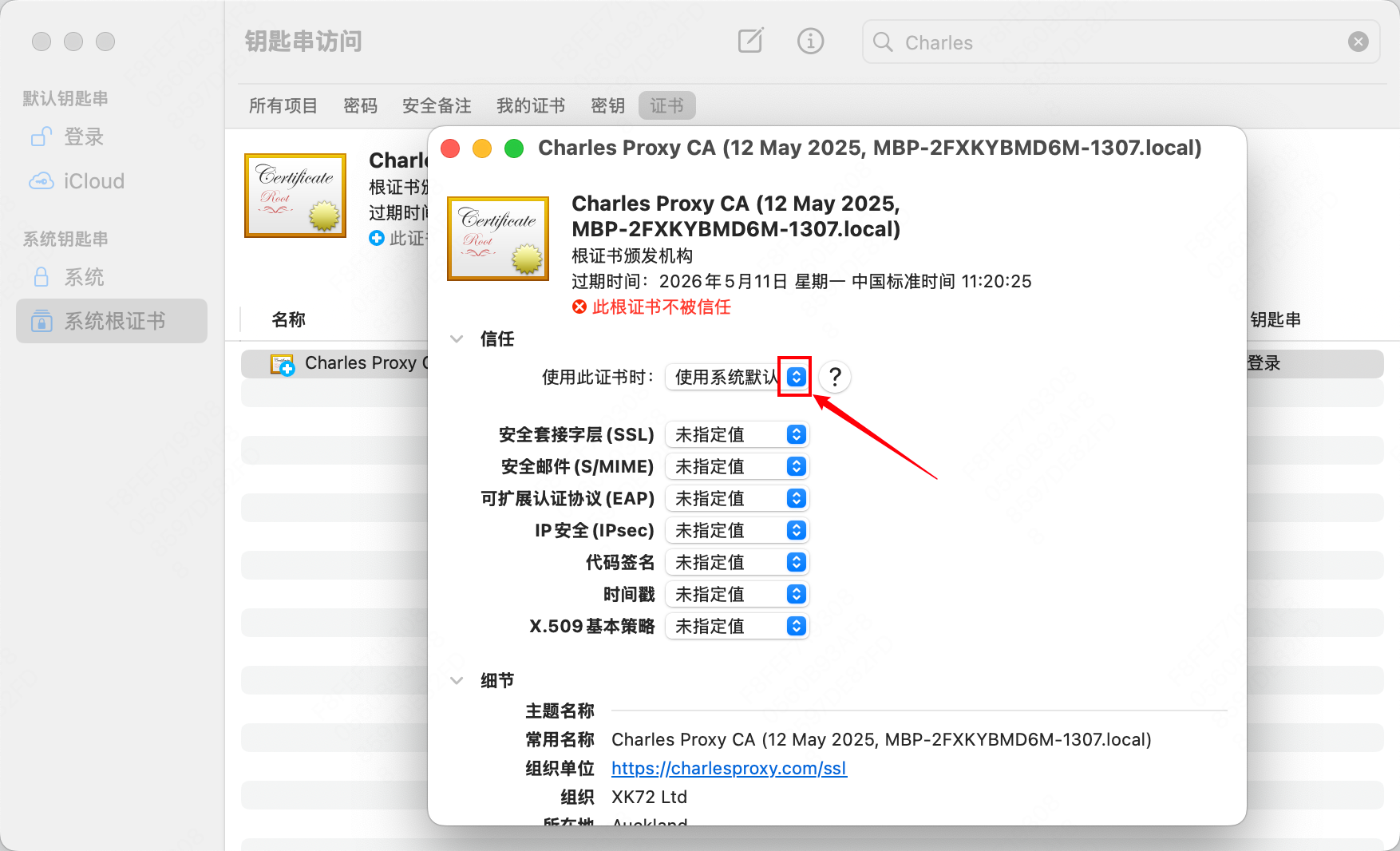
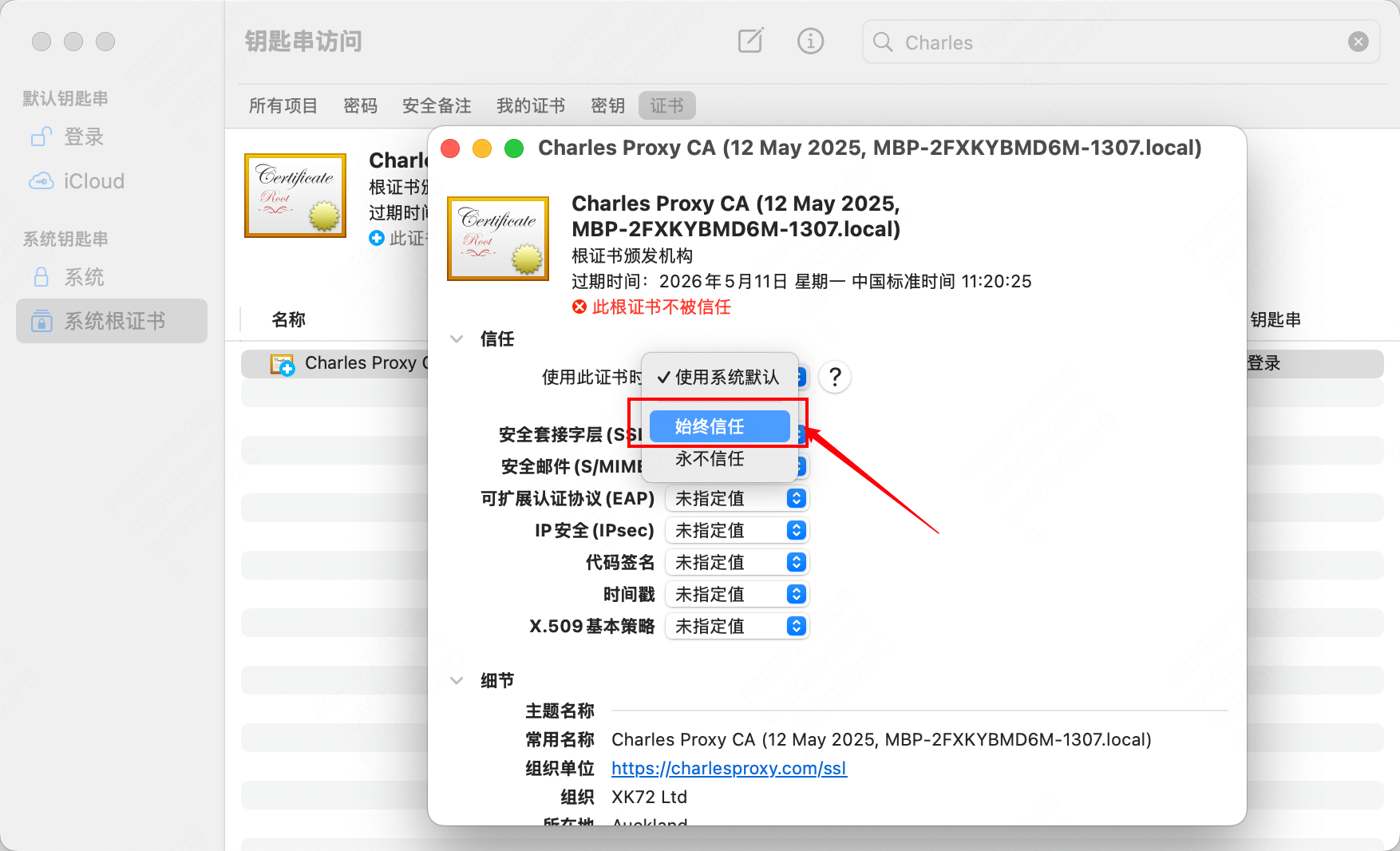
- 使证书受信任:「展开 信任列表(默认折叠)–> 设置 始终信任 --> 直接左上角关闭即可(若显示需要密码则输入密码)」
2.2 添加SSL Proxying拦截规则
- 点击「Proxy --> SSL Proxying Settings --> 添加*:443监听」(一般“host”不限制主机,端口包括“443”,即代表HTTPS的默认端口;)
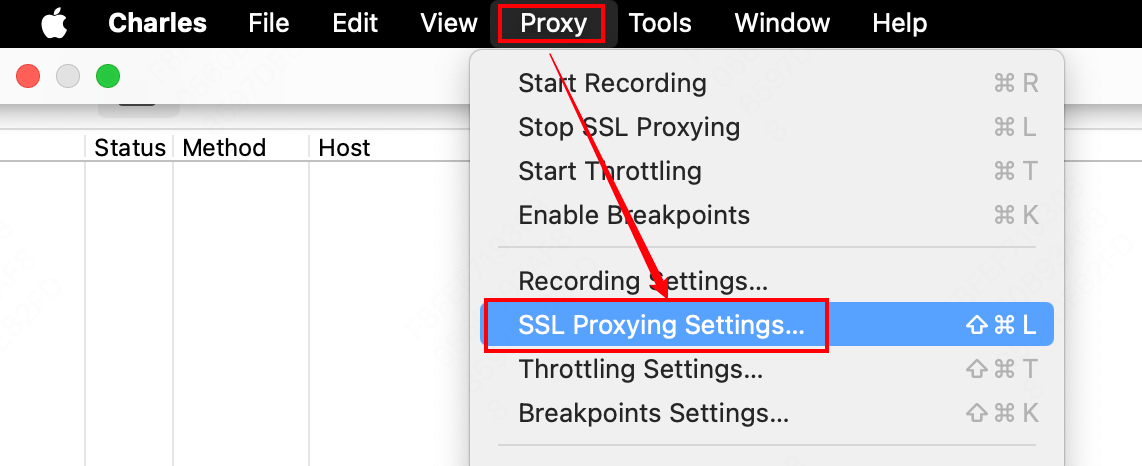
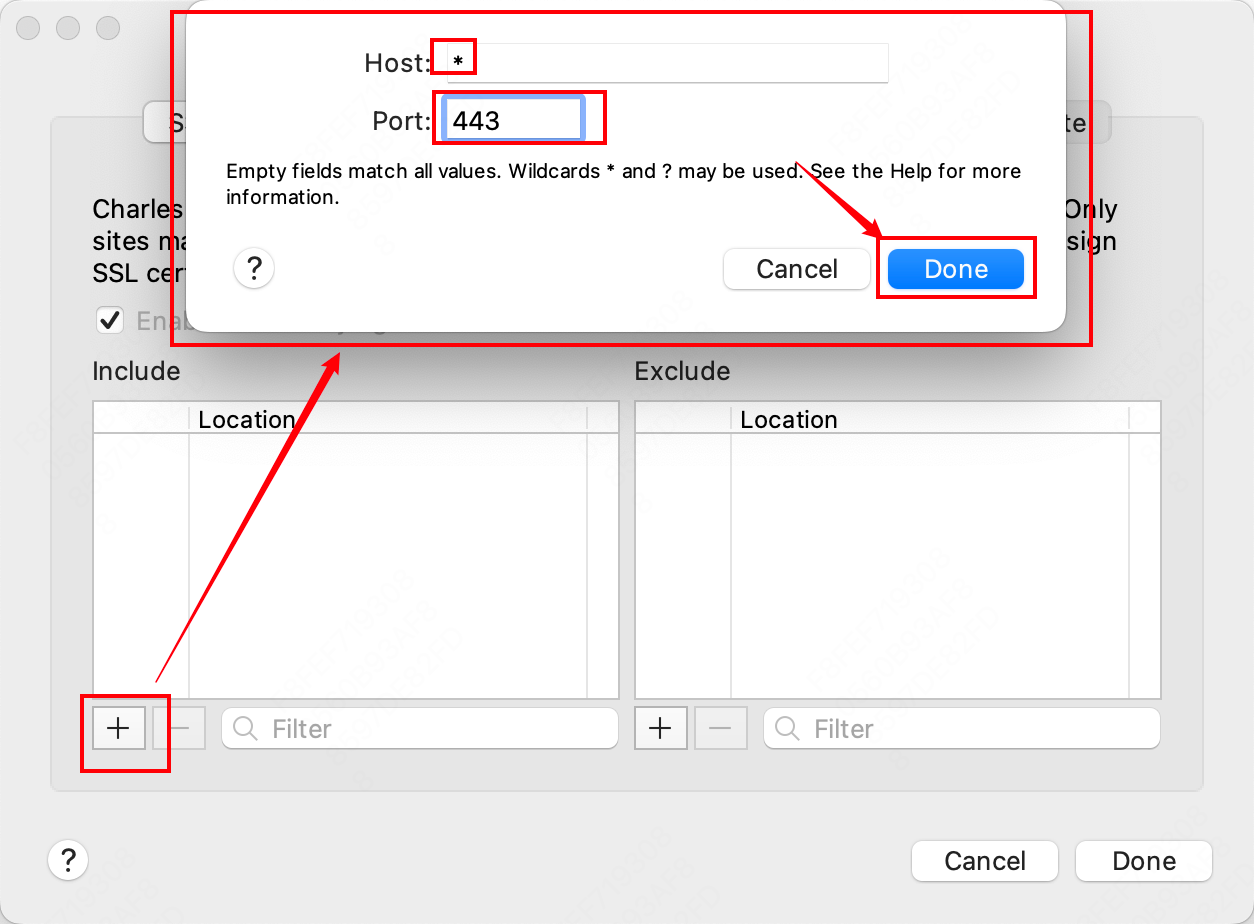
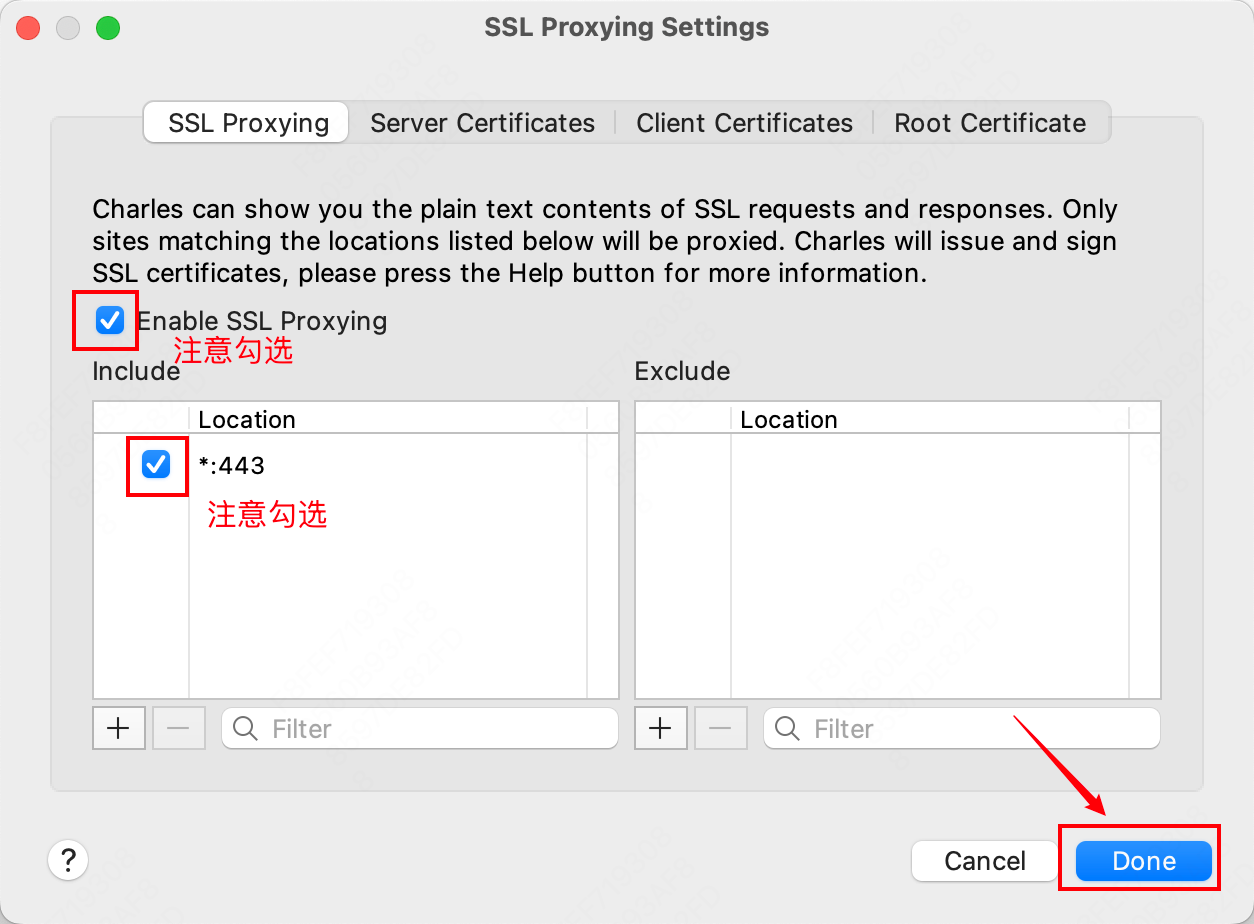
2.3 端口号设置
- 点击「Proxy --> Proxy Settings --> 查看端口号8888(默认情况无需设置)–> 勾选‘Enable Transparent HTTP Proxying’」
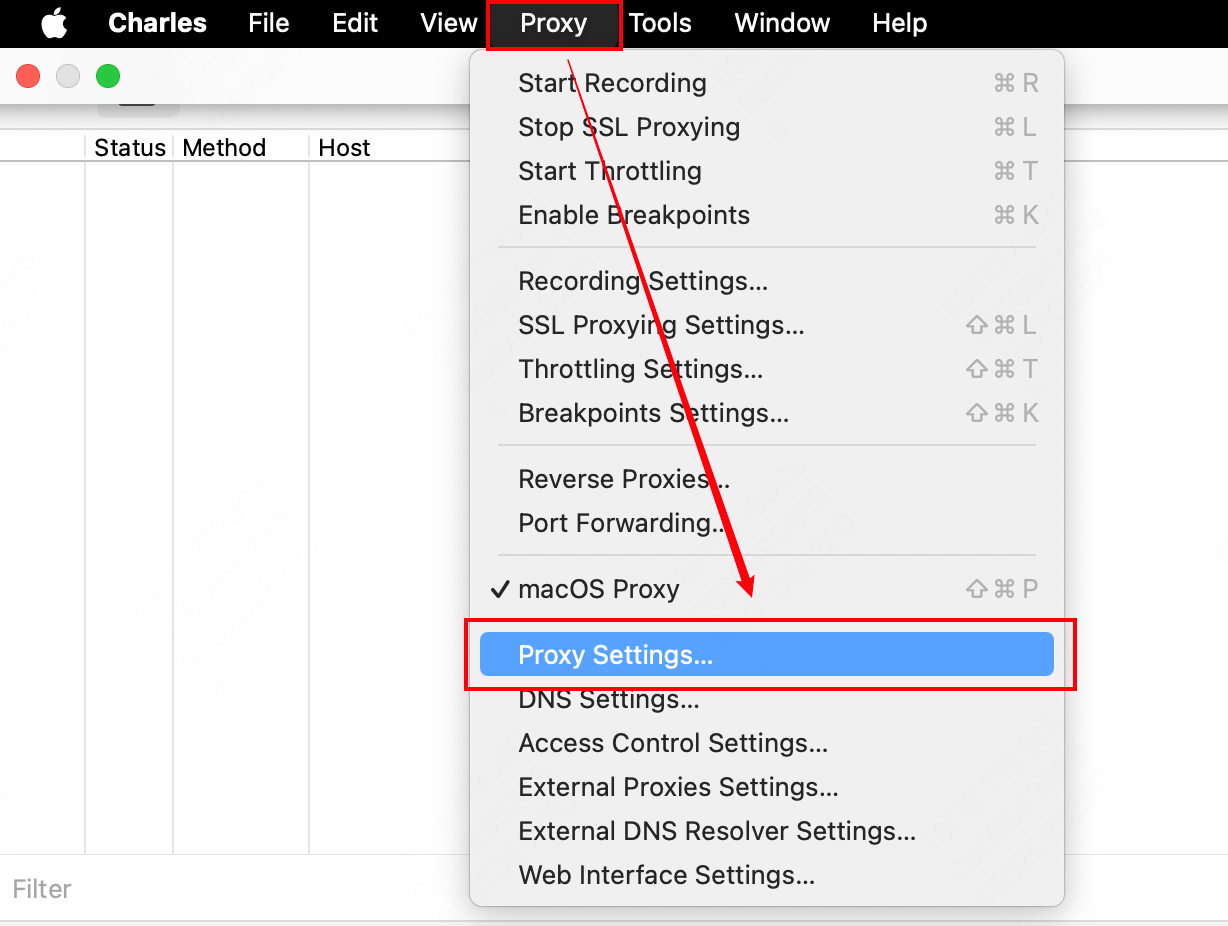
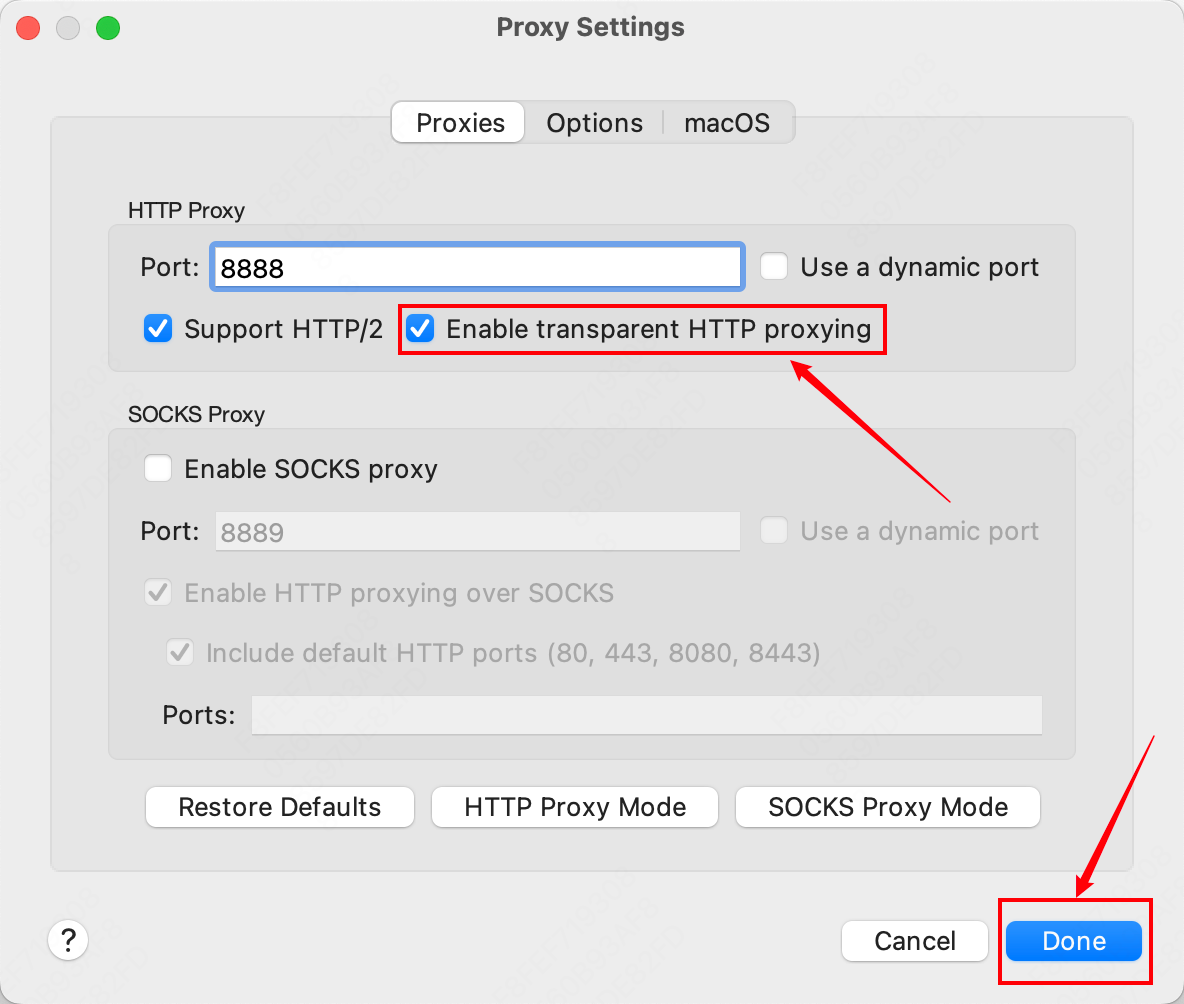
2.4 取消本地抓包,去除本地电脑请求的干扰
- 点击「Proxy --> macOS Proxy 」,去除前面的对号
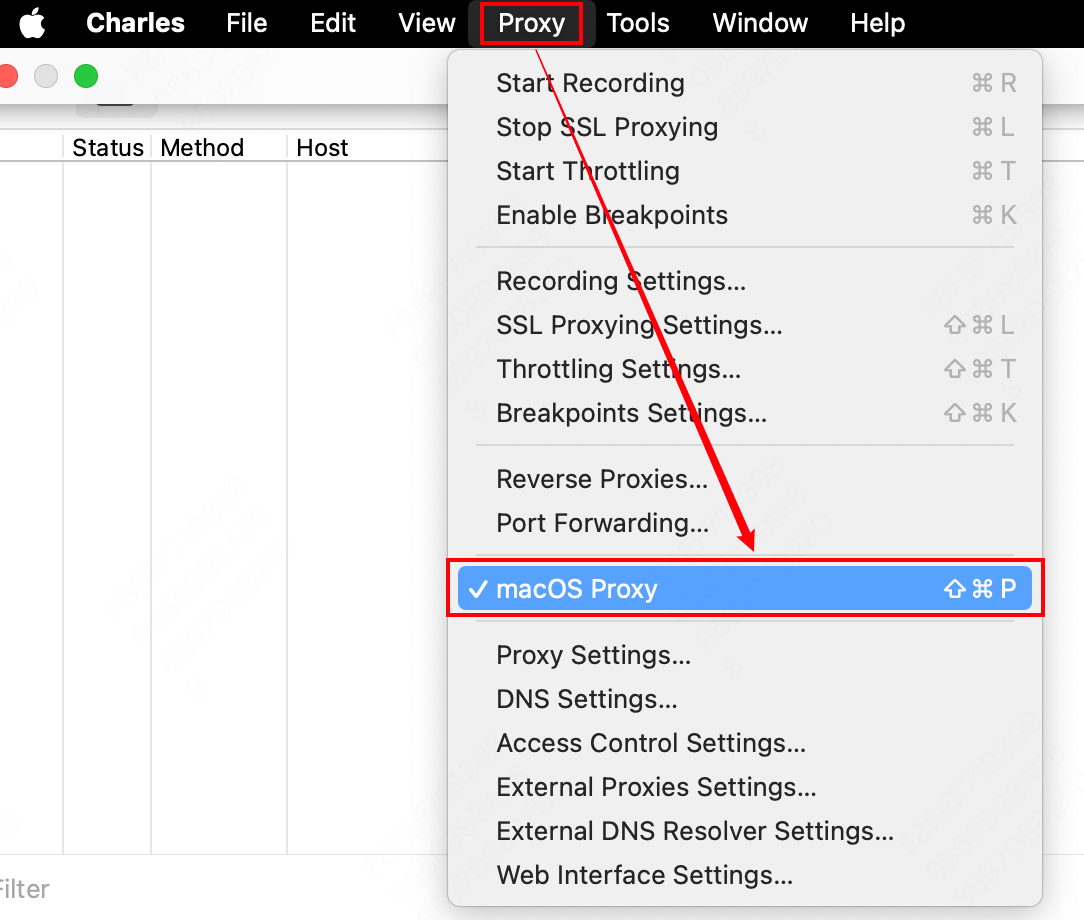
- 点击「面板中的 删除 按钮」,以清除之前的包数据干扰,更方便查看是否对手机抓包成功

三、iOS手机端
3.1 Mac电脑端打开Charles,并确保手机和Mac在同一局域网内
以下三种情况均能确保手机和Mac电脑在同一局域网内:
- 连接同一个WiFi
- 手机开热点,电脑连接手机热点
- 电脑开热点,手机连接电脑热点
3.2 前置准备(信息获取)
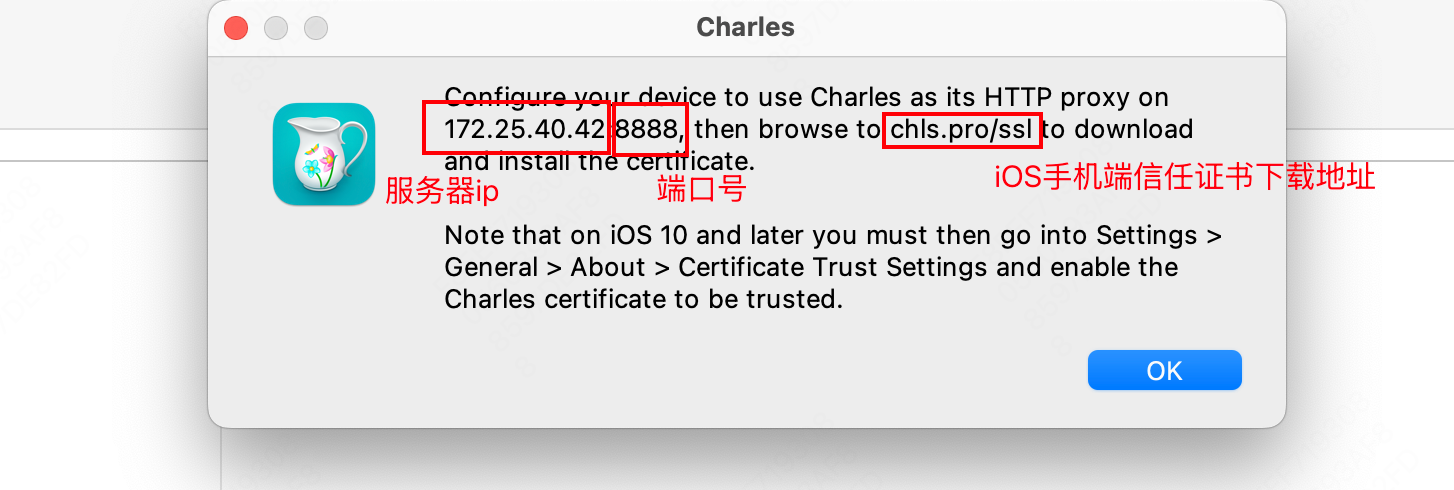
- Mac电脑端:点击「Help --> SSL Proxying --> Install Charles Root Certificate on a Mobile Device or Remote Browser --> 弹出下面提示框 --> 记住图片所显示的服务器ip、端口号和iOS手机端信任证书下载地址chls.pro/ssl」
3.3 配置代理
- 打开手机的“设置”→“无线局域网”(Wi-Fi)。
- 找到当前连接的WiFi,点击右侧的 ⓘ。
- 下拉找到“HTTP代理”,点击“配置代理”,选择“手动”。
- 服务器填写刚刚记忆的服务器地址(如:172.25.40.42)。
- 端口填写刚刚获取的端口号(如:8888)。
- 其余认证等不用填,右上角存储即可。
3.4 手机信任证书配置
- 下载证书
- 先尝试方式1:复制刚刚记忆的iOS手机端信任证书下载地址
chls.pro/ssl(部份博客建议不要手动输入)到Safari浏览器或者第三方浏览器(不要微信或百度)–> 弹出是否允许?–> 提示已下载(目前存在【高版本ios进chls.pro/ssl 可能无法下载证书】的情况,提示不存在,则使用方式2) - 方式2 Mac电脑端保存证书发送给手机端:「Help --> SSL Proxying --> Save Charles Root Certificate --> 保存到指定位置 --> 通过通信聊天软件将这个证书发给iOS手机端 --> 手机端 以文件形式存储 --> 文件 APP中找到该证书 --> 点击即完成下载」 证书保存复制的图片参考链接
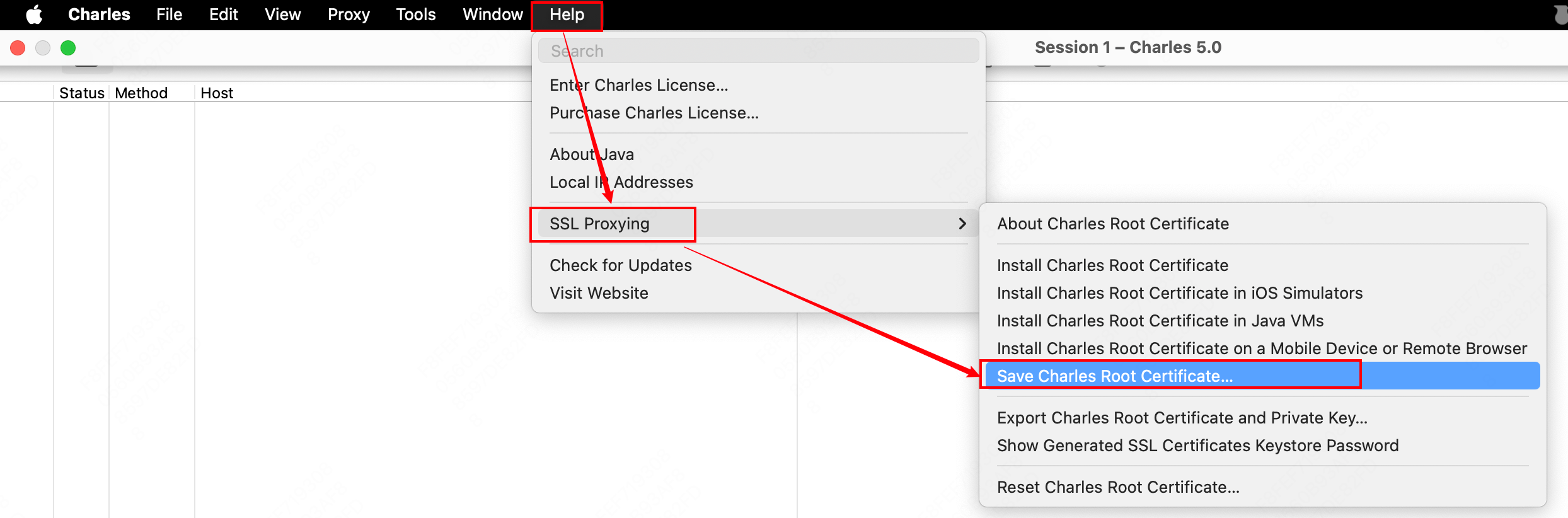
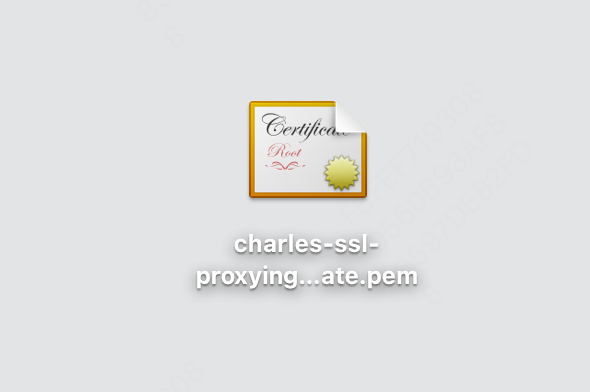
- 先尝试方式1:复制刚刚记忆的iOS手机端信任证书下载地址
- 设置证书可信:设置 --> 通用 --> 关于本机 --> 证书信任设置 --> 设置该信任证书为 信任状态
四、抓包实现
打开手机app进行操作,在Charles中即可查看对手机访问数据的抓包结果。
五、问题解决
5.1 【默认会自动添加】查看手机端iP是否已经出现被允许代理到电脑
- 查看手机iP地址:
- 打开手机的“设置”→“无线局域网”(Wi-Fi)。
- 找到当前连接的WiFi,点击右侧的 ⓘ。
- 下拉找到“IPV4地址”,查看“IP地址”(等下要用),(如 172.25.65.25)。
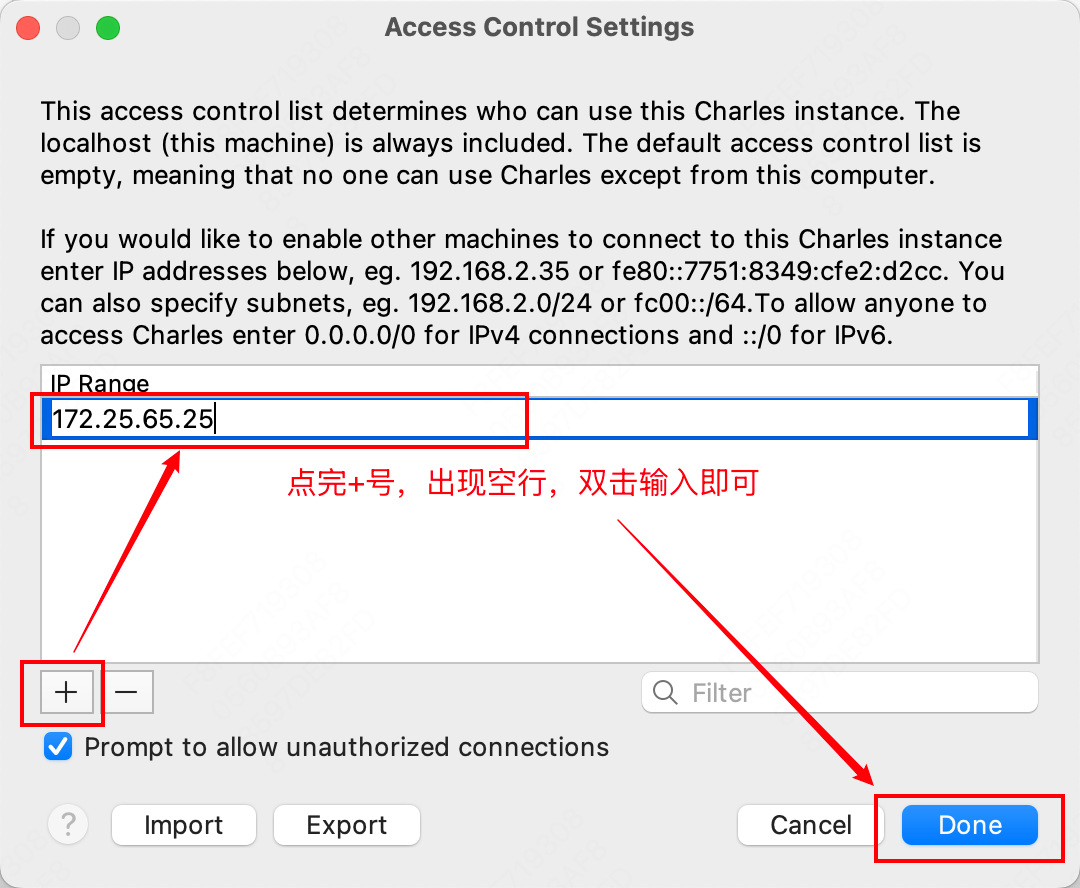
- 点击「Proxy --> Access Control Settings --> 所列IP应包括了手机端的IP地址,如下图所示」
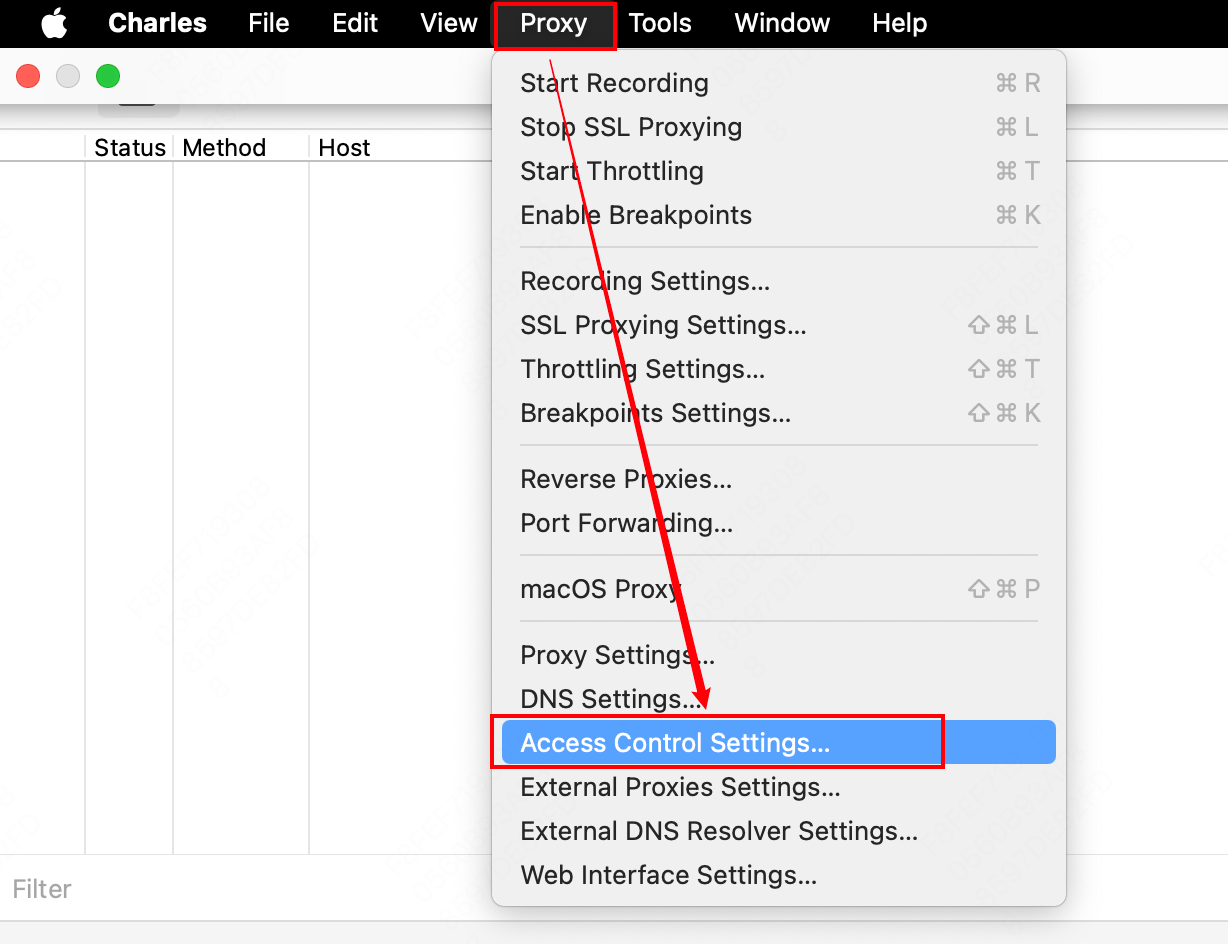
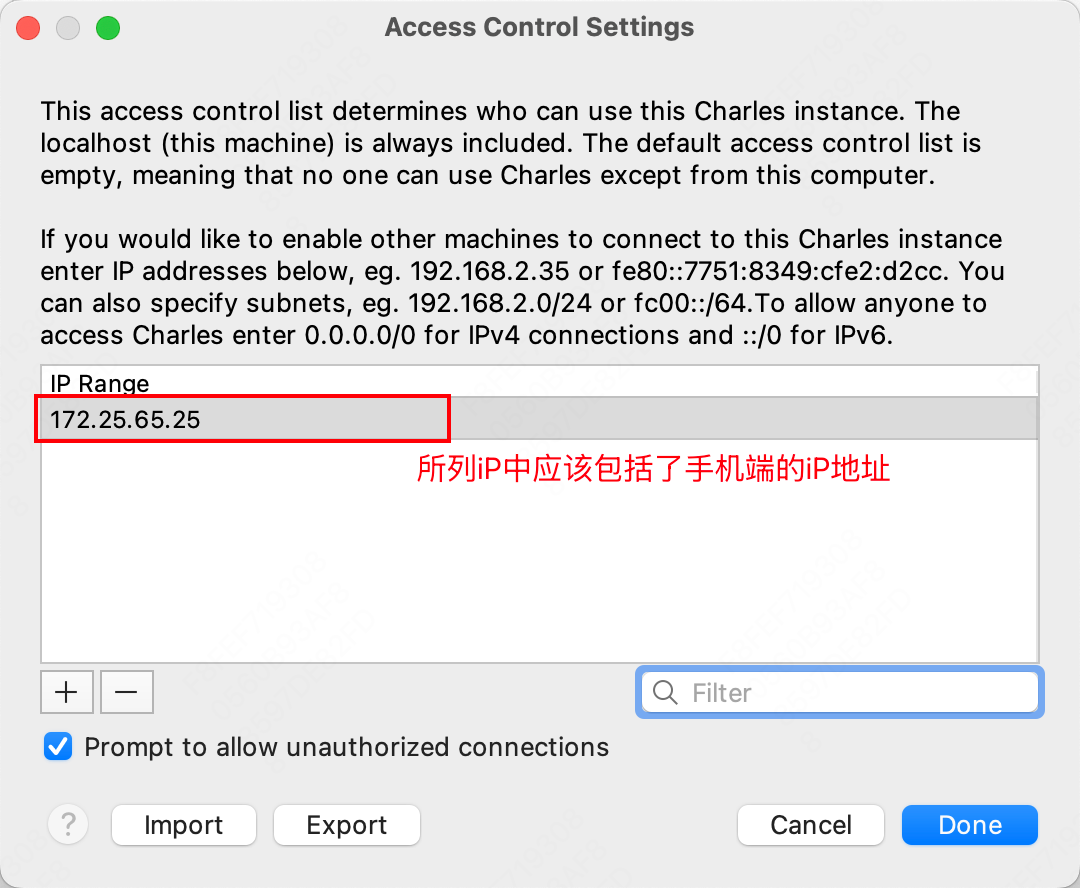
- 若所列IP 不包括手机端的IP地址,解决方式一如下图所示,「点击 + 号–> 出现灰色空行 --> 双击空行 --> 添加手机端IP地址即可」,添加后再次查看,若仍然 不包括手机端的IP地址,建议采用解决方式二
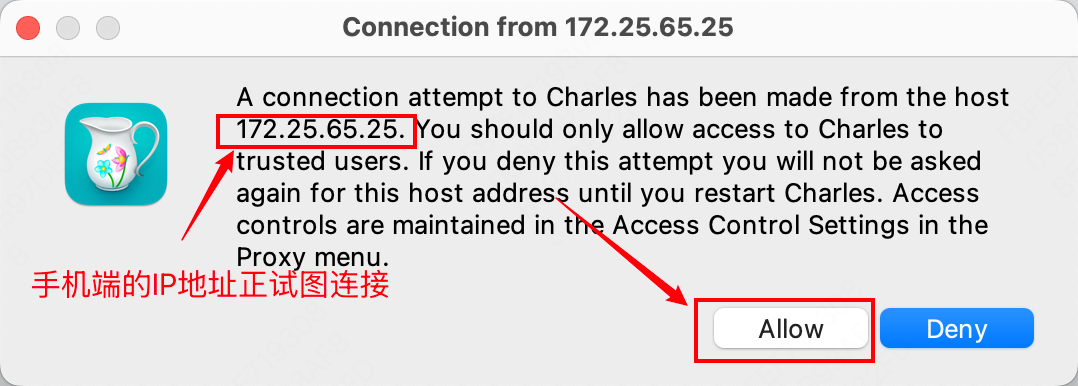
- 若所列IP 不包括手机端的IP地址,解决方式二如下图所示:「关闭Charles --> 重新打开Charles --> 在手机配置好的情况下 ,会出现如下提示 --> 允许即可」
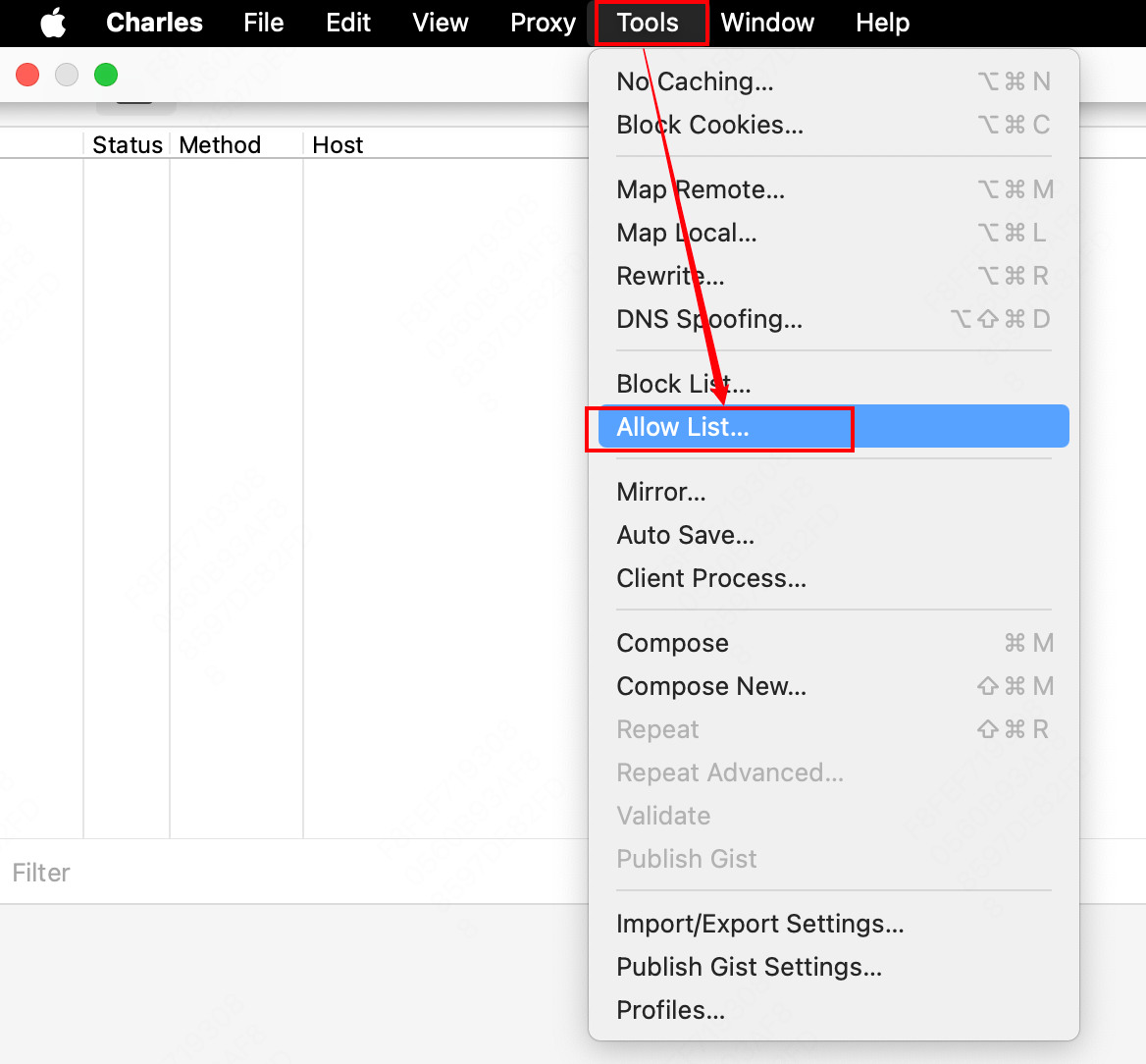
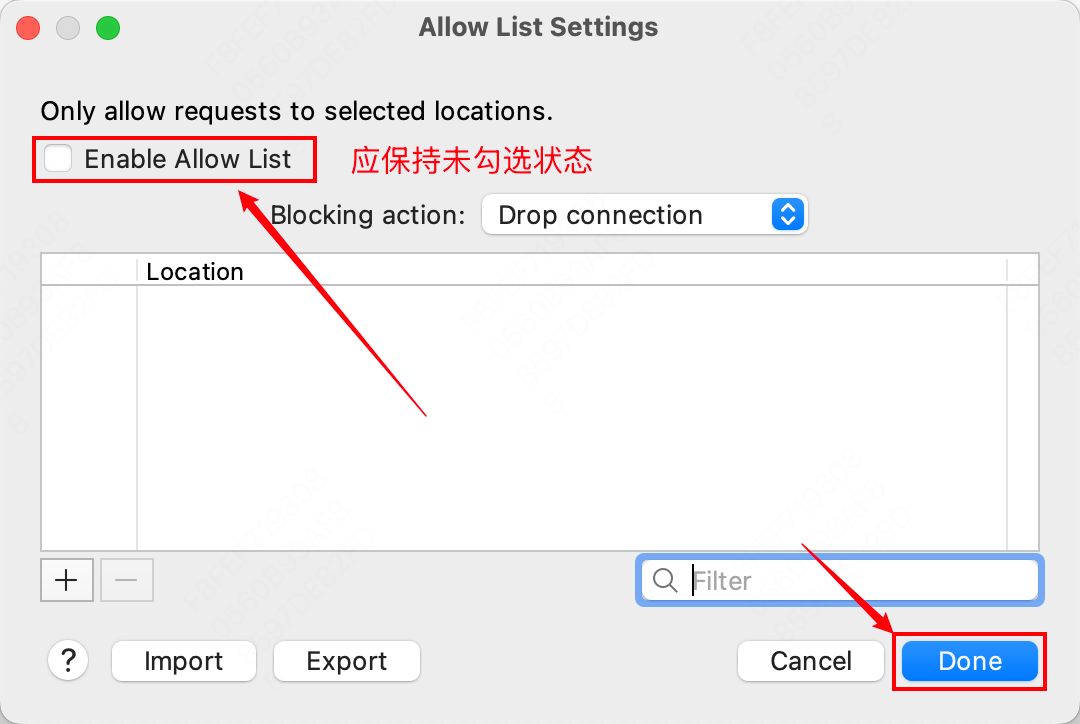
5.2 【默认关闭】查看是否关闭了黑名单、白名单
-
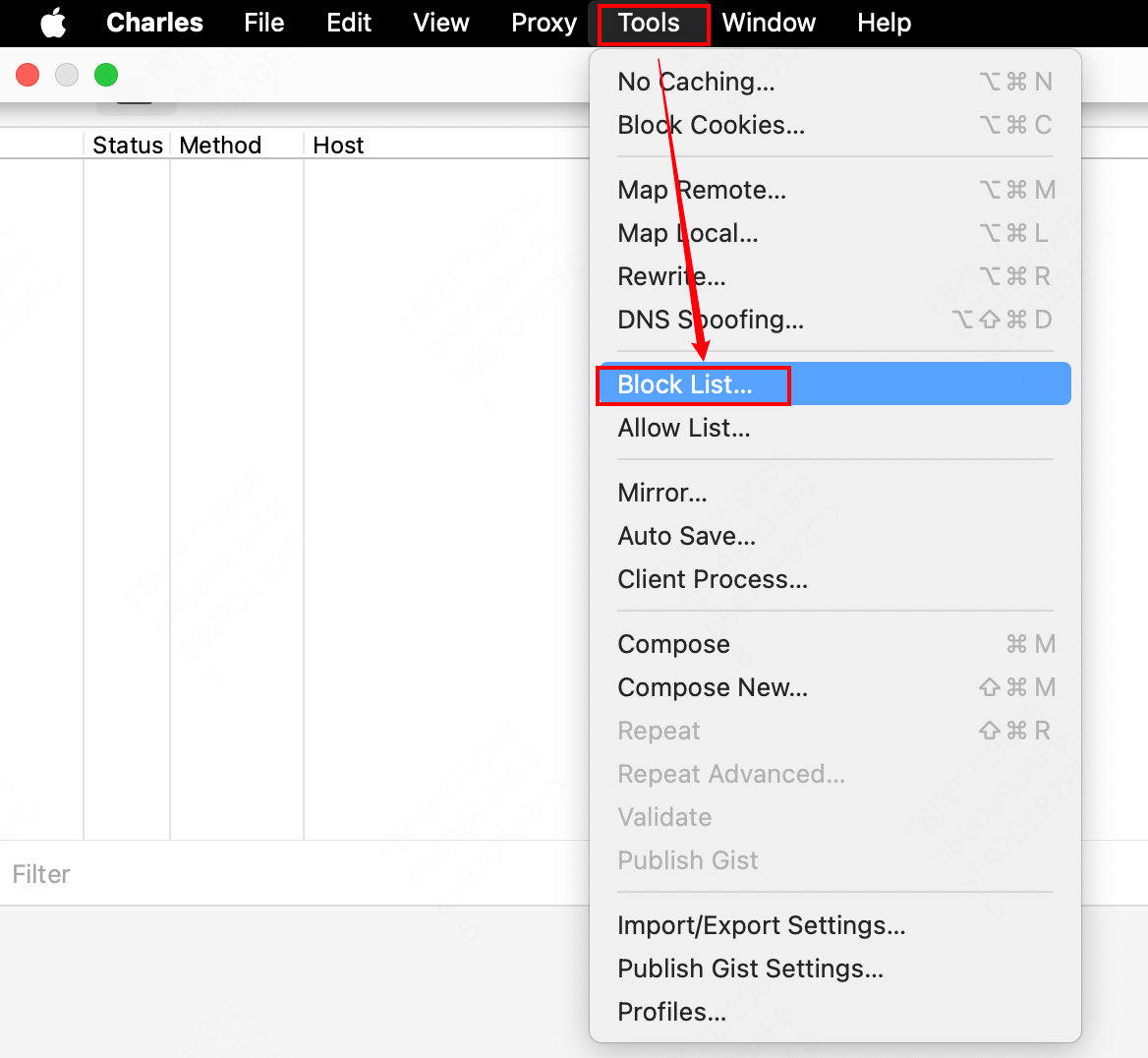
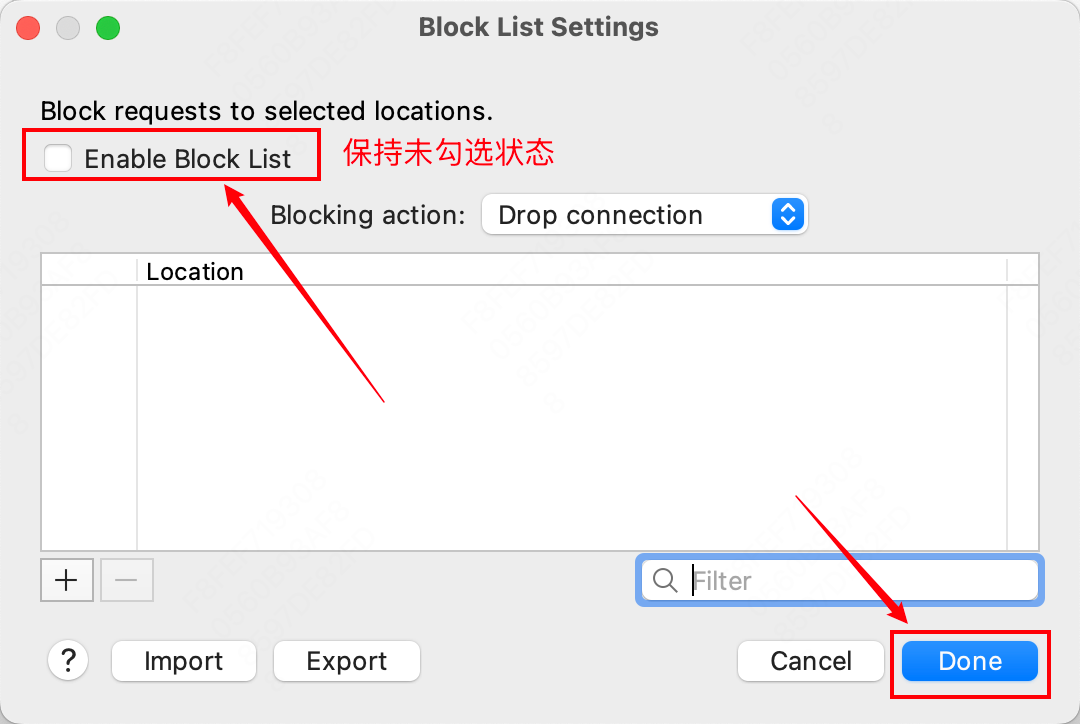
查看是否关闭了黑名单:「Tools --> Block List… --> Enable Block List 应保持未勾选状态」
-
查看是否关闭了白名单:「Tools --> Allow List… --> Enable Allow List 应保持未勾选状态」





 扫一扫
扫一扫


 3102
3102

 被折叠的 条评论
为什么被折叠?
被折叠的 条评论
为什么被折叠?
 到【灌水乐园】发言





