



 本文详细介绍Git的基本操作,包括代码提交、版本控制等,同时涵盖Linux常用命令,如文件管理、进程操作、网络配置等,是软件开发与运维人员的必备指南。
一提交代码的相关git指令
工作区:磁盘上的目录与文件(本地的)
提交区/暂存区(stage/index):保存待提交的文件列表信息
版本库:可追踪的版本信息
Git 为你的每一个提交都记录你的名字与电子邮箱地址,所以第一步需要配置用户名和邮箱地址。
git status:查看当前状态
git pull:是从远程获取最新版本到本地,并自动merge
git add:将想要快照的内容写入缓存区, 而执行 git commit 将缓存区内容添加到仓库中。
git commit:是将本地修改过的文件提交到本地库中;
git push:是将本地库中的最新信息发送给远程库;
git log:查看最近几次提交的版本
git diff :查看具体的增删改查
git checkout:可以切换分支,删除修改
git rm:删除文件
gitk &:查看图形化的提交记录
二Linux基本命令使用
man /help 可以查看用法
1文件/目录操作
chown/chmod/chgrp
ls/rm/cd/cp/mv/touch/rename/ln 操作系统通过iNode
locate/find/grep定位查找和搜索
find .-name ‘*.pyc’ –delete
2文件查看
编辑器vi nano
cat/head/tail 查看文件
more/less 交互式查看文件
3进程操作
ps 查看进程
kill 杀死进程 -9 -15
top/htop 监控进程
4内存操作命令
free 查看可用内存
5网络操作
ifconfig 查看网卡信息
lsof/netstat 查看端口信息
ssh/scp 远程登录/复制 tcpdump抓包
6用户/组操作命令
useradd/usermod
groupadd/groupmod
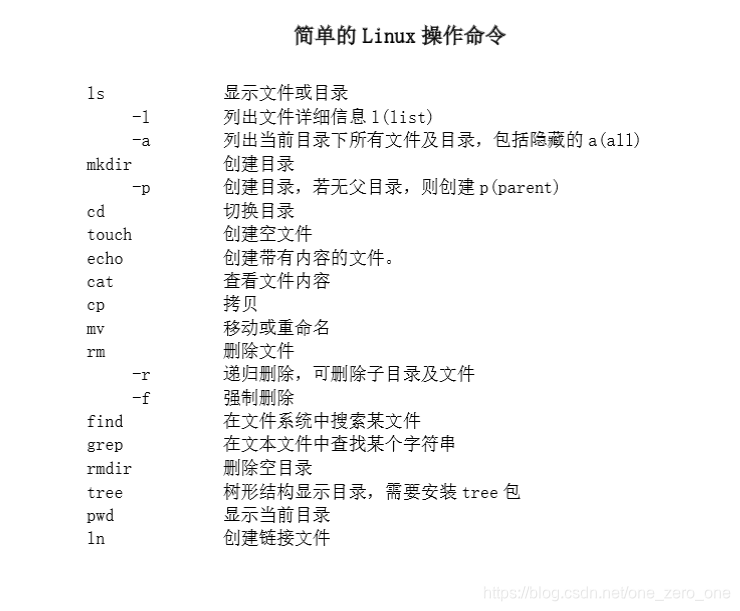
在对应的目录下创建软链接:$ln -sf /home/AAA/code/automationtest .
ls -alth
强制删除有内容的文件:rm -rf automation
echo 在终端输出文字 echo hello > 2.c 在终端输出hello,并创建了2.c文件,里面的内容是hello,可通过cat 2.c 查看
vi /nano 文本编辑器
whereis 可执行文件所在目录
一用户及文件权限
修改文件权限:chmod -R 777 ./
修改用户权限:sudo chown -R root:root /data
sudo chown -R ubuntu:ubuntu ./
chmod是用来设置文件夹和文件权限的,比如我们在VPS主机中文件不可读写,需要用来设置777权限;
而chown是用来设置用户组的,比如授权某用户组,方便控制用户权限。
把服务器数据传到本地:在本地cmd运行
scp -r root@10.7.70.7:\home\www\h_test D:\111
把文件从板卡copy到170服务器
scp -r test.json ubuntu@10.9.9.9:/data/t
ctrl+alt+f 为下shell ftp快捷键
二查看文件大小
du -sh ./ 查看文件大小
df -h 查看内存空间
wc -l ans.txt 查看txt与多少数据
三删除操作
rm *jpg -rf 删除所有带jpg名字的文件
四压缩解压
- 压缩zip文件夹
-
- 首先cd到要压缩的文件目录下,然后使用zip命令进行压缩,
- 举例:zip -r importExcel.zip importExce
- 解压zip文件
-
- 把文件解压到当前目录下:
unzip filename.zip
3 批量解压
find . -name '*.zip' -exec unzip {} \;
-
- 如果要把文件解压到指定的目录下,需要用到-d参数:
unzip -d /temp test.zip
-
- 解压的时候,有时候不想覆盖已经存在的文件,那么可以加上-n参数
unzip -n test.zip
unzip -n -d /temp test.zip
-
- 只看一下zip压缩包中包含哪些文件,不进行解压缩
unzip -l test.zip
-
- 查看显示的文件列表还包含压缩比率
- unzip -o test.zip -d /tmp/
tar -czvf test.tar.gz 源文件unzip -v test.zip
-
- 将压缩文件test.zip在指定目录tmp下解压缩,如果已有相同的文件存在,要求unzip命令覆盖原先的文件
tar打包:
tar -czvf test.tar.gz 源文件(test)
// -c //小写,创建一个新的打包文件(archive)
-z //使用gzip进行压缩/解压,一般使用.tar.gz后缀
-v //详细显示正在处理的文件名 -f filename
-f //后面接操作使用的文件,用空格隔开,且中间不能有其他参数,推荐放在参数集最后或单独作为参数
解压: tar -zxvf test.tar.gz
-x //对打包文件(archive)进行解压操作
五文件权限含义
1.切换到当前文件的账号 : su ubuntu
2.给文件授权 :chmod -R +777 ./(这里的路径指当前路径下的全部文件)
3.exit表示退出账号
当你在linux下用命令ll 或者ls -la的时候会看到类似drwxr-xr-x这样标识
这段标识总长度为10位(10个‘-’),第一位表示文件类型,如该文件是文件(用-表示),如该文件是文件夹(用d表示),如该文件是连接文件(用l表示),后面9个按照三个一组分,第一组:用户权限,第二组:组权限,第三组:其他权限。
每一组是三位,分别是读 r ,写 w,执行 x,这些权限都可以用数字来表示:r 4, w 2 , x 1。如果没有其中的某个权限则用‘-’表示。
例如:
1,-rwxrwx---,第一位‘-’代表的是文件,第二位到第四位rwx代表此文件的拥有者有读、写、执行的权限,同组用户也有读、写、及执行权限,其他用户组没任何权限。用数字来表示的话则是770.
2,drwx------,第一位‘d’代表的是文件夹,第二位到第四位rwx代表此文件夹的拥有者有读、写、执行的权限,第五位到第七位代表的是拥有者同组用户的权限,同组用户没有任何权限,第八位到第十位代表的是其他用户的权限,其他用户也没有任何权限。用数字来表示的话则是700.
六 、
查看文件安装路径:whereis oracle
查询运行文件所在路径:which oracle
查看操作系统:uname -a





 扫一扫
扫一扫


 被折叠的 条评论
为什么被折叠?
被折叠的 条评论
为什么被折叠?
 到【灌水乐园】发言





