解决安装Ubuntu找不到按钮

在Win10的VirtualBox6.1上安装Ubuntu21.10时,如果遇到因分辨率过低导致无法看到按钮的问题,可以通过调整分辨率来解决。在试用Ubuntu后,进入设置,找到Display选项,将分辨率设置为与电脑本机相同的分辨率,如1366x768,然后应用更改。这样就能正常显示并继续安装过程。

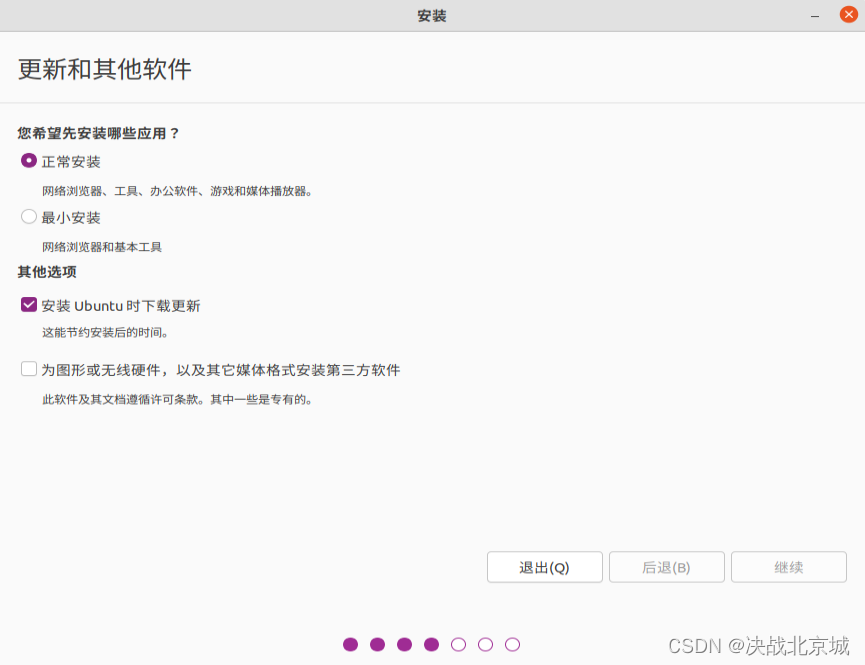
使用虚拟机安装Ubuntu,会找不到按钮,原因是分辨率过低,导致下面的图像不能显示。
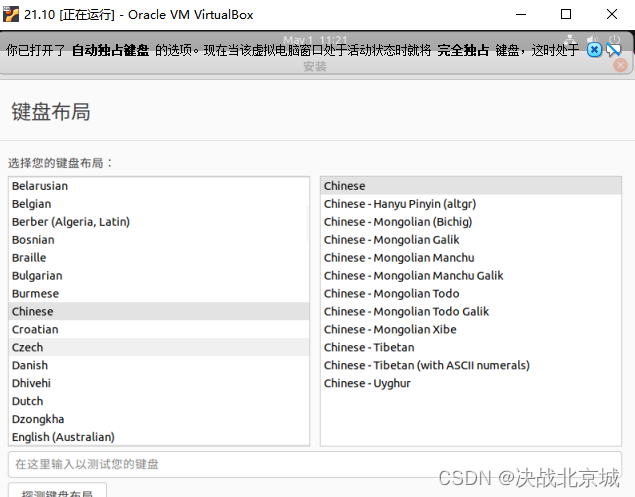
图:看不到“下一步”的按钮在哪里

这种情况下,改变分辨率就可以解决这个问题。

环境:Win10 + VirtualBox6.1 +Ubuntu21.10

ubuntu安装的时候点击“试用Ubuntu”。
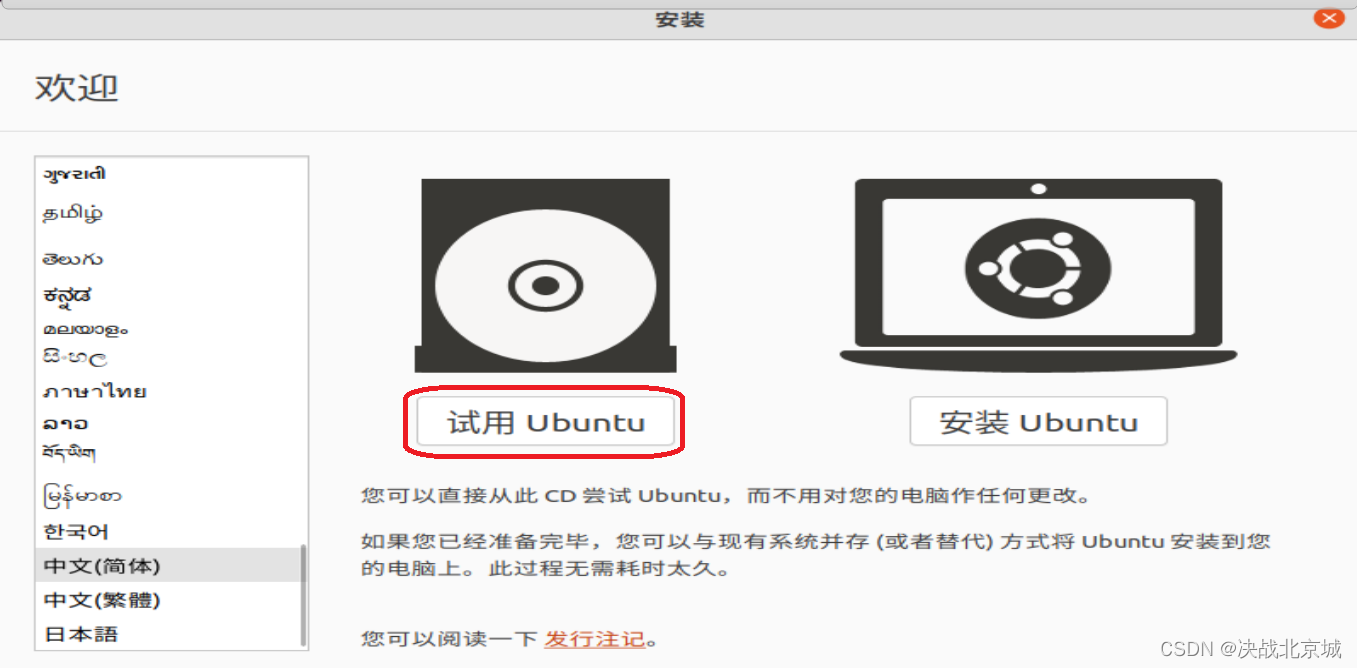
图:试用Ubuntu

进去后在设置内修改分辨率,搜索Setting,点击"Display"选项,一般需要和我们电脑本机的显示分辨率一致,点击Apply后分辨率确认更改。比如我的电脑分辨率是1366x768。
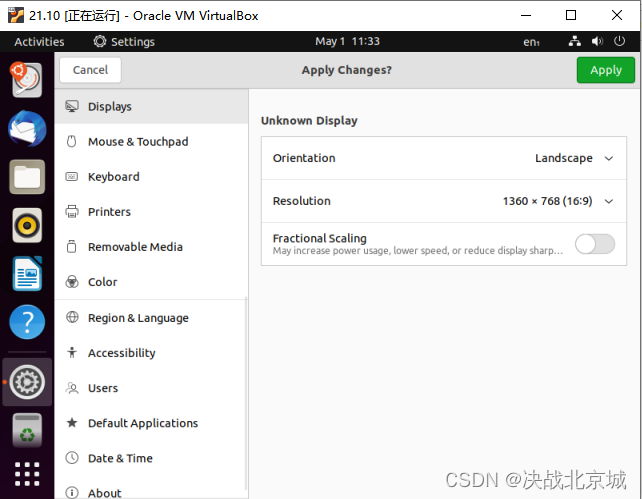

图:打开显示器设置

继续安装.点击“InstallUbuntu21.-10”
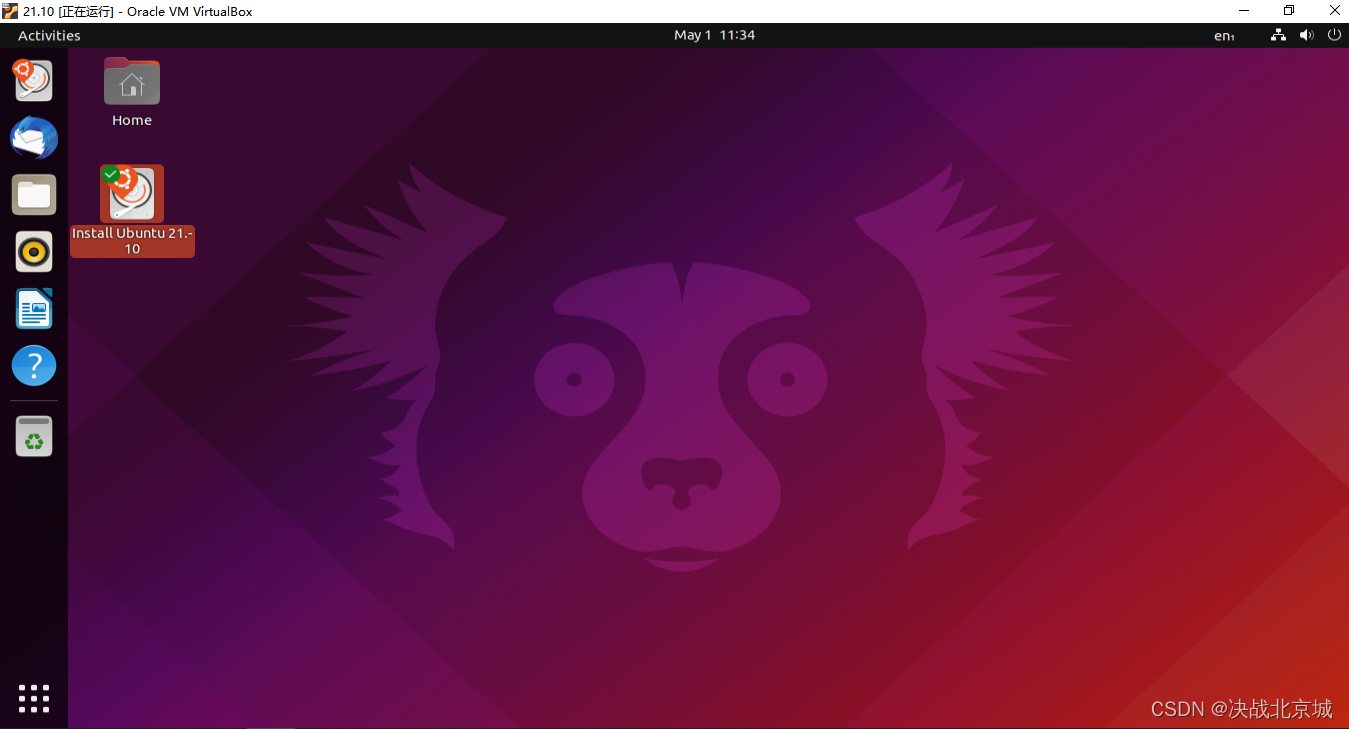
 

图:几个按钮都看得到了 

该看到的都看到了

 

### Ubuntu 安装过程中界面按钮不可见的解决方案 对于在虚拟机环境中安装Ubuntu时遇到的界面显示问题,特别是当某些按钮由于分辨率设置不当而变得不可见的情况,可以采取以下措施来解决问题。 #### 调整虚拟机中的屏幕分辨率 如果默认的800x600分辨率使得一些重要的操作按钮位于屏幕之外,则可以通过调整虚拟机内的显示器属性来进行修正。这通常涉及到修改虚拟硬件配置文件或是在操作系统内部更改视频模式[^4]。 针对VirtualBox环境: - 启动Ubuntu之前,在VirtualBox管理器里选择对应的虚拟机实例并进入“设置”。导航至“显示”选项卡,并勾选启用3D加速功能以及分配足够的显存给客户机。 - 当运行Ubuntu Live CD/USB镜像后选择了Try Ubuntu而非立即安装之后,打开终端执行命令`sudo apt-get install virtualbox-guest-dkms`以安装增强支持包,该软件包能够提供更好的图形兼容性和性能优化[^1]。 完成上述步骤后再尝试调整桌面大小,应该可以看到完整的GUI界面并且所有的控件都处于可视范围内。 另外一种情况是即使已经设置了合适的分辨率但仍存在布局上的异常,比如最大化最小化按钮缺失等问题。此时建议重置Unity/Gnome Shell扩展插件或是直接重建整个桌面环境[^3]: ```bash # 更新系统软件源列表并升级现有程序包 sudo apt update && sudo apt upgrade -y # 卸载当前使用的桌面环境(这里假设为gnome) sudo apt remove --purge gnome-shell* # 清理残留依赖关系 sudo apt autoremove # 重新安装GNOME Desktop Environment sudo apt install ubuntu-desktop^ ``` 以上指令会先清理旧有的桌面框架再部署一套全新的副本,从而消除可能存在的个性化设定冲突所带来的负面影响。
评论 3
添加红包

请填写红包祝福语或标题

红包个数最小为10个

红包金额最低5元

当前余额3.43前往充值 >
需支付:10.00
成就一亿技术人!
领取后你会自动成为博主和红包主的粉丝 规则
hope_wisdom
发出的红包
实付
使用余额支付
点击重新获取
扫码支付
钱包余额 0

抵扣说明:

1.余额是钱包充值的虚拟货币,按照1:1的比例进行支付金额的抵扣。
2.余额无法直接购买下载,可以购买VIP、付费专栏及课程。

余额充值