


刚开始用 Sora 的时候,我最头疼的就是写提示词。
看了很多教程,也试了很多方法,但总是写不出满意的提示词。
后来我发现,其实不是我不会写,而是我缺少一个好用的工具。
今天分享一个我用了快一个月的工具:Sora Prompt Generator。
完全免费,不需要注册,打开就能用。
工具地址:https://sora2watermarkremover.net/sora-prompt-generator
如果你也是 Sora 新手,这篇文章会手把手教你怎么用这个工具。
我保证,看完这篇文章,你 5 分钟就能上手。
为什么 Sora 新手需要这个工具?
在讲怎么用之前,先说说为什么 Sora 新手需要这个工具。
问题 1:不知道提示词要写多长
我刚开始用 Sora 的时候,写的提示词只有一句话。
结果生成的视频完全不对。
后来我才知道,OpenAI 官方推荐的提示词长度是 50-150 个英文单词(或 100-300 个中文字符)。
太短了,模型会"猜"你想要什么。太长了,模型可能会忽略部分信息。
有了这个工具,你不用担心长度问题。工具会自动帮你控制提示词的长度,生成的提示词都在合理范围内。
问题 2:不知道提示词要包含哪些内容
OpenAI 官方推荐的提示词结构是:
[场景描述] + [摄影参数] + [动作序列] + [对话(可选)] 但新手往往不知道每个部分要写什么,也不知道怎么组合这些部分。
有了这个工具,你可以通过模板学习提示词的结构,慢慢掌握写作技巧。
问题 3:不知道怎么调整参数
Sora 2 的提示词包含很多参数,比如:
- 镜头框架(wide shot, close-up, medium shot)
- 镜头角度(low angle, high angle, eye level)
- 景深(shallow, deep)
- 光线(warm backlight, soft window light, cool rim)
我第一次看到这些参数的时候,完全懵了。
什么是 shallow depth of field?什么是 warm backlight?
完全不知道。
有了这个工具,你可以通过参数面板,直观地调整这些参数。
改完之后,右边的提示词立刻就更新了,你可以马上看到效果。
工具介绍:Sora Prompt Generator 是什么?
Sora Prompt Generator 是一个专门用来生成 Sora 2 提示词的工具。
核心功能
- 50+ 专业模板库:覆盖各种场景(纪录片、动画、科幻、爱情片等)
- 完整参数控制:基础参数、摄影参数、音频参数、高级参数
- 实时预览效果:调整参数后,实时生成提示词
- 历史记录:保存历史生成的提示词,方便复用
- 免费使用:完全免费,不需要注册
适用场景
- 学习提示词工程:通过模板和示例学习如何写提示词
- 快速生成提示词:从模板开始,快速生成高质量提示词
- 精确控制参数:通过参数面板,精确控制镜头、光线、动作等参数
- 批量生成视频:通过历史记录,快速复用提示词
与其他工具的区别
| 特点 | Sora Prompt Generator | 通用型工具 | 付费专业工具 |
|---|---|---|---|
| 价格 | 完全免费 | 部分免费 | 需要付费 |
| 注册 | 不需要 | 需要 | 需要 |
| 专注度 | 专注 Sora 2 | 通用型 | 专注 Sora |
| 模板数量 | 50+ | 10-20 | 100+ |
| 参数控制 | 完整 | 简单 | 完整 |
| 历史记录 | 支持 | 不支持 | 支持 |
从表格可以看出,Sora Prompt Generator 在免费、易用、专注度方面都有优势。
快速上手:5 分钟入门教程
现在开始手把手教你怎么用这个工具。
工具地址:https://sora2watermarkremover.net/sora-prompt-generator
打开链接,跟着我一步步操作。
步骤 1:选择模板
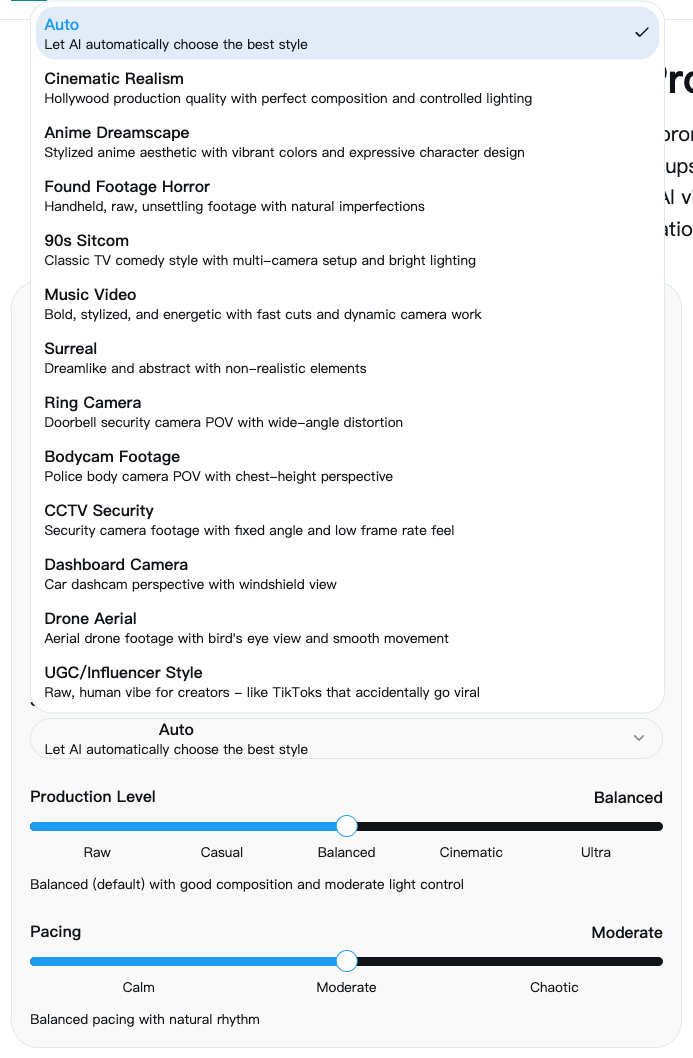
打开工具后,你会看到一个模板库。
模板库里有 50 多个专业模板,覆盖了各种场景:
- 90 年代纪录片风格
- 审讯室紧张氛围
- 手绘动画风格
- 浪漫爱情片
- 科幻未来感
- ...
操作:
- 浏览模板库,找到一个接近你需求的模板
- 点击模板,查看模板的详细信息
- 点击"使用模板"按钮
举例: 假设你想做一个 90 年代纪录片风格的视频,你可以选择"90 年代纪录片风格"模板。
选择后,工具会自动加载模板的参数,你可以在参数面板里看到所有参数。
步骤 2:调整参数
选择模板后,你可以根据自己的需求调整参数。
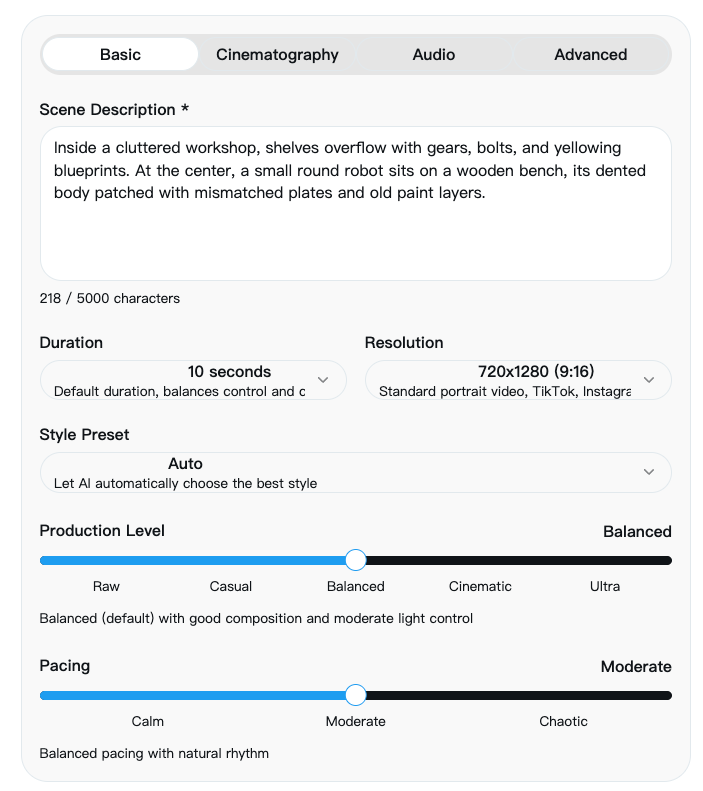
参数分为 4 个类别:
基础参数(Basic)
- 场景描述:描述场景的整体情况(如"在书房里")
- 角色:描述角色的外貌、服装、动作(如"一个老人坐在椅子上")
- 环境:描述环境的细节(如"墙上挂着老照片")
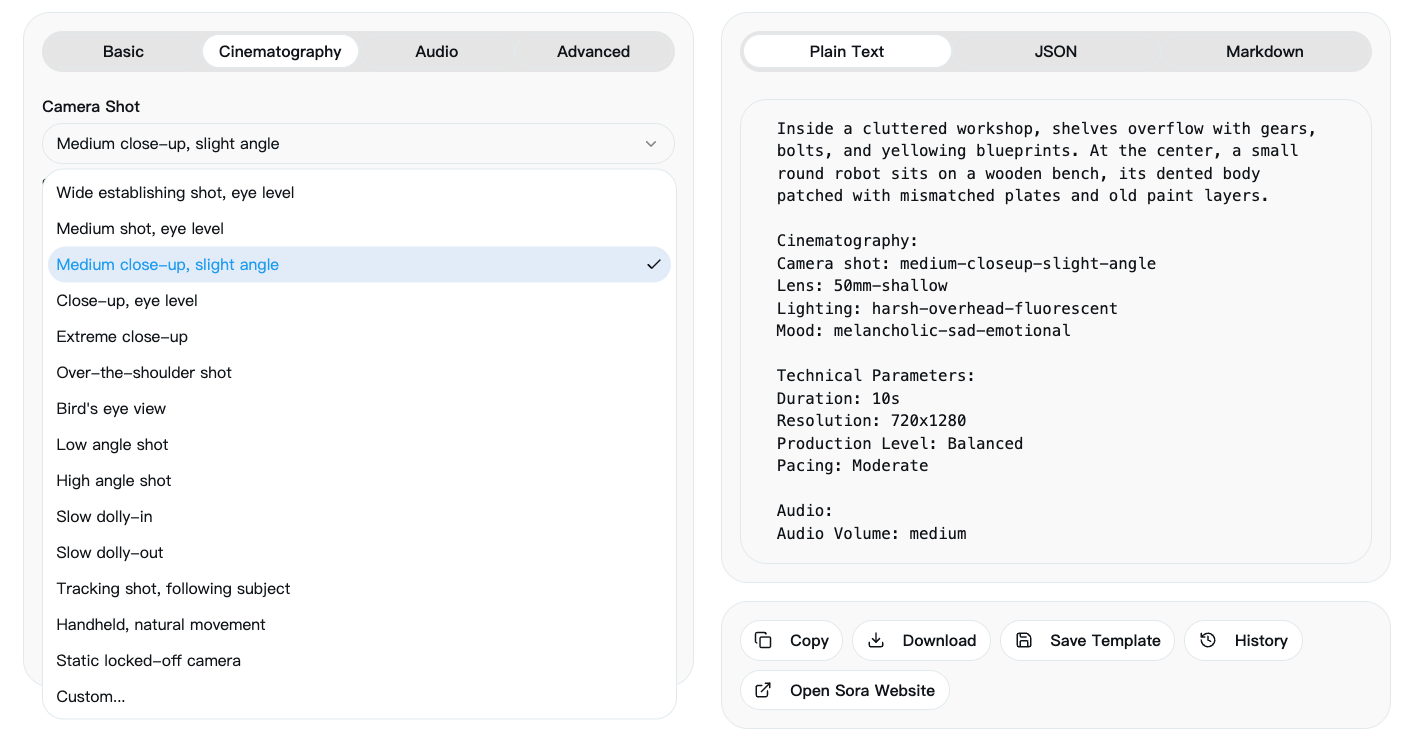
摄影参数(Cinematography)
- 镜头框架:wide shot(广角镜头)、close-up(特写)、medium shot(中景)
- 镜头角度:low angle(低角度)、high angle(高角度)、eye level(平视)
- 景深:shallow(浅景深,背景模糊)、deep(深景深,背景清晰)
- 光线:warm backlight(温暖的背光)、soft window light(柔和的窗光)、cool rim(冷色边缘光)
音频参数(Audio)
- 背景音:描述背景音效(如"咖啡机的嗡嗡声")
- 对话:添加简短自然的台词(如"我还记得年轻的时候...")
高级参数(Advanced)
- 风格:描述整体风格(如"90 年代纪录片风格")
- 基调:描述整体基调(如"怀旧、温暖、真实")
- 特效:描述特殊效果(如"胶片颗粒感")
操作:
- 点击参数类别的标签页(Basic、Cinematography、Audio、Advanced)
- 在输入框里填写或修改参数
- 工具会实时生成提示词,你可以在右侧的输出面板里看到
举例: 假设你想调整角色描述,把"一个老人"改成"一个穿着西装的老人",你可以在"基础参数"里修改"角色"字段。
修改后,工具会实时更新提示词。
步骤 3:查看预览
调整参数后,工具会实时生成提示词。
你可以在右侧的输出面板里看到生成的提示词。
操作:
- 查看生成的提示词
- 如果满意,点击"复制"按钮,复制提示词
- 如果不满意,继续调整参数
举例: 假设你调整了角色描述,生成的提示词是这样的:
In a 90s documentary-style interview, an old man in a suit sits in a study and says, "I still remember when I was young." Camera shot: cinematic look Camera shot: wide shot, low angle Depth of field: shallow (sharp on subject, blurred background) Lighting + palette: warm backlight with soft rim 如果你觉得这个提示词不错,就可以复制下来,直接用在 Sora 里。
步骤 4:复制使用
生成提示词后,你可以复制提示词,直接用在 Sora 里。
操作:
- 点击"复制"按钮,复制提示词
- 打开 Sora,粘贴提示词
- 生成视频
提示:
- 如果你想下载提示词,可以点击"下载"按钮,下载为文本文件
- 如果你想保存为自定义模板,可以点击"保存模板"按钮
步骤 5:保存历史
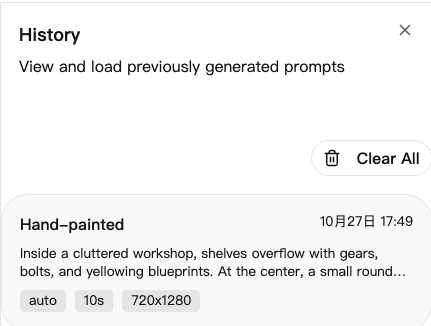
每次生成的提示词,都会自动保存到历史记录里。
你可以随时加载之前的提示词,继续调整。
操作:
- 点击"历史记录"按钮,打开历史记录抽屉
- 浏览历史记录,找到你想加载的提示词
- 点击"加载"按钮,加载提示词
提示:
- 如果你想清空历史记录,可以点击"清空历史"按钮
- 历史记录会保存在浏览器的本地存储里,不会上传到服务器
进阶技巧:如何写出高质量提示词
掌握了基础操作后,你可以学习一些进阶技巧,写出更高质量的提示词。
技巧 1:场景描述要具体
场景描述是提示词的核心,要尽可能具体。
不好的例子:
一个人在房间里。 好的例子:
一个穿着西装的老人坐在书房里,墙上挂着老照片,桌上放着一杯咖啡。 为什么: 具体的场景描述,可以帮助模型更好地理解你的需求,生成更符合预期的视频。
技巧 2:摄影参数要专业
摄影参数是提示词的关键,要使用专业的术语。
不好的例子:
镜头:普通 光线:正常 好的例子:
Camera shot: wide shot, low angle Depth of field: shallow (sharp on subject, blurred background) Lighting + palette: warm backlight with soft rim 为什么: 专业的摄影参数,可以帮助模型生成更专业的视频效果。
技巧 3:动作序列要清晰
动作序列是提示词的重点,要清晰、具体。
不好的例子:
他做了一些动作。 好的例子:
Actions: - He picks up the coffee cup. - He takes a sip, pauses, and looks out the window. - He puts down the cup and smiles. 为什么: 清晰的动作序列,可以帮助模型生成更流畅的视频。
技巧 4:对话要简洁自然
对话是提示词的加分项,要简洁自然。
不好的例子:
他说了很多话,讲述了他的人生经历,包括他年轻时的梦想、中年时的挫折、老年时的感悟。 好的例子:
Dialogue: - "I still remember when I was young." 为什么: 简洁自然的对话,可以帮助模型生成更真实的视频。
常见问题:新手常见的 5 个问题
问题 1:提示词太长怎么办?
回答: OpenAI 官方推荐的提示词长度是 50-150 个英文单词(或 100-300 个中文字符)。
如果你的提示词太长,可以尝试:
- 删除不必要的细节
- 简化场景描述
- 减少动作序列
工具会实时显示提示词的长度,你可以根据长度调整内容。
问题 2:生成的视频不符合预期?
回答: 如果生成的视频不符合预期,可能是以下原因:
- 提示词太模糊,缺少关键参数
- 提示词太复杂,模型无法理解
- 提示词的结构不规范
你可以尝试:
- 使用模板,确保提示词结构规范
- 添加摄影参数(镜头、光线、景深)
- 简化场景描述,突出重点
问题 3:如何选择合适的模板?
回答: 选择模板时,可以考虑以下因素:
- 场景类型:纪录片、动画、科幻、爱情片等
- 风格基调:怀旧、紧张、温暖、未来感等
- 技术要求:镜头、光线、动作等
你可以先浏览模板库,找到几个接近你需求的模板,然后逐个试用,看哪个效果最好。
问题 4:如何保存和复用提示词?
回答: 工具提供了两种保存方式:
- 历史记录:每次生成的提示词都会自动保存到历史记录里,你可以随时加载
- 自定义模板:如果你发现某个提示词效果特别好,可以把它保存为自定义模板,下次直接用
建议:
- 每次生成提示词后,都检查一下历史记录,确保保存成功
- 对于常用的提示词,保存为自定义模板,方便快速调用
问题 5:如何学习提示词工程?
回答: 学习提示词工程,可以从以下几个方面入手:
- 阅读官方文档:OpenAI Sora 2 Prompting Guide
- 使用模板学习:通过模板学习提示词的结构和写法
- 实践练习:多生成提示词,多测试效果,总结经验
- 参考社区:Reddit Sora 社区、GitHub Sora Prompt 项目
建议:
- 先从模板开始,慢慢掌握提示词的结构
- 多试几次,根据生成的视频效果,不断调整提示词
- 保存好的提示词,建立个人提示词库
实战案例:3 个新手友好的案例
案例 1:简单的采访视频
需求:做一个简单的采访视频,主角是一个老人,在书房里回忆往事。
操作步骤:
- 选择"90 年代纪录片风格"模板
- 不需要调整参数,直接使用模板
- 点击"生成"
- 复制提示词,粘贴到 Sora
生成的提示词:
In a 90s documentary-style interview, an old Swedish man sits in a study and says, "I still remember when I was young." Camera shot: cinematic look Camera shot: wide shot, low angle Depth of field: shallow (sharp on subject, blurred background) Lighting + palette: warm backlight with soft rim 效果:非常好,一次就成功了。
适合人群:完全没有经验的新手
案例 2:调整参数的视频
需求:做一个采访视频,但想调整角色和对话。
操作步骤:
- 选择"90 年代纪录片风格"模板
- 在"基础参数"里,把角色改成"一个穿着西装的老人"
- 在"音频参数"里,把对话改成"我还记得那个夏天..."
- 点击"生成"
- 复制提示词,粘贴到 Sora
生成的提示词:
In a 90s documentary-style interview, an old man in a suit sits in a study and says, "I still remember that summer." Camera shot: cinematic look Camera shot: wide shot, low angle Depth of field: shallow (sharp on subject, blurred background) Lighting + palette: warm backlight with soft rim 效果:非常好,符合预期。
适合人群:有一定经验的新手
案例 3:从零开始创作
需求:做一个手绘动画风格的视频,主角是一个小机器人。
操作步骤:
- 选择"手绘动画风格"模板
- 在"基础参数"里,调整场景描述和角色
- 在"摄影参数"里,调整镜头和光线
- 在"高级参数"里,调整风格和基调
- 点击"生成"
- 复制提示词,粘贴到 Sora
生成的提示词:
Style: Hand-painted 2D/3D hybrid animation with soft brush textures, warm tungsten lighting, and a tactile, stop-motion feel. Inside a cluttered workshop, shelves overflow with gears, bolts, and yellowing blueprints. At the center, a small round robot sits on a wooden bench, its dented body patched with mismatched plates and old paint layers. Cinematography: Camera: medium close-up, slow push-in with gentle parallax from hanging tools Lens: 35 mm virtual lens; shallow depth of field to soften background clutter Lighting: warm key from overhead practical; cool spill from window for contrast Mood: gentle, whimsical, a touch of suspense Actions: - The robot taps the bulb; sparks crackle. - It flinches, dropping the bulb, eyes widening. - The bulb tumbles in slow motion; it catches it just in time. - Robot says quietly: "Almost lost it… but I got it!" 效果:非常好,动画风格很到位。
适合人群:有一定经验,想尝试更复杂场景的新手
学习路径和资源推荐
学习路径
- 第 1 周:熟悉工具,使用模板生成提示词
- 第 2 周:学习调整参数,尝试不同的场景
- 第 3 周:学习提示词工程的最佳实践,阅读官方文档
- 第 4 周:从零开始创作提示词,建立个人提示词库
资源推荐
- OpenAI Sora 2 Prompting Guide:https://cookbook.openai.com/examples/sora/sora2_prompting_guide 官方的提示词工程指南,必读
- Reddit Sora 社区:https://www.reddit.com/r/OpenAI/ 社区讨论,可以看到其他人的经验和案例
- GitHub Sora Prompt 项目:https://github.com/SoraEase/sora-prompt-zh 中文提示词项目,有很多中文示例
- Sora Prompt Generator:(工具链接) 本文介绍的工具,免费使用
总结
Sora Prompt Generator 是一个非常适合新手的工具。
它可以帮你:
- ✅ 快速上手 Sora 提示词工程
- ✅ 学习提示词的结构和写法
- ✅ 生成高质量的提示词
- ✅ 建立个人提示词库
如果你是 Sora 新手,强烈建议你试试这个工具。
完全免费,不需要注册,5 分钟就能上手。
工具地址:https://sora2watermarkremover.net/sora-prompt-generator
打开链接,马上就能用。





 扫一扫
扫一扫


 286
286

 被折叠的 条评论
为什么被折叠?
被折叠的 条评论
为什么被折叠?
 到【灌水乐园】发言





