


 本文详细介绍了在Windows系统下安装和配置MySql8.0的步骤,包括下载、解压、创建配置文件、初始化数据库、安装服务、修改密码及权限,以及推荐的免费访问工具HeidiSQL。
1、MySql8.0安装和配置(Windows系统)
1.1 下载MySql8.0
打开官方下载网址:https://dev.mysql.com/downloads/mysql/
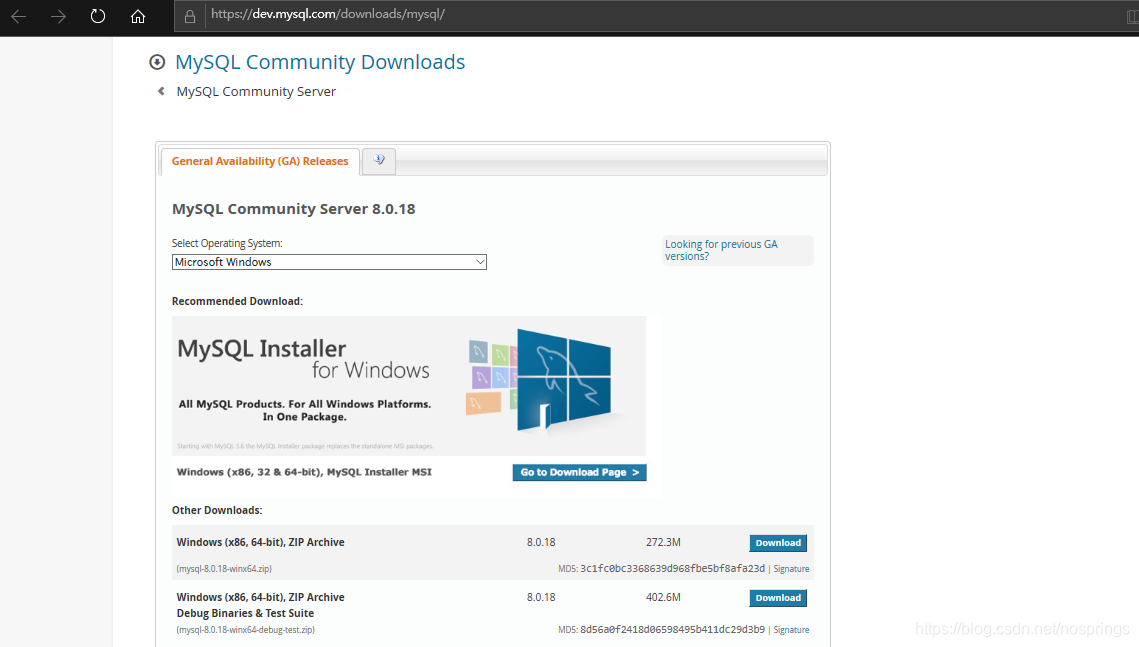
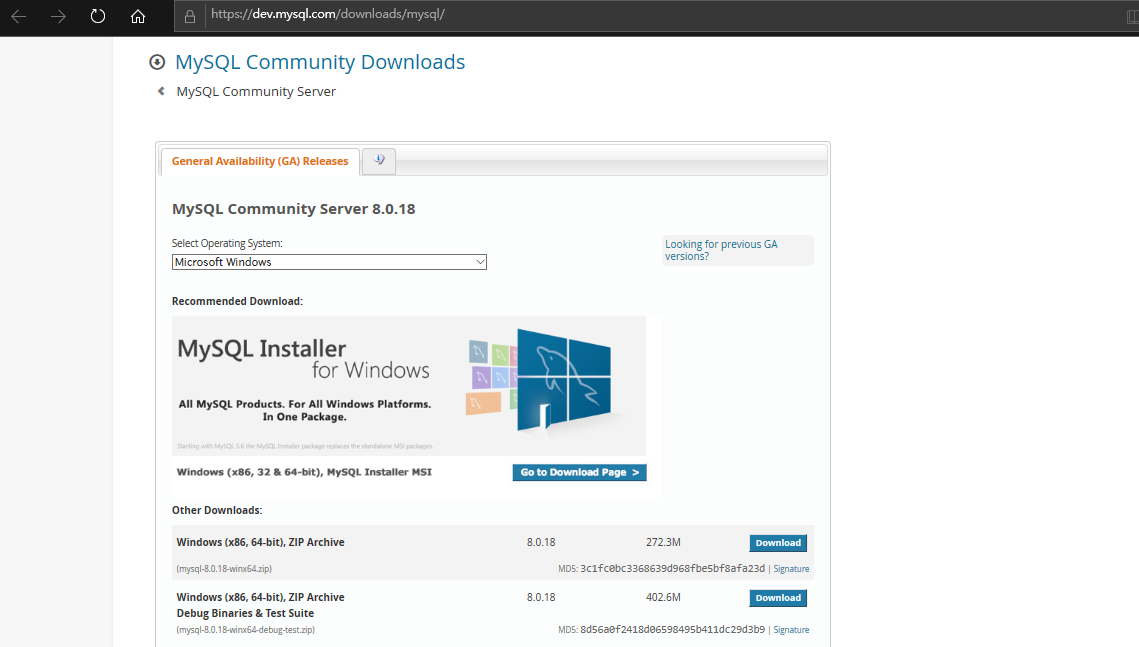
选择Microsoft Windows,选择如下压缩版本,点击【Download】进入下载页面
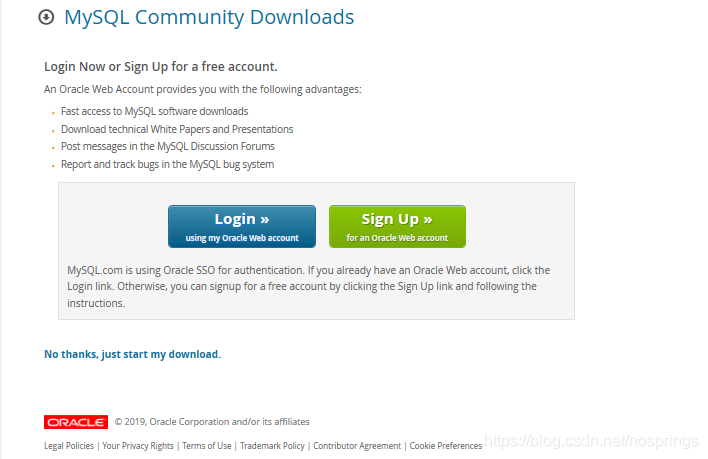
在下载页面直接选择【No thanks, just start my download.】,开始下载
安装配置MySql8.0
- 解压安装文件,放到D盘根目录:D://mysql-8.0.18-winx64(注意:不要路径太深或路径中存在中文或空格,避免不必要问题)
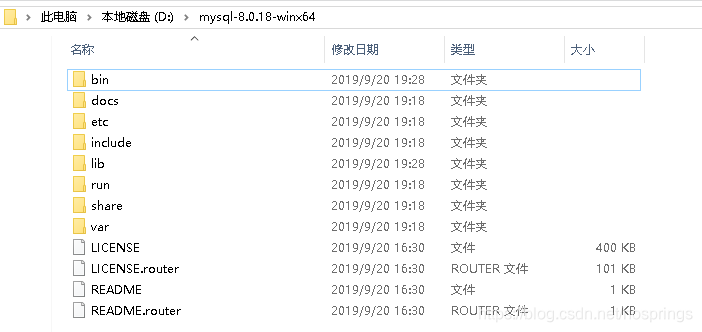
- 在当前解压目录下创建一个文件my.ini,写入如下内容:
| [mysqld] # 设置3308端口(3306端口已经被MySql5.7占用了) port=3308 # 设置mysql的安装目录 basedir=D:\mysql-8.0.18-winx64 # 设置mysql数据库的数据的存放目录,注意这个目录必须为空 datadir=D:\mysql-8.0.18-winx64\data # 允许最大连接数 max_connections=200 # 允许连接失败的次数。 max_connect_errors=10 # 服务端使用的字符集默认为UTF8 character-set-server=utf8 # 创建新表时将使用的默认存储引擎 default-storage-engine=INNODB # 默认使用mysql_native_password #mysql_native_password default_authentication_plugin=mysql_native_password [mysql] # 设置mysql客户端默认字符集 default-character-set=utf8 [client] # 设置mysql客户端连接服务端时默认使用的端口 port=3308 default-character-set=utf8 |
- 通过管理员打开命令行窗口,进入bin目录,D:\mysql-8.0.18-winx64\bin,执行:mysqld --initialize --console (注意:此操作会生成一个初始密码信息,请记住)
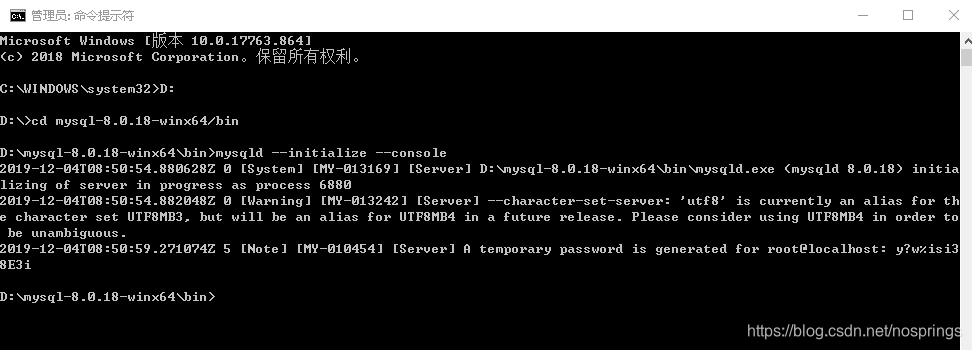
当前密码是:y?w%isi38E3i
- 输入mysqld --install MYSQL8开始安装mysql8,安装成功提示:

- 输入net start mysql8,提示服务启动成功,说明安装成功

- 修改密码和访问权限
输入:mysql –u root –P 3308 –h localhost -p
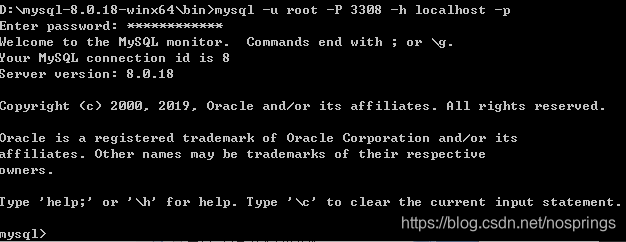
执行以下语句,修改登录密码:
| ALTER USER 'root'@'localhost' IDENTIFIED WITH mysql_native_password BY '123456'; |
刷新权限:
flush privileges;
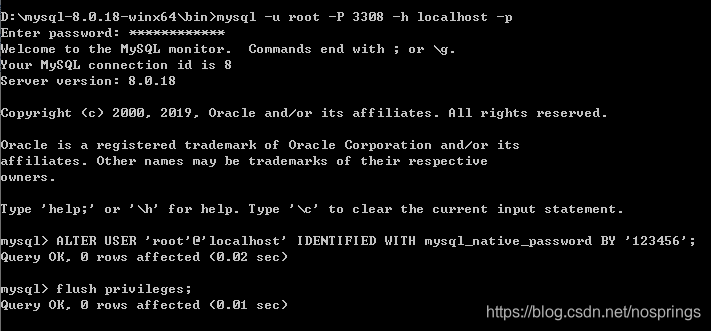
安装MySql访问工具
下载安装免费的HeidiSQL工具:https://www.heidisql.com/download.php

Windows系统下安装和配置MySql8
Windows系统下安装和配置MySql8
Windows系统下安装和配置MySql8





 扫一扫
扫一扫


 1万+
1万+

 被折叠的 条评论
为什么被折叠?
被折叠的 条评论
为什么被折叠?
 到【灌水乐园】发言





