


 本文详细介绍了如何在Windows系统中安装Python和配置PyCharm。从Python的下载、安装到检查Python解释器及环境变量的设置,再到PyCharm的专业版和社区版选择、安装过程及配置步骤,最后演示了创建并运行Python文件的方法。
本节主要介绍的是windows系统环境搭建
- Python安装
- Pycharm编辑器安装
1.1 下载
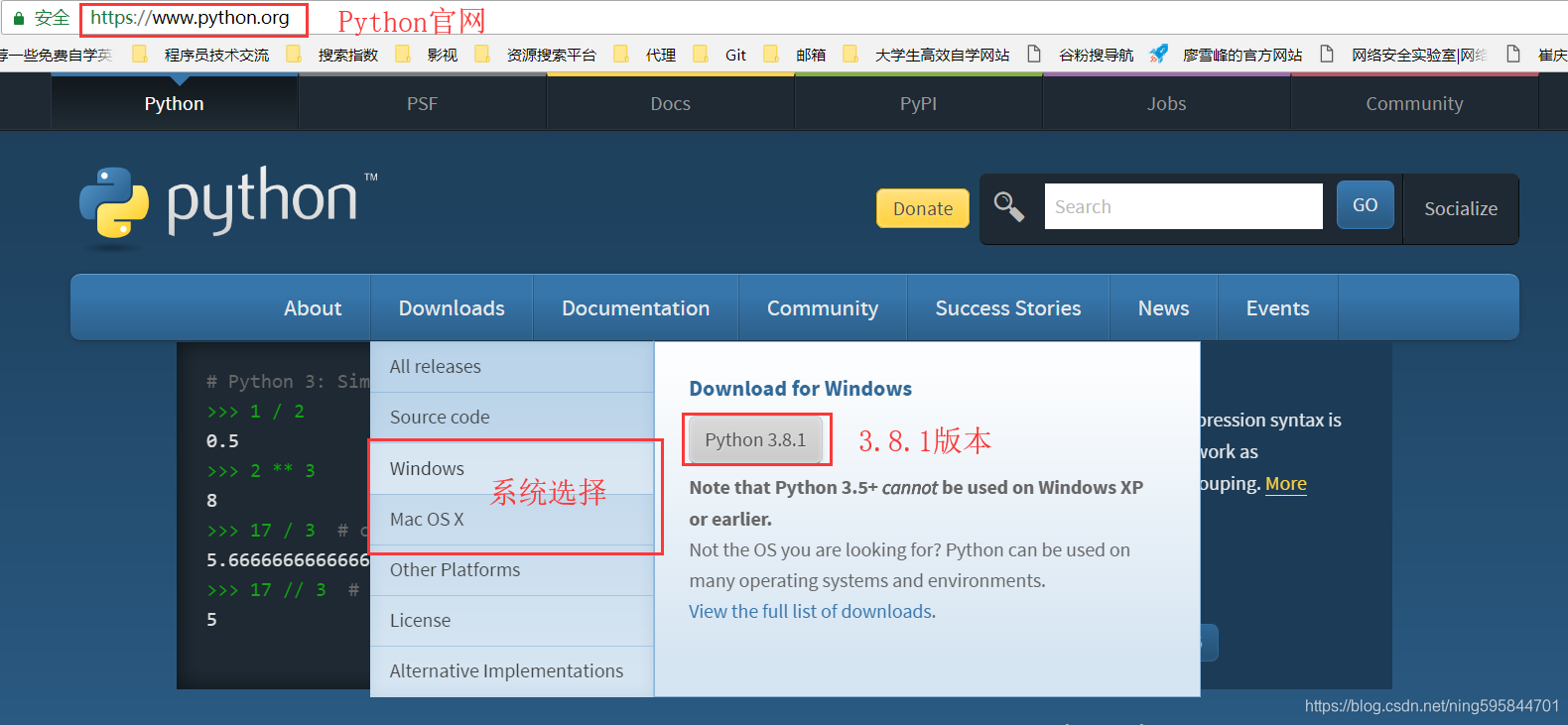
- Python官网下载or百度网盘下载
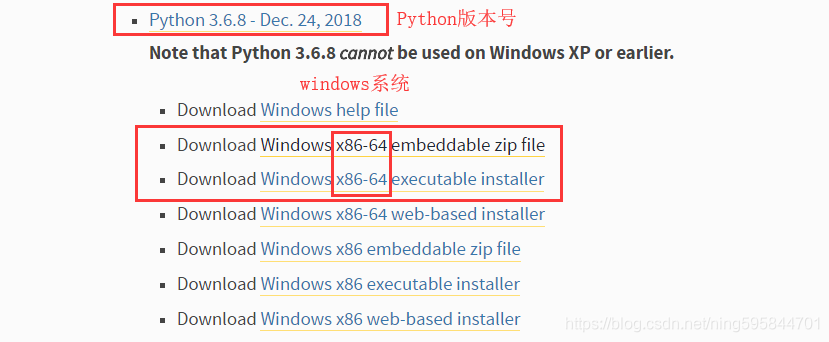
进入官网选择对于的操作系统和Python版本进行下载,安装分为exe安装包和zip压缩包两种,尽量选择exe操作简单方便。
1.2 安装
未选择添加环境变量在后面会有手动配置介绍。
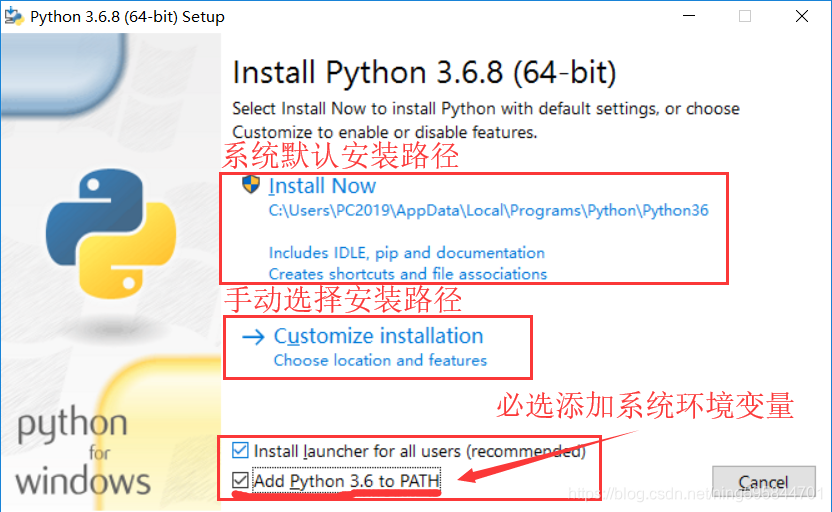
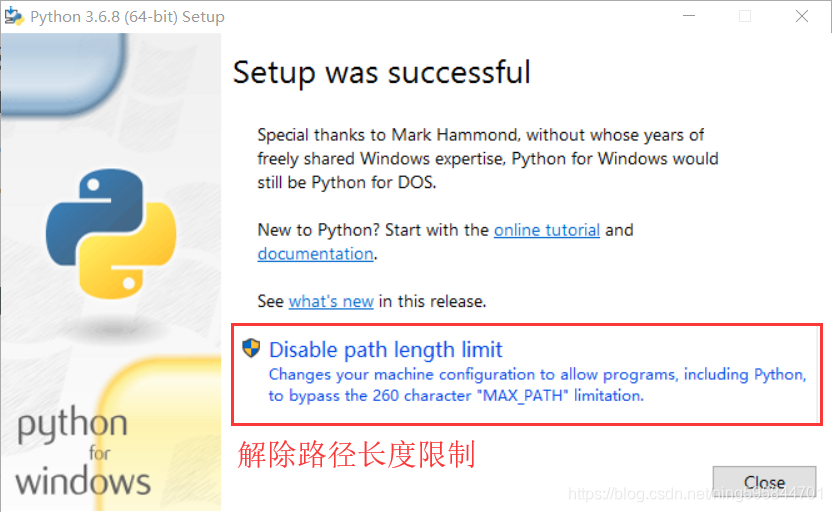
安装完成如出现以下页面点击系统管理员字样,解除路径长度限制后再点击close关闭。
1.3 检测Python解释器及系统环境变量
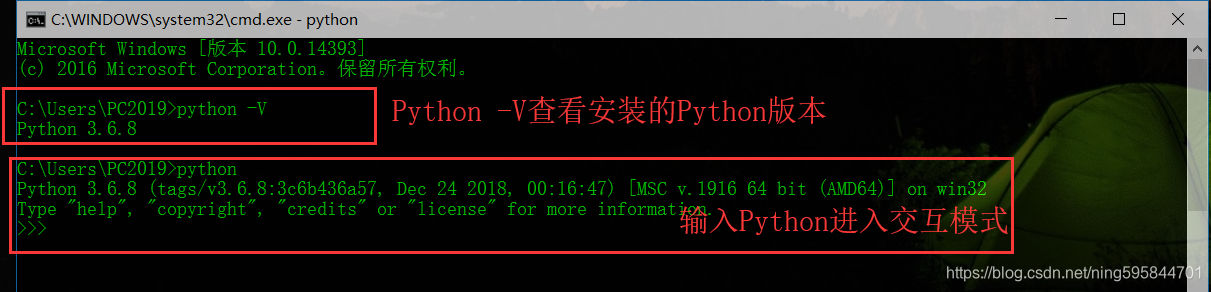
使用组合键Win+R打开运行窗口,输入cmd回车弹出命令行界面,然后输入python回车进入交互模式。输入python -V查看Python版本号
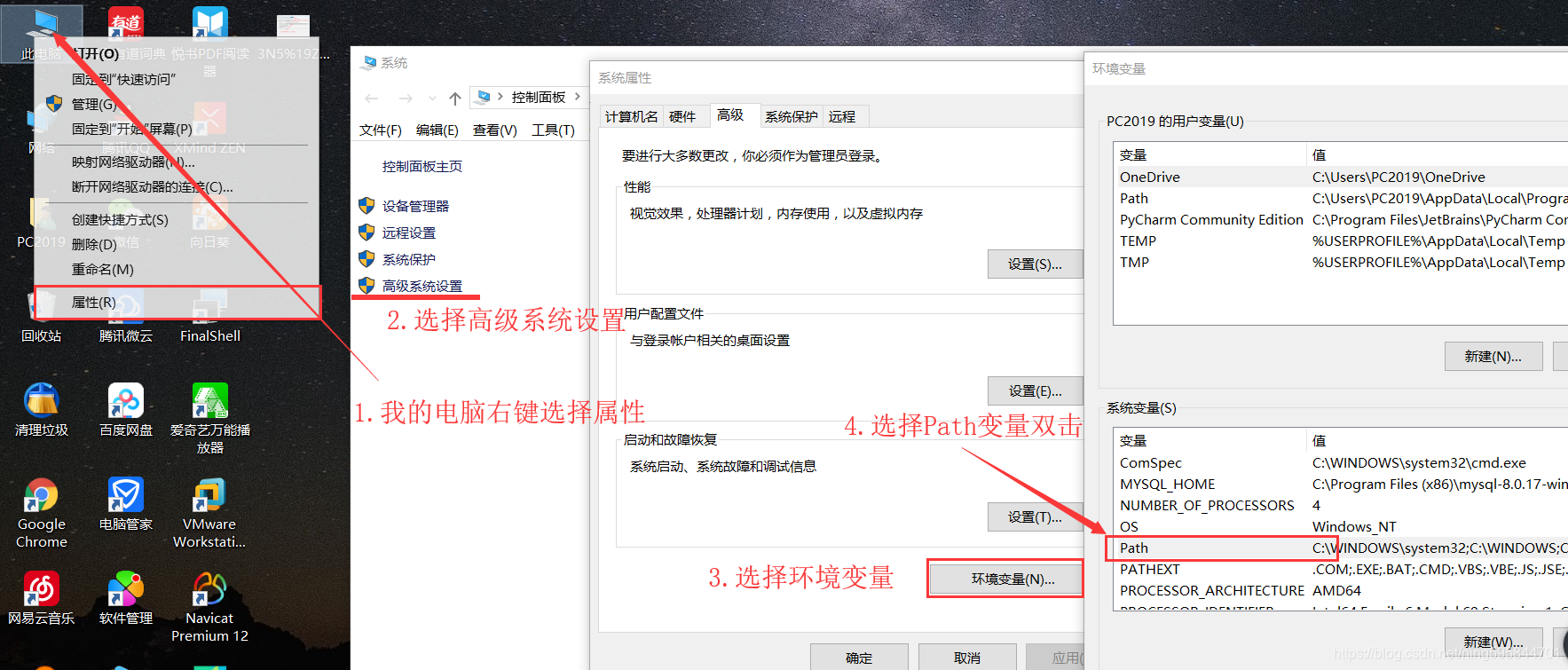
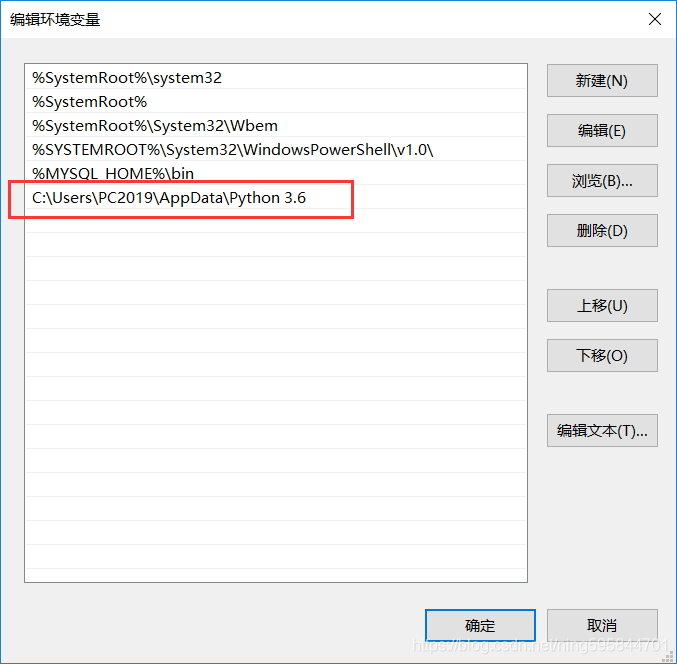
python未添加环境变量需手动配置:找见python的安装路径,打开环境变量添加至Path变量中保存退出。添加完成后继续1.3步骤检测。
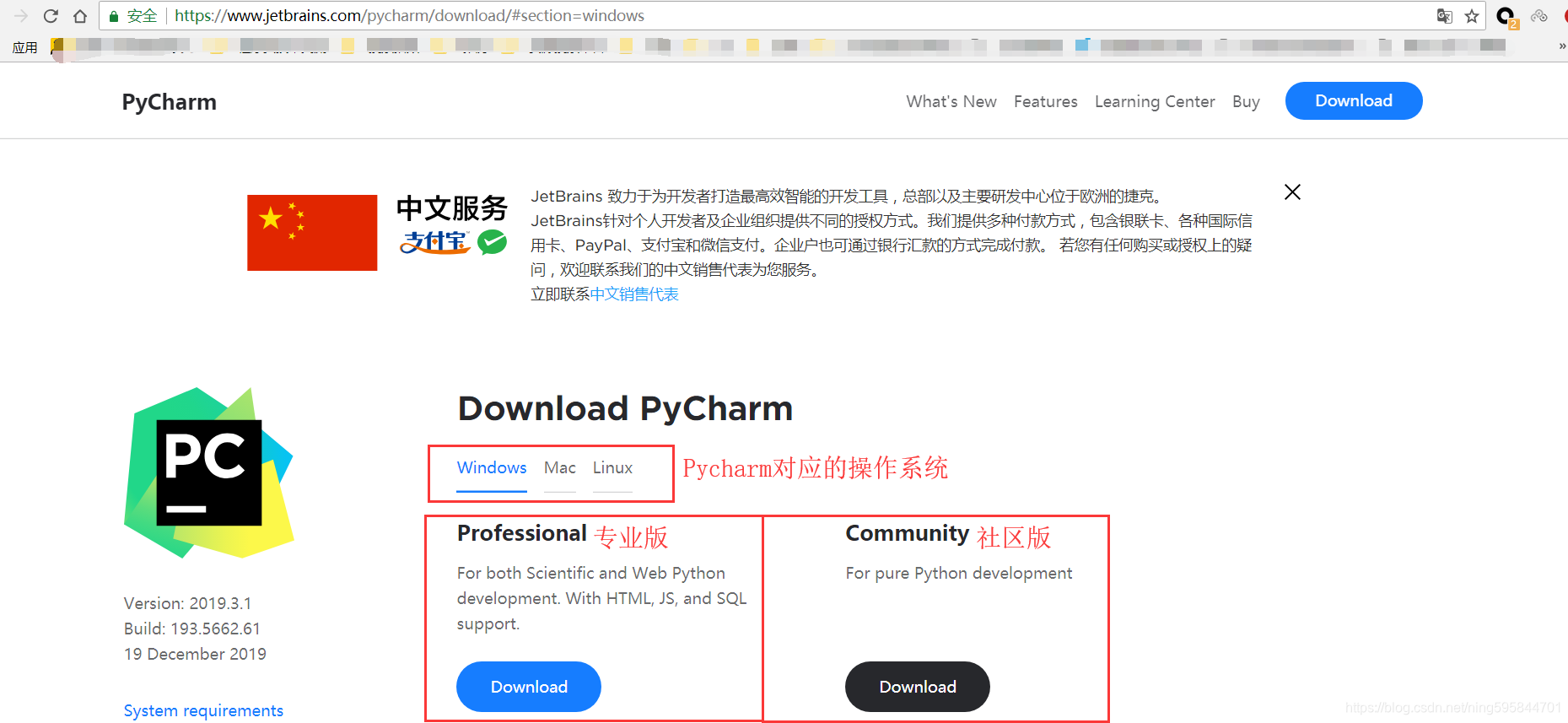
2.1 Pychamr下载
Pycharm分为专业版和社区版,专业版需要付费购买激活码,社区版免费使用,使用社区版即可。
2.2 Pycharm安装
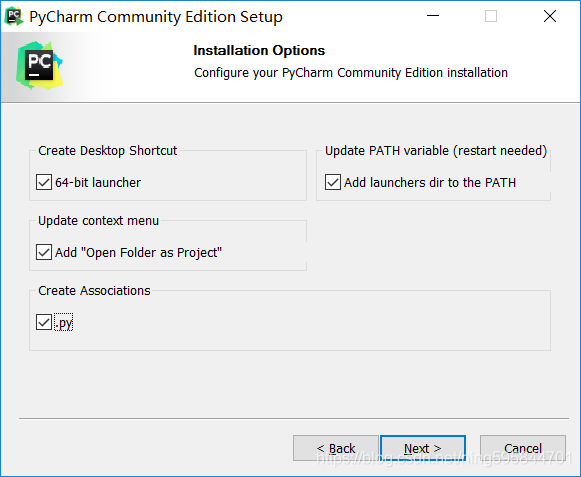
按照一下界面选择,点击Next继续下一步。
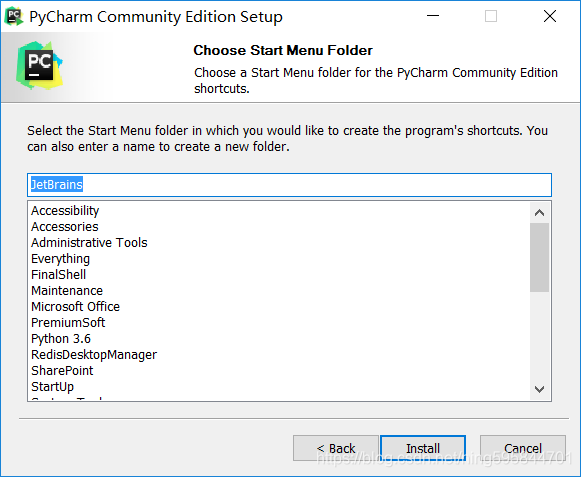
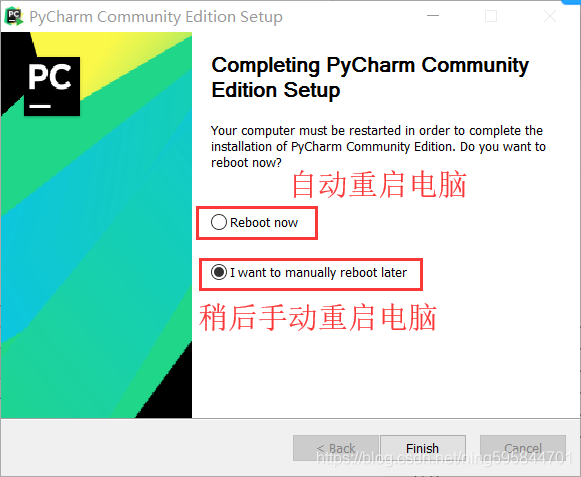
点击Install安装,等待两分钟左右安装完成。
2.3 Pycharm配置
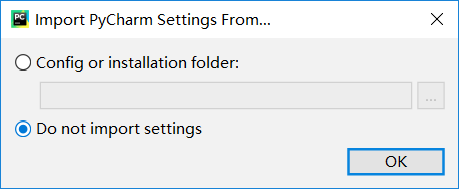
双击桌面PyCharm程序,选择Do not …点击ok。
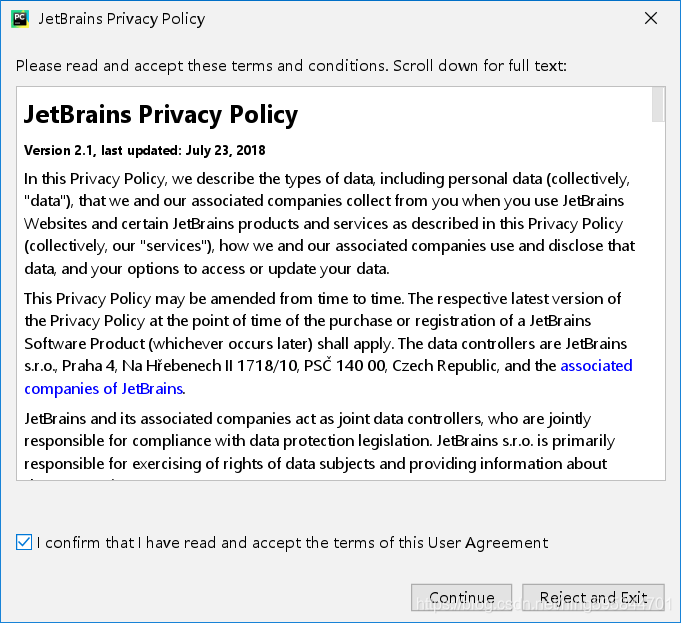
勾选I confirm that… 点击continue。
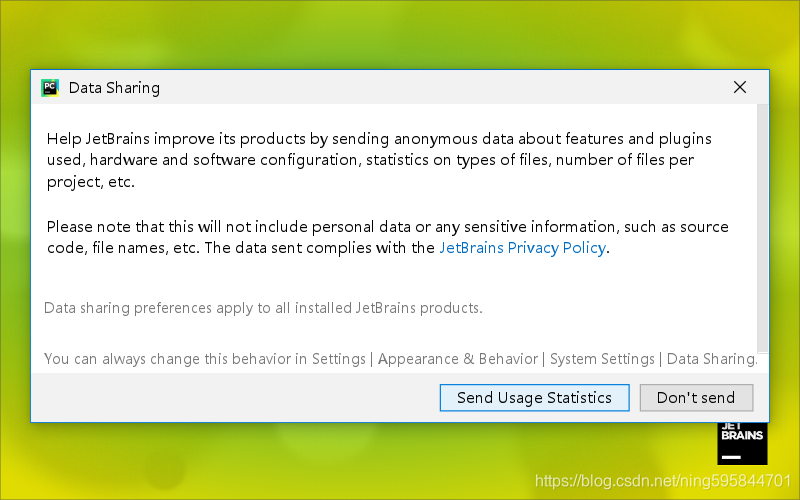
类似调查问卷,可选择同意或不同意。
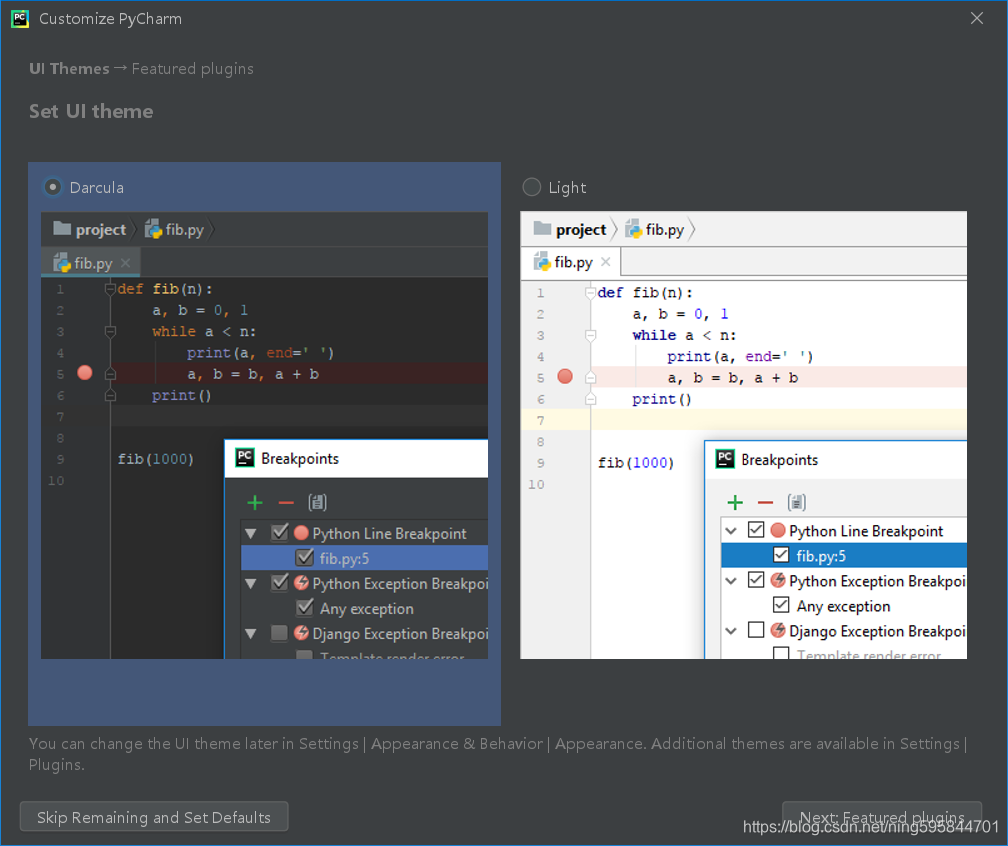
接下来选择操作界面的背景颜色,左下角选择默认设置跳过剩下的步骤。
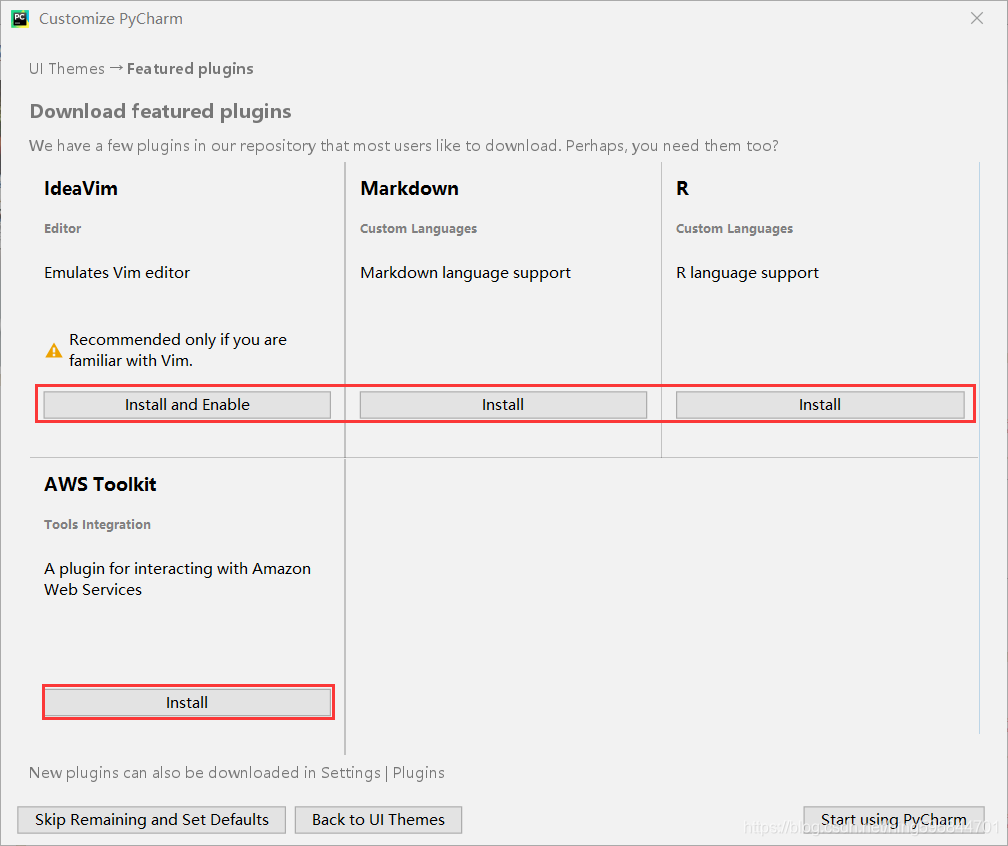
此页面为插件选择,有需要可以点击install安装,不需要的直接点击开始使用PyCharm。
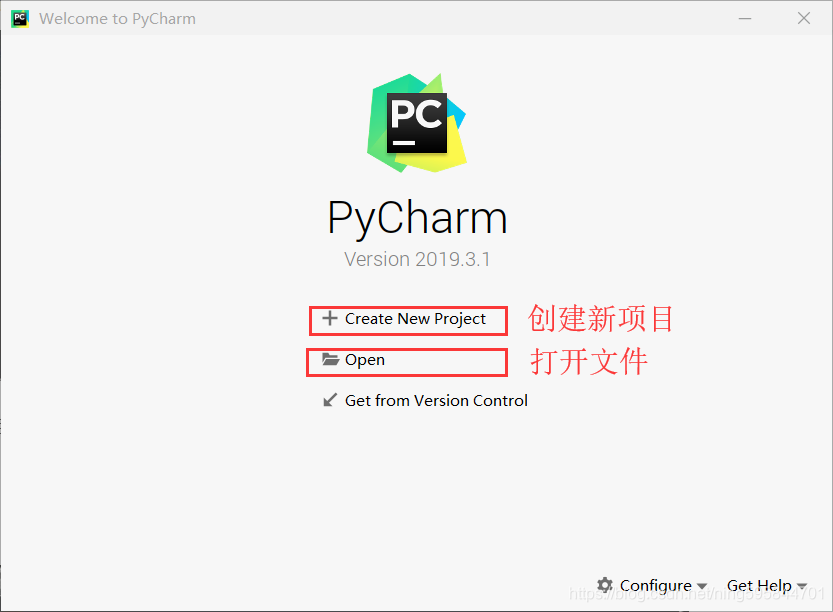
选择创建新项目或者打开文件。
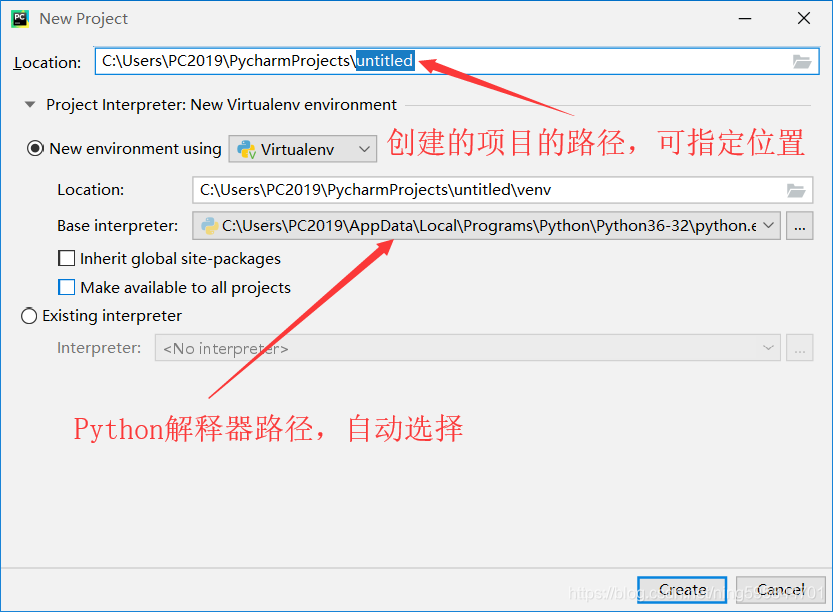
点击Creat创建新项目。
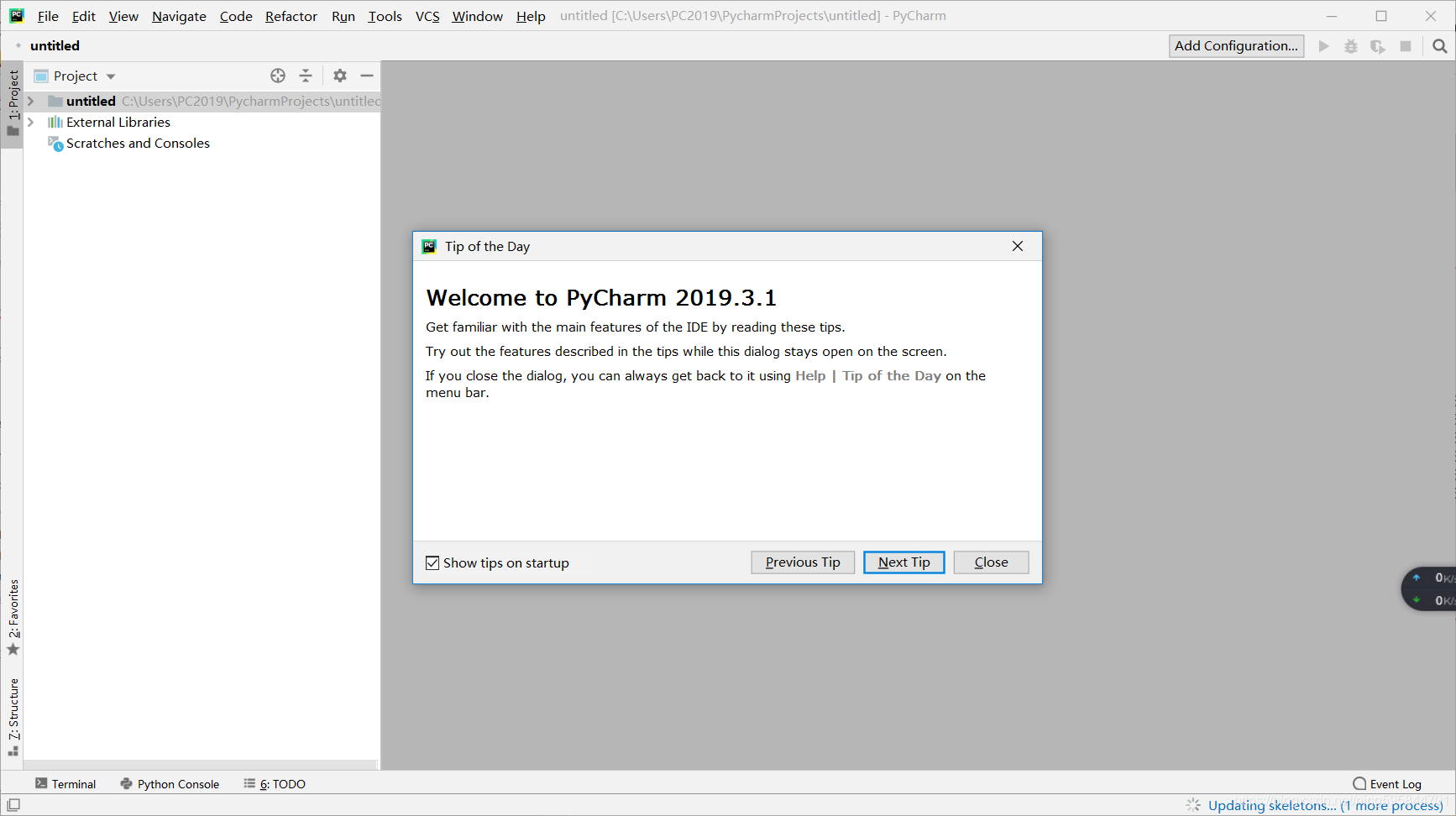
等待页面加载完毕点击Close关闭。
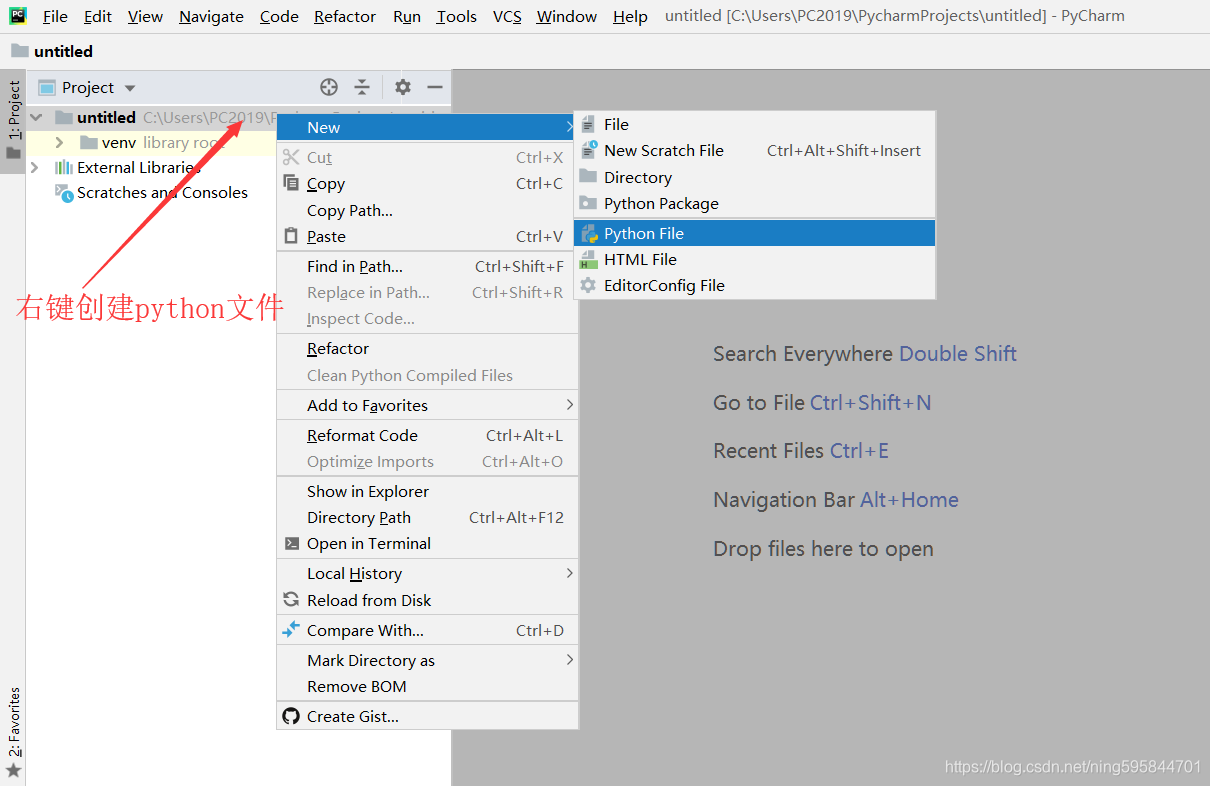
打开创建的untitled项目文件夹,右键选择New下的Python File输入文件名创建Python文件。
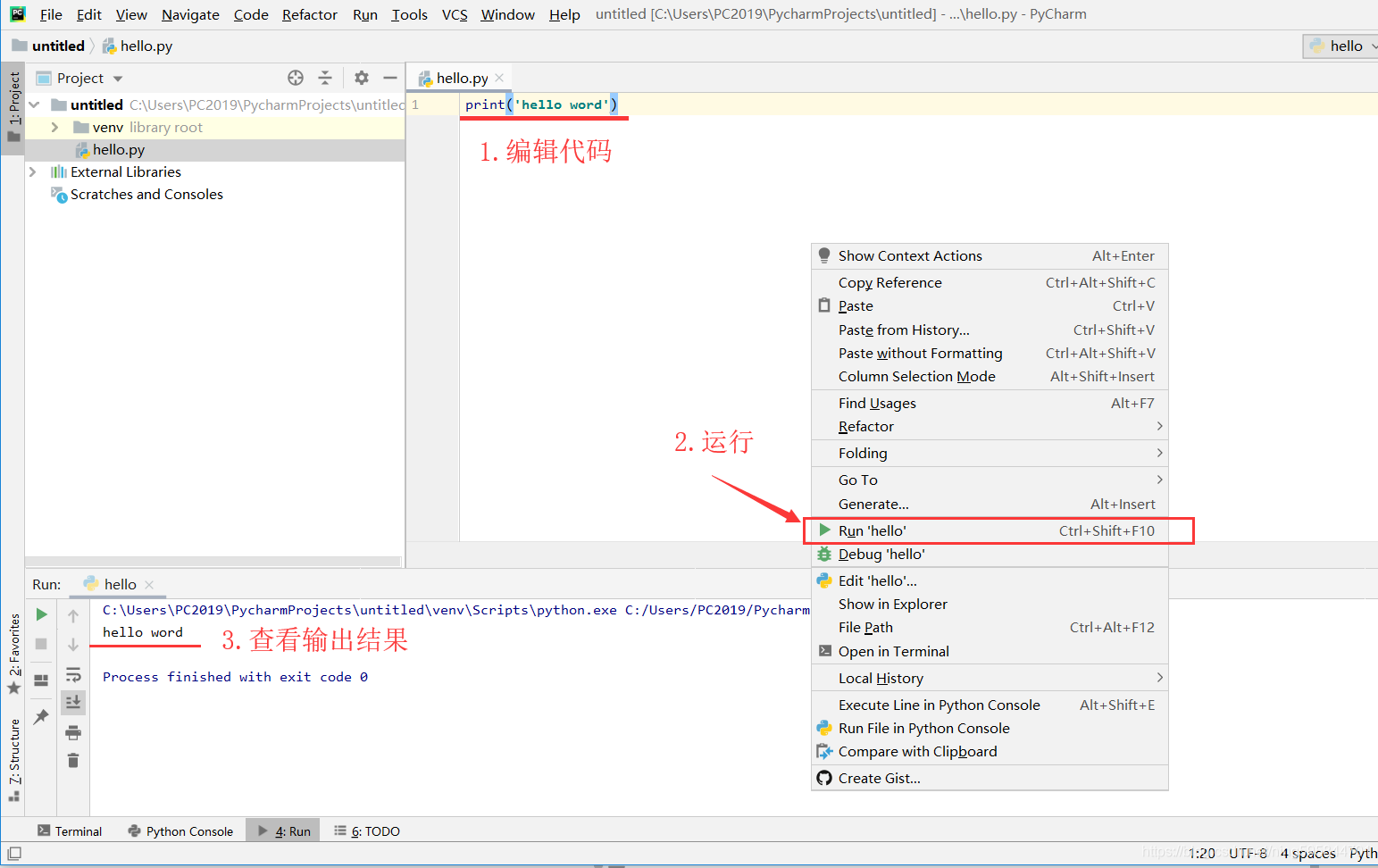
在打开的页面输入print(‘hello word’),按组合键Ctrl+Shift+F10或者按下图操作运行程序,并查看运行结果。
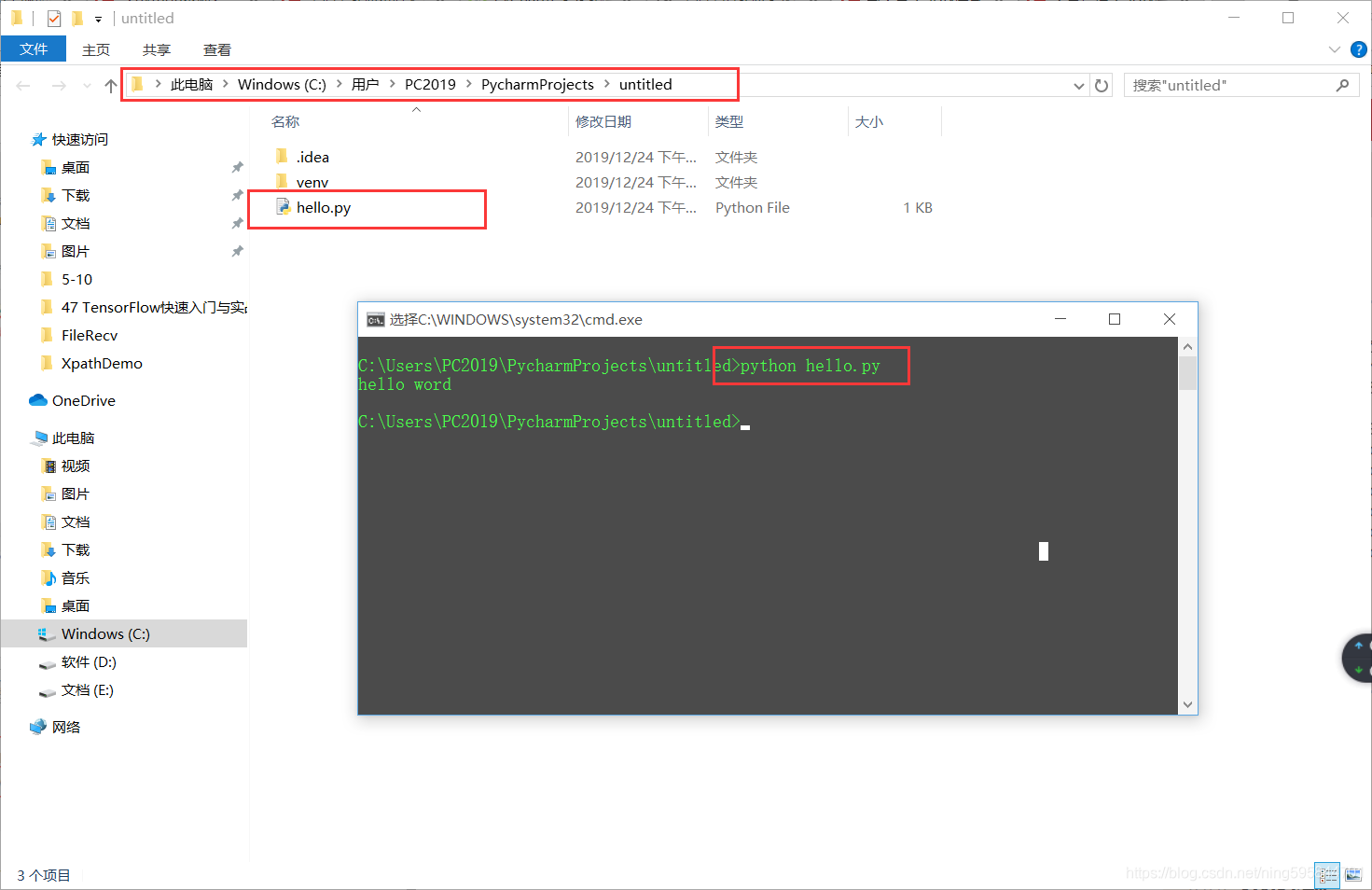
或者找见项目文件的位置,打开cmd使用python 文件名.py方式执行python程序。
欢迎点赞和评论,走过路过点个赞是对小编最大的鼓励!!!
最后祝大家能够顺利的完成Python和Pycharm的安装,^_^ 祝大家周末愉快^_^





 扫一扫
扫一扫


 4064
4064

 被折叠的 条评论
为什么被折叠?
被折叠的 条评论
为什么被折叠?
 到【灌水乐园】发言





