



 本文详述了SSM框架搭建sckill秒杀系统的前期准备与maven配置,包括Java环境、IDEA工具、MySQL及Tomcat设置,以及如何通过mvn命令生成并配置SSM-Web项目。适合初学者跟随实战进行项目开发。
SSM 框架搭建 sckill 秒杀系统
—— step.1 前期准备 + 框架配置
写在前面
初次接触 SSM 框架,是为了跟队友一起搭建项目,作为团队的“系统开发师”,老师推荐了当下极为流行的 java web 开发开源框架—— SSM(springMVC + spring + MyBatis)框架。于是乎,进行了新一轮的框架学习(“学习 + 实践” 嘛,总得先复现别人的教程,然后搭建自己的平台。)
前阵子将自己的 SSM 框架开发学习心得整理了一下,意外的得到了认可。此处整理一份我学习 SSM 框架开发的流程。学习过程参考了 李奕锋 老师的 秒杀项目seckill。
给出学习项目地址:https://github.com/liyifeng1994/seckill
个人感觉,这个秒杀项目是个非常详细的教程,不仅有源码分享,还有视频讲解。但美中不足的是对一些细节上的提示,跟着视频的步骤并不能完全调通。 (当然也可能是我太菜,不过我不承认,就没人知道(`・ω・´)) 故此,我在这放上我学习的经历。也希望能帮到跟我一样的后来者。
索引:
- SSM 框架搭建 sckill (秒杀系统) —— step.1 前期准备 + 框架配置
- SSM 框架搭建 sckill (秒杀系统) —— step.2 持久层建设
- SSM 框架搭建 sckill 秒杀系统 —— step.3 业务逻辑层建设
- SSM 框架搭建 sckill 秒杀系统 —— step.4 web控制层建设
- SSM 框架搭建 sckill 秒杀系统 —— step.5 web展示层建设
一、前期准备:
- java 开发环境与可视化开发工具准备 :(强烈建议使用 IDEA 专业版,作为学生,可以申请教育版注册码,能够减少很多由于开发环境插件不齐全而导致的系统报错。)我的 jdk 版本是 13.0.2(据说现在 jdk 版本已经更新到了16+ 但是很多强大的功能似乎还用不上,暂时不去考虑),就以jdk13为例进行系统编写。jdk的版本可以根据自己的需要在官网上下载自己喜欢的版本。当下流行的 jdk 版本似乎是以 jdk 1.8 为主,该学习视频中使用的 jdk 也是 1.8 。
- maven 工具安装与配置 :不是说 SSM 框架的开发必须使用 maven 工具,但不得不说,maven 工具能帮助我们更好的进行项目的开发与管理。
- MySQL 安装与配置 :MySQL数据库是最流行的关系型数据库管理系统,同时也是一个轻量级的数据库,便于部署与转移。
- Tomcat 安装与配置:Tomcat 作为一个开源的轻量级 web 应用服务器,由于其便于安装与部署,而在中小型 Java - web 应用开发中受到广泛的欢迎。
二、SSM-Web 项目框架的 maven 工具生成与管理
在视频中,生成 SSM-Web 项目的方式是通过命令行输入 mvn 命令自动进行项目框架生成的。注意: 想要通过命令行进行 web 项目的生成,必须保证 maven 工具配置完全!
视频中的 mvn 代码如下:
mvn archetype:create -DgroupId=org.seckill -DartifactId=seckill -DarchetypeArtifactId=maven-archetype-webapp
小贴士: 在使用该代码时,不知道是不是有人会跟我一样出现如下这个错误。
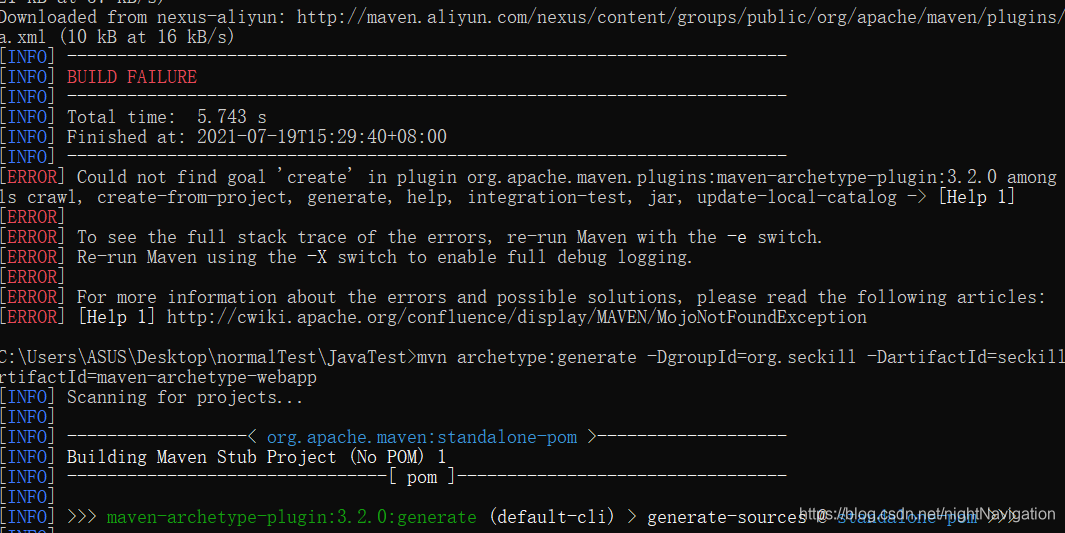
网上的说法是:出现 “BUILD FAILURE” 是因为 maven 仓库的镜像源连接在国外,因此不能顺利访问。(但事实上,我在配置 maven 的时候已经将镜像源改为了国内的 阿里镜像源,即,解决方案无效。于是我自己找了条 mvn 创建项目的代码。结果成功了!)我创建项目的代码如下:
mvn archetype:generate -DgroupId=org.seckill -DartifactId=seckill -DarchetypeArtifactId=maven-archetype-webapp -DinteractiveMode=false
项目创建成功截图如下:
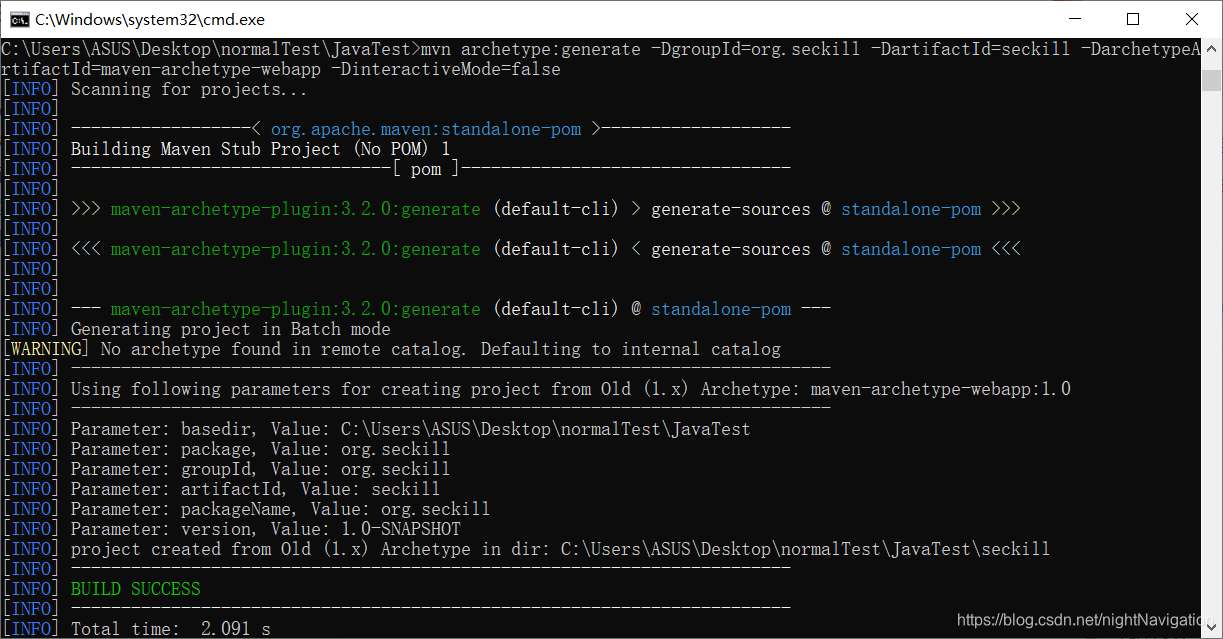
**温馨提示:**使用 mvn 命令创建项目前,先要用 cd 命令切换到想要创建项目的指定位置。否则可能会引发项目成功创建后找不到项目等现象。(就我个人而言,既然已经有IDEA / eclipse 集成的 Java 开发工具了,直接使用开发工具生成 maven 项目就好。)生成的方式在 maven 工具安装与配置中的最后部分有写。
简单说明创建项目的 mvn 代码的含义:
- mvn archetype:generate:使用 mvn 进行项目创建(视频中, 为 mvn archetype:create )
- -DgroupId:输入的groupId
- DartifactId:输入的artifactId(在外的体现就是项目包名。)
- -DarchetypeArtifactId:模板名称,在创建 java-web 框架时,使用的是: maven-archetype-webapp
- -DinteractiveMode=false:不以交互式命令行的形式构建项目(视频的命令中,没有这个属性,该属性默认为 true ,不填也没啥问题,多敲两下回车的事情)
DgroupId 和 DartifactId 属性可以在项目创建完毕后的 pom.xml 文件中得以体现。 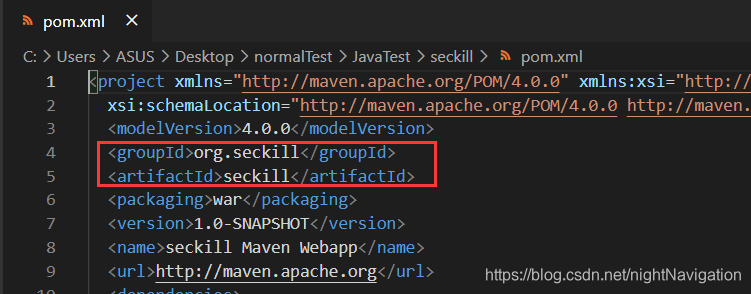
初步将 maven-webapp 项目创建完成后,接下来就是补全项目,并添加项目依赖。从下图(IDEA 的项目打开)中可以看到,项目的创建并不完整。
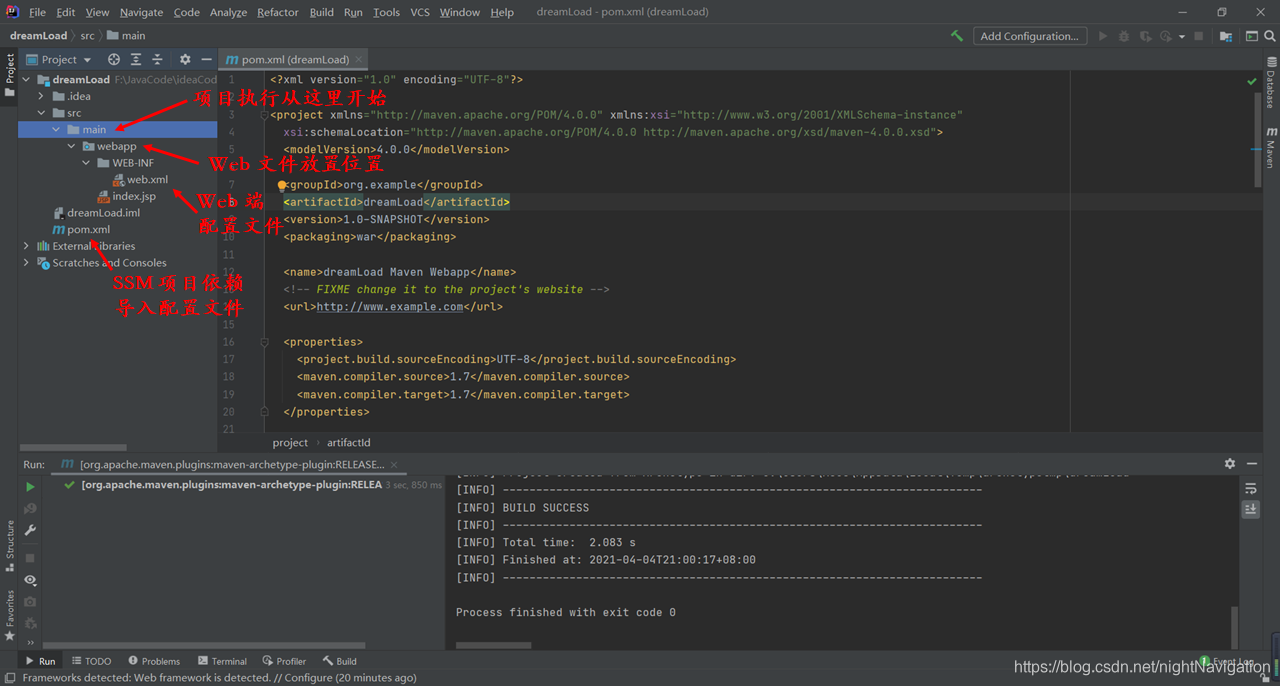
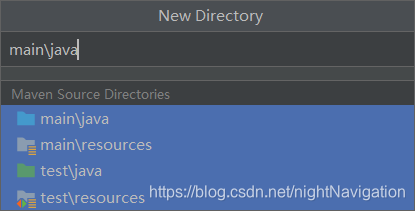
完整的 Java-Web 项目中,需要至少包含五个主要文件: main/java(存放自定义 JavaBean 的文件夹)、main/resources (存放路径相关配置文件)、webapp (存放前端相关文件)、test/java (存放测试类)、test/resources (存放测试相关路径)。在 IDEA 上的快捷创建方法是:在 src 文件夹上右键,选择 new → Directory,出现New Directory 填写框,按住 “Ctrl”键 把四个目录全部选上,此时SSM项目基本框架目录创建完毕。(使用IDEA的好处,自动关联显示了 Maven Source Directories 如下图所示。 同时自动对main/java-test/java 和 main/resources - test/resources 做了关联)
基本框架搭好之后,是对项目的各种依赖进行配置、导入与 maven 托管。主要有:junit 单元测试依赖、slf4j 日志依赖、 MySQL 数据库驱动依赖、MyBatis 依赖、MyBatis 与 Spring 整合接口依赖、 Spring 依赖、SpringMVC 依赖、JSP-Servlet依赖等。
在文件访问路径上,需要配置 logback 日志文件配置、MyBatis 核心配置、JSP 页面 web.xml 容器配置等。(具体配置见 环境依赖配置 )。
至此,sckill 项目的前期准备与框架配置搭建完毕。





 扫一扫
扫一扫


 558
558

 被折叠的 条评论
为什么被折叠?
被折叠的 条评论
为什么被折叠?
 到【灌水乐园】发言





