



 本文详细介绍了Maven的作用、安装步骤、配置要点,包括系统环境变量设置、本地库路径和镜像源配置,以及在Eclipse和IntelliJ IDEA中的环境配置,确保项目高效构建与依赖管理。
SSM框架组建之 maven 安装与配置
写在前面
首先来探讨下,maven 是什么?(不知道有没有人和我产生同样的疑问 (¬_¬)瞄 )为什么现在看到有关 SSM 框架的搭建第一步无一例外都是 maven 的安装与配置?
Maven 简介
Maven 翻译为"专家"、“内行”,是 Apache 下的一个纯 Java 开发的开源项目。基于项目对象模型(缩写:POM)概念,Maven 利用一个中央信息片断能管理一个项目的构建、报告和文档等步骤。
maven 的核心思想是 “约定大于配置” 便于团队进行项目开发;拥有便于管理且可以自动关联下载依赖 jar 包的不断扩充的 jar 库,只要在pom.xml文件中进行声明就能将依赖的 jar 自动导入到项目中而不需要自己手动导入,减少因依赖包未导入而出现的低级错误;不需要进行额外的配置就能进行项目的管理和发布;同时它采用并行构建的方式,编译速度能普遍提高20%~50% 。
简单讲,作为一个项目管理工具,Maven 可以对 Java 项目进行更好的构建和依赖管理。
所以,并非是 SSM 框架的搭建必须要用到 maven ,而是 maven 工具能够使我们在项目开发时,减少低级错误的出错率,以便更好的开发和维护我们的项目。
Maven 安装及配置(win10 / jdk 13)
所以,既然maven工具如此好用,接下来开始maven的安装与配置。(事先声明,maven的安装是基于电脑上已经有 java 环境的情况下。)
1、Maven 安装
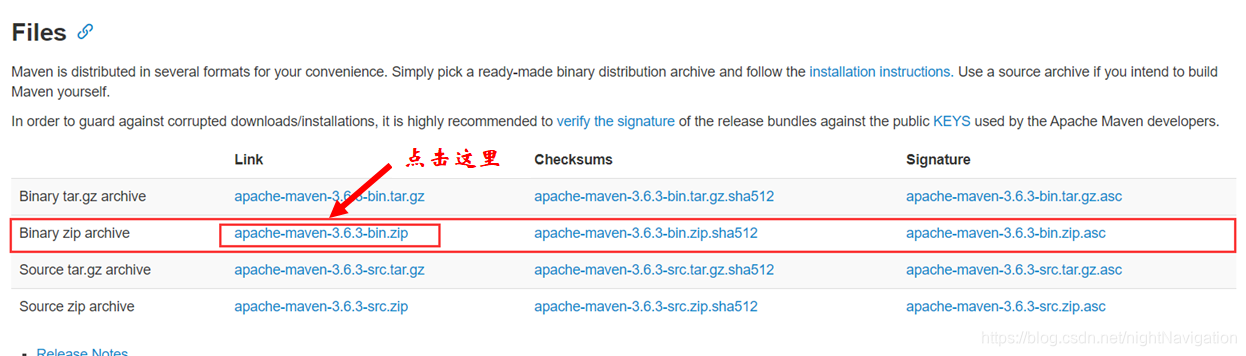
- 从官网下载maven压缩包。(我的 maven 版本是 3.6.3)这里给出官网下载地址:http://maven.apache.org/download.cgi
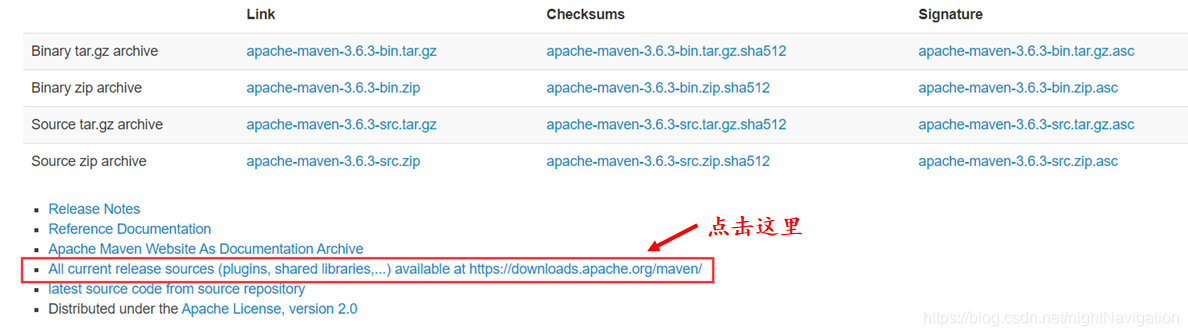
(如果要下载老版本,点击下方的All current release sources (plugins, shared libraries,…) available at https://downloads.apache.org/maven/)
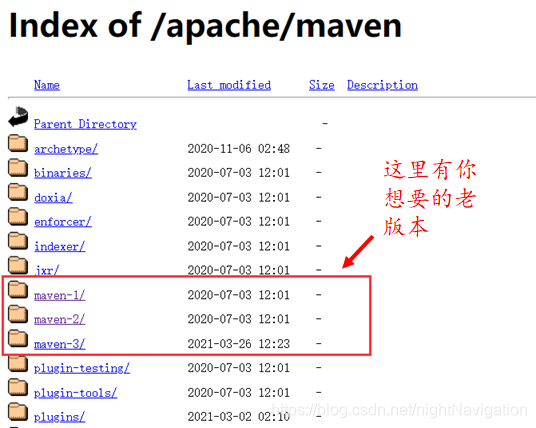
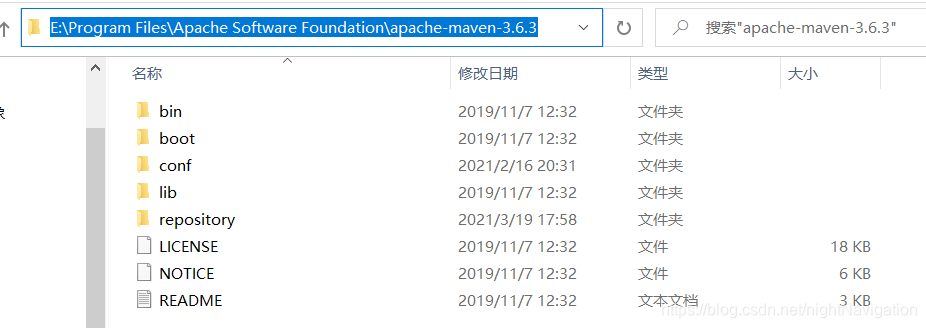
- maven 是以压缩包的形式下载的,下载完成后,第一步是选择一个解压路径。这里的解压路径不一定是选择 C 盘,选择一个合适的工作盘进行解压,可以得到如下文件。此时,电脑上初步具有maven工具。
- 和 Java 环境配置一样,想要任意调用 maven 工具,还要进行系统环境变量配置:
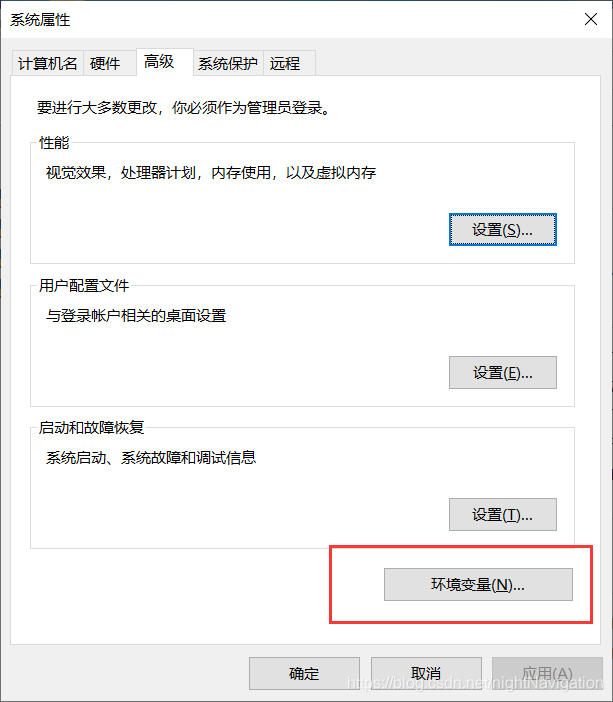
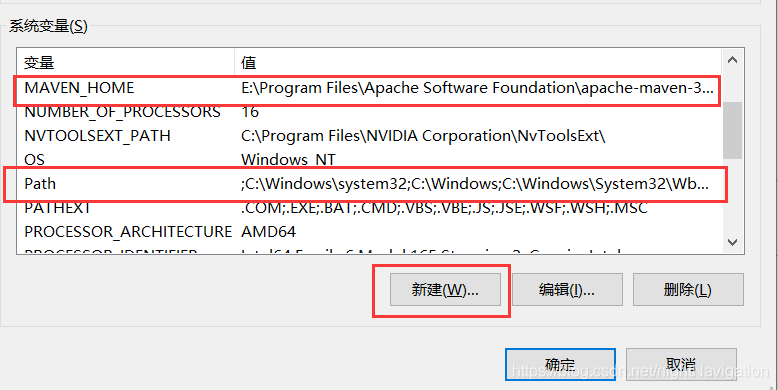
右键 “此电脑” → 选择“属性” → 点击“高级系统配置” → 点击“环境变量(N)…” → 在系统变量中,新建属性 MAVEN_HOME = (刚才解压的自定义路径),在path属性中添加 %MAVEN_HOME%\bin(也可以用绝对路径,我的习惯是用绝对路径,这样不容易报错)
同时,如果是用绝对路径配置 path 属性,MAVEN_HOME 属性可以不配置。
MAVEN_HOME = E:\Program Files\Apache Software Foundation\apache-maven-3.6.3  // (这是我的自定义地址)
path = %MAVEN_HOME%\bin  // (绝对路径写法:E:\Program Files\Apache Software Foundation\apache-maven-3.6.3\bin)

4. 检验 maven 工具是否安装成功:
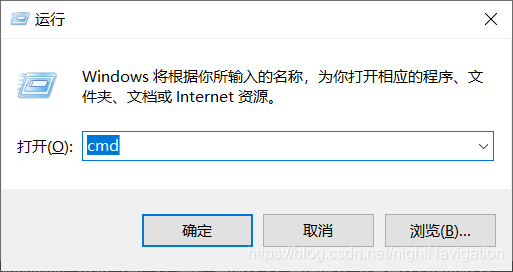
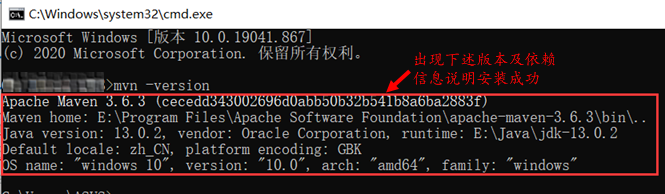
win + R(打开运行)→ 输入 cmd (打开命令行)→ 输入 mvn -version 。
当命令行中出现 maven 版本信息时,表明 maven 安装成功。
2、Maven 配置
打开 maven 安装地址,进行 maven 配置。在 conf 文件夹下找到 setting.xml 文件 进行文件配置。
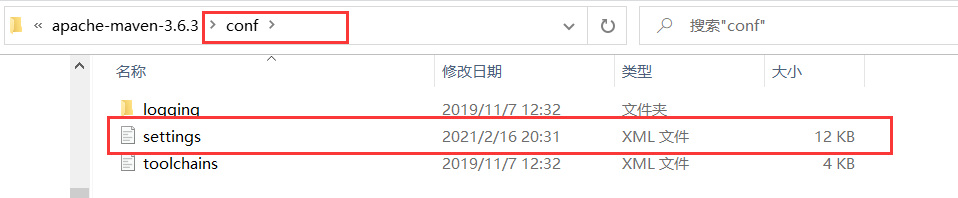
- 修改 maven 本地库地址 :找到配置文件中
localRepository描述,在<localRepository></localRepository>中间输入自定义的本地库绝对路径( maven 默认的本地库地址是保存在C盘用户下的 .m2/repository 文件夹下,如果觉得C盘空间够大,无需修改,此步骤可以省略,以下是我的配置)
  <!-- localRepository
   | The path to the local repository maven will use to store artifacts.
   |
   | Default: ${user.home}/.m2/repository
  <localRepository>/path/to/local/repo</localRepository>
  -->
  <!-- 设置maven库插件保存绝对路径 -->
  <localRepository>E:\Program Files\Apache Software Foundation\apache-maven-3.6.3\repository</localRepository>
- 设置 maven 库下载镜像源:找到
<mirrors></mirrors>.maven 默认的镜像源库是链接国外地址,下载速度极慢。此处将 maven 默认的镜像源配置注释掉后,添加国内的镜像源。
  <mirrors>
    <!-- mirror
     | Specifies a repository mirror site to use instead of a given repository. The repository that
     | this mirror serves has an ID that matches the mirrorOf element of this mirror. IDs are used
     | for inheritance and direct lookup purposes, and must be unique across the set of mirrors.
     |
    <mirror>
      <id>mirrorId</id>
      <mirrorOf>repositoryId</mirrorOf>
      <name>Human Readable Name for this Mirror.</name>
      <url>http://my.repository.com/repo/path</url>
    </mirror>
     -->
    <!-- 阿里云镜像仓库 -->
    <!-- <mirror>
        <id>alimaven</id>
        <mirrorOf>central</mirrorOf>
        <name>aliyun maven</name>
        <url>http://maven.aliyun.com/nexus/content/repositories/central/</url>
    </mirror> -->
    <!-- 因为国外的服务器下载jar包很慢所以我们改为阿里云服务器 -->
    <mirror>
      <id>nexus-aliyun</id>
      <mirrorOf>central</mirrorOf>
      <name>Nexus aliyun</name>
      <url>http://maven.aliyun.com/nexus/content/groups/public</url>
    </mirror>
  </mirrors>
- 匹配 maven 工具与 电脑 jdk 环境:(这一步有的教程上没说,我个人觉得挺重要,maven 默认的 jdk 匹配版本与电脑环境中的 jdk 版本不一致,会报错。)
<!-- 此处为 maven 默认环境 -->
<!--
    <profile>
      <id>env-dev</id>

      <activation>
        <property>
          <name>target-env</name>
          <value>dev</value>
        </property>
      </activation>

      <properties>
        <tomcatPath>/path/to/tomcat/instance</tomcatPath>
      </properties>
    </profile>
    -->
    <!-- 根据自己的jdk的配置设置 -->
    <profile>
      <id>jdk-13</id>
      <activation>
      <activeByDefault>true</activeByDefault>
      <jdk>13</jdk>
      </activation>
      <properties>
      <!-- 此处的数字要填写与电脑 jdk 版本一样的数字,否则会报错,无法在项目中调用 maven 工具 -->
      <maven.compiler.source>13</maven.compiler.source>
      <maven.compiler.target>13</maven.compiler.target>
      <maven.compiler.compilerVersion>13</maven.compiler.compilerVersion>
      </properties>
    </profile>
  </profiles>
此时,maven 工具配置完毕,可以在项目中使用 maven 工具了。
此处附上完整配置代码,可以将 setting.xml 中的源代码删除后进行粘贴:源码地址
eclipse 配置 Maven 环境
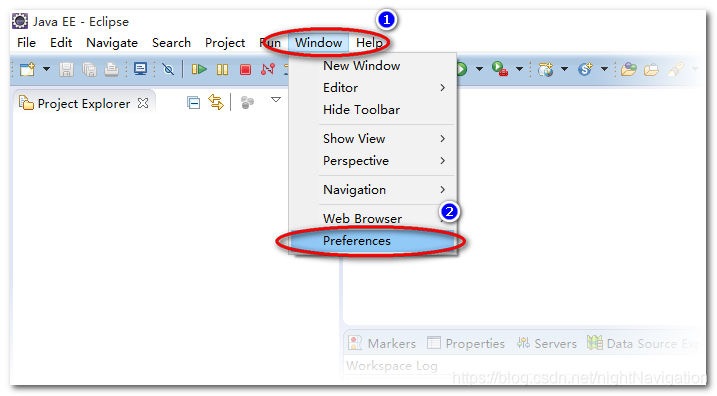
第一步,检查 Maven 插件。点击菜单栏 Window → Preferences 。(此处盗图)
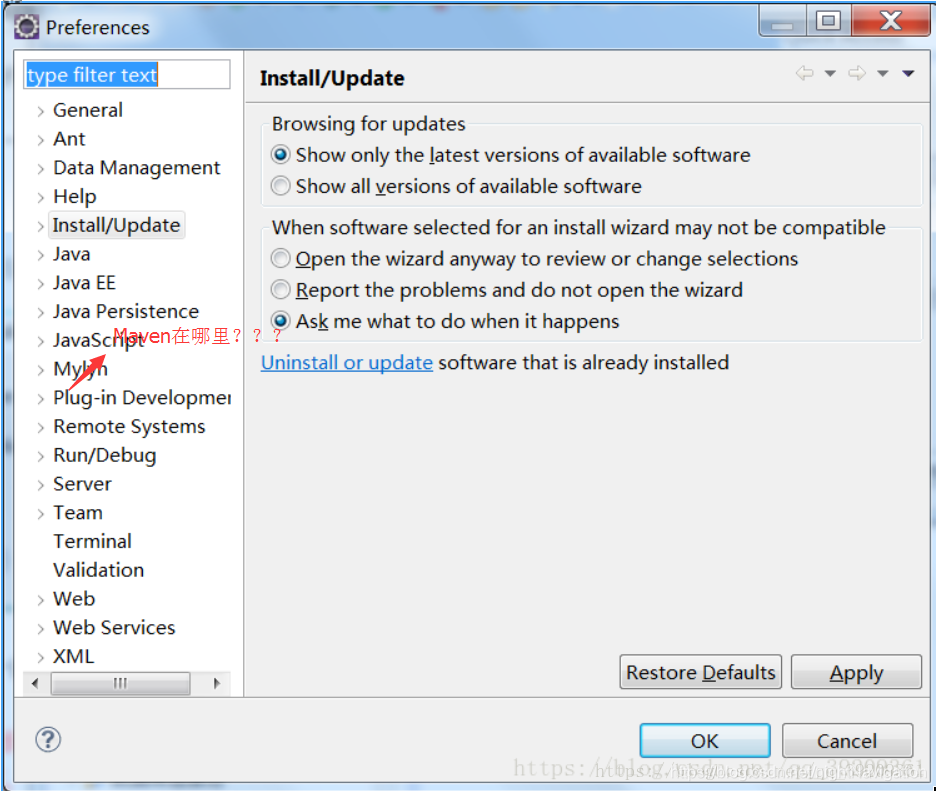
在导航栏中查看是否存在 Maven 选项。如下图。
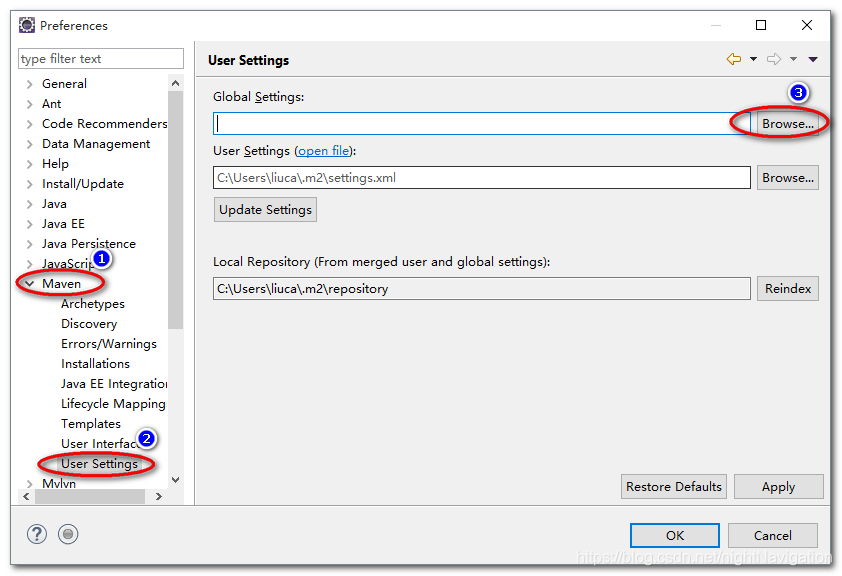
如果 eclipse 中有 Maven 选项,那么很幸运,不需要额外进行 maven 下载。 否则,查看 eclipse 的 Maven 安装。
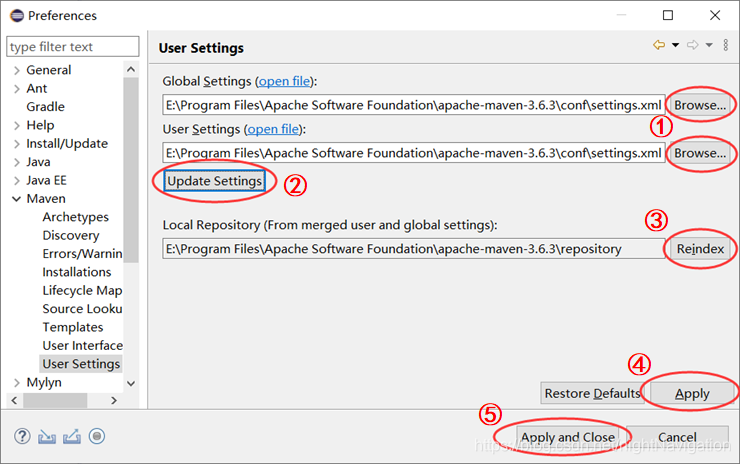
如果有 Maven 插件 开始如下图配置:
① 点击 Browse 按钮,选择安装好的 Maven 自定义路径下的 setting.xml 路径。
② 点击 Update Settings 按钮,更新配置
③ 执行完 ② 后,此处会根据配置的 maven/conf/settings.xml 自动更新Maven 本地库地址。如果没有更新,点击 ③ 或者检查 Maven配置是否正确。
④ 点击 Apply 执行修改。
⑤ 点击 Apply and Close 保存修改并关闭窗口。
此时eclipse 下的 Maven 工作环境配置完毕。
检查 eclipse 的 Maven 环境配置(Maven 项目创建)
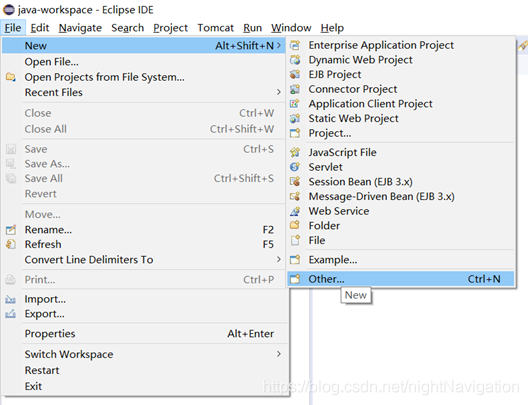
- 点击 File → New → other…
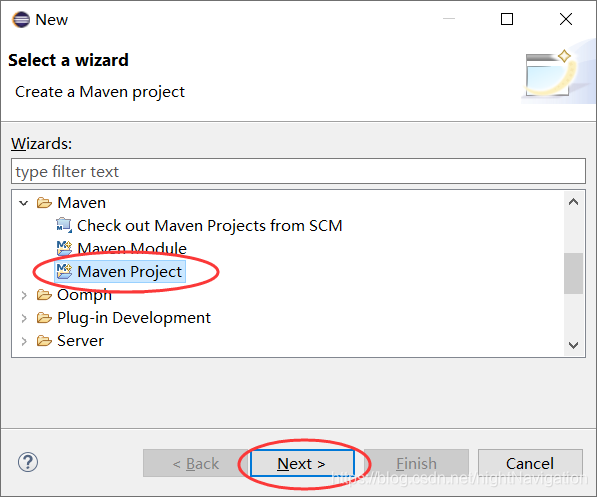
- 找到 maven Project ,选择, Next 。
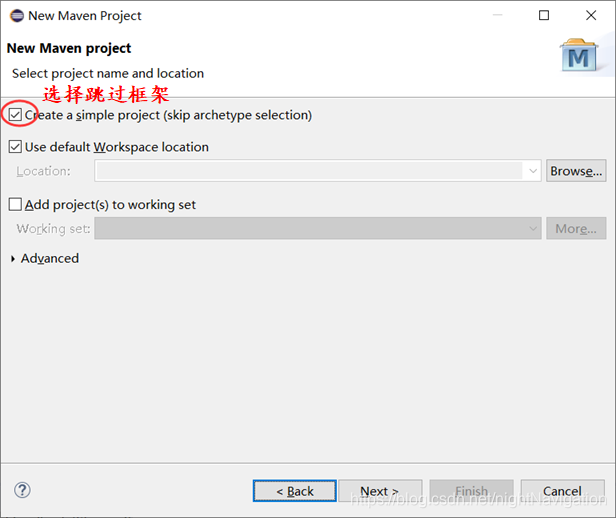
- 勾选Create a simple project,跳过框架选择
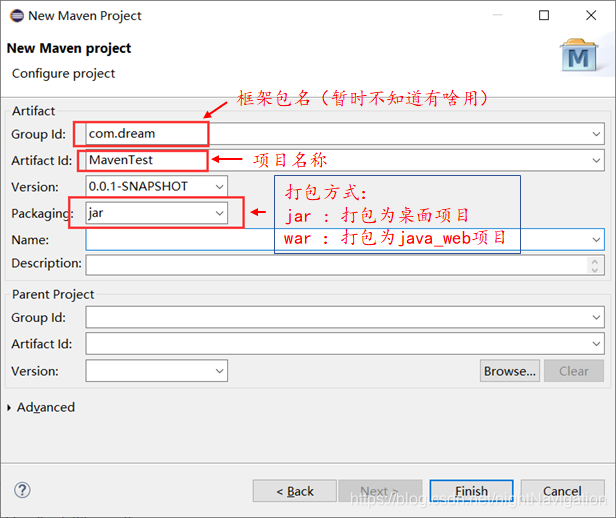
- 填写框架包名,项目名,选择打包方式。
注意:如果是创建java_web 项目,(即打包方式为war)则必须连接互联网,因为这个步骤必须连接到Maven服务器获取相关信息, 如果配置和网络有故障则这个步骤就会出现错误!
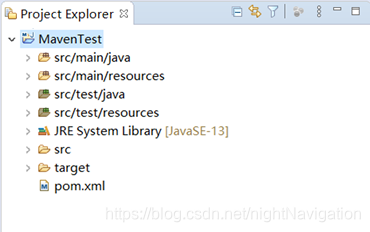
- 以下是项目配置完成后的场景,至此,eclipse 配置 maven 环境大功告成。
eclipse 安装 Maven 插件
通常情况下 eclipse 中自带 maven 调用插件,但也有例外的情况(比如我的eclipse中就不存在。)此时需要下载maven插件。
点击 help → install new software
添加 add 信息,如下图所示。
name : maven
location : http://download.eclipse.org/technology/m2e/milestones/1.4
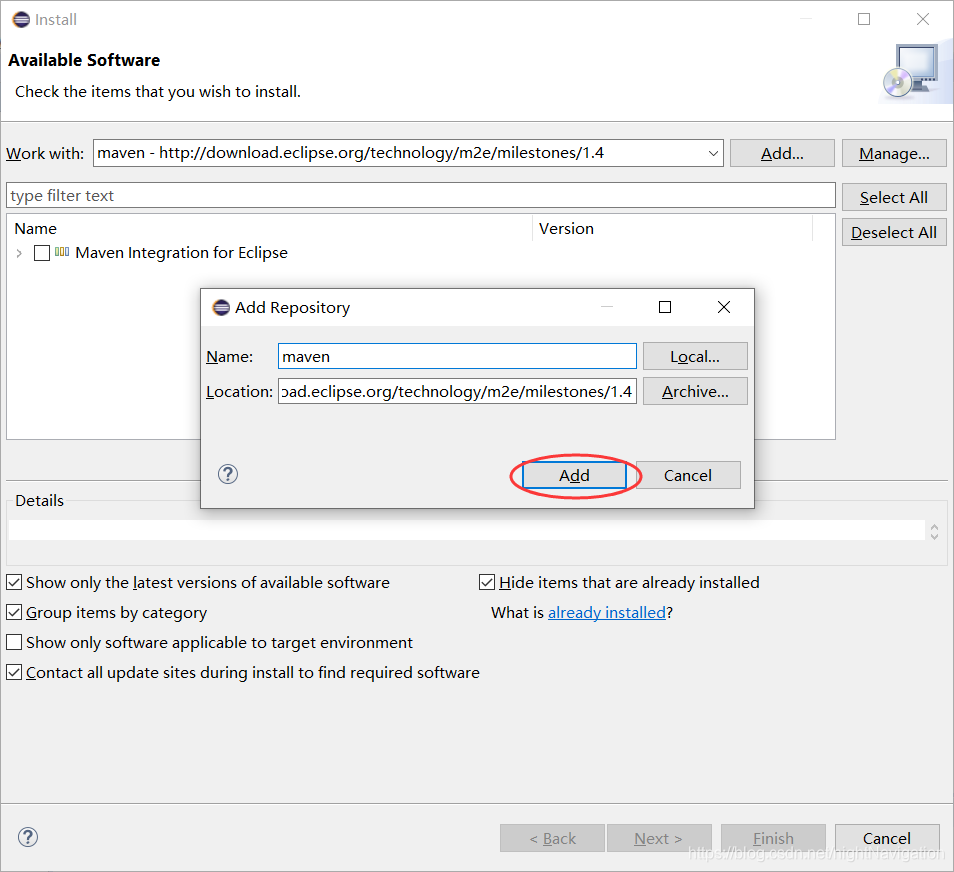
下载完所有插件后,就能在 Window → Preferences 下找到maven了(eclipse通常下载插件很慢,而且容易报错,得多尝试几次)。安装完,能开始配置eclipse的maven环境了。
IDEA 配置 Maven 环境
说 IDEA 比 eclipse 专业且更加好用是毋庸置疑的,至少 IDEA 就不会出现 maven 插件没有的情况。
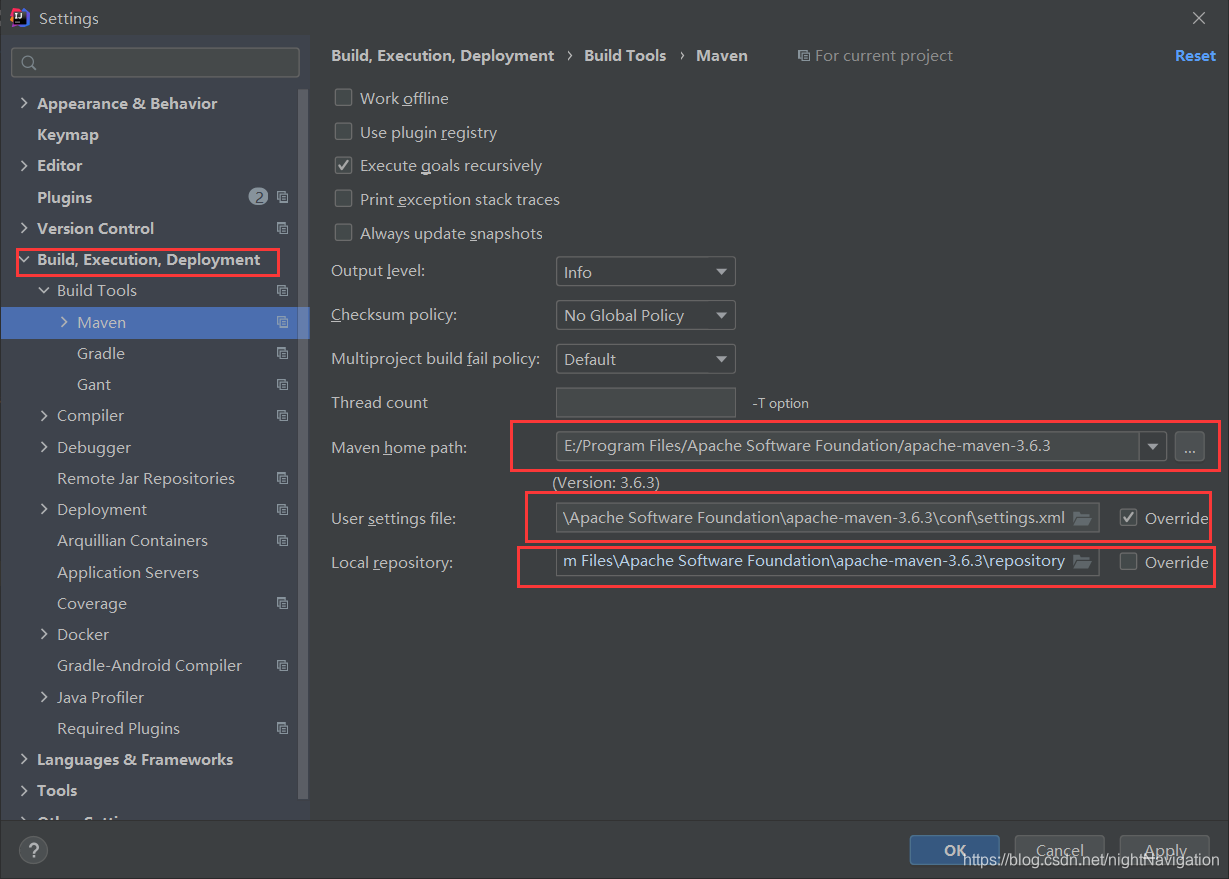
- 选择 File → Settings → Build,Execution,Deployment → Build Tools → Maven。
- 修改 Maven home diretory 为自定义安装的 maven 路径
- 勾选override ,修改 User settings file 为配置好的maven\conf\settings.xml
- 通常情况下,Lcoal repository 会自动修改为自定义的maven 本地仓库地址,如果没改,勾选override,然后填入自定义的maven 本地仓库地址。至此,IDEA 的 maven 环境配置完毕。
检查 IEDA 的 Maven 环境配置(Maven 项目创建)
以java_web项目为例:
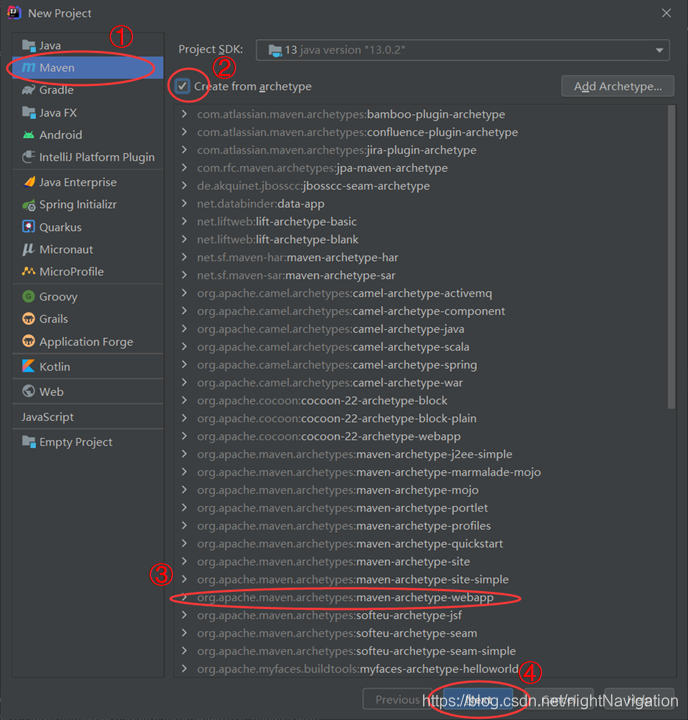
- 选择 File → New → Project…
- 选择 Maven → 勾选 Create from archetype → 选择 ③ 。
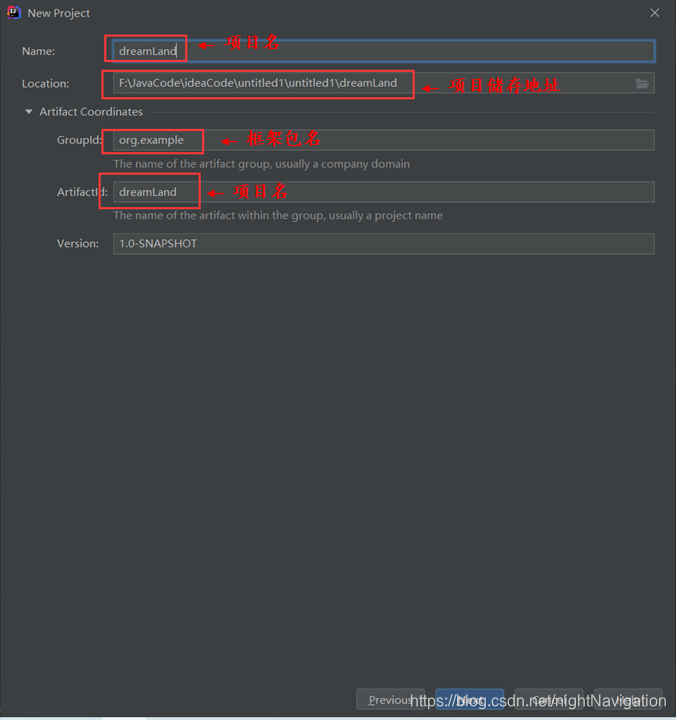
- 修改项目名(项目储存地址为默认),框架包名。点击 next 。
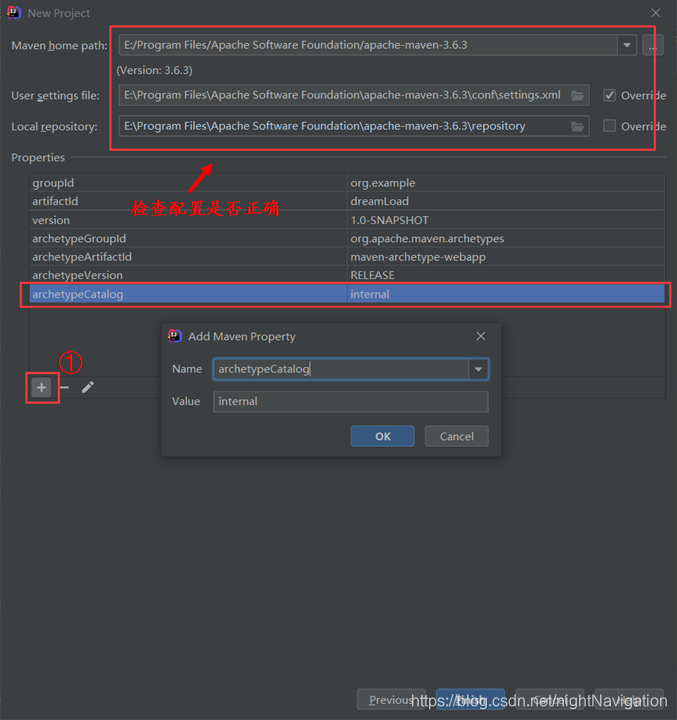
- 检查 maven 工具及本地仓库配置是否正确;添加属性
archetypeCatalog=internal(如图所示),这个参数的意义是让该 Maven 项目的骨架不要到远程下载而是优先从本地获取,以提高加载速度。(当然了,如果是第一次创建maven项目,那么还是得从 maven 服务器远程下载基础依赖,大概需要五到十分钟的安装包下载,之后加载就快了。)
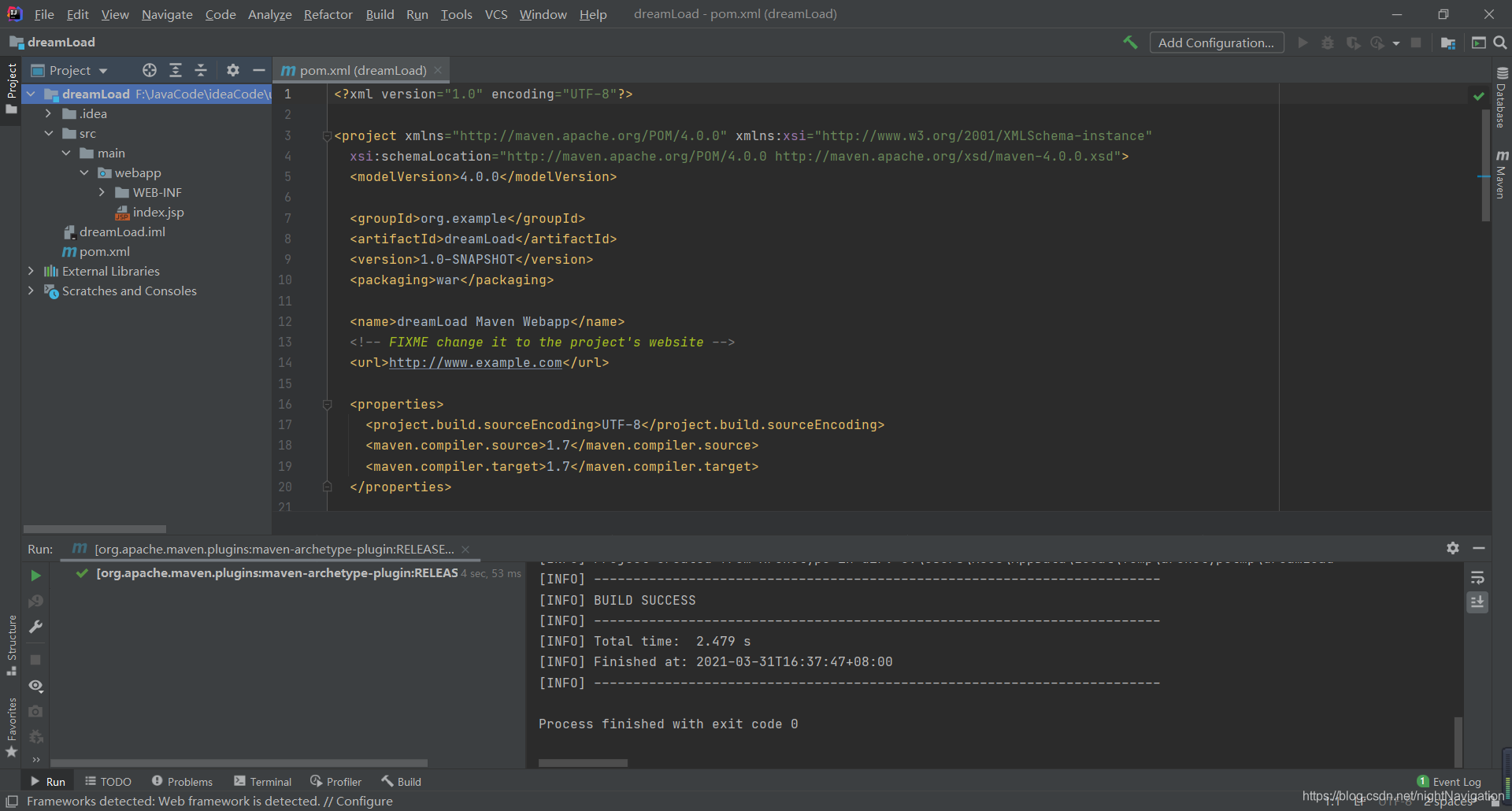
- 等待 maven 加载完毕后,maven 项目初步创建完毕。





 扫一扫
扫一扫


 4487
4487

 被折叠的 条评论
为什么被折叠?
被折叠的 条评论
为什么被折叠?
 到【灌水乐园】发言





