使用Hyper-V 安装Windows11操作系统

windows11家庭版开启Hyper-v Hyper-v分为两个部分:底层的虚拟机平台、上层的虚拟机管理软件。 阅读详情
AI摘要

本文介绍使用Hyper-V安装Windows11操作系统的方法。先启动Hyper-V功能,若下载ISO镜像出错,可用Media Creation Tool创建。接着用Hyper-V配置虚拟机,设置名称、存储位置、代数、内存等。最后启动虚拟机安装系统,若遇不满足系统要求问题,勾选“启动受信任的平台模块”解决。

一,启动Hyper-V功能

Windows 家庭版默认没有Hyper-V的功能,但是可以通过第三方工具安装,具体方法如下:

1. 新建文本文件,粘贴如下内容,保存,重命名文件名称为hyper-v.cmd。设置显示该文本文件的扩展名txt,然后将扩展名.txt 删除。

pushd "%~dp0"
dir /b %SystemRoot%\servicing\Packages\*Hyper-V*.mum >hyper-v.txt
for /f %%i in ('findstr /i . hyper-v.txt 2^>nul') do dism /online /norestart /add-package:"%SystemRoot%\servicing\Packages\%%i"
del hyper-v.txt
Dism /online /enable-feature /featurename:Microsoft-Hyper-V-All /LimitAccess /ALL

2. 以管理员身份运行hyper-v.cmd文件,安装完成后,重启电脑 

3. 找到控制面板-程序和功能-打开或者关闭Windows功能,勾选上Hyper-V ,虚拟机平台和虚拟机管理平台。再次重启电脑

二,下载Windows11镜像(ISO)

Download Windows 11,但是笔者在下载ISO镜像时,发生错误,无法下载
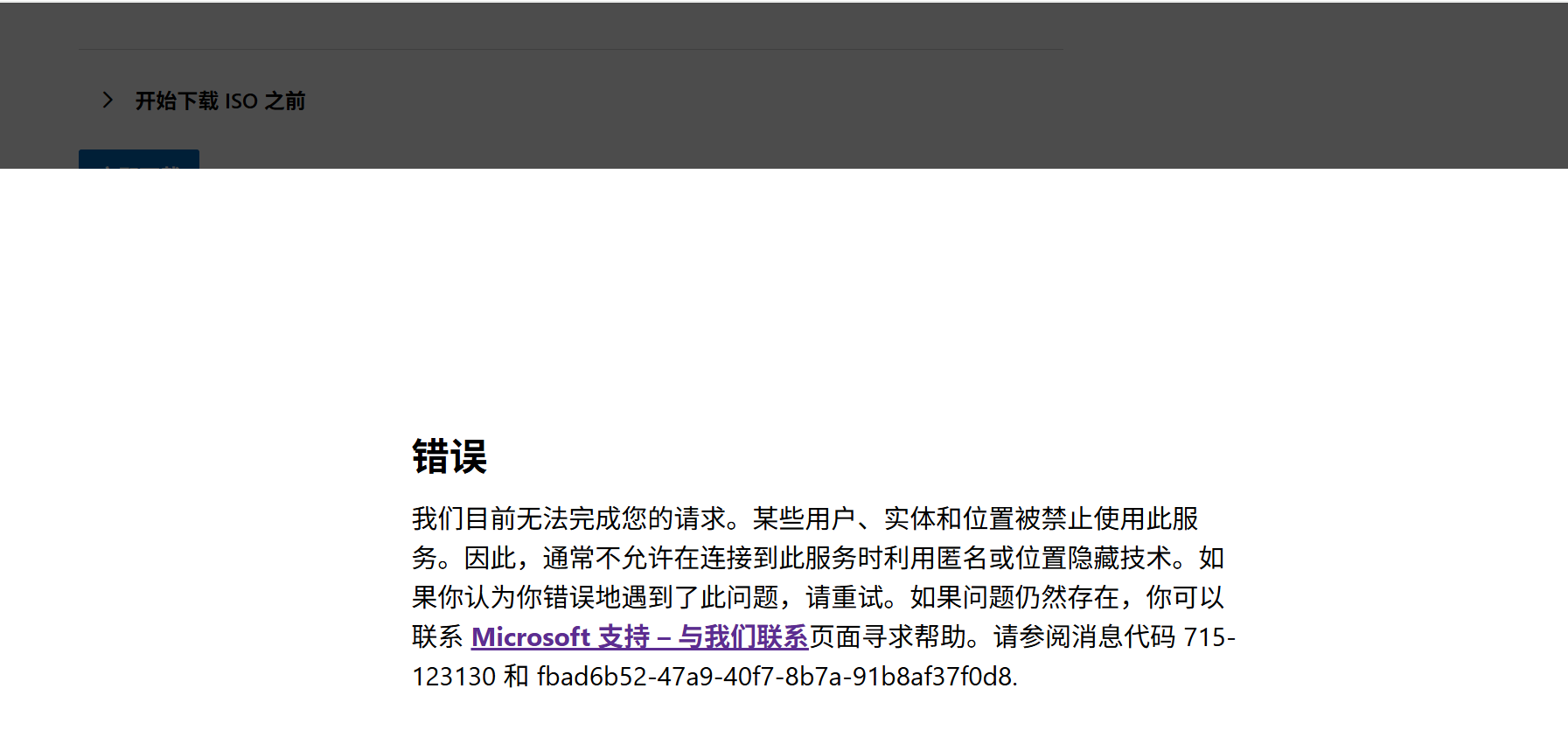
从而使用 Media Creation Tool 媒体创建工具 来创建一个 ISO 镜像 ,参考Redirecting,具体过程如下:

1)进入下载windows11的页面:下载 Windows 11,点击[立即下载],如下图:
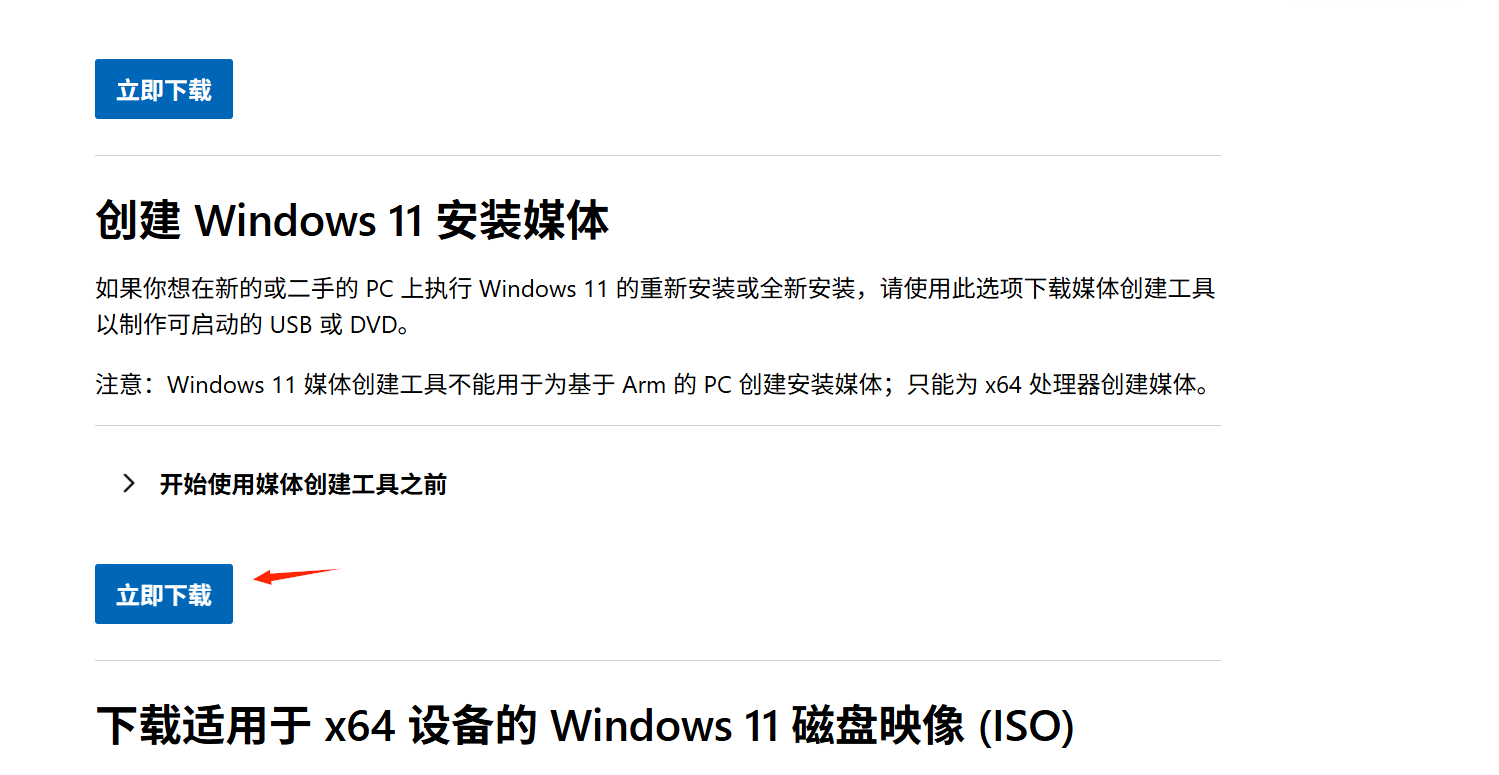
此时会在本地下载一个mediacreationtool.exe应用程序

2)打开mediacreationtool.exe应用程序,最重要的一步是选择要使用的介质,勾选ISO文件即可。
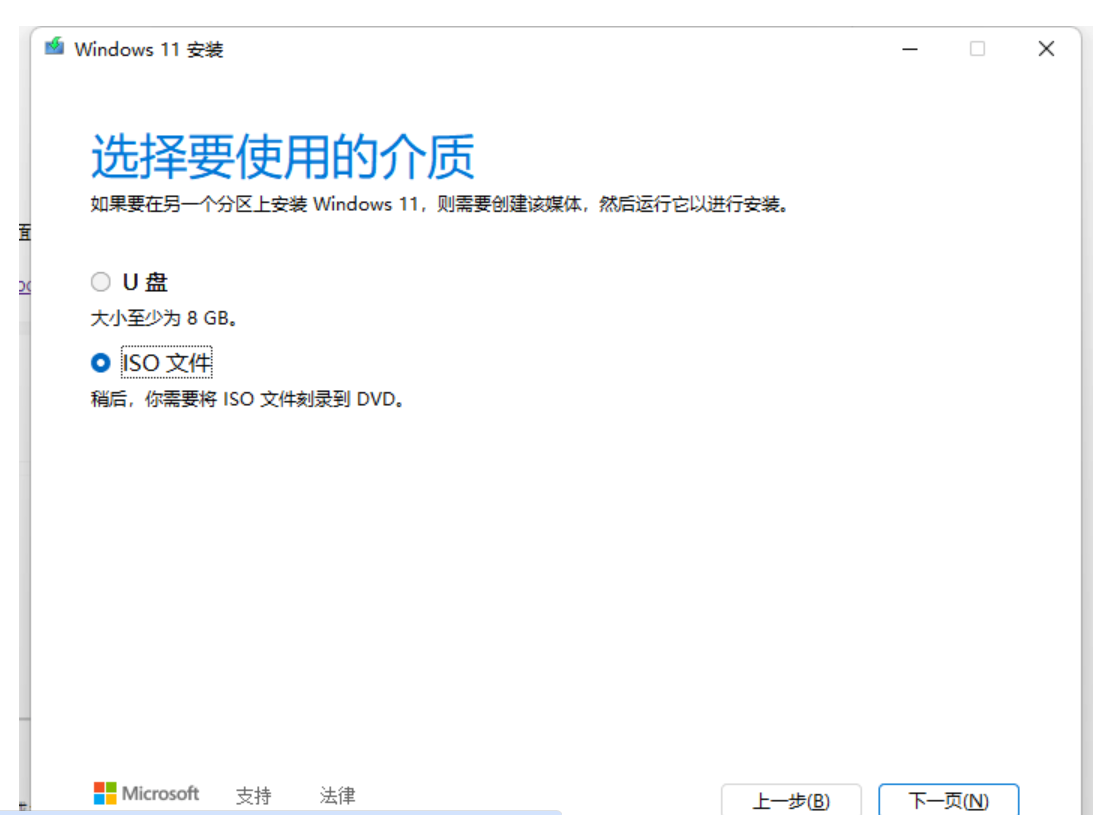
等待完成制作过程,在制作ISO文件时,不影响使用电脑。

二,使用Hyper-V配置虚拟机

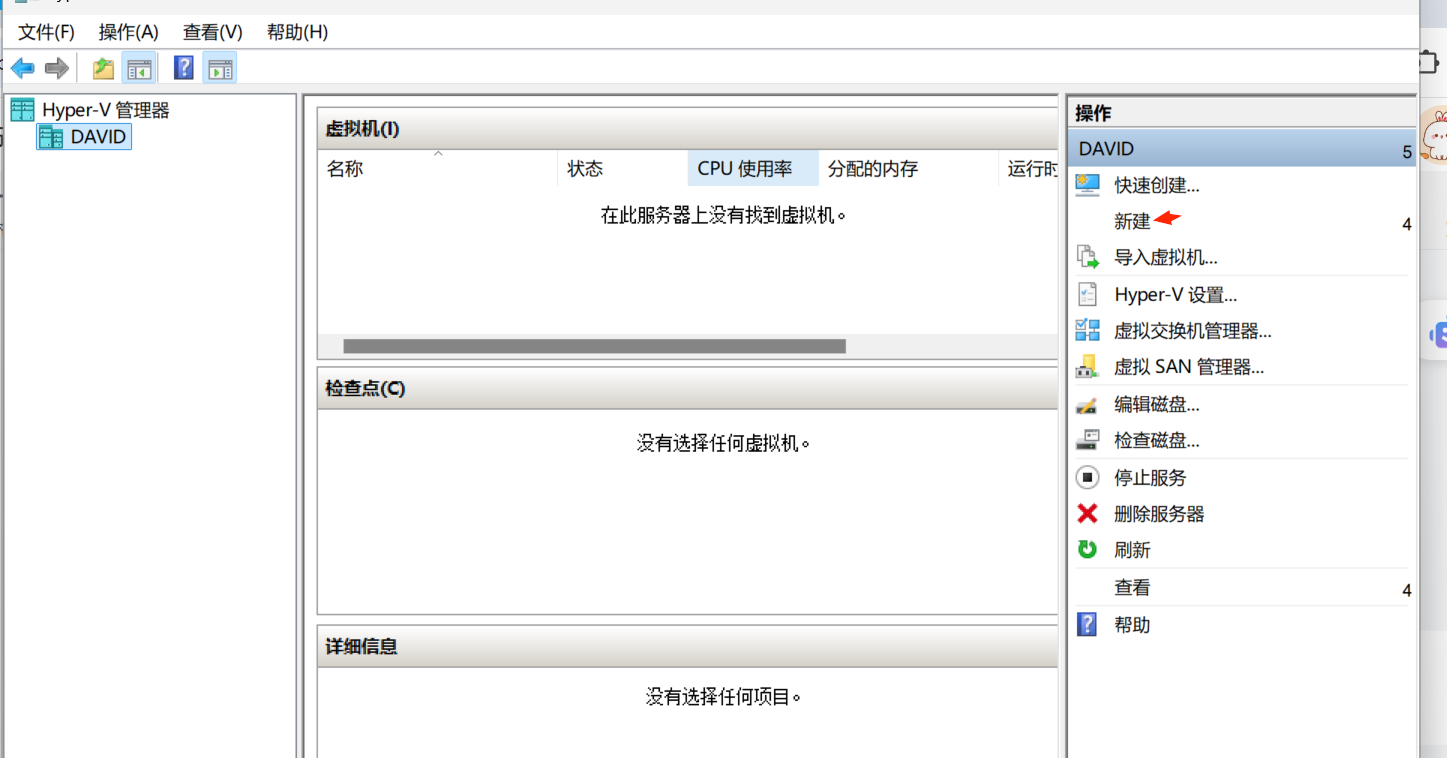
 1. 打开Hyper-V管理器

  • Win + s 搜素 Hyper-V 管理器
  • 点击右侧新建,选择虚拟机

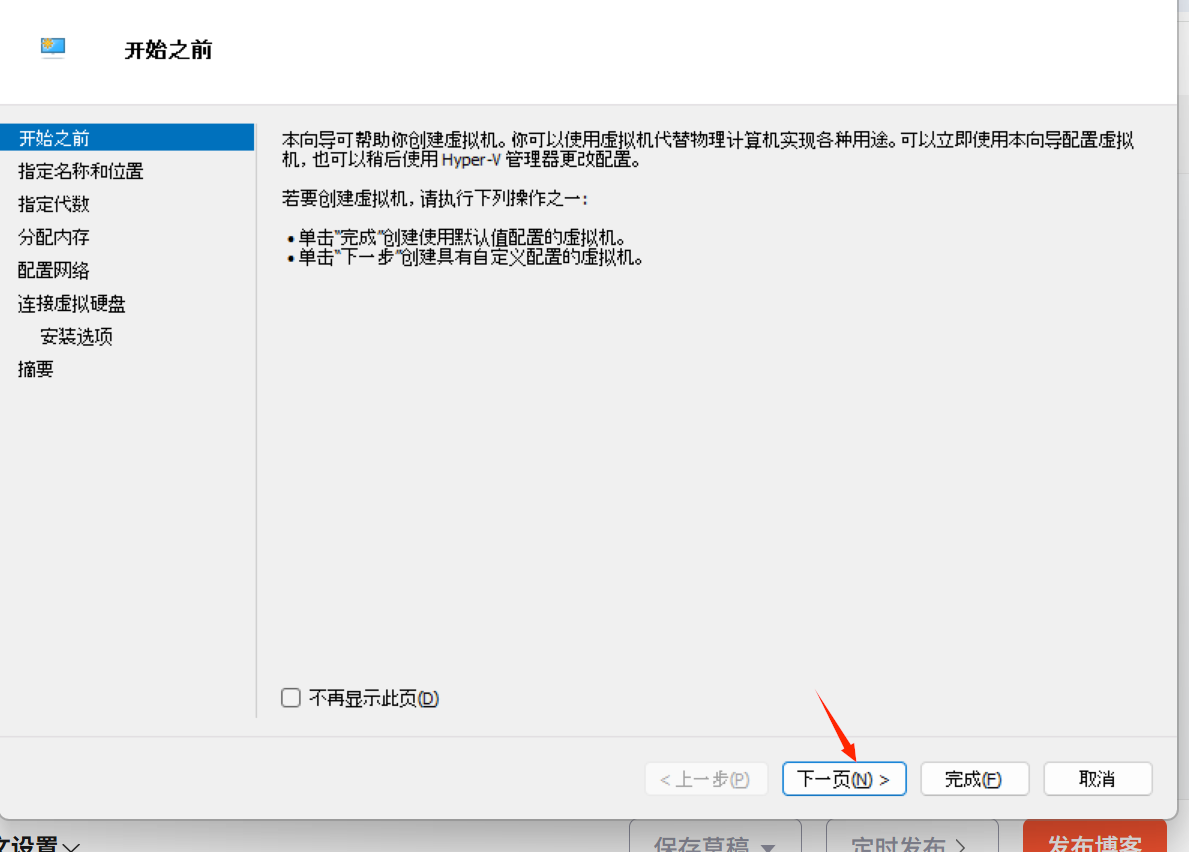
 2. 选择下一页

3. 给虚拟机起名字,配置虚拟机的存储位置,点击下一页
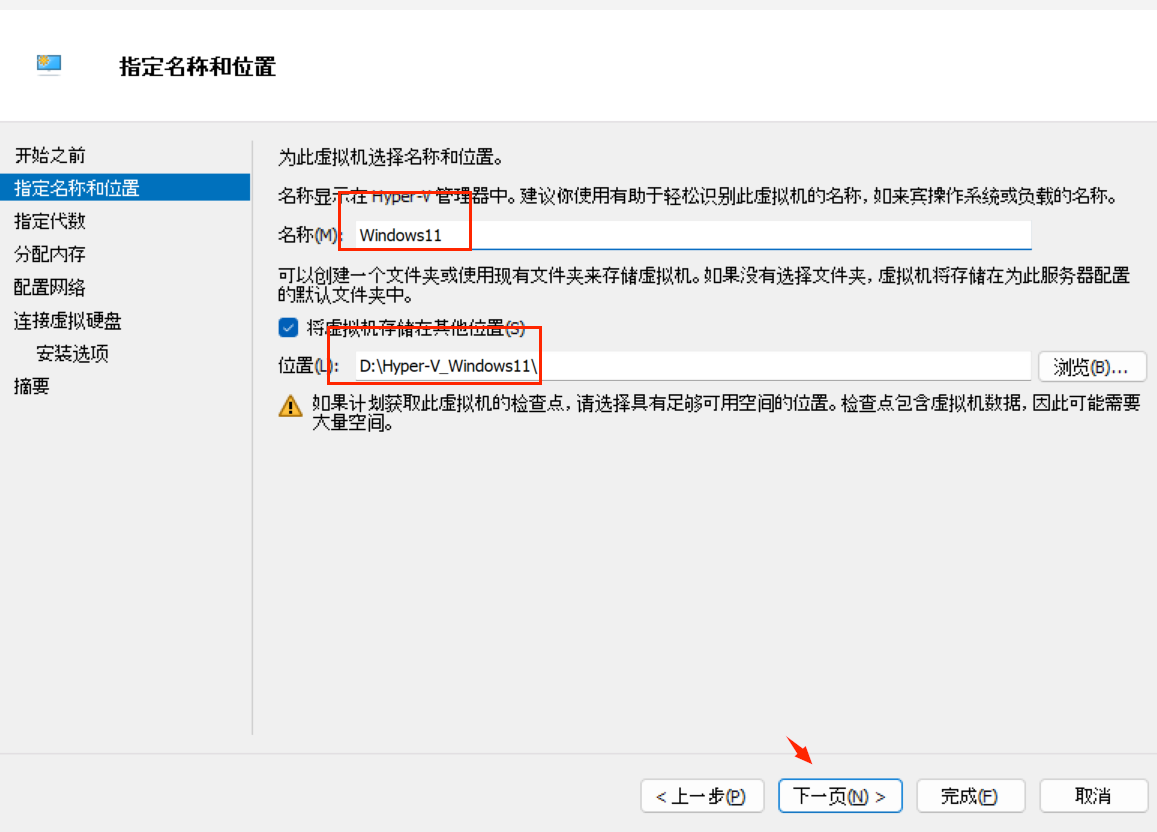
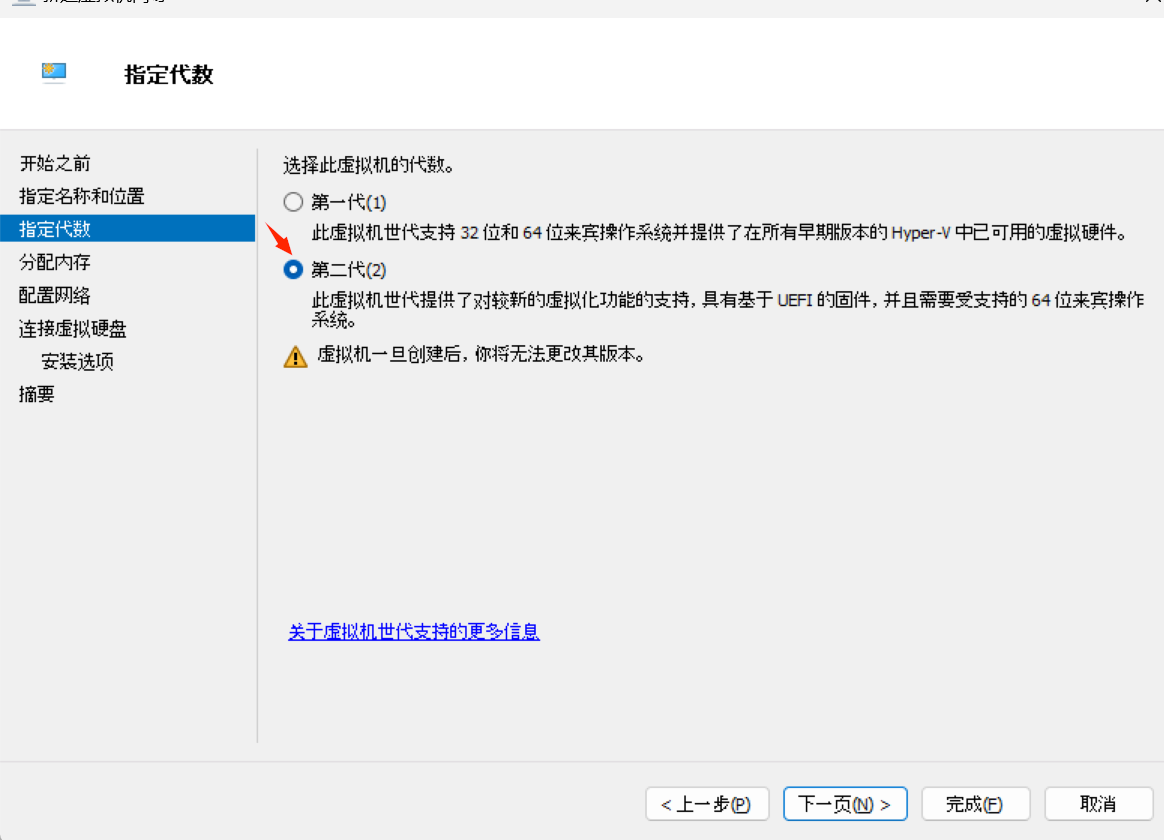
3. 指定虚拟机的代数,选择第2代
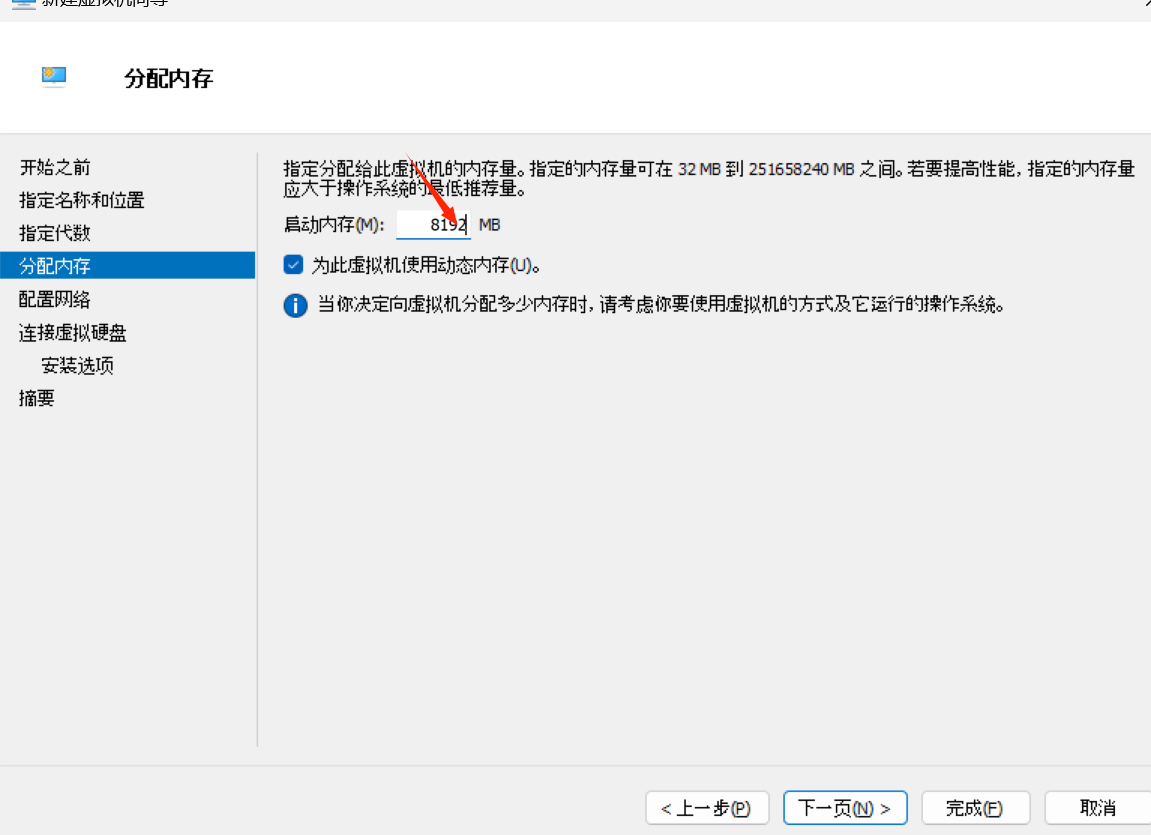
4.分配内存,至少4G
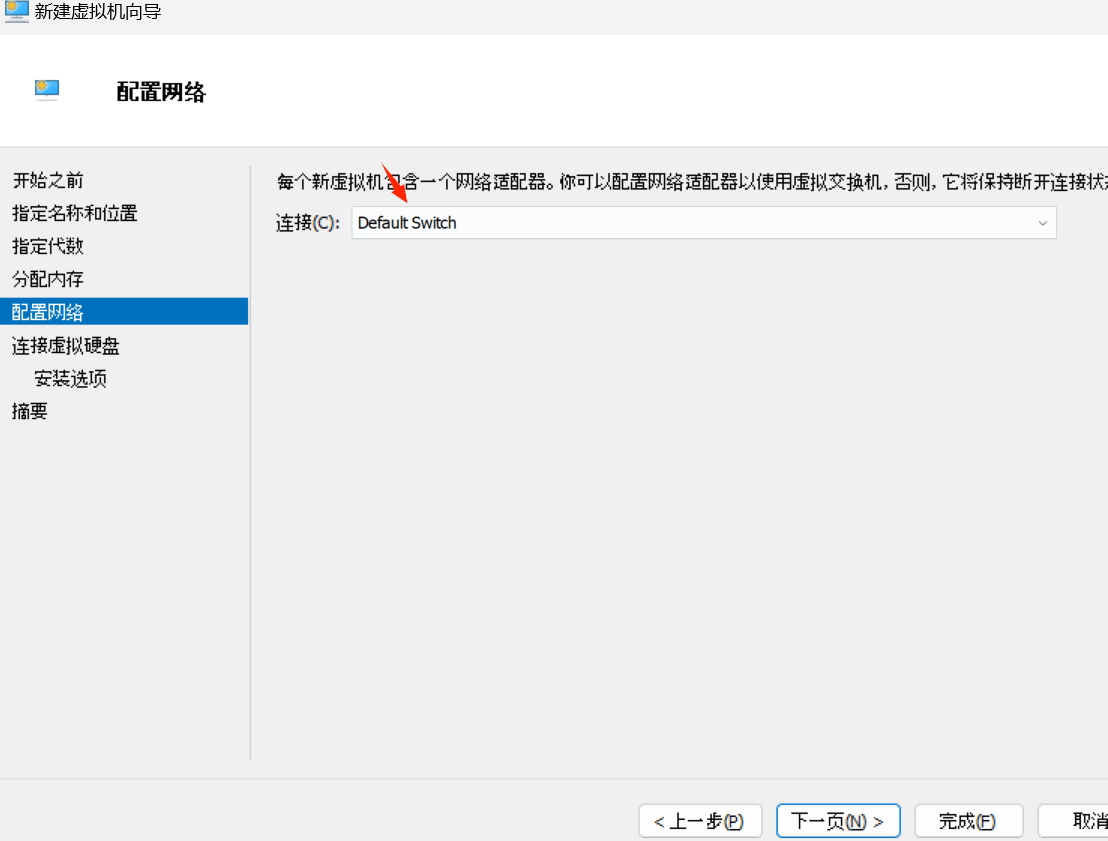
5.配置网络
 

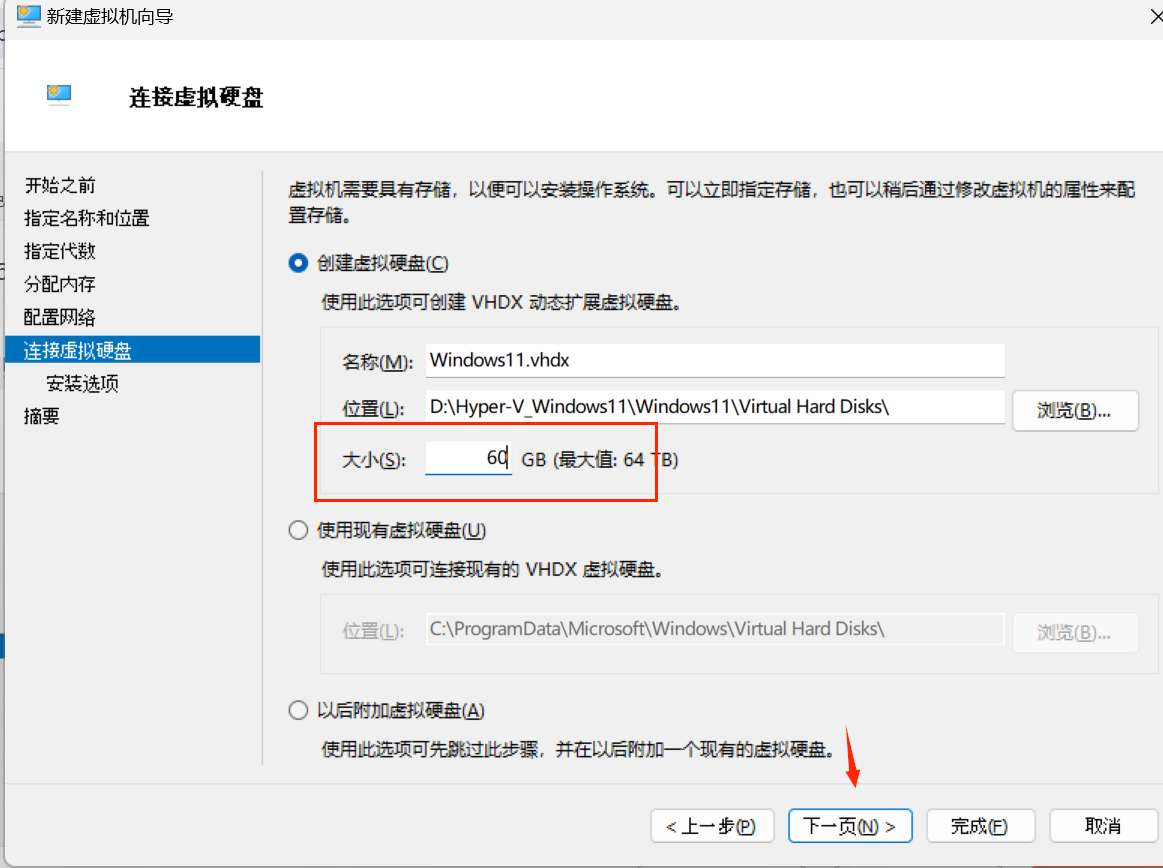
6,设置虚拟硬盘,建议至少40GB,点击下一页
 

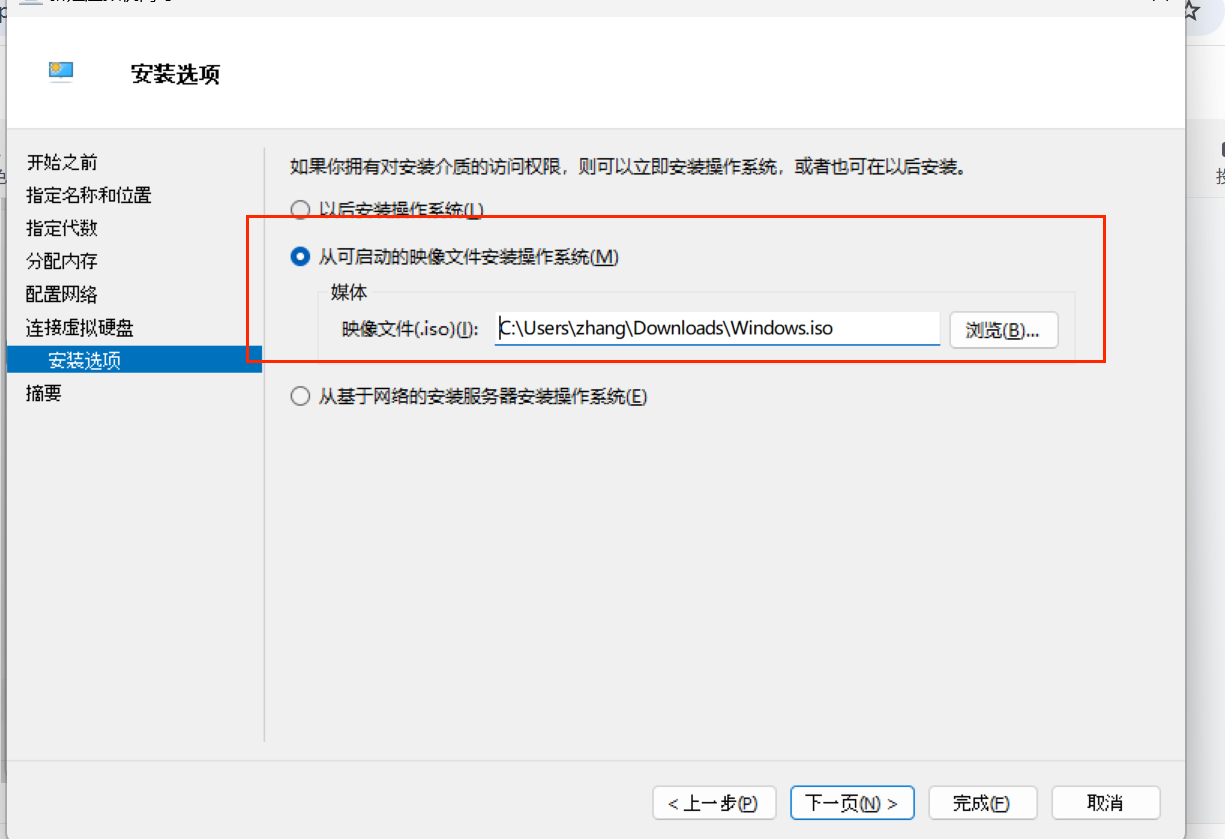
7,选择ISO镜像文件,点击下一页准备安装操作系统
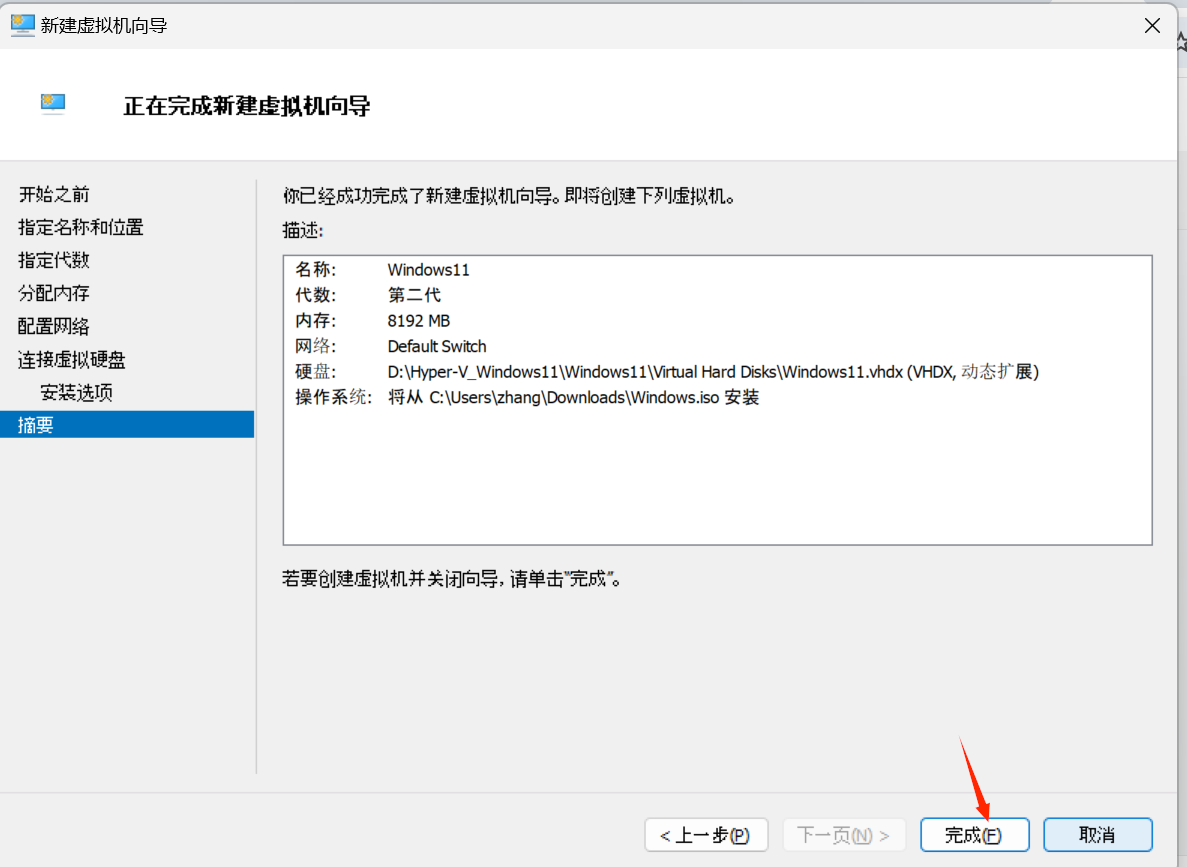
 8,完成
二,启动虚拟机并安装系统

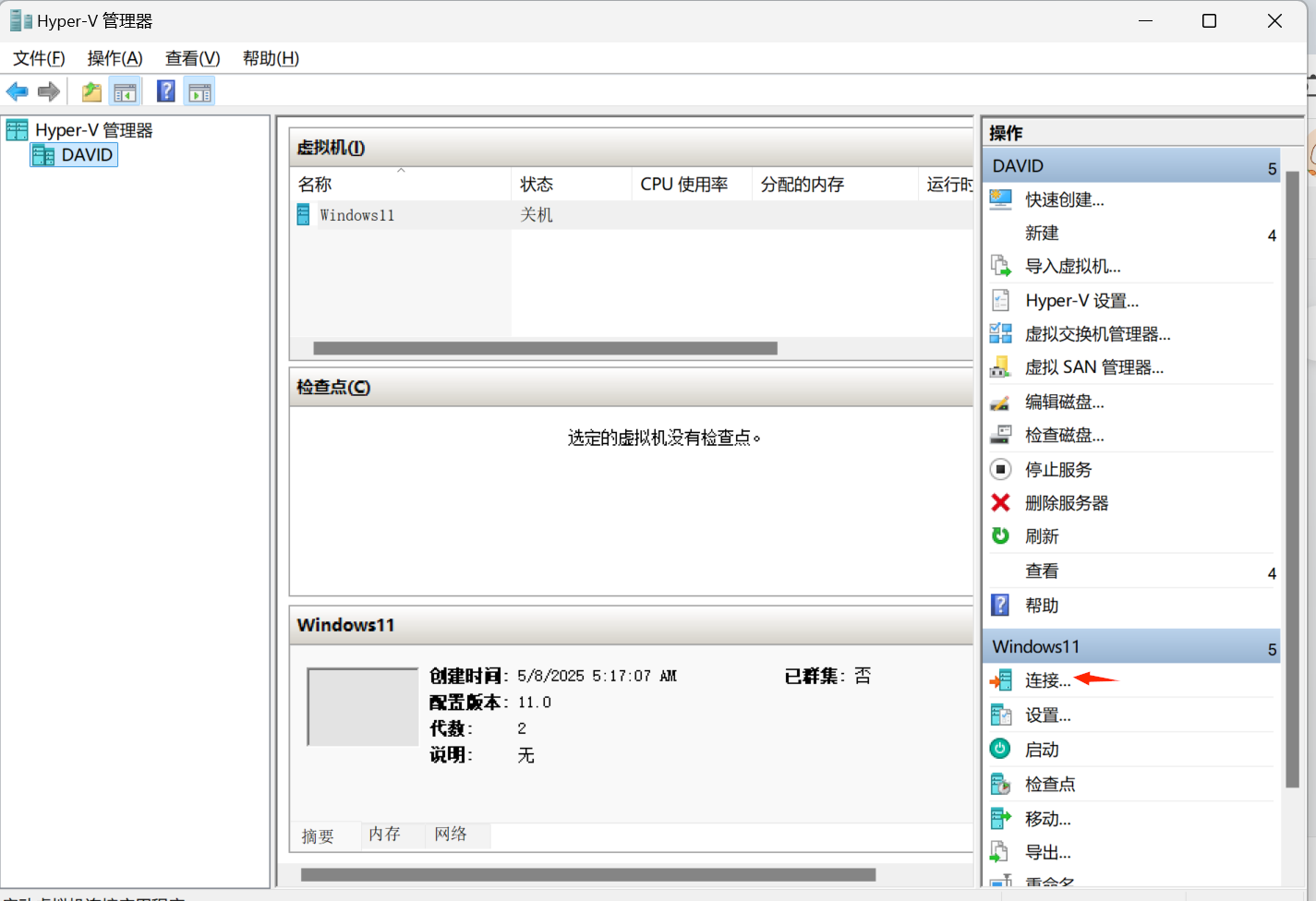
1.点击windows11下的连接
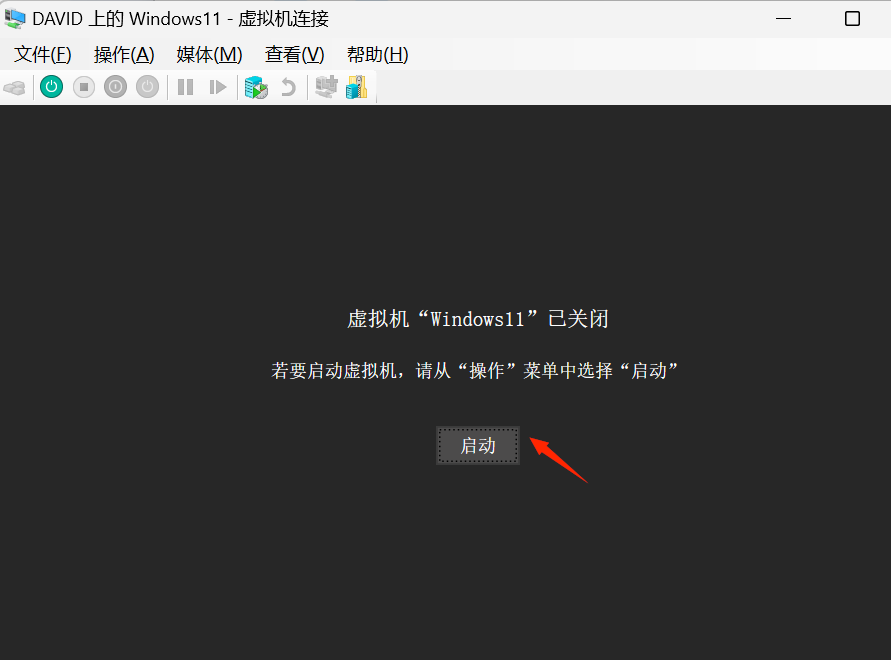
2.启动虚拟机,启动后,按照提示快速按任意键,记住提示出来后,一定要快速按任意键
按照提示一步一步操作即可,在输入产品密钥这一步,我选择的是没有产品密钥,

最后遇到一个问题:

Windows 11 Setup
This PC doesn't currently meet Windows 11
system requirements
This PC doesn't meet the minimum system requirements to install this version of Windows. For more information,
visit:
https•J/aka.ms/WindowsSysReq

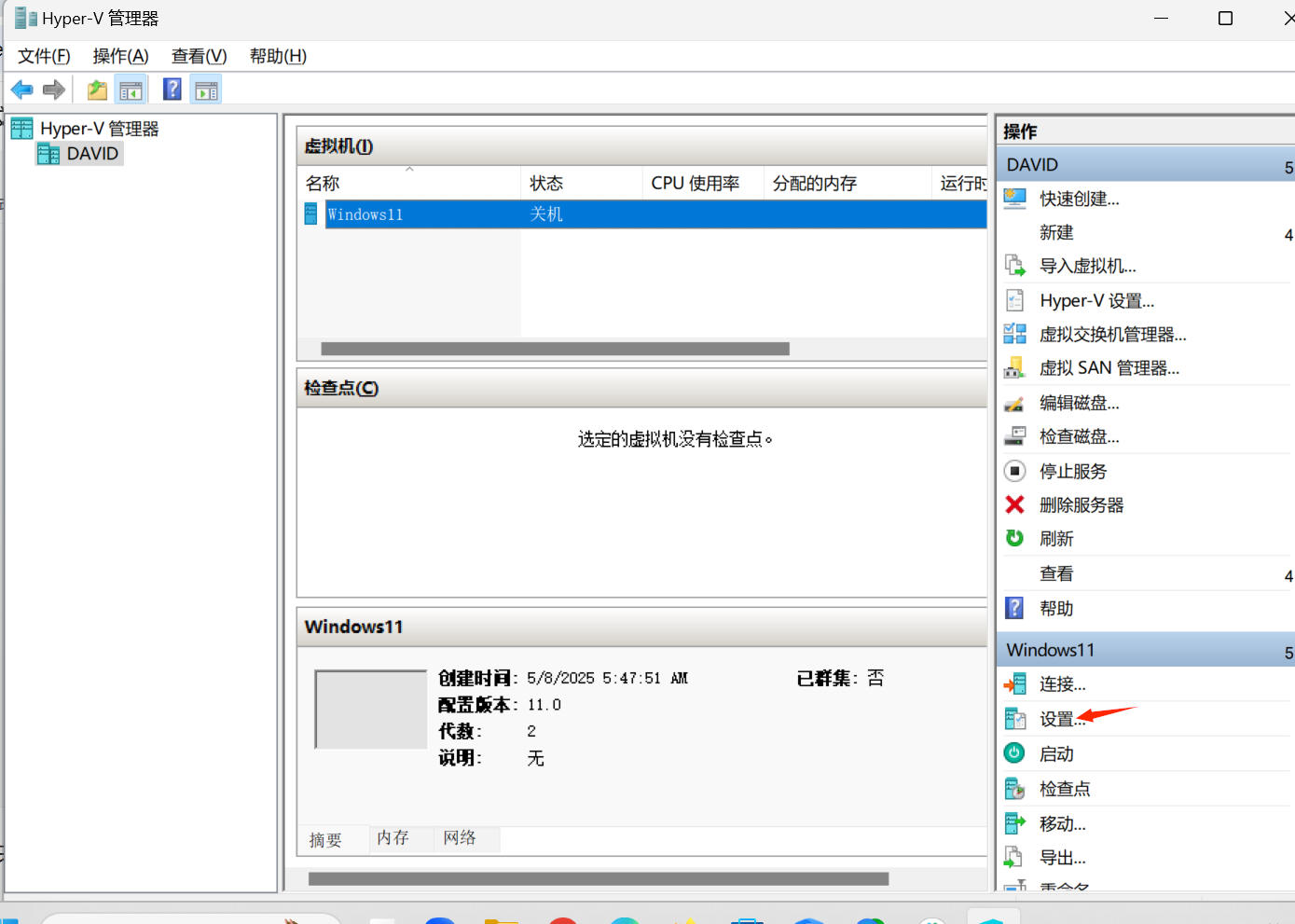
解决方法,点击Windows11下面的设置,如下图所示,参考:https://jakegardner.com.au/fix-hyper-v-error-cannot-install-windows-11-does-not-meet-the-system-requirements/
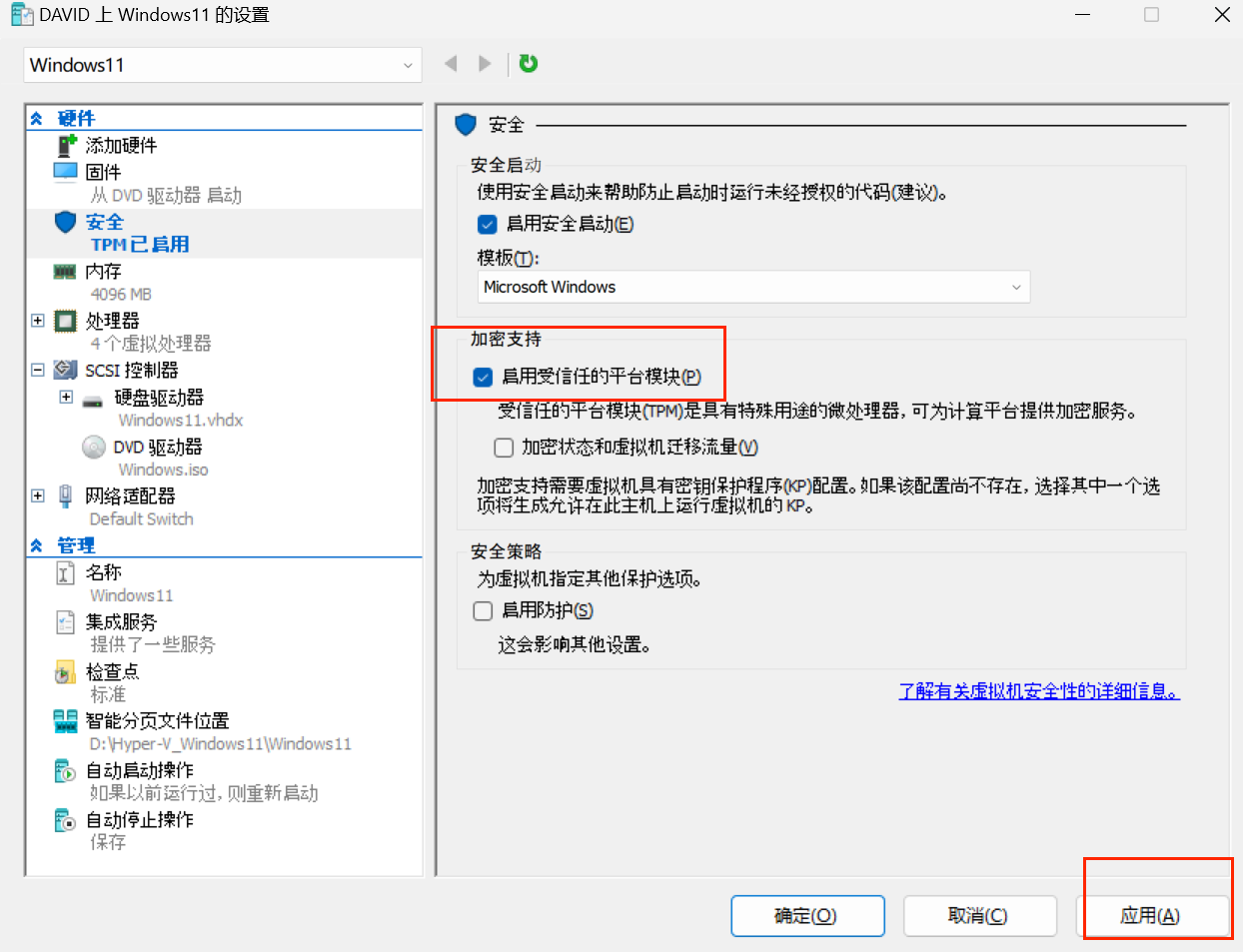
 勾选“启动受信任的平台模块”(TPM),点击应用即可。
 

【Hyper-V】1.在Windows11启用Hyper-V Hyper-V是微软提出的一种系统管理程序虚拟化技术,能够实现桌面虚拟化,让用户在windows系统上以虚拟机的方式使用多个不同的操作系统。 阅读详情

相关推荐

win 11 家庭版怎么安装Hyper-V

win+R键调出cmd,输入systeminfo(不能有空格),然后回车,检查Hyper-V要求是否符合。

thorns666的博客 6737

详细介绍windows自带Hyper-V安装虚拟机(windows11 / ubuntu22 / macos12)

通过系统自带的hyper-v安装windows11,舒服又惬意,相比用第三方虚拟机软件速度快很多。

暂时先用这个名字 2万+

Windows10/11 hyper-v安装ubuntu22.04教程

在windows11里用hyper-v创建虚拟机,并在虚拟机安装ubuntu22.04操作系统

2979

Windows 在 Hyper-V 上 安装Win11系统

本文将介绍`Hyper-V`,以及如何基于`Hyper-V`安装`Window 11`(`Win11`)系统

小青龍 的博客 2万+

Windows11家庭版Hyper-V虚拟机安装全攻略:从ISO下载到系统配置

本文详细介绍了在Windows 11家庭版上安装和配置Hyper-V虚拟机的完整流程,包括环境检查、功能启用、ISO下载、虚拟机创建及系统安装等关键步骤。通过本指南,用户可轻松掌握虚拟化技术,实现在家庭环境中高效运行多个操作系统的需求。

weixin_30872337的博客 179

Windows 11 IoT 企业版 LTSC 上启用虚拟化支持和相关功能

在 Windows 11 IoT 企业版 LTSC 上,默认情况下没有启用某些桌面版的功能,例如 虚拟机平台。如果你需要完整的虚拟化体验(例如通过 Hyper-V 创建虚拟机),可以启用 Hyper-V 功能。完成上述步骤后,你应该能够在 Windows 11 IoT 企业版 LTSC 上启用虚拟机平台并使用类似桌面版的功能。Windows Sandbox:这需要启用 Hyper-V 和虚拟机平台功能。如果有任何问题,或者步骤不完全适用于你的环境,请告诉我,我会帮助你进一步调整。

2503_90376685的博客 2640

Hyper-V安装Win11虚拟机并设置vGPU显卡直通

但是我用VMware安装Win10或Win11后,随机地蓝屏,非常烦人,估计是和宿主机的某些设置有关,或者宿主机电脑硬件比较新(我电脑装Win10就会蓝屏,Win11就不会),某些特性不支持。所以我就安装Hyper-V虚拟机吧,Windows自带的,还免费,而且它与Windows宿主机配合,性能是最好的,毕竟是巨硬自家的。设置显卡直通的好处是,直接共享宿主机的物理显卡,这样虚拟机Win11几乎是原生的显卡性能,在虚拟机里打游戏,玩个撸啊撸完全没问题。这里的难点是找到宿主机用的显卡驱动,是哪个文件夹。

不二的AI笔记 8711

如何在虚拟机中安装 Windows 11 并进行编程

现在,您可以开始安装用于编程和开发的工具。根据您的编程需求,您可以选择安装 Visual Studio、Visual Studio Code、Python、Java 或其他编程环境和编辑器。首先,您需要选择一个虚拟机软件,它可以在您的计算机上创建一个虚拟的操作系统环境。记住,虚拟机提供了一个隔离的环境,您可以在其中进行实验和开发,而不会影响您的主机操作系统。如果您想在虚拟机中安装 Windows 11,并进行编程学习和开发工作,下面是一份详细的指南。现在,打开您选择的虚拟机软件,并创建一个新的虚拟机。

CyberGenius的博客 278

Windows家庭版/专业版开启Hyper-V及安装虚拟操作系统(windows/linux)

也可以cmd中输入命令:bcdedit /set hypervisorlaunchtype on开启Hyper-V(根据提示,决定操作后是否重启电脑)控制面板->程序和功能->启用或关闭Windows功能。然后给Hyper-V的所有打勾,之后根据提示重启。勾选Hyper-V,Windows虚拟机监控程序平台和虚拟机平台。Windows专业版请直接阅读启用Hyper-V部分。Win11 家庭版/专业版开启Hyper-V。单击这个文件,右键-显示更多选项-编辑。3.1 安装/启动Hyper-V。

cainiao1412的博客 775

复现HumanMAC(HumanMAC: Masked Motion Completion for Human Motion Prediction)

Human3.6M和HumanEva-I都放到data目录下(记得将data_multi_modal-20250320T022408Z-001.zip和humaneva_multi_modal-20250320T022412Z-001.zip解压缩并且分别重命名为data_multi_modal和humaneva_multi_modal)。生成的gif存放在inference目录下zero_shot_<INDEX>下的out目录下。新建一个data目录,将

qq_52643100的博客 831

从婴儿学步到工业级应用:VLA的‘隐式标定‘原理通俗图解

本文深入解析VLA(Vision-Language-Action)模型的'隐式标定'原理,通过类比婴儿学习机制,揭示其如何替代传统手眼标定技术。文章对比了工业机器人传统标定与VLA数据驱动方法的差异,并可视化神经网络注意力机制,展示其在空间关系编码上的突破性进展。最后探讨了VLA在工业应用中的优势与混合架构解决方案。

pz890123456的博客 323

windows开启Hyper-V虚拟化功能并创建虚拟机

Hyper-V是微软Windows 10 自带的一款虚拟化产品,可以在windows10系统上创建虚拟机。Windows 11也自带Hyper-V,以下是在Windows 11上开启的流程。 进入BIOS开启序列化 笔者是华硕的主板。开机时狂按Del进入BIOS。 (1)进入高级模式 (2)进入高级选项 (3)在处理器设置里开启虚拟化技术 (4)摁下F10保存即可 开启Hyper-V功能 1、菜单内搜索“windows功能” 2、在里面找到 将Hyper-V勾选上 3、安装 4、重启之后即可在

wangxiaowu555的博客 6782

​​瑞芯微RK系列 vs 全志系列芯片:终极选型指南(2025版)​

​。

jinxi996611的博客 1万+

【Windows】【Linux】Windows11下安装Linux虚拟机

VMWare Workstation Pro需要开启【虚拟机平台】Windows自带的Hyper-V需要开启【Hyper-V】建议初学者下载桌面版。桌面版拥有图形界面,对初学者比较友好。印象中安装步骤不复杂。下次使用时,如果忘记了,再补充说明。开启后即可在开始菜单搜索Hyper-V并启动。【图片】开启【虚拟机平台】或者【Hyper-V】如,读者有这方便需求可私信告知。在官网下载安装包安装即可。【图片】Ubuntu桌面版。官网下载相关镜像即可。

weixin_45117176的博客 9676

A2B音频总线在智能座舱中的应用

车载A2B链路音频是智能座舱的核心功能,涵盖车载音响、语音识别、e-Call、消噪及回声消除等应用,随着汽车智能网联化的发展,对音频的开发要求也越来越高,需要加入更先进、功能丰富的信息娱乐功能以满足消费者的用户体验。但传统的模拟并行音频信号传输方式,难以在功能增加与整车轻量化(线缆的重量及成本减少)之间取得均衡。这时候就需要A2B音频总线了。A2B音频总线用于连接车辆中的音频设备,如麦克风(MIC)、功放(AMP)、多媒体主机(Head Unit)和T-BOX等。通过一条低成本的非屏蔽双绞线UTP,进行跨距

怿星科技的博客 3933

计组实验4 控制冒险与分支预测

目录前言实验内容背景知识分支预测技术⭐阻塞周期计算方法不开启 BTB开启 BTBpart 1 矩阵乘法与优化未开启 BTB 的分析开启 BTB 的分析part 2 设计代码使 BTB 无效part 3 循环展开优化矩阵乘法未开启 BTB开启 BTB结束语结论 前言 上一篇博客:计组实验3 mips冒险之流水线冒险 摸了半个月了。。。咕咕咕 今天来写计组实验 4 这个实验非常简单,就是有点难。 这个实验比较容易算错,或者是被模拟器出人意料的结果搞的神神叨叨的,所以今天来记录并且详细分析该实验。 注:请务必阅

AKGWSB 's blog 5666

deepin安装windows虚拟机_如何在windows自带虚拟机Hyper-V里安装DEEPIN15.11

最近网上流行用windows系统自带的虚拟机Hyper-v安装深度操作系统DEEPIN15.11。今天给大家做一个视频分享一下整个安装流程,以及所注意事项。下面我们直接进入安装流程介绍。首先打开Windowsh开始菜单。找到设置,在设置里找到应用与程序。然后找到仅用于关闭windows自带功能。打开设置找到系统自带功能。选择上这两个选项点确定之后系统会自动安装,安装完之后会自动重启。到这里wind...

weixin_39893893的博客 415

Open3D 合并两个点云【2025最新版】

两个点云中的数据连接,博客长期更新,本文最新更新时间为:2025年4月26日。

点云侠的博客 7435

Windows11下安装Docker

Windows11下安装Docker一、准备工作Docker安装包Wsl2安装包二、开始安装1.用管理员身份打开PowerShell,执行下面命令启动wsl2.执行下面命令启动虚拟机给功能3.安装之前下载的安装包【wsl_update_x64.msi】4.将WSL2设置为默认版本4.安装docker安装包【Docker Desktop Installer.exe】三、安装后图片展示 一、准备工作 先下载以下资源,暂时不要安装(浏览器下载慢的同学可以直接将连接复制到迅雷中下载): Docker安装包 Wsl2

弯弯专栏 5万+

无线通信技术及其在机器人中的应用

本文系统阐述了无线通信技术在机器人领域的应用框架与技术选型。首先构建了无线通信的三层理论架构:物理层解决信号传输问题,链路层处理接入控制,网络层实现组网管理。随后详细分析了主流无线技术的特性与适用场景:BLE适用于低功耗传感器节点,Wi-Fi适合高带宽视频传输,5G专网满足工业AGV的广域覆盖需求,星闪技术凭借20μs超低时延和4096台并发连接能力,为高端机器人应用提供突破性解决方案。通过鄂尔多斯隆基5G专网等典型案例,验证了5G在工业AGV规模化部署中的优势,并展望了通感算智融合、星闪+5G协同等未来发

weiyvyy的博客 1114

【100%通过率】华为od统一考试B卷【查找接口成功率最优时间段】Python 实现

服务之间交换的接口成功率作为服务调用关键质量特性,某个时间段内的接口失败率使用一个数组表示,数组中每个元素都是单位时间内失败率数值,数组中的数值为0~100的整数, 给定一个数值(minAverageLost)表示某个时间段内平均失败率容忍值,即平均失败率小于等于minAverageLost,找出数组中最长时间段,如果未找到则直接返回NULL。

MISAYAONE的博客 5867

Hyper-V虚拟机安装及建立一个虚拟机

Windows 8/8.1/10/11 都是不需要下载 Hyper-V 的!电脑自带有Hyper-V,只需要启动服务即可!

m0_63643960的博客 5452

WINCC7.3破解文件

WINCC7.3硬件够破解文件,有需要的下载!WINCC7.3硬件够破解文件,有需要的下载!

零基础入门:Windows 10/11上安装配置Hyper-V完全指南

在控制面板中找到"程序和功能",点击"启用或关闭Windows功能",勾选Hyper-V相关选项。点击右侧的"虚拟交换机管理器",这里有三种网络类型可选:外部(让虚拟机访问物理网络)、内部(仅主机和虚拟机间通信)和专用(仅虚拟机间通信)。根据你的需求选择,我建议新手先配置一个外部交换机,这样虚拟机就能上网了。建议先花点时间熟悉下界面布局,特别是"新建"、"导入"和"虚拟交换机管理器"这几个关键功能的位置。它提供了一键部署的环境,让你能快速创建和运行各种开发环境,省去了本地配置的麻烦。

ThunderstormLynx23的博客 802

jdk-8u144-linux-x64.tar.gz.

该资源为搭建Linux系统Java环境用,资源的后缀为tar.gz格式的压缩包

efm32 入门.pdf

本PDF共计22页,介绍的是操作驱动API,下载与否自己斟酌。

win11下安装Docker Desktop

特性WSL 2Hyper-V轻量级虚拟化是否运行完整操作系统否(仅支持 Linux 子系统)是资源效率高较低隔离性较低(深度集成 Windows)高文件交互无缝交互需额外配置适用版本所有 Windows 版本(需较新版本)仅支持专业版及以上​ 在资源有限的情况下,考虑到后期开发中,要通过开发工具打包 docker 镜像,WSL 2 就成为了更优之选。

weixin_40511641的博客 2026

jre9下载 jdk9

(Java SE Runtime Environment 9.0) 9.0u175 官方最新版 【x86|x64】

Windows11(家庭版) Docker安装

本文详细介绍了在Windows系统上安装和使用Docker的完整步骤:首先通过创建并运行hyper-v.cmd脚本启用Hyper-V功能;然后修改Windows功能设置并调整注册表将家庭版改为专业版;接着下载安装Docker Desktop,注意取消第一个选项;最后配置镜像源,添加国内镜像地址以加速下载。每个步骤都包含详细的操作说明和注意事项,确保用户能够顺利完成Docker环境的搭建和配置。

PROHATE的专栏 509
上一篇: centos7安装playwright踩坑记录
下一篇: 利用Macrodroid+Termux自动生成goolge验证码
魑魅魍魉114
博客等级 码龄10年 165粉丝 240原创
评论
成就一亿技术人!
拼手气红包6.0元
还能输入1000个字符
 
 条评论被折叠 查看
添加红包

请填写红包祝福语或标题

个

红包个数最小为10个

元

红包金额最低5元

当前余额3.43元 前往充值 >
需支付:10.00元
成就一亿技术人!
领取后你会自动成为博主和红包主的粉丝 规则
hope_wisdom
发出的红包
实付元
使用余额支付
点击重新获取
扫码支付
钱包余额 0

抵扣说明:

1.余额是钱包充值的虚拟货币,按照1:1的比例进行支付金额的抵扣。
2.余额无法直接购买下载,可以购买VIP、付费专栏及课程。

余额充值