


文章目录
本教程为您带来全网最新超详细的Wise Care 365 Pro图文安装指南。作为一款功能强大的系统优化工具,Wise Care 365 Pro集成了系统清理、性能优化、隐私保护和系统监控等多项功能于一体。教程从软件下载链接到解压安装,从功能使用到优化技巧,每个环节都配有清晰的图文说明。特别介绍了多个版本的选择与对比,以及针对不同使用场景的优化方案。无论您是电脑新手还是进阶用户,都能通过本教程轻松掌握这款全能系统优化软件的安装与使用,让您的Windows系统重获新生,运行更加流畅高效!
Wise Care 365 Pro下载
https://pan.quark.cn/s/9e62914e9ed2

Wise Care 365 Pro安装教程详解
提示:在软件的下载链接中会自动更新各个小版本,你可以选择任意一个版本下载,它们的安装方法完全一样。
准备工作
- 确保你已下载Wise Care 365压缩包
- 电脑上安装有解压软件(如360压缩、WinRAR等)
- 关闭可能影响安装的杀毒软件
详细安装步骤
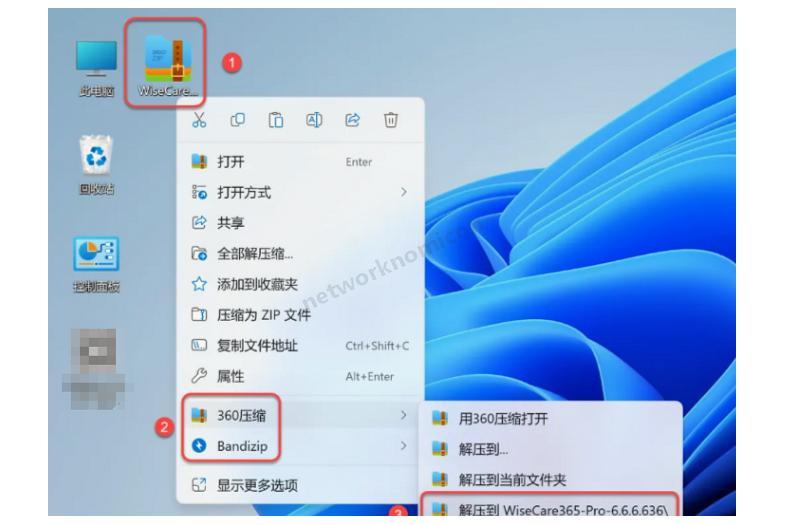
① 解压Wise Care 365安装包:
- 右击下载的【WiseCare…】压缩包
- 选择你电脑上的解压软件(比如360压缩)
- 点击【解压到WiseCare365…】选项
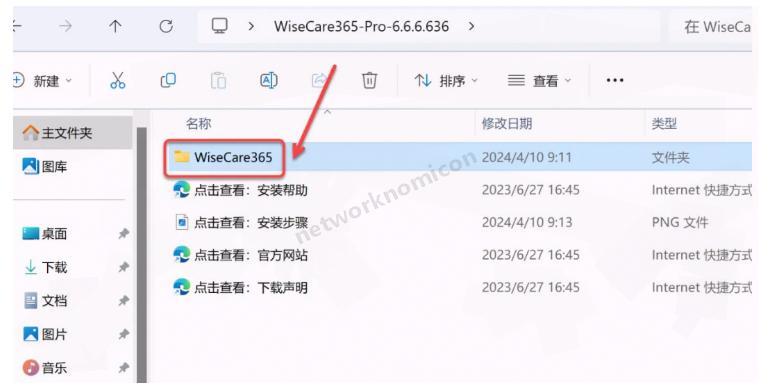
② 打开文件夹:
- 解压完成后,双击打开解压出的【WiseCare365】文件夹
- 在这个文件夹中你会看到软件的所有组件
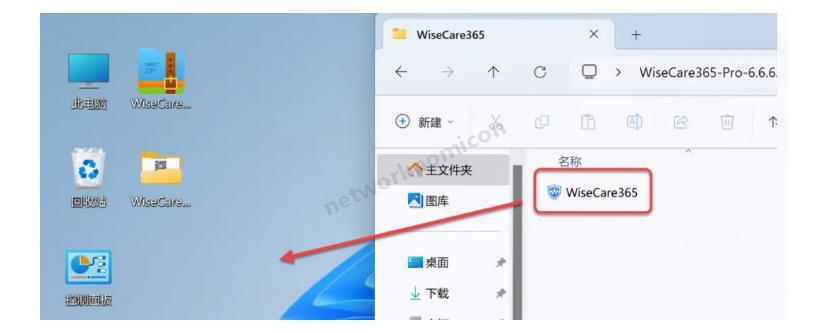
③ 创建快捷方式:
- 将【WiseCare365】文件夹直接拖动到桌面
- 这样你就能随时方便地打开使用它
④ 启动软件:
- 双击桌面上的【WiseCare】图标
- 软件会自动启动并显示主界面
- 第一次运行可能需要稍等片刻

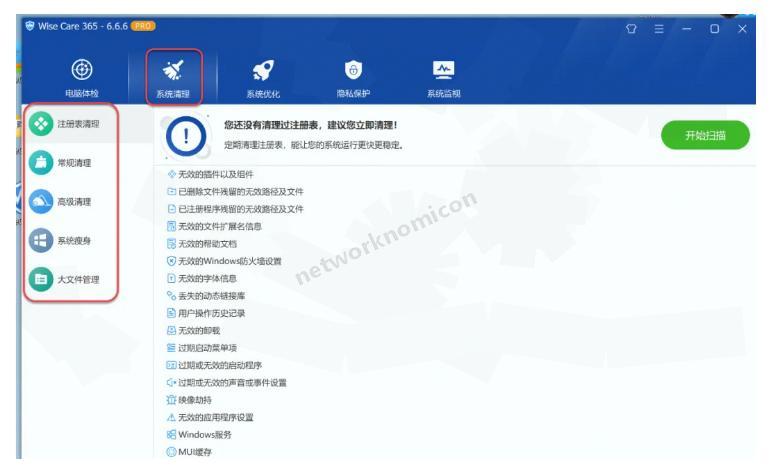
⑤ 使用系统清理功能:
- 点击主界面上的"系统清理"选项
- 选择你需要清理的项目
- 点击"扫描"按钮开始检测系统垃圾
- 扫描完成后点击"清理"一键优化
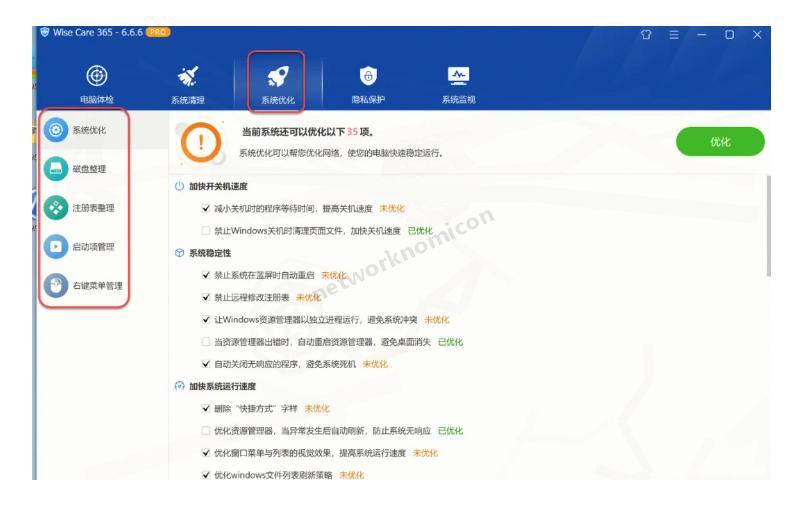
⑥ 进行系统优化:
- 切换到"系统优化"选项卡
- 勾选推荐的优化选项
- 点击"优化"按钮应用设置
- 某些优化可能需要重启电脑才能生效
系统优化常见问题解决方案
使用Wise Care 365 Pro进行系统优化时,你可能会遇到一些常见问题。以下是几个典型问题的解决方案:
优化后系统无明显改善
如果使用Wise Care 365免费版本后系统性能没有明显提升,可以尝试以下方法:
- 确保进行了全面扫描,包括注册表清理、系统垃圾和启动项优化
- 使用"磁盘整理"功能对系统盘进行碎片整理
- 检查是否有其他程序占用过多系统资源
- 考虑升级到Wise Care 365 Pro获得更深层次的优化功能
软件使用过程中出现卡顿
有时候在运行Wise Care 365时可能会遇到软件本身运行缓慢的情况,解决方法:
- 关闭其他占用资源的大型软件
- 确保你安装的是最新版本的Wise Care 365
- 以管理员身份运行软件
- 如果问题持续,尝试重新安装软件
高级用户使用技巧
如果你已经熟悉了Wise Care 365的基本操作,不妨试试这些进阶技巧:
- 设置定期自动清理,让系统始终保持最佳状态
- 使用"系统瘦身"功能删除不必要的系统组件,为硬盘腾出更多空间
- 通过"隐私保护"中的"文件粉碎"功能彻底删除敏感文件
- 利用"系统监视"识别并关闭那些悄悄消耗系统资源的后台进程
通过Wise Care 365 Pro提供的这些强大功能,你可以让老旧电脑焕发新生,享受流畅的操作体验。定期使用这款工具进行系统维护,能有效延长电脑的使用寿命,省去频繁升级硬件的费用。





 扫一扫
扫一扫


 1854
1854

 被折叠的 条评论
为什么被折叠?
被折叠的 条评论
为什么被折叠?
 到【灌水乐园】发言





