


文章目录
最近我的电脑越来越卡,翻找了一圈系统优化工具后,发现了这个 Wise Care 365 Pro 这款软件,试用后效果真不错!特别适合我这种对电脑维护不太在行的人。如果你也在寻找一款全面的系统清理工具,不妨看看我的亲身体验分享。
Wise Care 365 Pro功能体验
说实话,我一直在寻找一款既能清理系统垃圾又能保护隐私的软件,Wise Care 365 Pro 给我的第一印象就很不错。这款工具集成了清理、优化、隐私保护等多种功能,让我这种电脑小白也能轻松搞定系统维护。
系统清理功能真的很强大
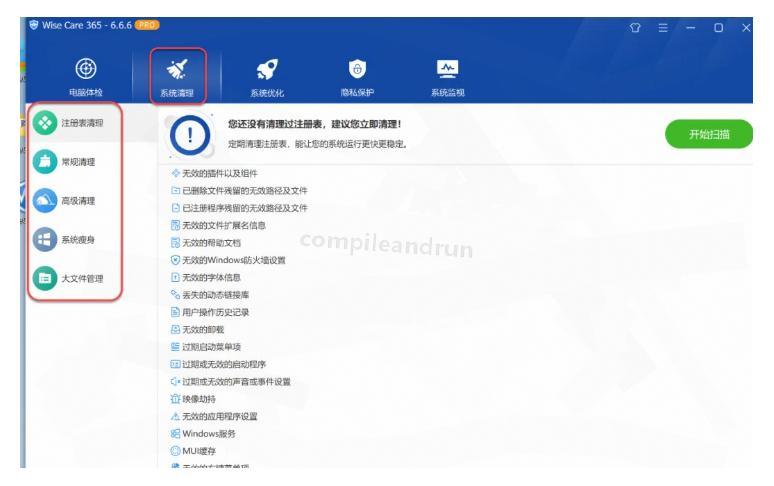
使用 Wise Care 365 Pro 的系统清理功能后,我才发现电脑里竟然有这么多垃圾!它的清理功能包括:
- 注册表清理:帮我清理了不少无效的注册表项
- 常规清理:操作超级简单,一键就能清理常见垃圾
- 高级清理:没想到还能自定义垃圾文件后缀,比免费版本强大多了
- 系统瘦身:删除那些补丁文件和自带壁纸,省了我好几GB的空间
系统优化让电脑焕然一新
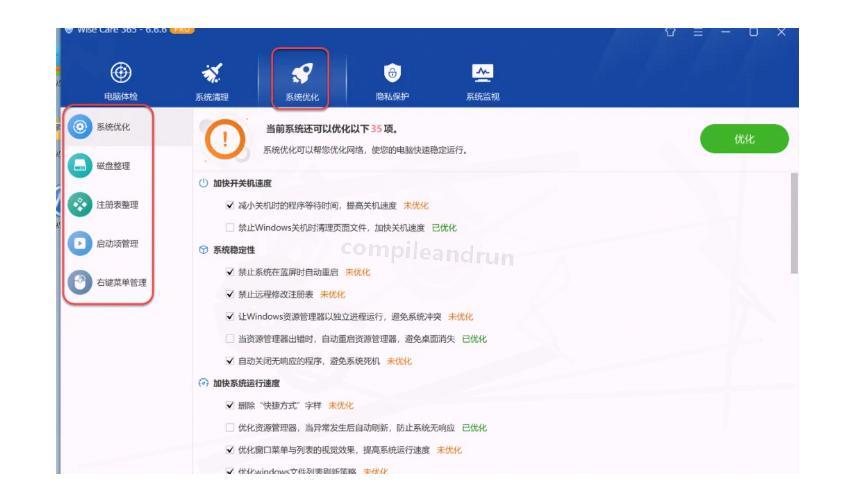
折腾了几天后,我发现系统优化这部分可能是我用得最多的功能。它包括:
- 系统优化:通过调整一些我根本不懂的参数,电脑启动速度确实快了
- 磁盘整理:这个功能处理完后,我打开软件的速度明显提升
- 注册表整理:说实话,我不太懂注册表是什么,但用完后确实感觉流畅了
- 启动项管理:发现了好多不必要的自启动项,难怪我的电脑开机那么慢
隐私保护让我更安心
作为一个对隐私比较在意的人,我特别喜欢 Wise Care 365 Pro 的隐私保护功能:
- 清理使用痕迹:帮我清理浏览记录、最近打开文件等
- 擦除磁盘:这个小技巧是我无意中发现的,比直接删除文件安全多了
- 粉碎文件:彻底删除那些敏感文件,防止被恢复
- 密码生成器:生成的密码够复杂,再也不用担心账号安全问题
Wise Care 365 Pro下载方法分享
我找到了一个不错的下载渠道,这里分享给大家:
https://pan.quark.cn/s/de16288080f4
这个资源包超级全面,包含了多个版本:
- WiseCare365 v7.2.2
- WiseCare365 v7.2.3
- WiseCare365 v7.2.4
- WiseCare365 v7.2.8
- WiseCare365-Pro-6.6.6.636
个人建议下载最新版本,功能更全面一些。不过我试了几个版本,Wise Care 365免费版本也能满足基本需求,但专业版确实更强大。

Wise Care 365 Pro安装教程(超简单)
我发现在软件的下载链接中会自动更新各个小版本,你可以选择任意一个版本下载,它们的安装步骤完全相同,下面是我的安装过程分享
-
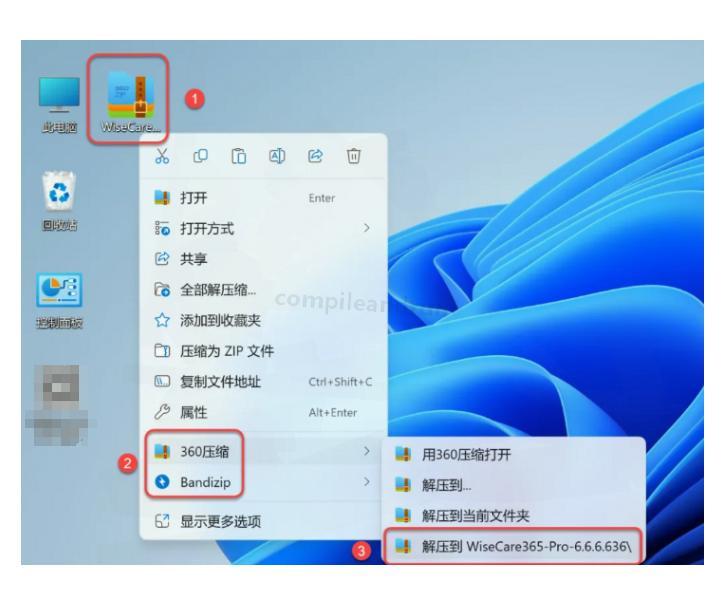
首先解压Wise Care 365 Pro安装包:
- 鼠标右击【WiseCare…】压缩包
- 选择你电脑上的解压软件(我用的是360压缩)
- 点击【解压到WiseCare365…】
说来惭愧,我第一次解压的时候居然解错了位置,找了半天…
-
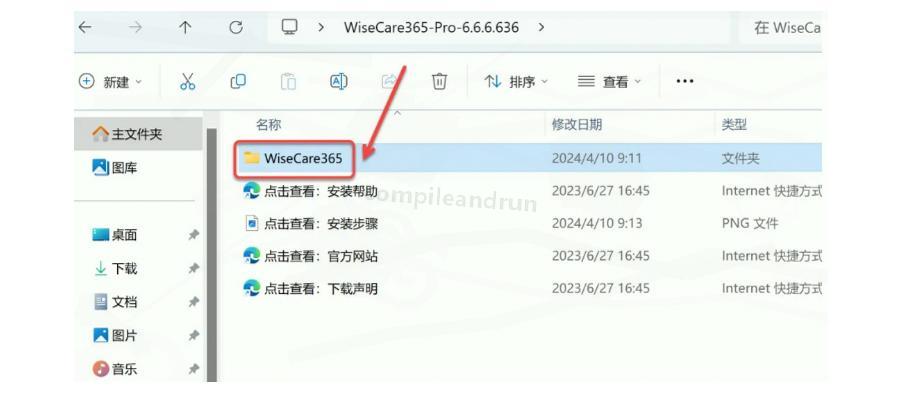
打开解压后的文件夹,双击打开【WiseCare365】文件夹。这一步很简单,不过要注意别打开错误的文件夹。
-
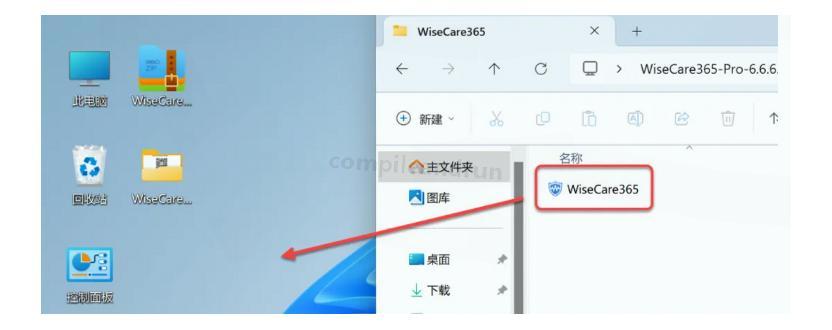
将【WiseCare365】拖动到桌面。这是我习惯的操作方式,这样打开软件更方便。
-
双击桌面【WiseCare】图标启动软件。第一次启动可能会稍微慢一点,耐心等待就好。

-
系统清理。这是我最常用的功能,一键就能帮我清理掉大量垃圾文件,Wise Care 365 Pro的清理速度比我之前用的工具快多了。
-
系统优化。回头看这段使用经历,这个功能确实让我的电脑焕然一新,启动速度和响应速度都有明显提升。
电脑优化进阶技巧
在使用Wise Care 365 Pro一段时间后,我总结了几个进阶使用技巧:
-
定期清理比一次性大清理更有效。我一般每周用Wise Care 365 Pro清理一次系统,这样电脑一直保持在良好状态。
-
不要盲目删除所有启动项。有些启动项是必要的,比如杀毒软件、输入法等,删除后可能会影响正常使用。
-
系统优化前最好先创建还原点。虽然Wise Care 365 Pro很安全,但为了以防万一,我习惯先创建一个系统还原点,这样出问题了可以随时恢复。
通过这些方法,我已经把Wise Care 365 Pro用得很顺手了,电脑性能也一直保持在良好状态。希望我的使用体验能对你有所帮助!





 扫一扫
扫一扫


 1321
1321

 被折叠的 条评论
为什么被折叠?
被折叠的 条评论
为什么被折叠?
 到【灌水乐园】发言





