





 本文详细介绍如何使用宝塔面板在阿里云服务器上部署JavaWeb项目。包括项目打包成WAR格式,通过宝塔安装配置Tomcat,上传项目,以及通过域名或IP地址访问项目的全过程。
宝塔tomcat 发布java web项目
学校学习的是比较传统的java web项目,从基础学起嘛,servlet、jsp,EL表达式。上学期做了两个javaEE的小项目,现在打算重新投简历了,所以想把以前的项目拿出来,虽然做的不好,也可以部署出来遛一遛。
需求
已有java web项目,想部署到自己的云服务器上面去
已有条件
一台阿里云学生机 云服务器,装了centos加宝塔(不得不说宝塔还真是方便,以前自己敲命令安装lamp的时候真的是搞了很久)
问题
那么问题就是这么部署原来的项目到服务器上面了,上网搜索了一波,还是跟原来的老样子,坑的博客跟有用的博客一半一半的
解决方法
1、打包原来的java web项目 ---- > war 格式
我原来的项目是使用eclipse做的,现在用eclipse打包
操作步骤:
点击需要打包的项目—>右键---->Export---->WAR file
就可以打包到本地了
2、打开服务器上面的宝塔
(1)安装Tomcat
在软件商店中先安装Tomcat 我这里安装的是8.5版本,这里要与项目中的版本对应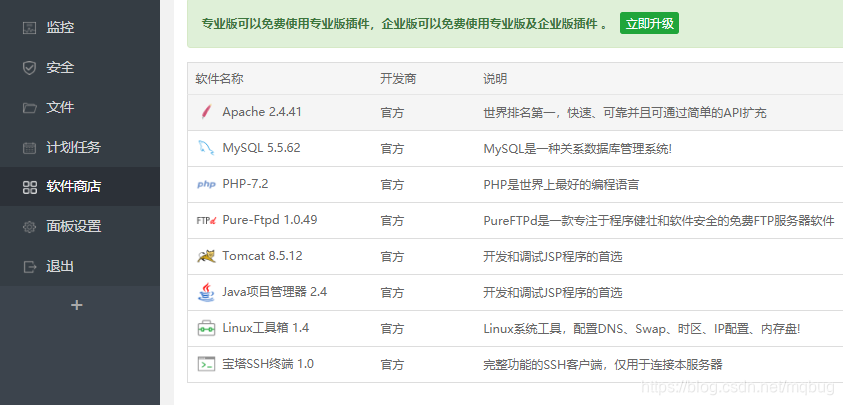
这里默认的端口是8080,我们先跑一下试试
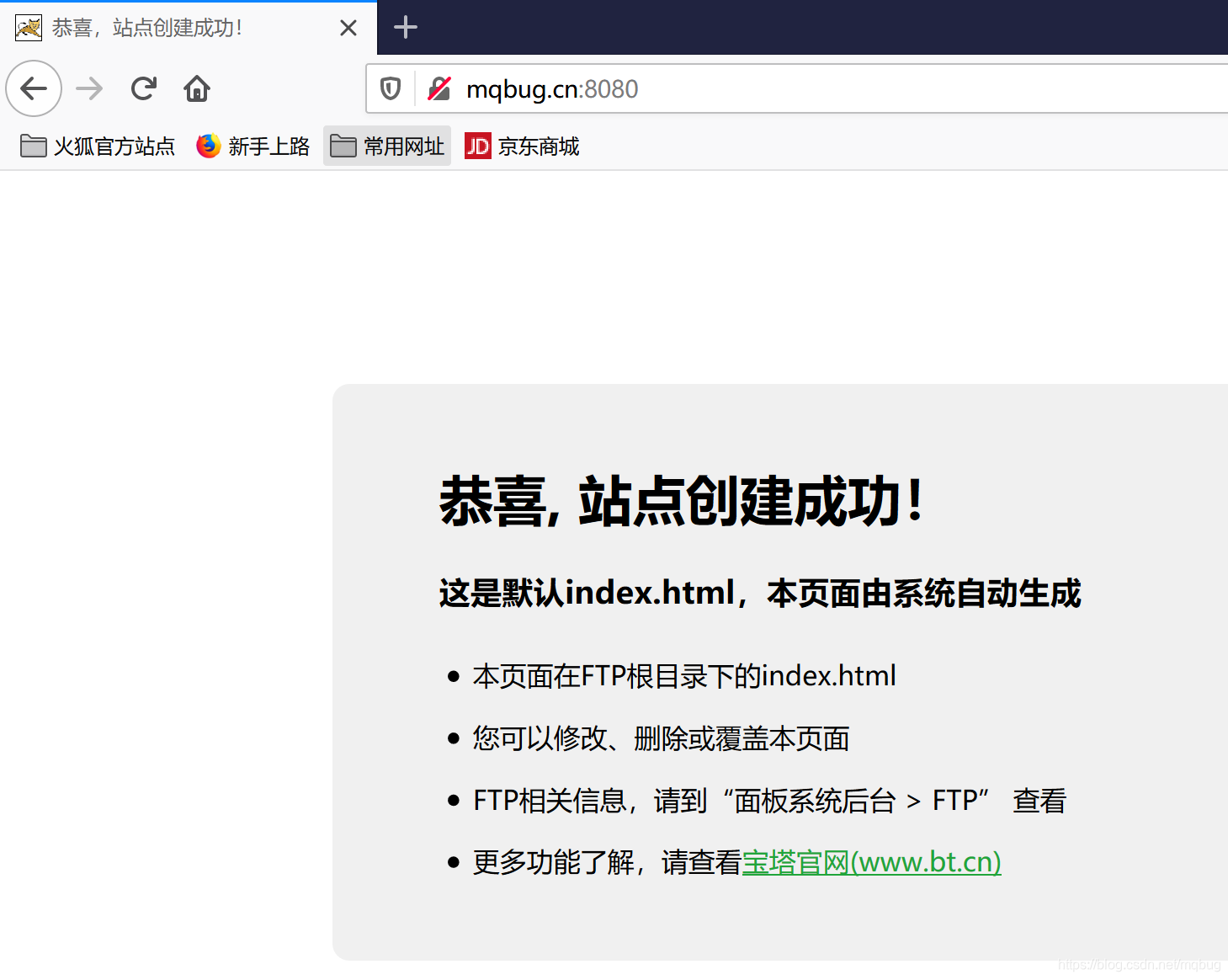
(2)我们建一个网站域名去映射到我们的Tomcat
这里的话看需要,如果想直接ip地址访问项目的话就不需要这一步骤
域名访问的话得有自己的备案域名
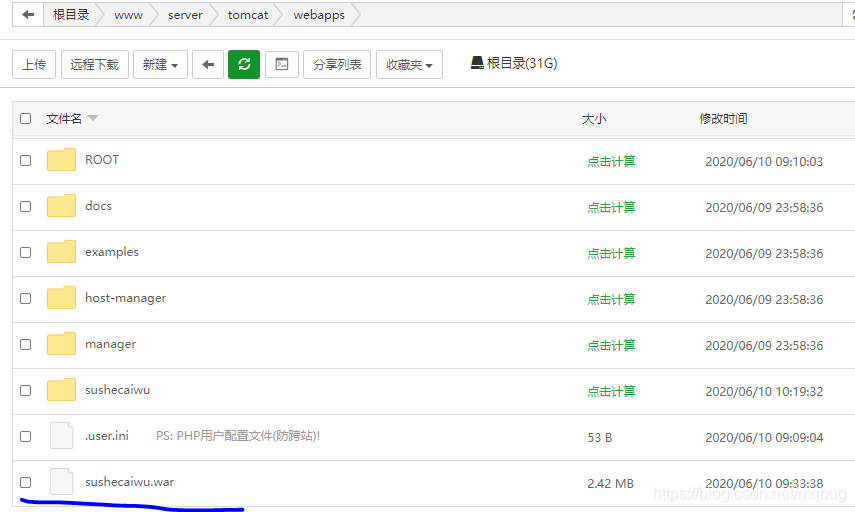
这里的文件夹路径为 /www/server/tomcat/webapps/
我们的java web项目就放在这里
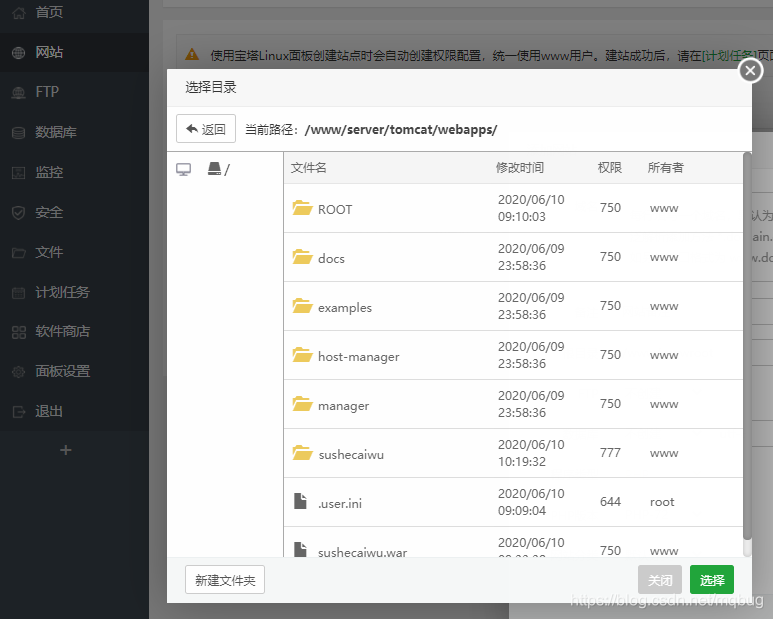
(3)开启网站的Tomcat选项
点击对应网站的设置—>Tomcat----> 启用Tomcat
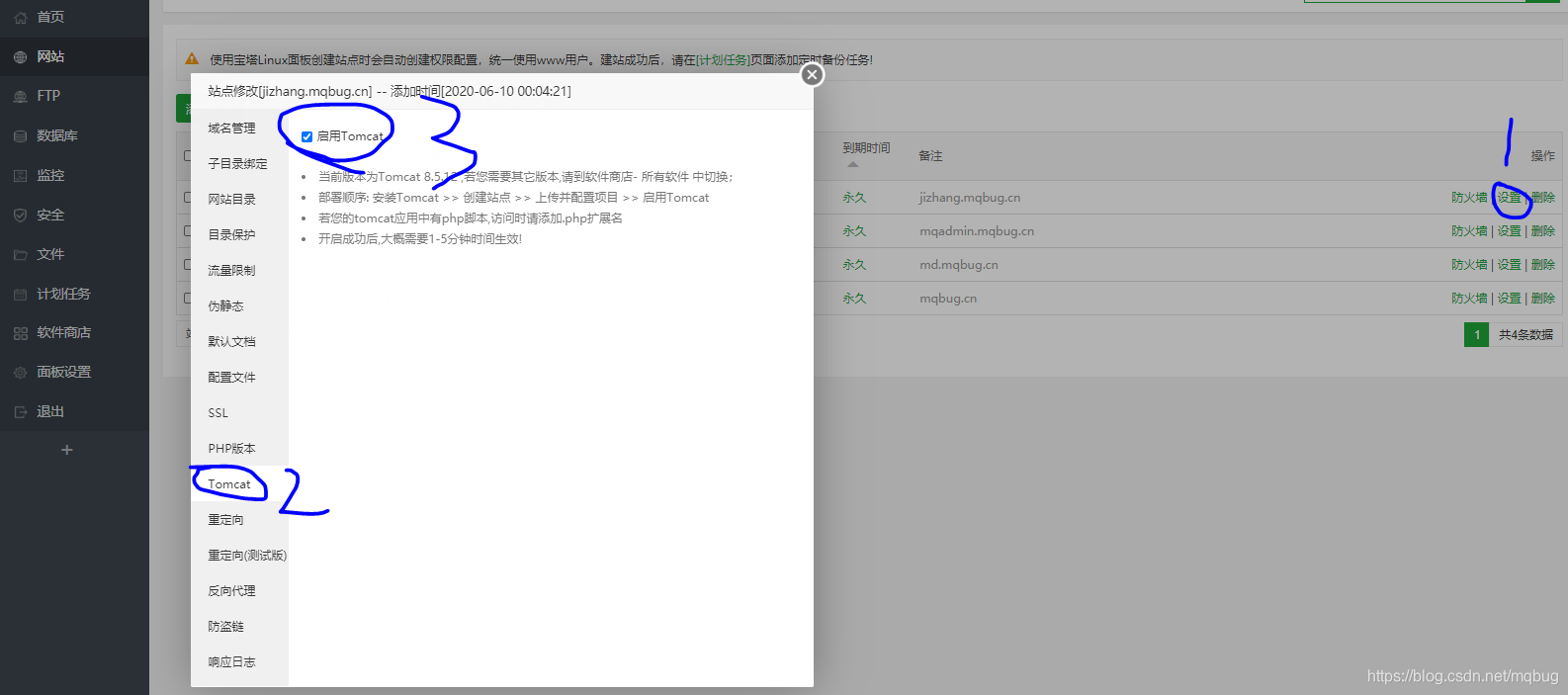
这里我们可以直接用二级域名访问了,好像直接解析到80端口了,不用加8080端口号,这里的二级域名需要得去阿里云先解析过来,才可以使用
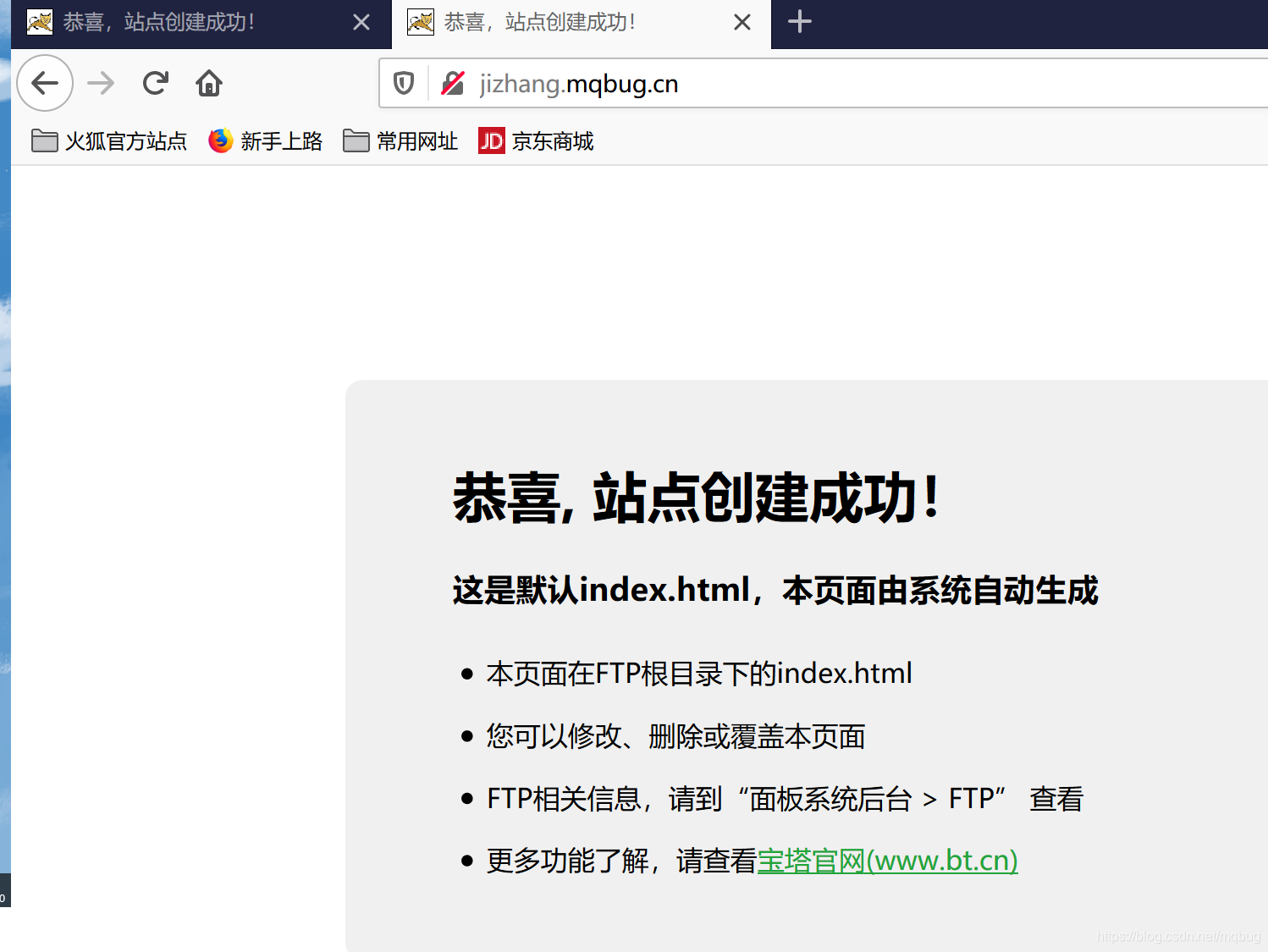
(4)上传我们的项目到 Tomcat目录下面的 webapps
上传我们打包的 war文件到这里目录下面,系统会自己帮我们解压成文件夹
(5)访问我们的项目
这里我们就可以访问我们的项目了
第一种方式是 ip地址+8080端口号+项目路径
我这里的域名只是解析了我的服务器ip(安全起见嘛)
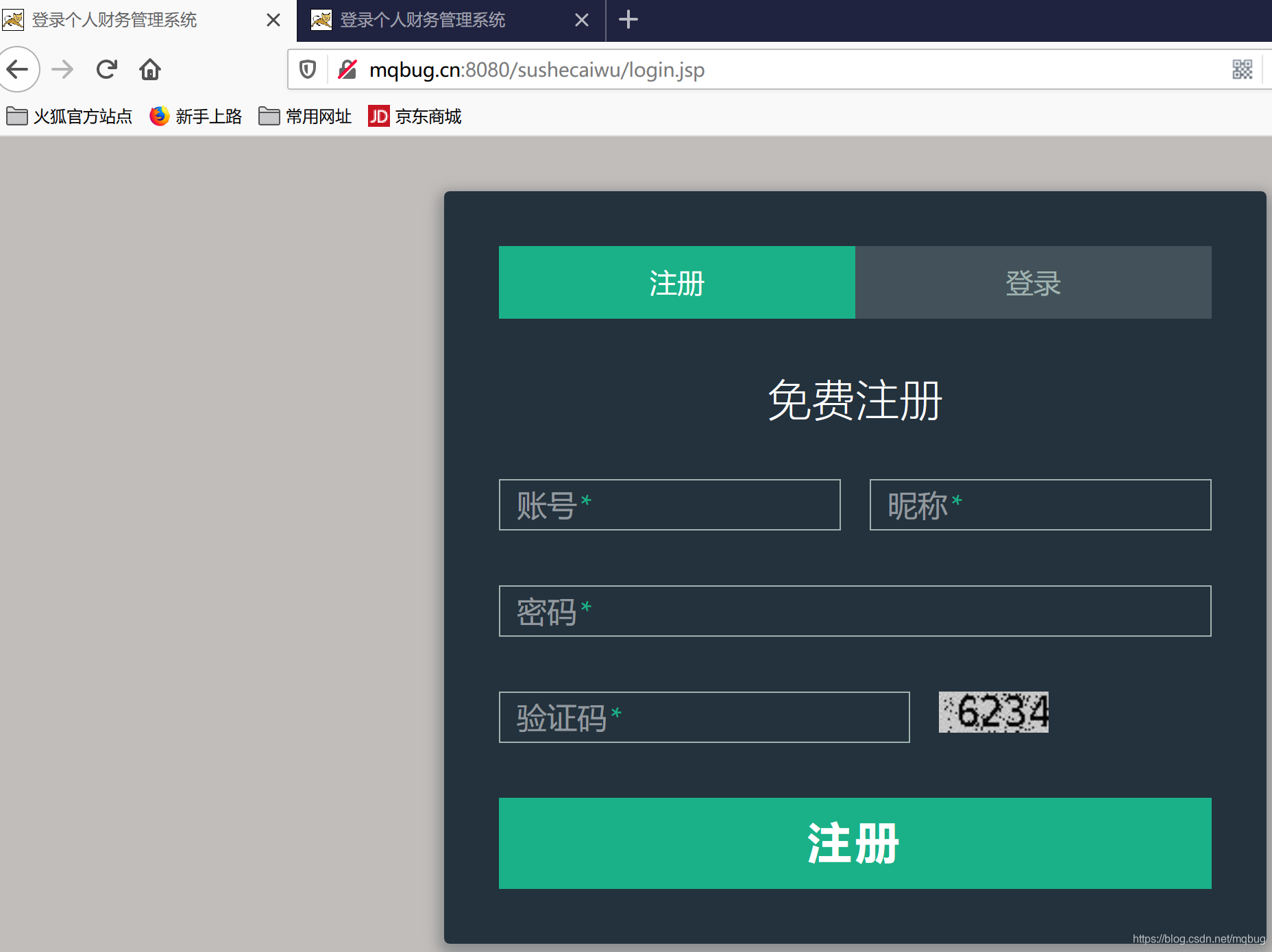
第二种方式就是刚刚搞过来的域名
这里默认的80端口就可以访问了
好像加8080也可以访问
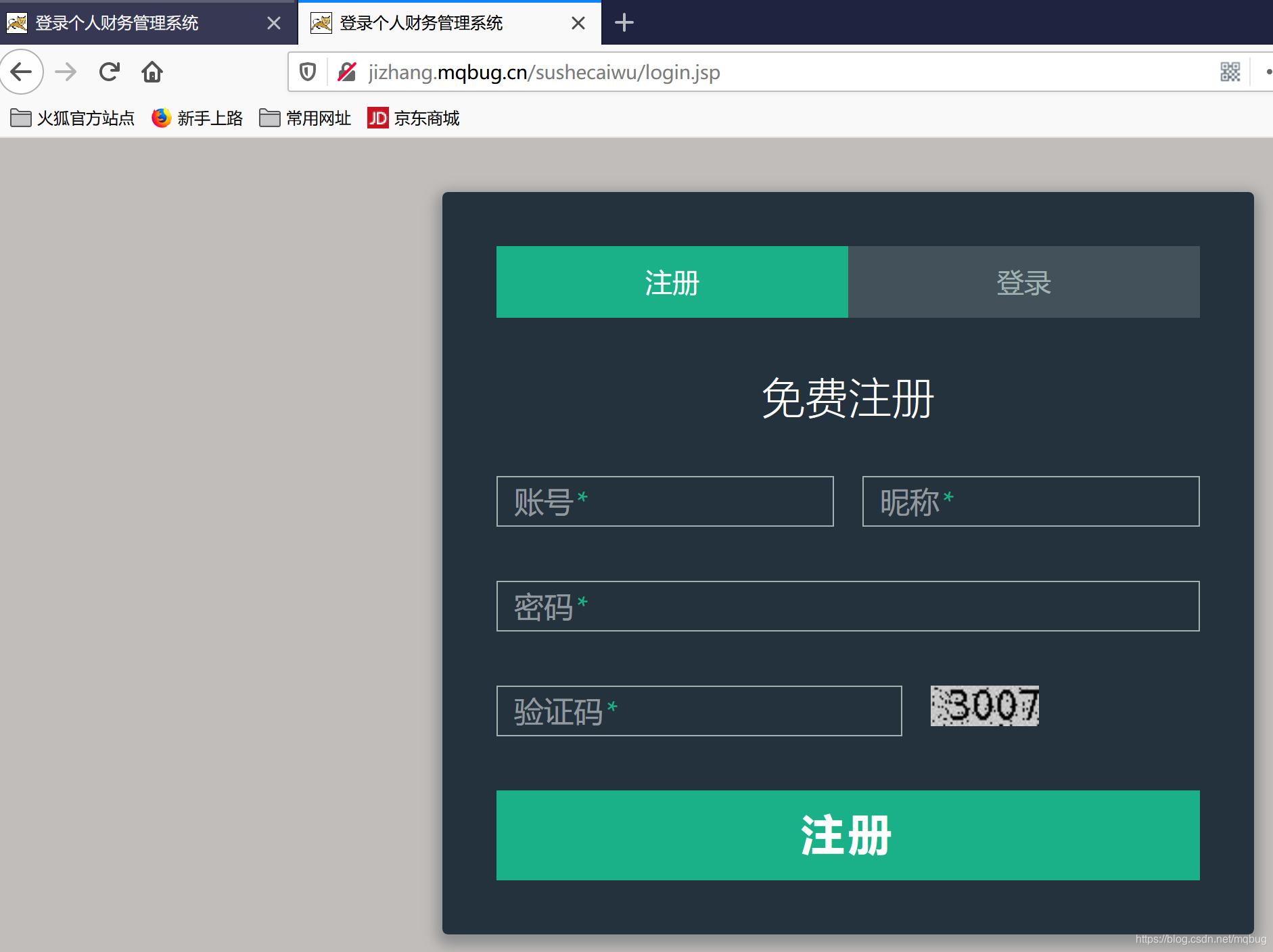
大家可以访问一下试试,这是我大二帮其他同学做的课设,有点简陋





 扫一扫
扫一扫


 979
979


 被折叠的 条评论
为什么被折叠?
被折叠的 条评论
为什么被折叠?
 到【灌水乐园】发言




